
Con la confianza de:
University of Southern California
Warner Bros.
Volvo
Amazon
Stanford University
Actualizado: 28 abril 2026
10 min de lectura
Enviar certificados digitales a varios destinatarios ya no tiene por qué ser complicado. Estas 3 soluciones te ayudarán a automatizar el proceso de forma rápida y segura.
Investigar con IA:
¿Sabías que enviar 5 o 5,000 certificados digitales puede tomar exactamente el mismo tiempo si sabes un truco clave? Este truco consiste en enviar certificados digitales por email automáticamente.
Optimizar el proceso de mandar certificados digitales por correo — especialmente cuando se hace en masa — puede ahorrarte horas y marcar una gran diferencia para cualquier persona u organización. Hay muchas tareas repetitivas que deberías eliminar, y crear y enviar certificados PDF manualmente es una de ellas.
Pero no te preocupes. Después de leer este artículo, conocerás tres formas distintas de enviar certificado digital por email, incluso usando Gmail y Outlook. Además, compararemos estos métodos y te mostraremos cuál es la forma más eficiente y rápida para el envío masivo de certificados.
La forma más rápida de enviar certificados digitales por email en masa es automatizando el proceso con Certifier.
Con Certifier, puedes diseñar, personalizar y enviar miles de certificados con solo unos clics, sin trabajo manual.
Gracias a sus integraciones con Google Sheets y Excel, la emisión de certificados se mantiene 100 % automatizada dentro de tu flujo de trabajo.
¿Otras opciones como Google Apps o Canva? Funcionan, sí, pero son más lentas, poco escalables y requieren mucho más esfuerzo manual.

Si buscas el método más fiable para enviar certificados digitales por email de forma automática, deberías considerar usar Certifier. Es un generador de certificados online que permite diseñar, personalizar, emitir y enviar certificados digitales en masa por correo electrónico de forma rápida y sin complicaciones.
Con Certifier, puedes generar certificados en masa con datos personalizados y enviarlos automáticamente a cada destinatario. Todo el proceso requiere un esfuerzo mínimo y elimina las tareas manuales repetitivas.
¿Cómo enviar varios certificados digitales por correo electrónico?

Paso 1: Crea el diseño del certificado
Paso 2: Prepara una lista con los destinatarios
Paso 3: Sube los datos a Certifier
Paso 4: Envía todos los certificados por email en un solo clic
Si te has preguntado alguna vez cómo mandar un certificado digital por correo electrónico de forma rápida y profesional, esta es la manera más sencilla de hacerlo.
Antes de comenzar, solo necesitas crear una cuenta gratuita en Certifier.
Existe una alternativa aún más eficiente: en lugar de subir manualmente la lista de destinatarios, puedes conectar Certifier con Google Sheets o Microsoft Excel. Esta integración permite que, cada vez que se añade una nueva fila a la hoja de cálculo, se genere automáticamente un certificado y se envíe por email al destinatario correspondiente.
Este método es ideal para flujos de trabajo continuos, como cursos, exámenes o eventos recurrentes, donde los certificados deben entregarse justo después de que alguien complete una acción.
Descubre cómo Certifier ayuda a proveedores de formación a emitir certificados digitales personalizados y automatizados, optimizando tu flujo de trabajo y reduciendo tareas manuales.
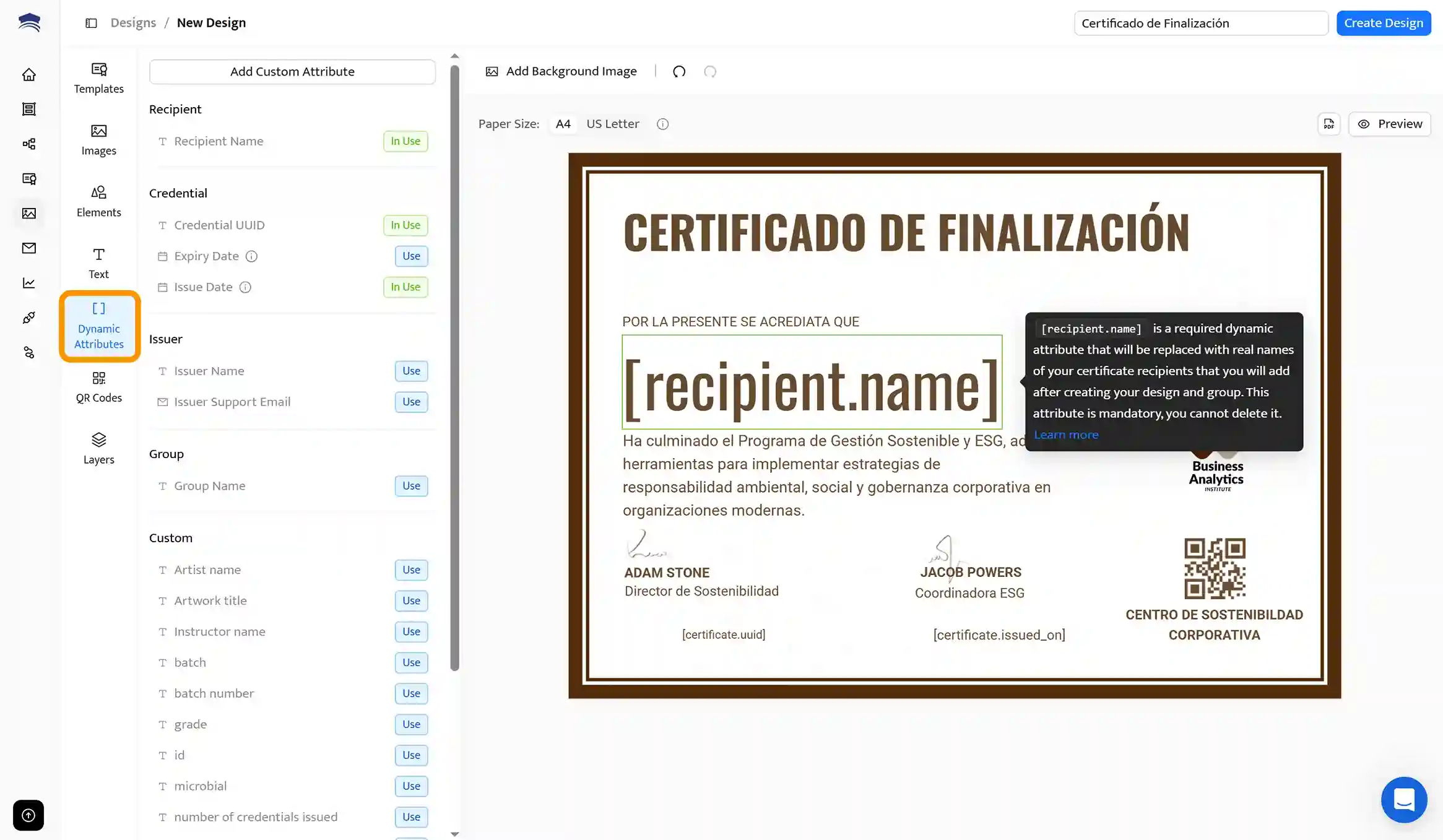
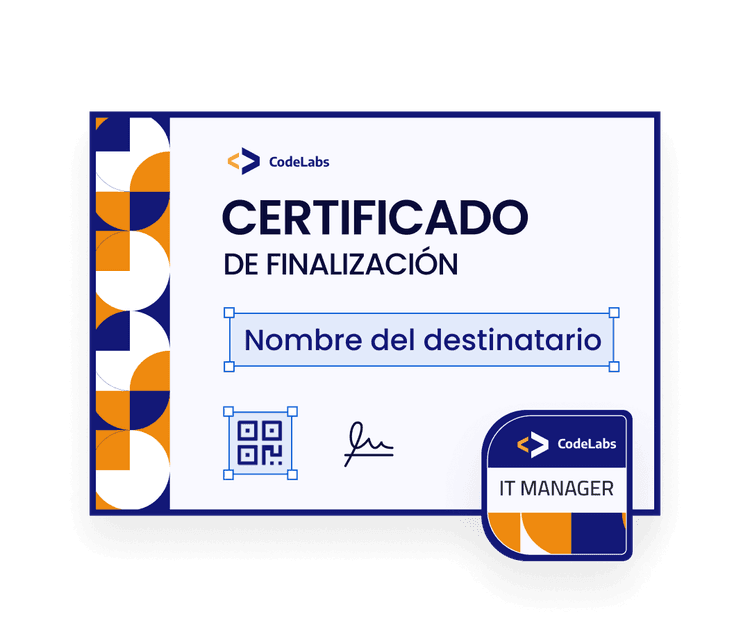
Para empezar a enviar certificados digitales por email, inicia sesión en Certifier y accede a la pestaña Designs. Desde ahí, puedes elegir entre plantillas disponibles o crear tu diseño desde cero. También puedes subir tu propio fondo, logotipo y elementos visuales personalizados.
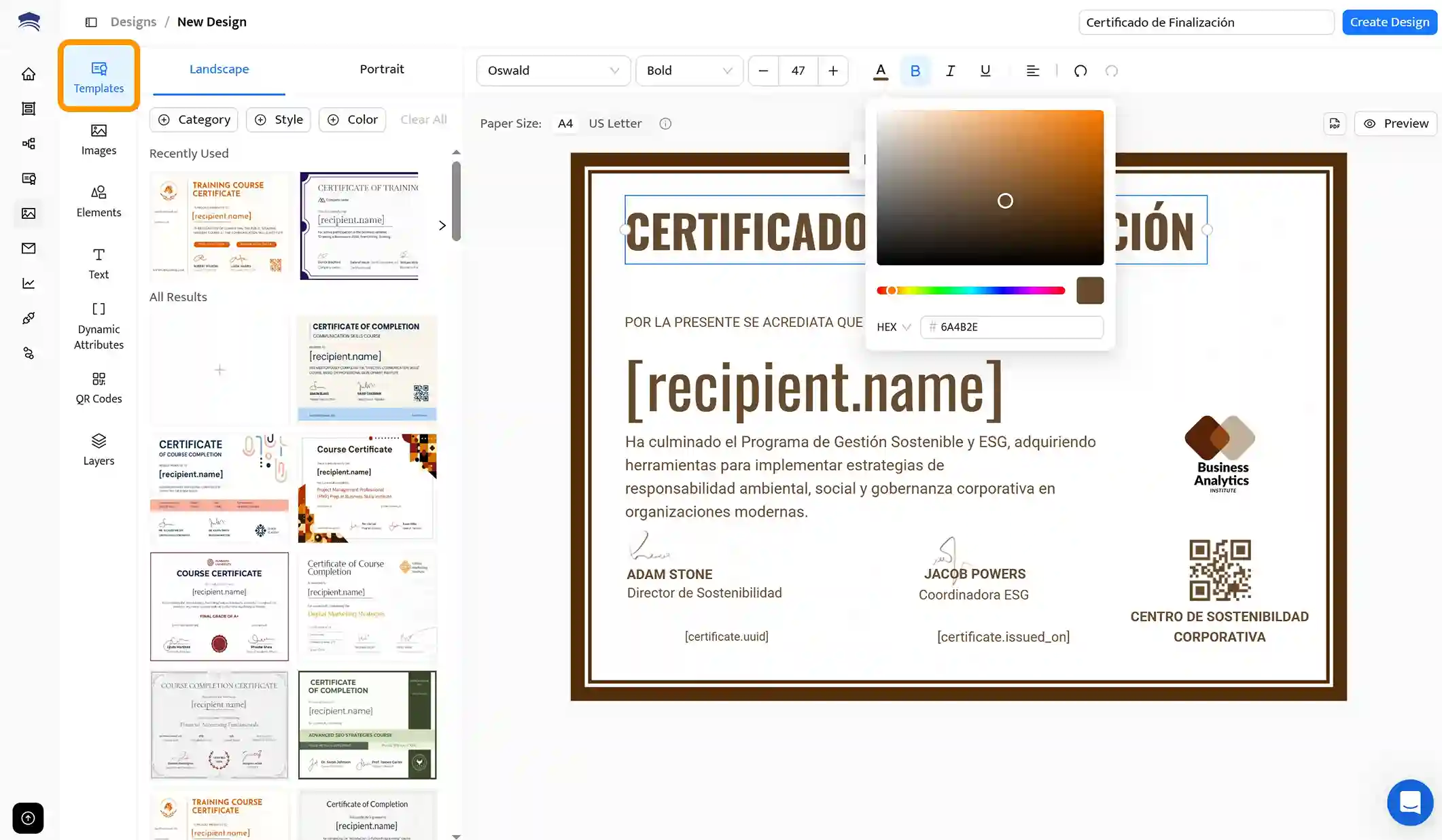
No te olvides de los atributos dinámicos como el nombre del destinatario: son fundamentales para generar certificados digitales en masa y enviar certificado digital por email de forma automática a cada persona.
Los atributos dinámicos son marcadores predeterminados (como puedes ver en la captura de pantalla inferior), por ejemplo, [recipient.name], que se rellenan automáticamente con el nombre correcto del destinatario en función de los datos del archivo de Excel o Google Sheets.
Además del nombre, también puedes añadir otros atributos dinámicos muy útiles, como la fecha de emisión, la fecha de caducidad, los puntos CPD y muchos más.
Gracias a esta función, puedes emitir certificados digitales en masa y enviarlos por correo electrónico sin necesidad de intervenir manualmente en cada uno.
Puedes descargar una lista ya preparada desde una plataforma de webinars, tu LMS o crearla tú mismo como archivo CSV o en Google Sheets. Asegúrate de que cada destinatario tenga asignado su nombre completo y dirección de correo electrónico.
Si aún no tienes una hoja de cálculo con los datos de los destinatarios, puedes crearla fácilmente para todas las personas a quienes planeas mandar el certificado digital por email — por ejemplo, quienes asistieron a tu webinar, curso online o taller.
Si organizas seminarios web con frecuencia, también puedes utilizar un generador de certificados para webinars que automatiza la emisión y el envío de certificados de participación justo al finalizar cada sesión.
Este paso es esencial si quieres enviar certificado digital por email de forma eficiente a todos tus participantes al mismo tiempo.
Una vez que hagas clic en Save para generar tu primer diseño de certificado, aparecerá una ventana emergente pidiéndote que subas la lista de destinatarios. Solo tienes que seguir las instrucciones; el proceso es muy sencillo.
Se recomienda usar la opción de subida de hoja de cálculo, ya que facilita enormemente el envío de certificados de empresa en masa sin errores ni repeticiones manuales.
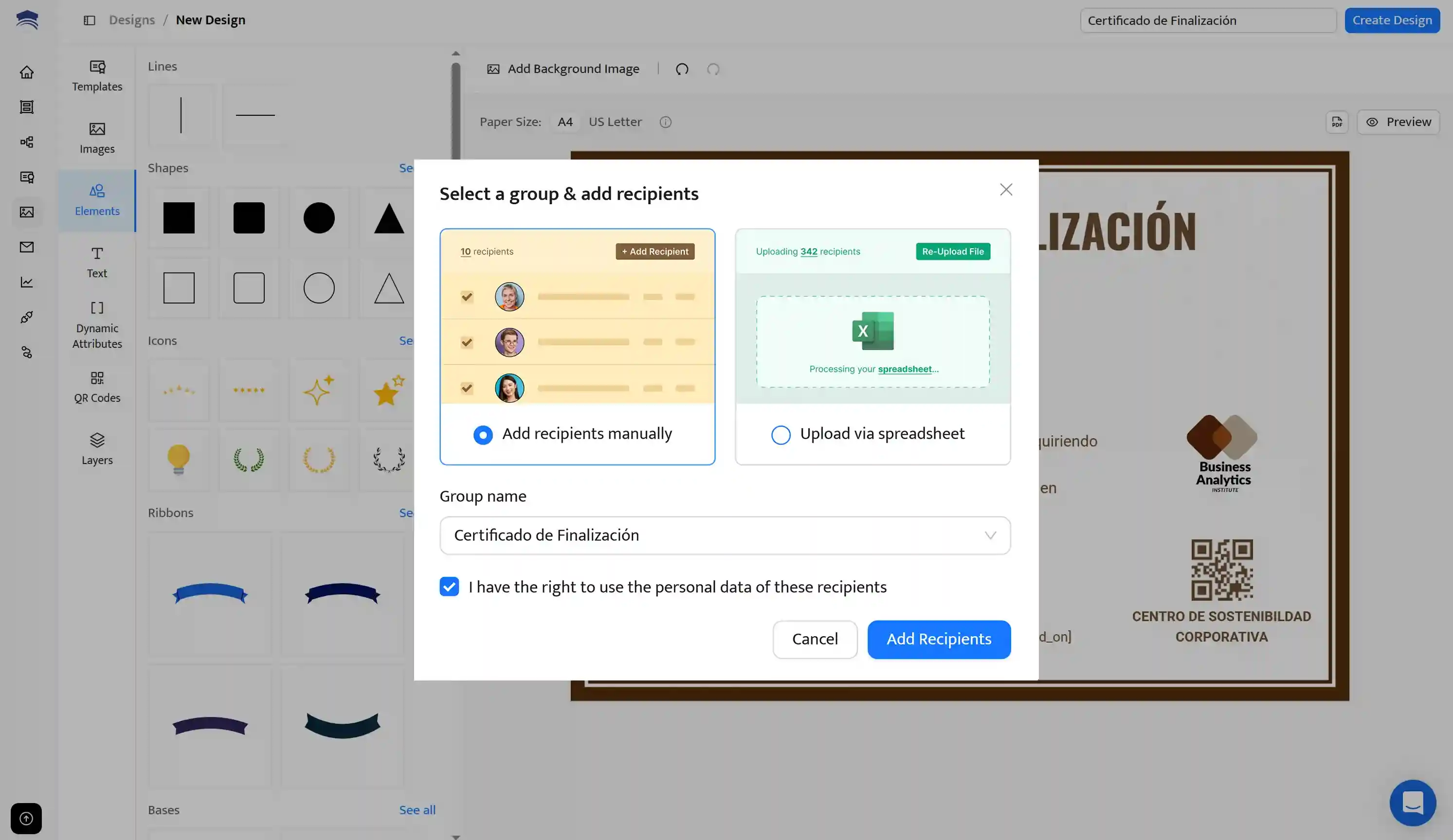
Aquí debes vincular los atributos personalizados con las columnas de tu hoja de cálculo. Certifier facilita esta tarea al detectar y sugerir automáticamente la correspondencia entre columnas y atributos.
Así, los nombres se asignan correctamente con los campos de nombre, los correos con los correos y, si corresponde, las calificaciones con las calificaciones.
Solo tienes que mapear cada columna con su atributo correspondiente para garantizar que el envío de certificados de empresa sea correcto y sin errores.
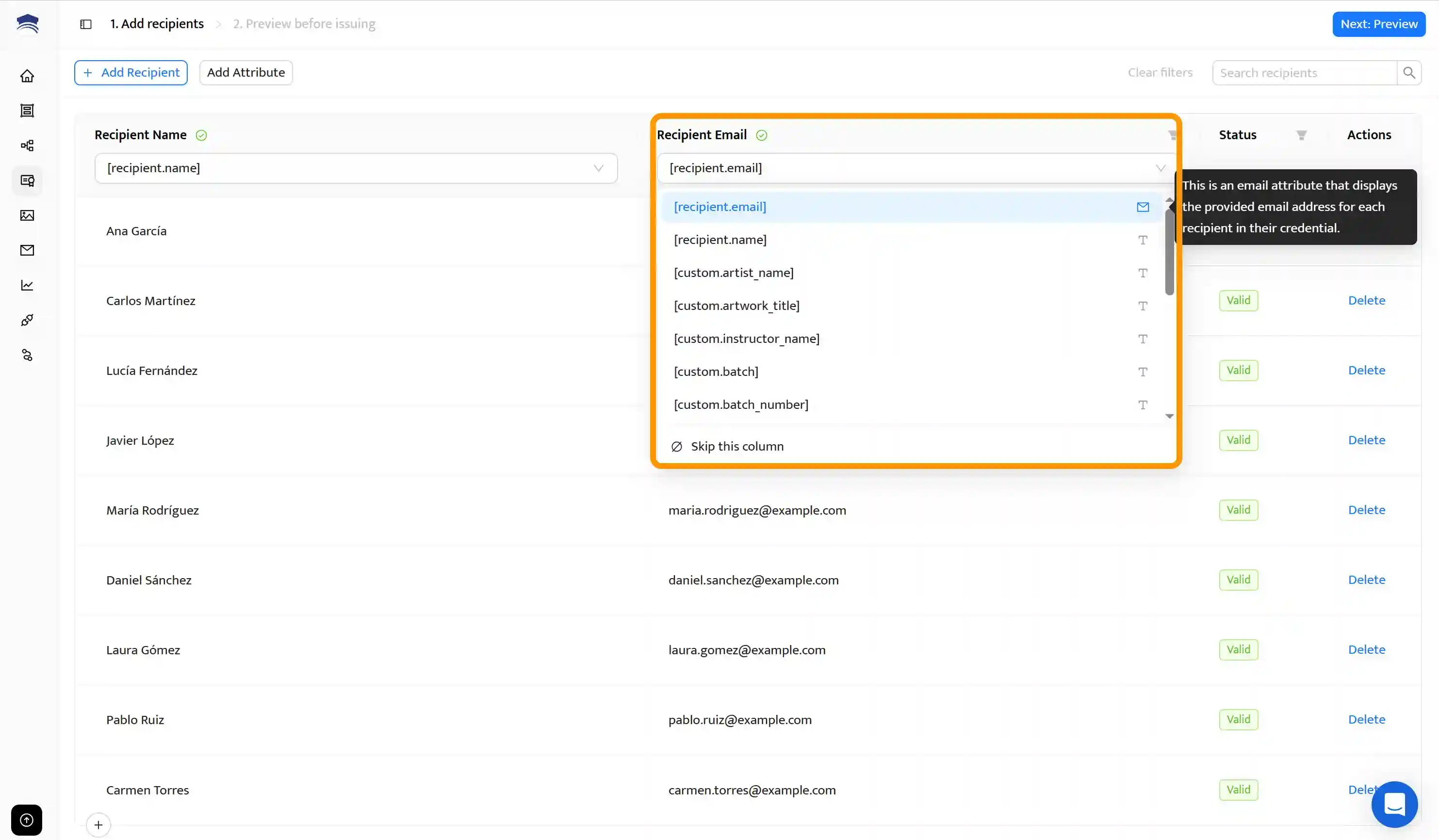
Si hay una columna que no deseas incluir, simplemente haz clic en Skip this column. Asegúrate de revisar todo cuidadosamente antes de continuar para evitar errores en el proceso de envío de certificados de empresa.
¿Organizas conferencias, seminarios o eventos con múltiples asistentes? Usa este generador de certificados de participación en conferencias para emitir certificados profesionales de forma rápida y automática. Perfecto para eventos presenciales o virtuales, con plantillas listas para usar y envío masivo por correo electrónico.
Certifier verificará que hayas proporcionado toda la información necesaria para emitir y enviar los certificados digitales por correo electrónico. Luego, haz clic en Next: Preview en la esquina superior derecha para comprobar que todos los certificados se han generado correctamente, sin errores.
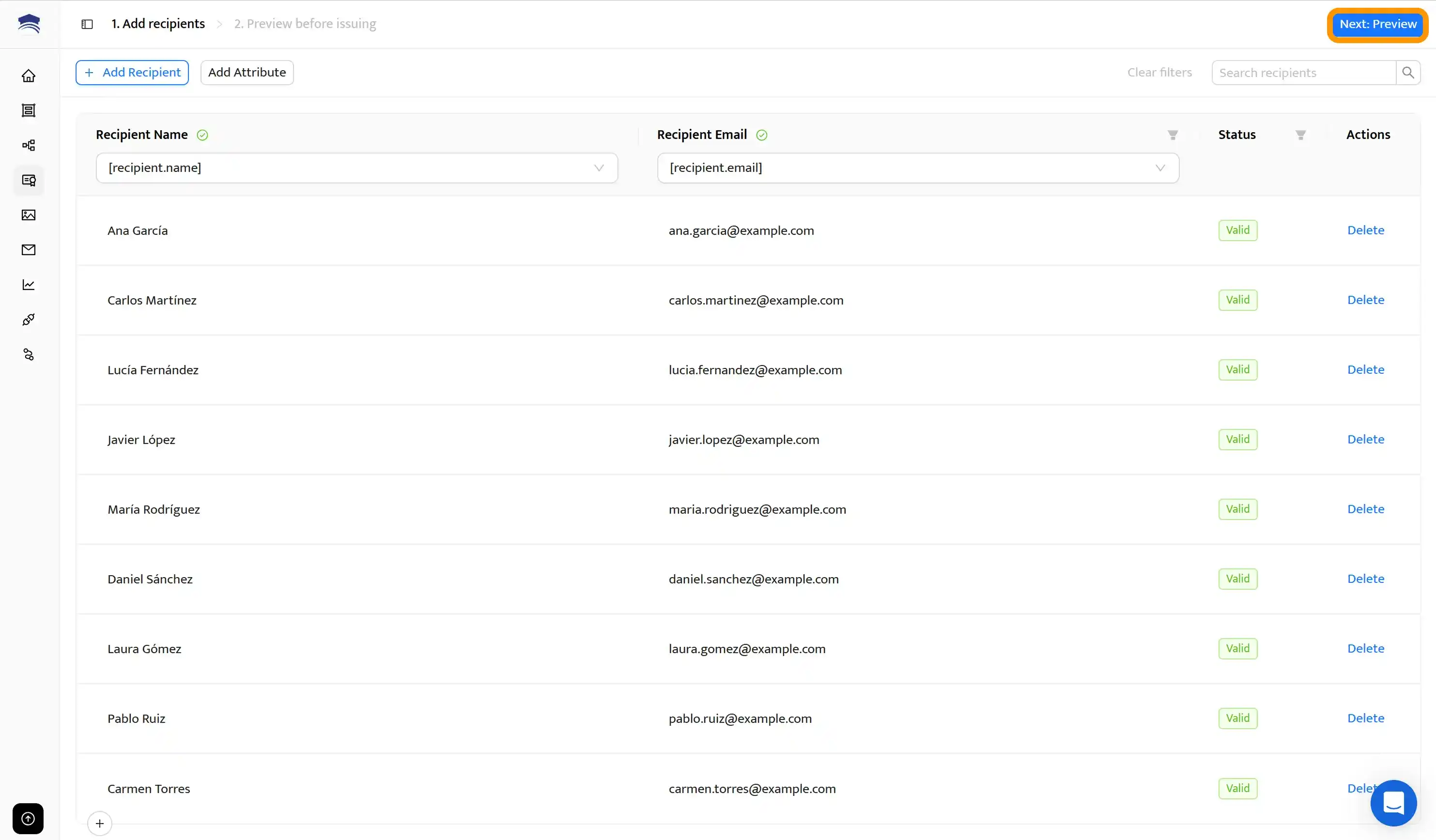
Después de eso, haz clic en Issue Credentials para mandar certificado digital por correo de forma inmediata a todos los destinatarios.
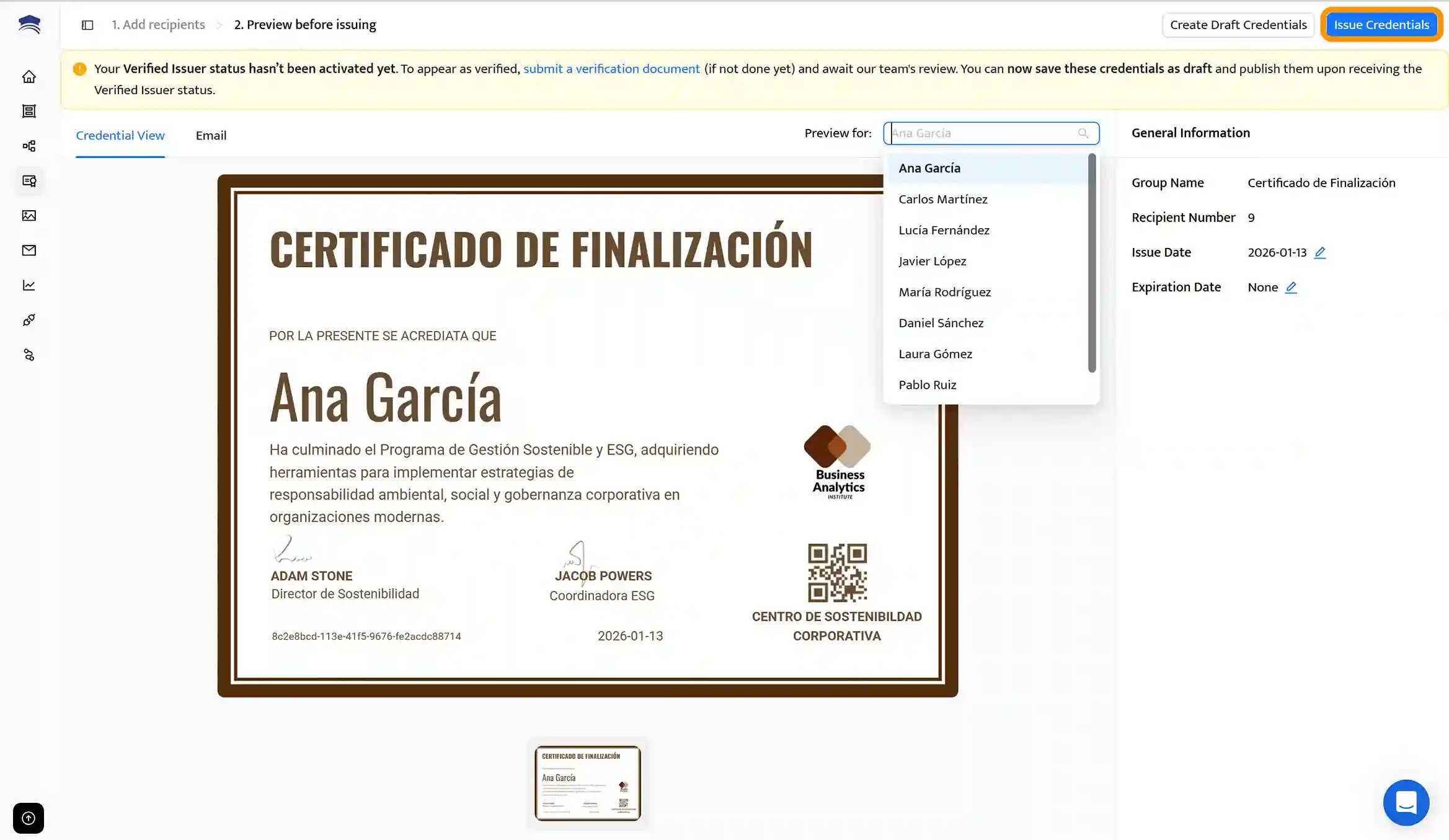
Como resultado, cada persona de tu lista recibirá un correo electrónico individual con un formato profesional de envío de certificados.
El destinatario podrá acceder a su certificado digital personalizado haciendo clic en el botón dentro del cuerpo del email. Cada usuario podrá descargar su certificado en PDF de forma gratuita, compartirlo en redes sociales, añadirlo a su perfil de LinkedIn o verificar su certificado digital.
No lo olvides: puedes personalizar las plantillas de email desde la pestaña Emails y así crear una experiencia completamente adaptada a tu marca.
Y eso es todo. Ya puedes enviar certificados digitales por email en masa en solo unos pasos. Con Certifier, puedes hacerlo gratis, o usar un plan profesional si necesitas emitir una gran cantidad de certificados de forma recurrente, con una solución altamente profesional y eficiente.
Además, puedes ver el video tutorial sobre cómo mandar certificados digitales por correo electrónico a múltiples destinatarios. Solo tienes que activar los subtítulos en español. Aquí lo tienes:
Si no quieres subir un archivo CSV cada vez que necesites mandar certificado digital por email, puedes conectar directamente Certifier con Google Sheets o Microsoft Excel. Así, los certificados se emiten automáticamente en segundo plano tan pronto como se añaden nuevos datos.
Es una de las formas más eficientes de automatizar el envío de certificados digitales, ideal para quienes emiten credenciales de forma regular.
La configuración es muy sencilla y la mayoría de los pasos son los mismos que en la Forma 01 (como diseñar el certificado o preparar los datos). La única diferencia es que, en lugar de subir archivos manualmente, solo tendrás que hacer la conexión una vez para dejar todo el proceso automatizado.
Abre la pestaña Automations en tu cuenta de Certifier.
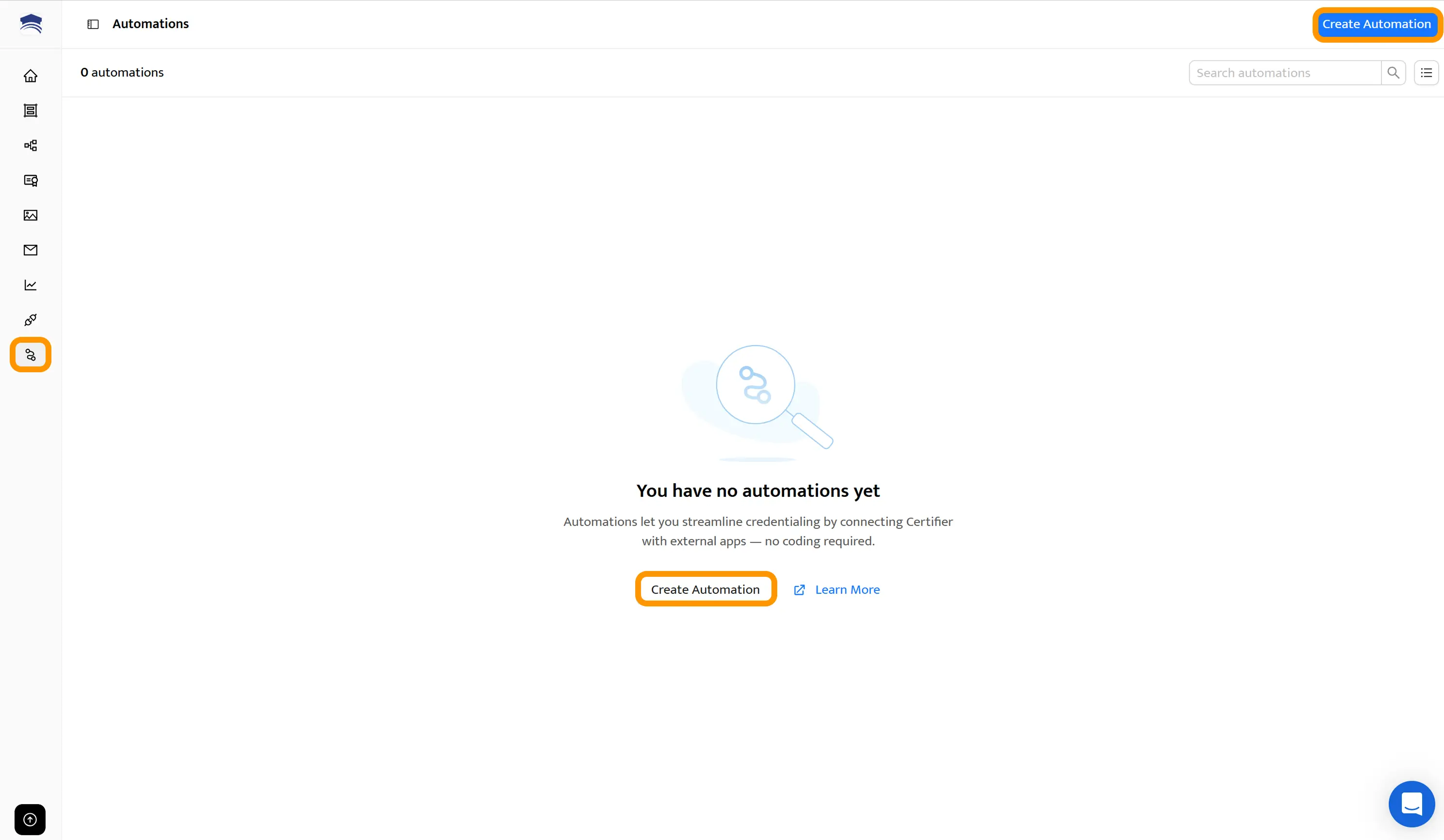
Elige Google Sheets o Microsoft Excel como fuente de datos.
Conecta tu cuenta, selecciona la hoja de cálculo y asigna las columnas correspondientes.
Activa la automatización y deja que Certifier se encargue del resto.
Con esta configuración, no tendrás que hacer nada más una vez esté en marcha. Certifier supervisa tu hoja de cálculo y emite certificados automáticamente de forma continua.
Es la solución ideal para cursos, pruebas o eventos con inscripciones constantes, y facilita enormemente el envío de certificados de empresa.
En esta sección te explicamos cómo mandar certificados digitales por correo electrónico utilizando Google Apps. Este método es más lento que las opciones totalmente automatizadas, pero aun así supone un ahorro importante de tiempo frente al envío completamente manual.
Entonces, ¿cómo enviar certificado digital por email con Google Apps? Veamos los pasos.
Primero, crea una carpeta específica en Google Drive donde se almacenarán todos los certificados personalizados. Esta carpeta funcionará como un espacio centralizado para gestionar y compartir certificados digitales por email, facilitando el acceso y la organización de los archivos.
Existen varias formas de crear certificados digitales con Google Drive. Las opciones más habituales son usar una plantilla sencilla en Google Docs o una solución más visual y avanzada como Google Slides.
Google Slides es especialmente útil si quieres diseñar certificados con mayor control visual antes de enviar certificados digitales por correo de forma semimanual.
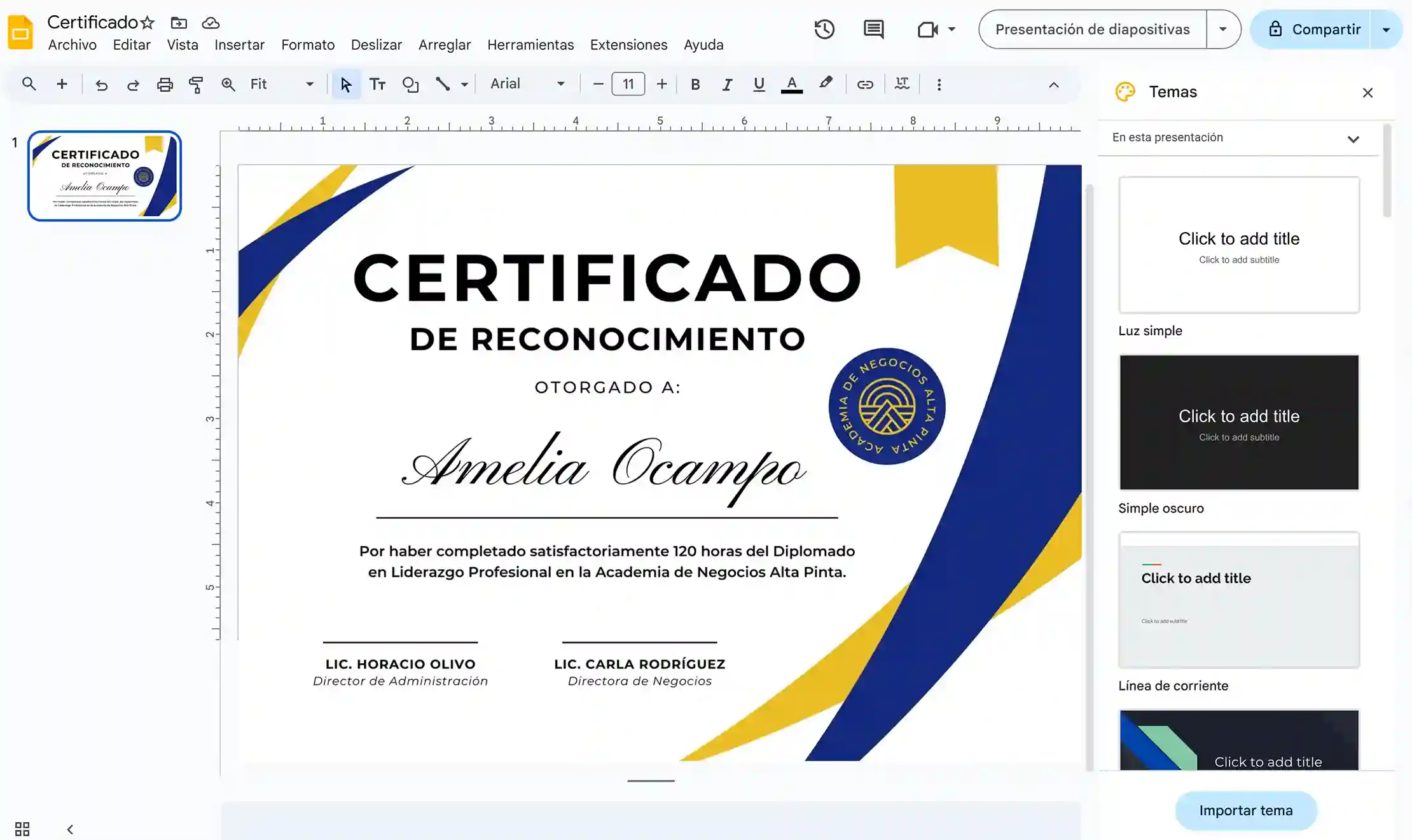
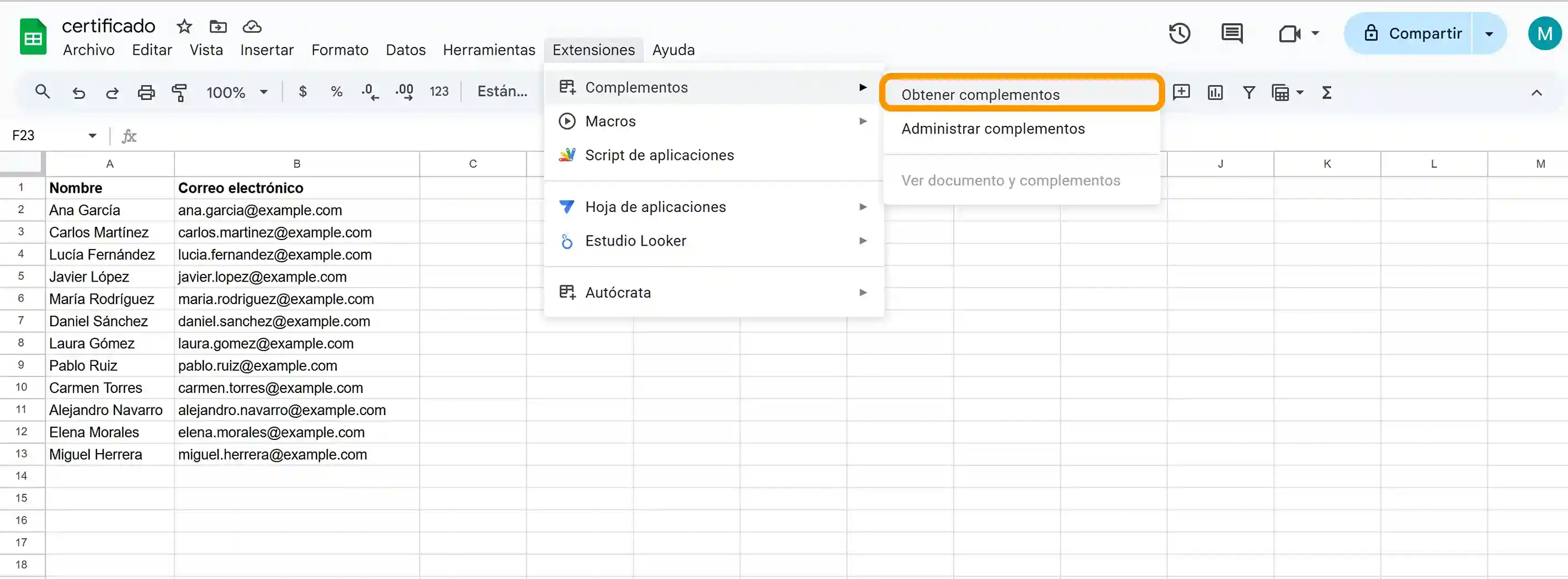
Una vez que tengas el diseño del certificado listo, crea una hoja de cálculo de Google con todos los datos de los destinatarios. Para automatizar el proceso de envío de certificados de empresa, necesitarás instalar un complemento llamado AutoCrat.
Desde el menú superior de tu hoja de cálculo, ve a Extensiones > Complementos > Obtener complementos. Allí, podrás buscar e instalar AutoCrat desde Google Workspace Marketplace.
Después de instalarlo, podrás usar AutoCrat para combinar los datos con tu plantilla de certificado y enviar automáticamente un correo electrónico personalizado a cada destinatario con su certificado.
En el buscador del Marketplace de complementos, escribe AutoCrat.
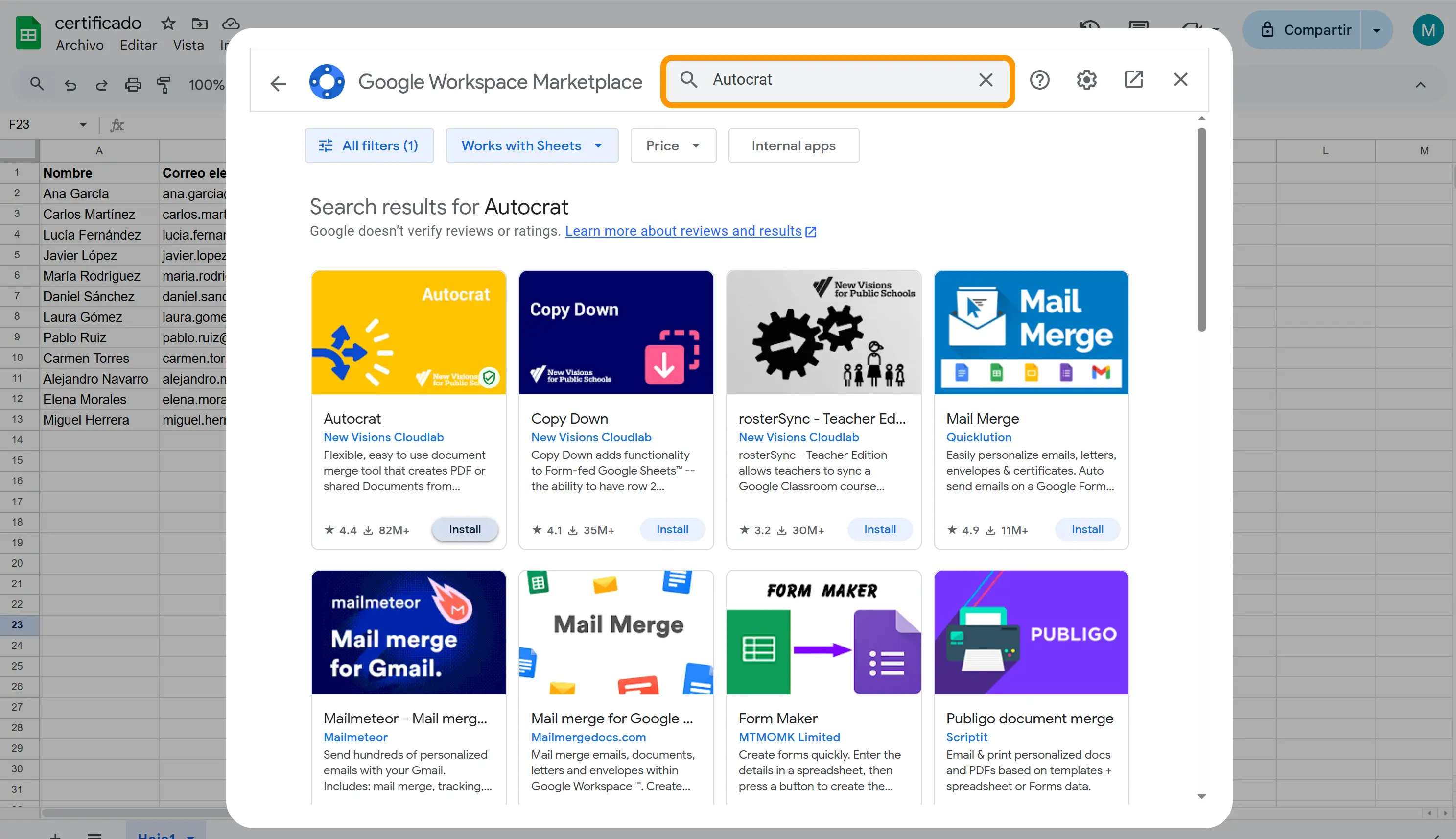
Selecciona el complemento correspondiente y haz clic en Instal.
Después, sigue las instrucciones que aparecen en pantalla para configurar AutoCrat correctamente y comenzar a enviar certificados por correo electrónico desde Gmail de forma semiautomática.
Una vez instalado, abre AutoCrat desde el menú de Extensiones y haz clic en Open. Luego:
Asigna un nombre a tu proceso (Job).
Selecciona la plantilla del certificado desde Google Slides.
Mapea los datos de la hoja de cálculo con los campos del certificado.
Configura el nombre del archivo que se generará para cada destinatario.
Elige el formato de salida (Google Docs o PDF).
Selecciona la carpeta de destino donde se guardarán los certificados.
Cuando termines la configuración, haz clic en Guardar para guardar el proceso. AutoCrat generará y enviará automáticamente cada certificado personalizado por correo electrónico a los participantes.
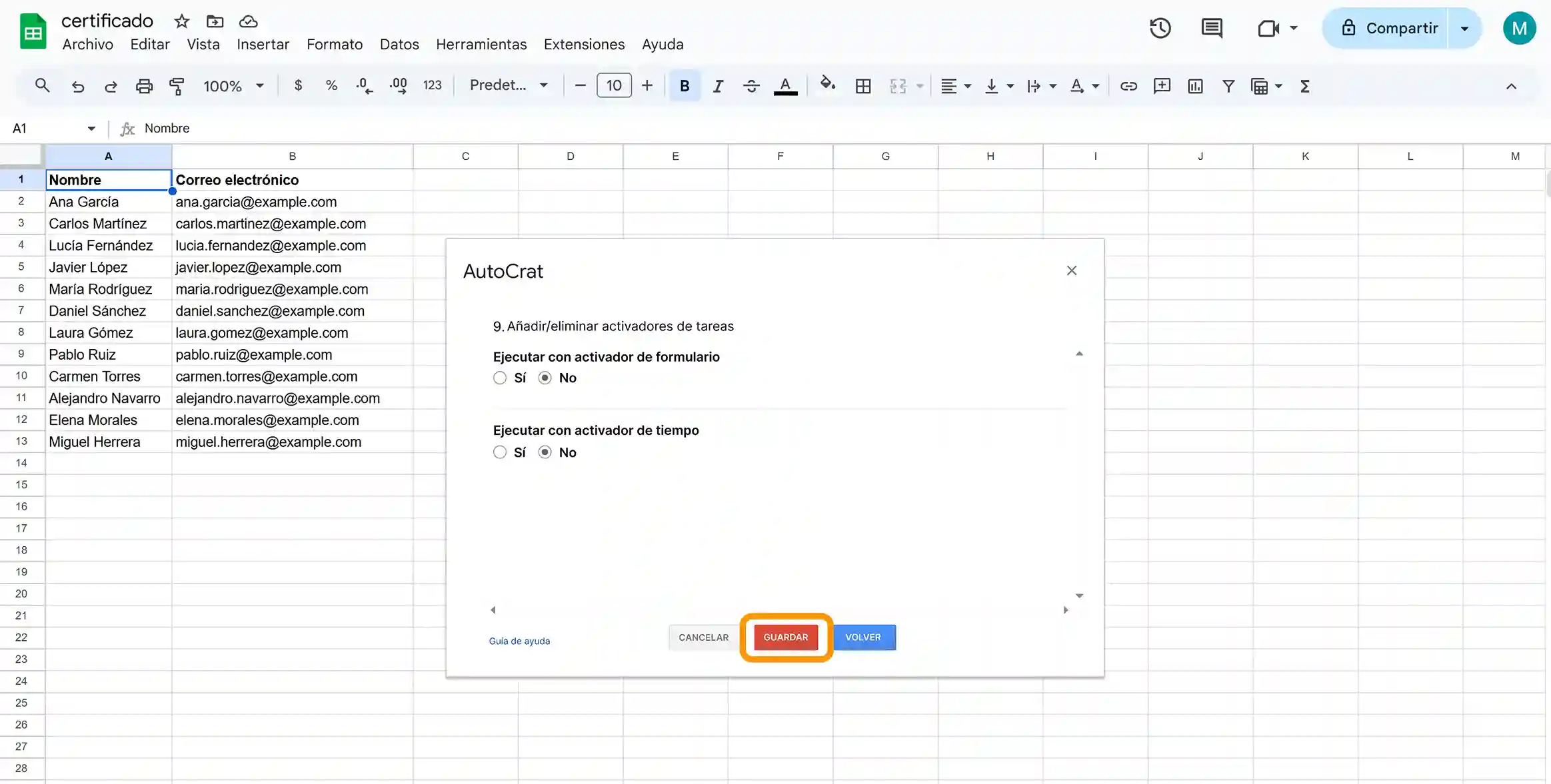
Estos pasos muestran cómo usar Google Apps Drive de forma eficaz para enviar certificados digitales por email, combinando comodidad y eficiencia para gestionar los certificados de eventos online. Aunque
este método no es tan automático como la primera opción de la lista, sí depende constantemente de Google Apps y complementos como AutoCrat.
También es importante mencionar que estas herramientas no constituyen una solución profesional para mantener un programa de certificación, por lo que la escalabilidad puede ser un desafío.
Procesos como la gestión, el reenvío, la verificación, el análisis y la renovación pueden resultar complicados con esta configuración.
Existe un método más lento para enviar certificado digital por email el massivo, pero que puede ser útil si solo estás enviando unos pocos documentos. ¿Cómo enviar certificados digitales por email paso a paso?
Primero, crea tus certificados digitales utilizando una herramienta de diseño online como Canva.
Ten en cuenta que aquí tendrás que introducir los datos de los destinatarios de forma manual, lo cual puede resultar tedioso si son muchos. Sin embargo, una ventaja de usar Canva es la gran variedad de plantillas de certificados disponibles.
Además, Canva es una herramienta de diseño popular e intuitiva que permite crear diseños atractivos sin necesidad de tener habilidades avanzadas en diseño.
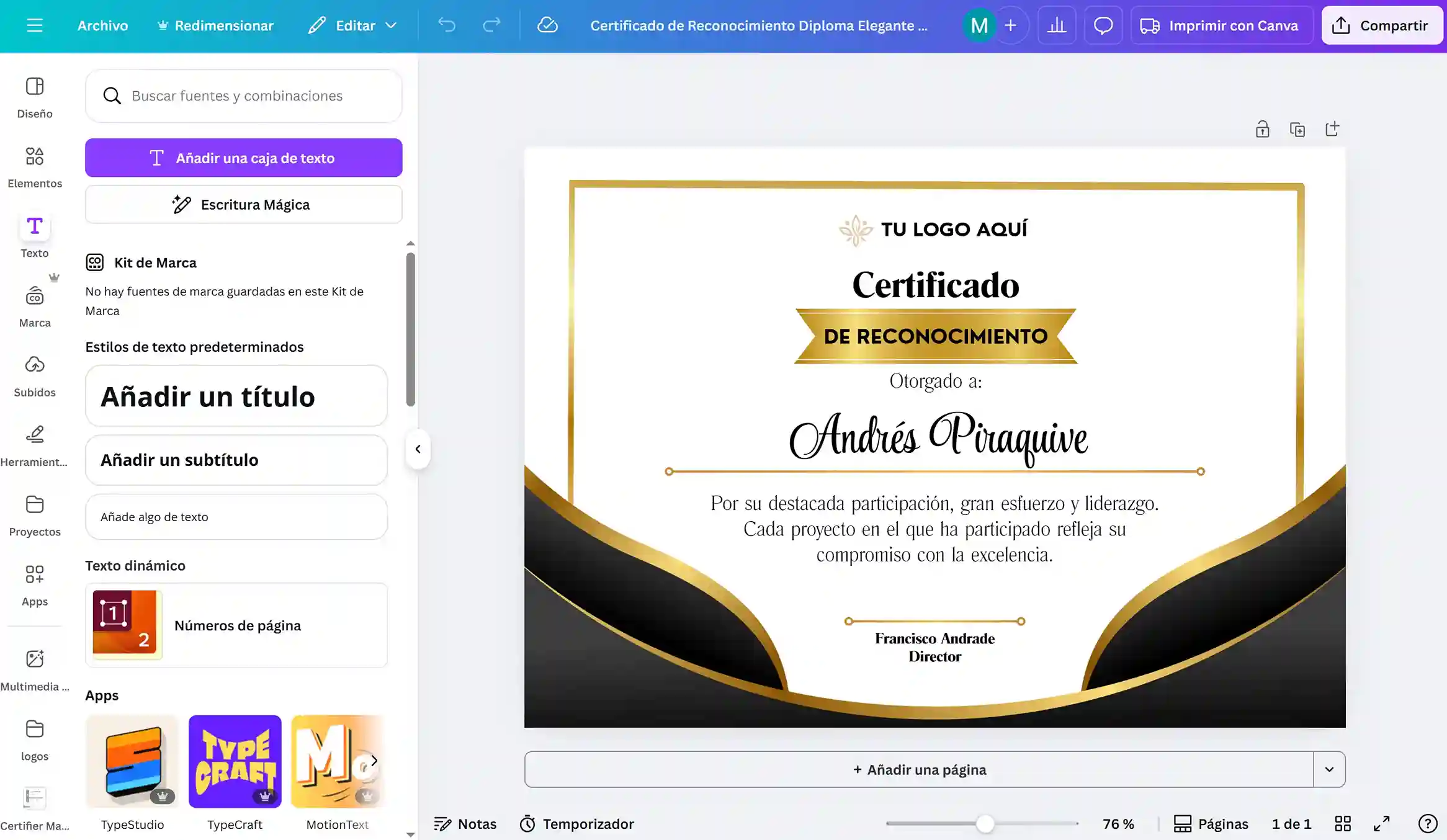
Después de crear tus certificados digitales, descárgalos y súbelos a una carpeta dedicada en Google Drive. Asegúrate de que los archivos estén organizados y de configurar los enlaces como públicos para poder compartirlos fácilmente por correo electrónico.
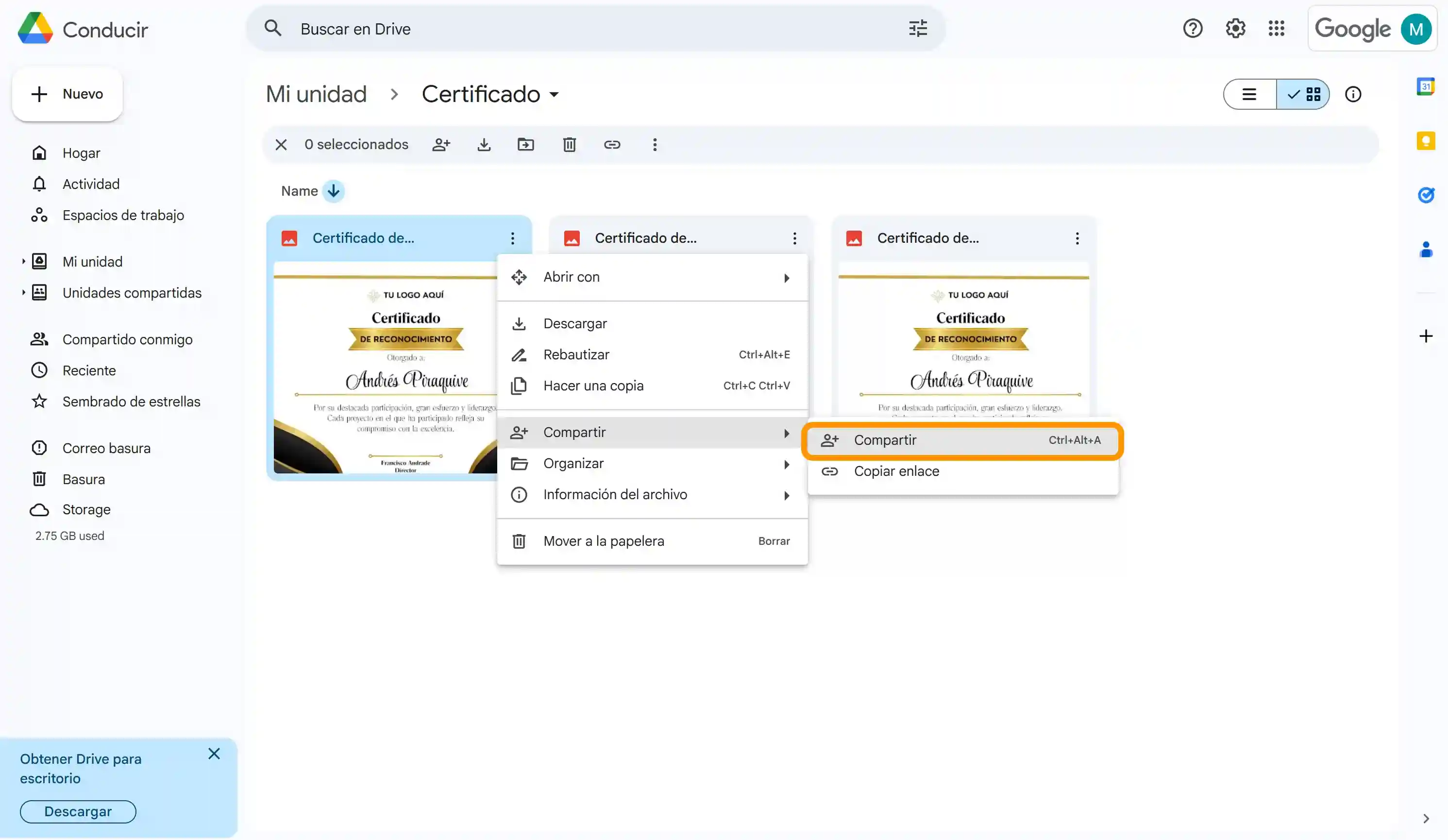
Pega el enlace único de cada certificado en una celda, añade el nombre del destinatario y su correo electrónico en columnas separadas. Guarda el archivo.
Usa un proveedor como Outlook o Gmail con extensiones como Yet Another Mail Merge. Redacta el correo incluyendo un marcador para el enlace al certificado. Luego, sube el archivo Excel con la función de combinación de correspondencia. El sistema insertará automáticamente el enlace correcto en cada mensaje.
Consejo: Para enviar certificados electrónicos por email de forma segura, asegúrate de configurar correctamente tu dominio, por ejemplo, usando técnicas como SPF flattening.
Consulta esta tabla comparativa para conocer cómo se posicionan las distintas opciones. Si buscas cómo enviar certificados en lote, Certifier es la opción más rápida, escalable y sencilla.
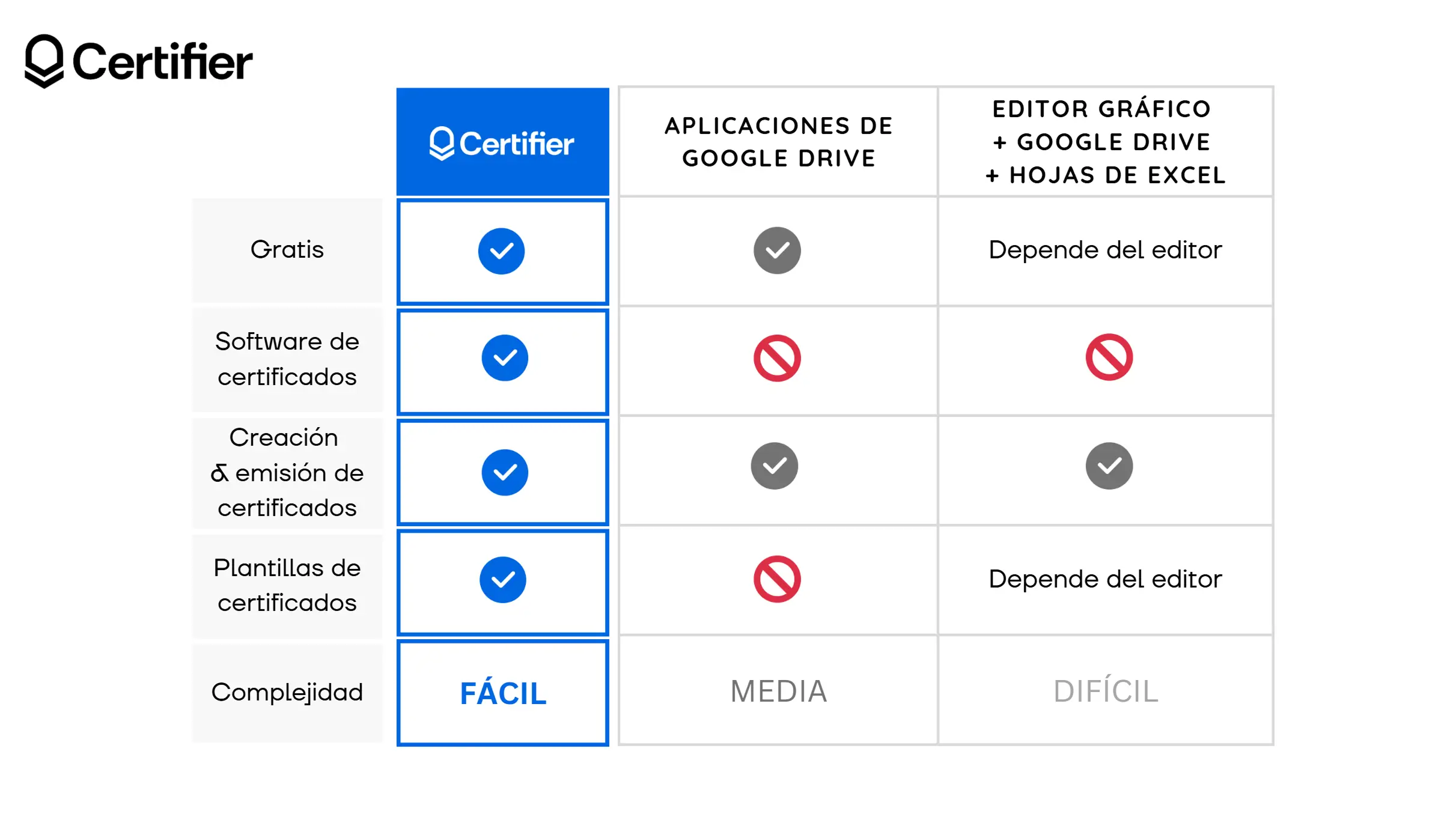
Enviar certificados digitales por correo electrónico es, sin duda, una de las formas más eficaces y profesionales de entregar credenciales a estudiantes, clientes o asistentes a conferencias y webinars. No solo es rápido e intuitivo, también elimina la necesidad de imprimir o repartir certificados en persona.
Ahorro de tiempo y aumento de productividad
Utilizar un software para mandar certificado digital por email, como Certifier, automatiza todo el proceso y puede ahorrar decenas de horas de trabajo a tu equipo. Al automatizar el envío de certificados digitales, no solo mejoras la productividad, sino también la imagen profesional de tu marca. Además, los destinatarios reciben sus certificados al instante, sin tiempos de espera.
Entrega inmediata = experiencia positiva
Los usuarios actuales son impacientes. Esperan resultados inmediatos. Si quieres mantener la satisfacción de los participantes de tus cursos online, webinars o eventos virtuales, lo mejor es como mandar el certificado digital por correo justo después de que completen la actividad. Esto genera una experiencia positiva e incrementa el valor percibido.
Evita errores humanos y mejora la seguridad
Cuando envías certificados manualmente, estás más expuesto a errores: nombres mal escritos, enlaces incorrectos, omisiones o incluso problemas de privacidad. Por eso, si te preguntas como compartir certificado digital de forma segura, la mejor opción es usar software especializado que incluya verificación de identidad y seguimiento de entregas, garantizando integridad y protección.
Ahora que ya sabes cómo enviar certificados por correo electrónico, es momento de elegir el método que mejor se adapte a tus necesidades. Aquí tienes un resumen rápido:
Certifier: Diseñado especialmente para enviar certificados digitales en masa, automatiza todo el proceso. Es la opción más rápida, segura y escalable. Ideal para organizaciones que emiten grandes volúmenes de certificados.
Google Apps + AutoCrat: Esta opción combina herramientas de Google con el complemento AutoCrat. Requiere configuración previa y no es tan escalable, pero sigue siendo más eficiente que hacerlo completamente a mano.
Canva + envío manual: Aunque permite crear certificados personalizados, el envío es 100% manual, lo que lo convierte en el método más lento y con menor seguridad. Útil solo si vas a enviar pocos certificados.
Ya sea que necesites emitir 10 o 10,000 certificados, ahora sabes cómo hacerlo de forma eficiente. Puedes usar soluciones gratuitas como Certifier para comenzar a enviar certificados digitales por email en minutos.
Aquí respondemos las dudas más comunes que recibimos en nuestros chats de soporte o en los comentarios de nuestros videos en YouTube relacionados con el proceso de emisión de certificados.
Para exportar un certificado digital, primero debes crearlo en una herramienta especializada y descargarlo en formato PDF.
Esta es la base para entender como mandar el certificado digital por correo, ya sea adjuntándolo directamente en un email o compartiendo un enlace de descarga seguro generado por la plataforma que uses.
Sí, es totalmente posible y muy habitual. Hoy existen soluciones que permiten mandar certificado digital por email de forma automática y personalizada, lo que facilita la entrega inmediata a estudiantes, clientes o asistentes a eventos sin procesos manuales.
La forma más práctica es enviar el certificado por email con un enlace individual o un archivo PDF adjunto.
De esta manera, el destinatario puede descargarlo, reenviarlo o publicarlo en redes profesionales, lo que resuelve fácilmente como compartir certificado digital de forma segura y profesional.
Sí. Con herramientas de automatización es posible enviar certificado digital por email el massivo, cargando una lista de destinatarios y permitiendo que cada persona reciba su certificado personalizado sin intervención manual, incluso cuando se trata de cientos o miles de envíos.

- Crecimiento SaaS
- Credenciales digitales
- APIs
- Marketing de producto
- Operaciones empresariales
CEO y Cofundador
Sergey es CEO y cofundador de Certifier. Reconocido en Forbes 30 Under 30, lidera la transformación digital de certificados para más de 2000 organizaciones globales, definiendo el futuro del sector.