

Con la confianza de:
University of Southern California
Warner Bros.
Volvo
Amazon
Stanford University
Actualizado: 08 junio 2026
6 min de lectura
Aprende a crear y emitir insignias digitales para empleados, alumnos online, asistentes a webinars o graduados de cursos en solo unos clics con Certifier.
Investigar con IA:
En este tutorial aprenderás cómo crear insignias digitales y emitirlas en masa para empleados, estudiantes, participantes de webinars o graduados de cursos con Certifier.
Descubre los mejores programas para crear insignias gratis, con solo unos clics.

El creador de insignias de Certifier es una plataforma en línea que te permite crear y emitir fácilmente insignias personalizadas para tus participantes.
Con Certifier puedes diseñar insignias digitales personalizadas que representen logros o habilidades específicas y emitirlas en masa por correo electrónico. Si buscas un programa para crear insignias gratis, Certifier es la elección ideal.
Certifier simplifica el proceso para educadores, formadores y organizaciones que desean reconocer los logros de sus alumnos. También puedes usar insignias para gamificación para aumentar la motivación y el compromiso de tus participantes.
Ya sea que gestiones una escuela en línea, un programa de formación o un webinar, Certifier te ayuda a mejorar el compromiso y la motivación de tus participantes.
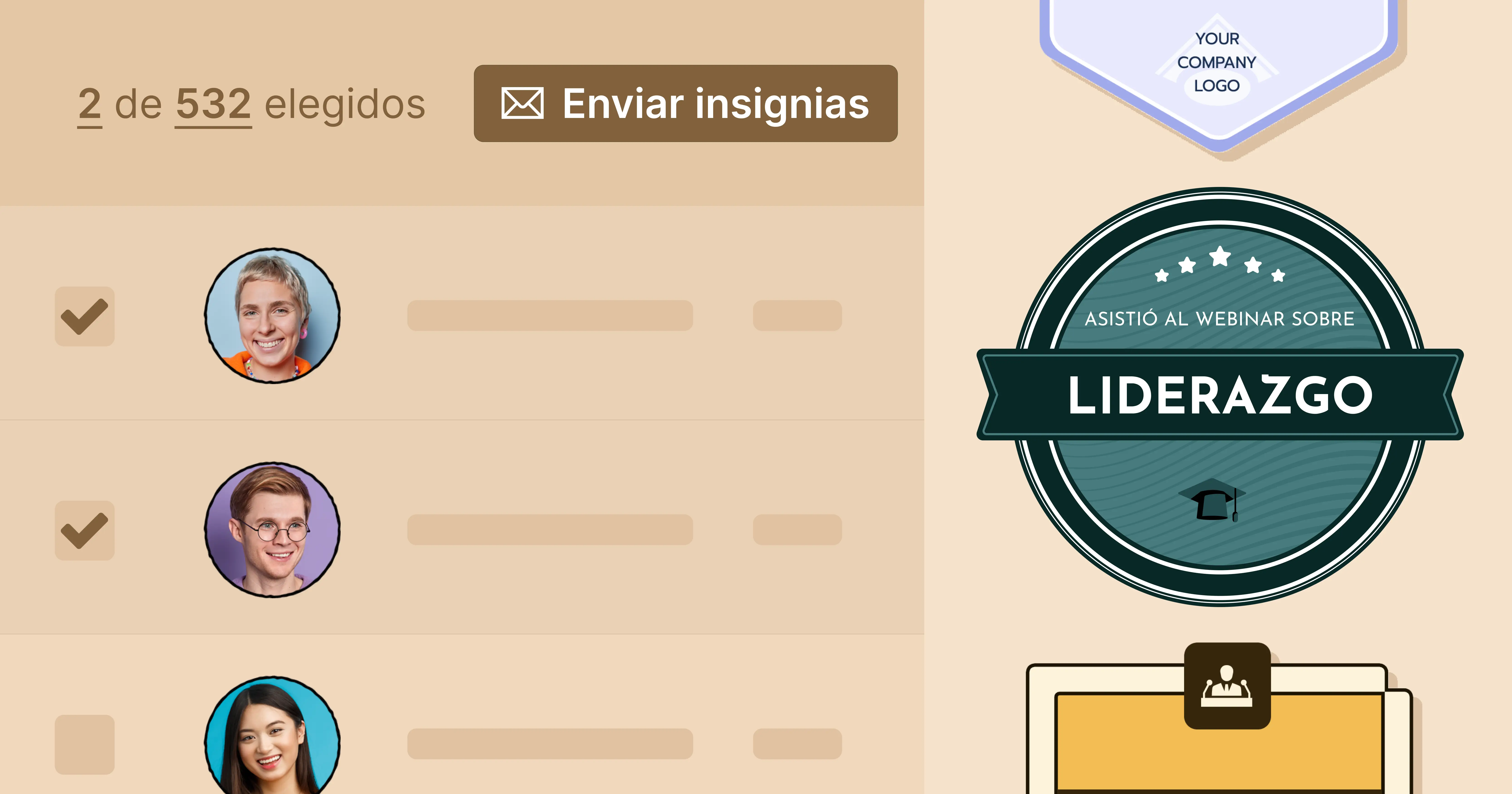
El proceso de creación y emisión incluye tres pasos sencillos: diseñar la insignia, vincularla a un curso y enviarlas por correo electrónico en masa.
¿Quieres saber más sobre las credenciales digitales? Lee nuestra guía sobre qué son las insignias digitales.
¿Cómo crear insignias digitales? Crea una cuenta gratuita en Certifier.

Una vez dentro, serás redirigido automáticamente a la pestaña Designs. Lo primero que debes hacer es hacer clic en el botón Create Design > Badge Design, que te llevará al editor de insignias.
Nuestro editor funciona como cualquier creador estándar. La mayoría de los usuarios prefieren ir directamente a la pestaña Templates y elegir plantillas de insignias digitales prediseñadas creadas profesionalmente.
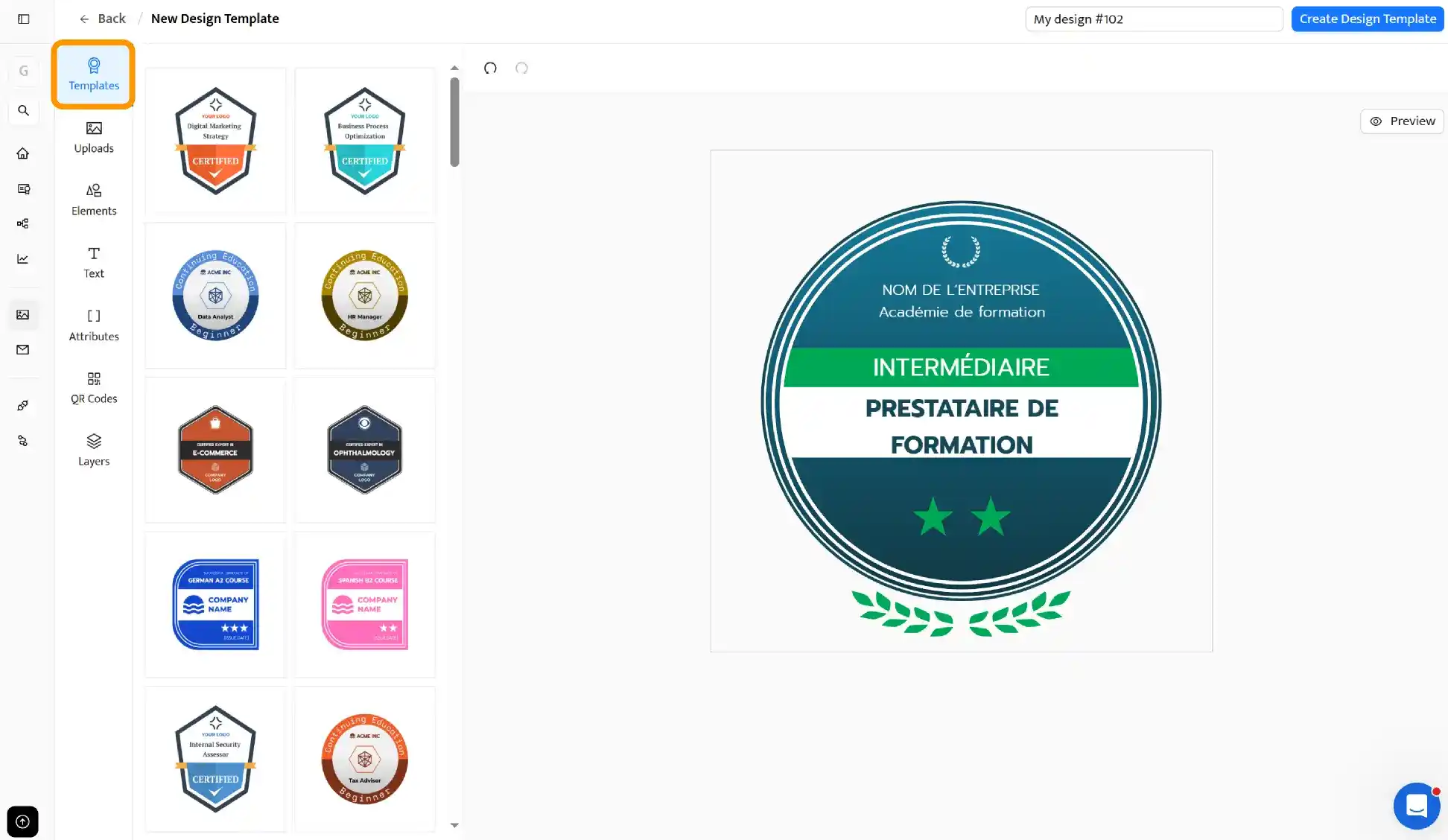
También puedes crear tu insignia desde cero usando iconos, imágenes, cintas y bases de nuestra colección.
Una vez elegida la plantilla, verás que incluye una descripción genérica que puedes personalizar. Estos campos se llaman Attributes.
La posibilidad de añadir atributos dinámicos es lo que hace excepcional a Certifier entre otros programas para crear insignias digitales: permite enviar decenas de insignias a distintos destinatarios con un solo clic.
Puedes pensar en un atributo como un marcador de posición para los datos que se importarán desde la hoja de cálculo que subirás en el Paso 3.
No olvides explorar las secciones Base, Cintas, Íconos e Imágenes del editor. Puedes cambiar los colores corporativos, añadir tu logo o firma y ajustar el diseño a tu imagen de marca.
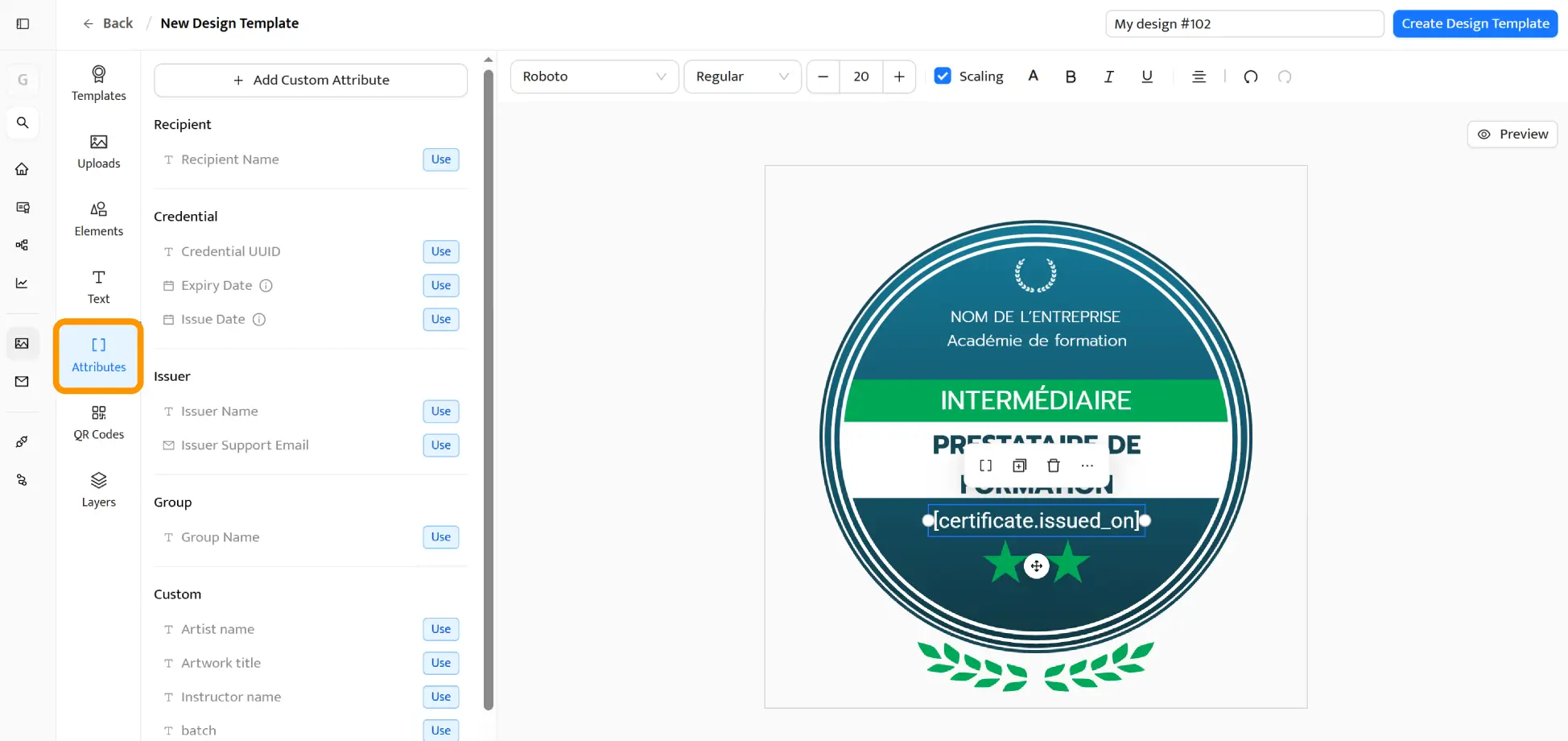
Cuando termines, nombra tu diseño con el campo en la esquina superior derecha y pulsa el botón Create Design Template. Te recomendamos usar el nombre del curso o evento.
Importante: No busques un botón Download para descargar la plantilla. En Certifier, la descarga solo estará disponible una vez que las insignias sean emitidas. Todos los diseños guardados se almacenan en la pestaña Designs para su reutilización.
¡Aquí es donde comienza la magia de Certifier como programa para crear insignias digitales en masa!
Debes subir la hoja de cálculo con los datos de los destinatarios. La plantilla incluye dos columnas obligatorias: Recipient Name y Recipient Email. Si usas Zoom, WebinarJam o ClickMeeting para tus webinars, puedes exportar la lista de asistentes directamente desde esas plataformas.
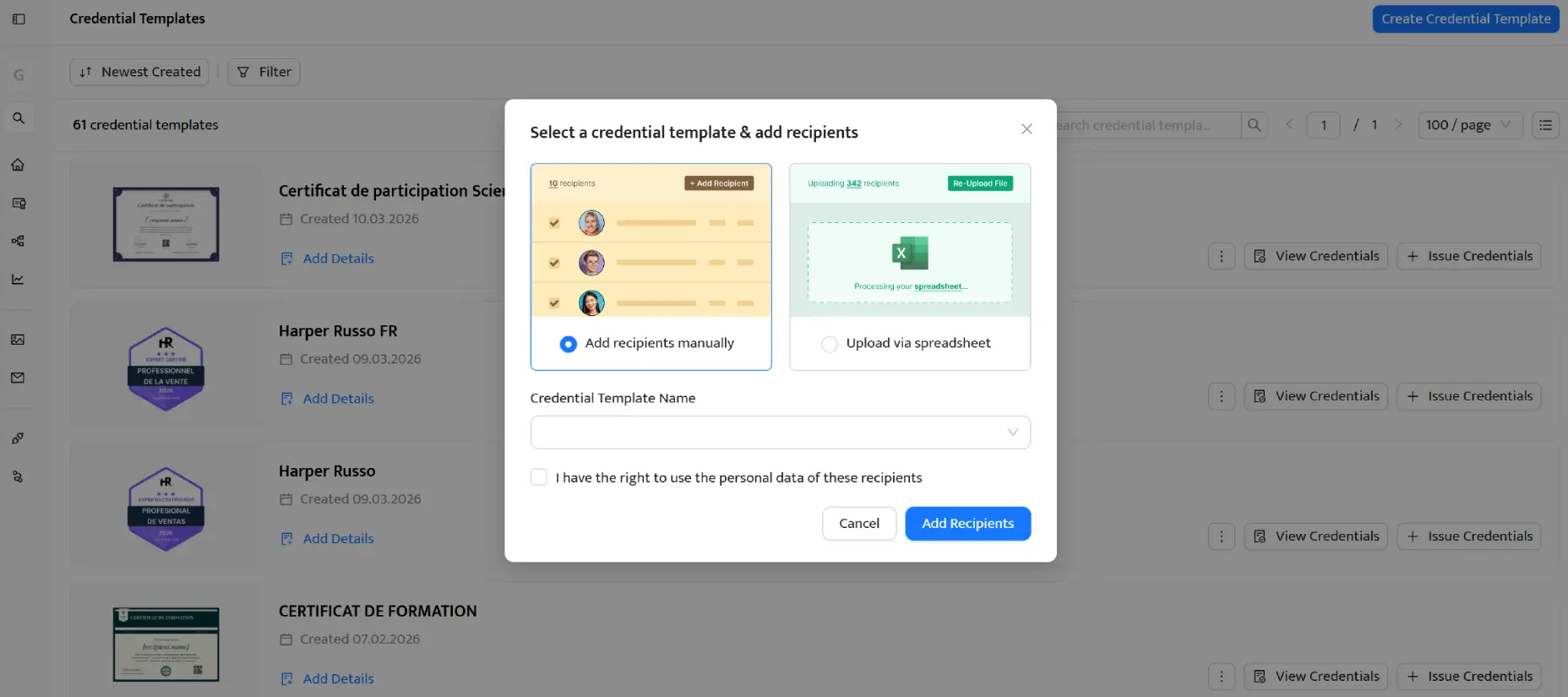
Los datos de la columna Recipient Name reemplazarán el atributo [recipient.name], y los correos de Recipient Email se usarán para enviar las insignias en masa. Una vez subida la hoja de cálculo, mapea las columnas con los atributos de Certifier.
Pulsa el botón Preview before issuing para verificar que todo está correcto. Después, haz clic en Save and Publish y las insignias se enviarán directamente a los correos de tus participantes en segundos.
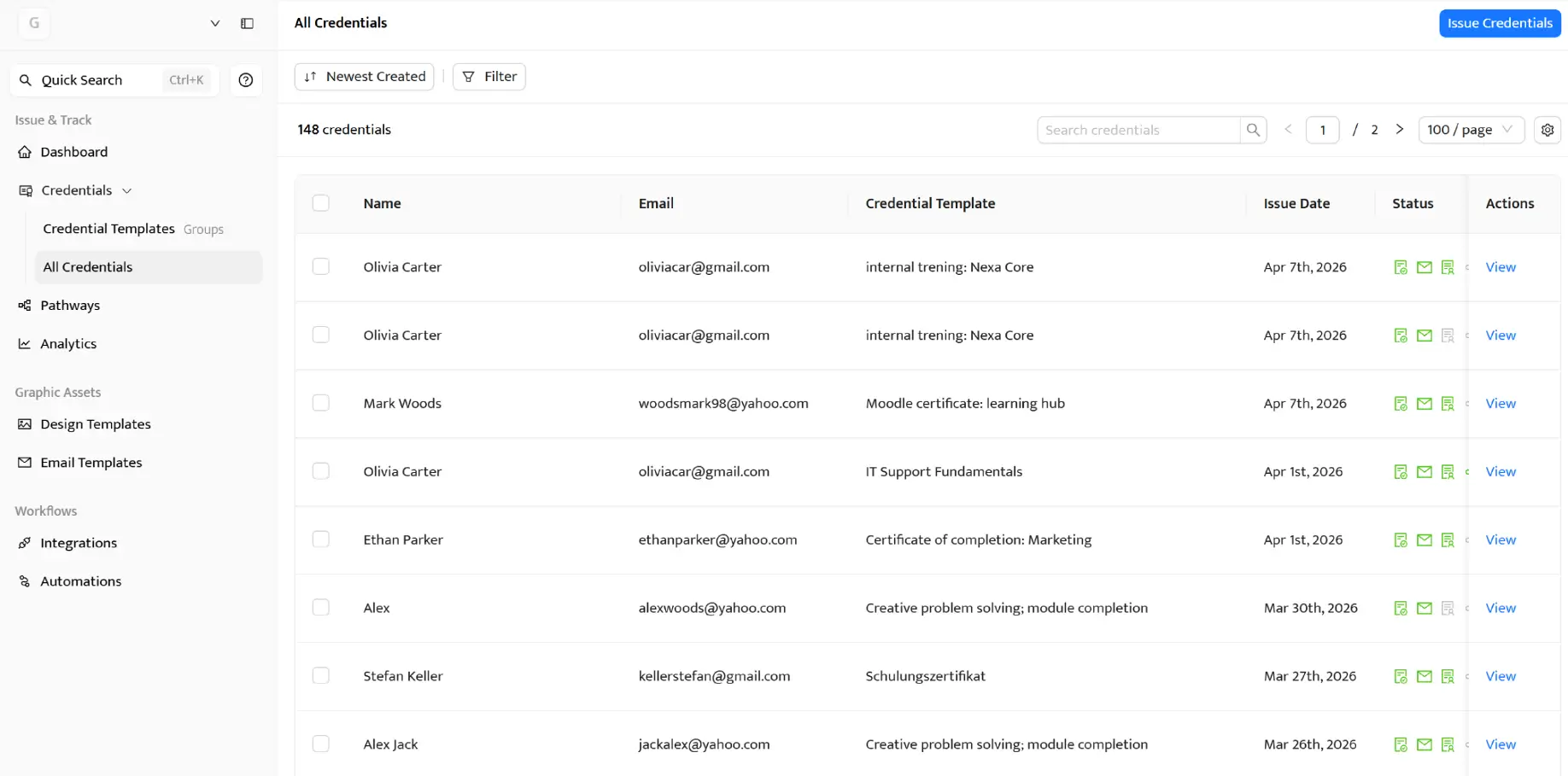
¡Atención! Si eliminas una insignia del panel de Certifier, tus participantes ya no podrán abrirla desde su correo electrónico.
¿Quieres repasar el proceso? En este vídeo, Uliana te muestra cómo crear insignias digitales paso a paso. (Activa los subtítulos en español.)
Hemos descrito los tres pasos sencillos para crear insignias digitales con Certifier, el mejor programa para crear insignias gratis:
Primer paso: Diseña la insignia usando el editor de Certifier. Elige una plantilla, añade atributos dinámicos y sube tu logo.
Segundo paso: Ajusta el diseño de la insignia e incluye atributos dinámicos en el creador de insignias.
Tercer paso: Emite las insignias en masa subiendo una hoja de cálculo, mapeando los atributos y validando la información antes de publicar.
Ahora te toca a ti. Regístrate en Certifier y crea, personaliza y envía insignias digitales en minutos.

- Crecimiento SaaS
- Credenciales digitales
- APIs
- Marketing de producto
- Operaciones empresariales
CEO y Cofundador
Sergey es CEO y cofundador de Certifier. Reconocido en Forbes 30 Under 30, lidera la transformación digital de certificados para más de 2000 organizaciones globales, definiendo el futuro del sector.


