
Con la confianza de:
University of Southern California
Warner Bros.
Volvo
Amazon
Stanford University
Actualizado: 21 abril 2026
13 min de lectura
¿Eres artista o coleccionista? Aprende cómo hacer un certificado de autenticidad para proteger tu obra o inversión. Sigue estos 8 pasos y evita falsificaciones.

AutorValerie Kakovkina

RevisorAksen Semak
Experto verificado
Actualizado: 21 abril 2026
13 min de lectura
Investigar con IA:
Se estima que aproximadamente el 50 % de las obras de arte en el mercado son falsificaciones. Con tantas piezas que no son lo que parecen, ¿cómo pueden artistas y coleccionistas garantizar su autenticidad?
La respuesta es un certificado de autenticidad.
Este documento no solo demuestra que una obra es auténtica, sino que también respalda su valor con el paso del tiempo. A continuación, veremos por qué cada obra necesita uno y te enseñaremos cómo hacer un certificado de autenticidad para proteger y verificar tu arte.

Un certificado de autenticidad, también llamado COA, es esencial para cualquier artista o coleccionista. Se trata de un documento oficial que confirma la autenticidad de una obra. Cuando alguien compra una pieza, este certificado prueba que fue creada por un artista específico.
Ya sabes que se dice que la mitad del arte es falso. Un COA te da tranquilidad. Ayuda a preservar tanto el valor como la autenticidad de la obra, y mantiene la confianza entre artistas y compradores.
Varios elementos son fundamentales para que un COA sea válido: el nombre de la obra, el nombre del artista, la fecha y técnica de creación, el tipo de lienzo, sus dimensiones, un código QR, el ID del certificado, entre otros.
Muchos artistas usan plantillas de certificados para no olvidar ningún detalle importante que asegure la validez del documento.
Desplázate hacia abajo para ver una práctica lista de elementos imprescindibles que debes incluir al crear certificado de autenticidad.
Dato interesante: falsificar documentos también es común en el ámbito académico. Descubre cómo verificar un título universitario en unos pocos pasos.
Este certificado será tu sello oficial de autenticidad, así que asegúrate de que esté bien preparado. Aquí te guiamos paso a paso para que no tengas dudas sobre cómo crear certificado de autenticidad.
El primer paso es elegir una plantilla adecuada.
En Certifier encontrarás muchas plantillas personalizables para distintos tipos de certificados. Cada diseño cumple con los estándares de calidad para impresión profesional, por si decides adjuntar una versión física del certificado al enviar tu obra.
Así puede verse tu certificado de autenticidad:
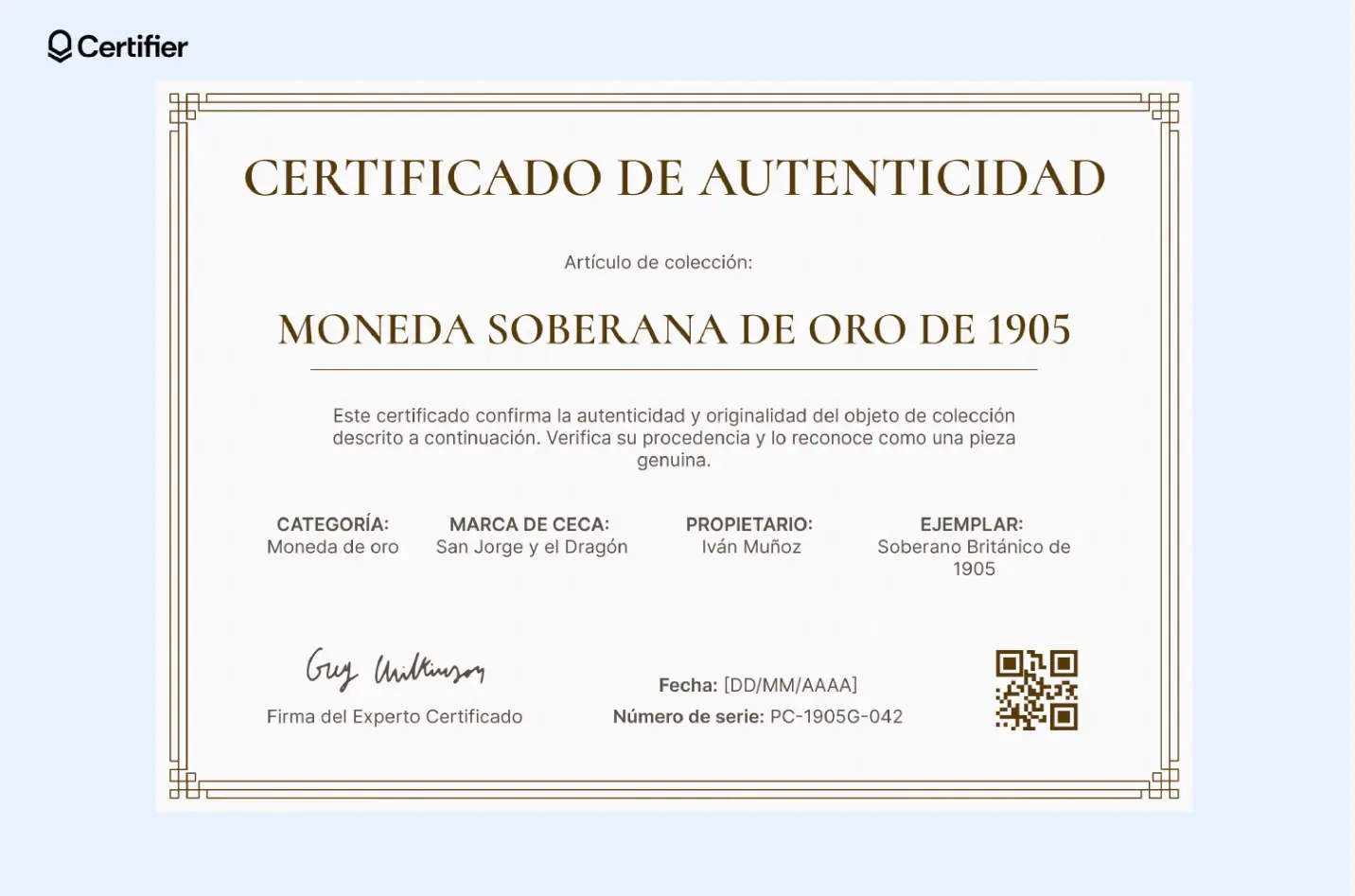
Con nuestro generador de diseños, puedes mover libremente los elementos del certificado y modificar colores, tipografías y mucho más. El diseño depende totalmente de ti.
Para comenzar, regístrate en Certifier y elige una plantilla de certificado de autenticidad. Podrás adaptarla a tu obra para que no solo luzca profesional, sino que también esté lista para acompañar cualquier pieza que planees vender o enviar.
Selecciona una de las plantillas de certificado de autenticidad y modifica el diseño a tu gusto.
La personalización es opcional, pero ¿por qué no darle un toque único? Haz que tu certificado de autenticidad sea verdaderamente tuyo.
Añade el logotipo de tu empresa o tu firma: puede ser una firma digital, una fuente que imite una firma manuscrita o una versión escaneada en formato PNG. Es una excelente forma de hacer que cada certificado personalizado sea más auténtico y cercano.
La firma en un certificado de autenticidad no es solo un requisito formal: es un gesto personal que representa la identidad del artista. Funciona como sello de aprobación y validación directa de quien crea la obra. Por eso, te animamos a aprovechar al máximo esta función.
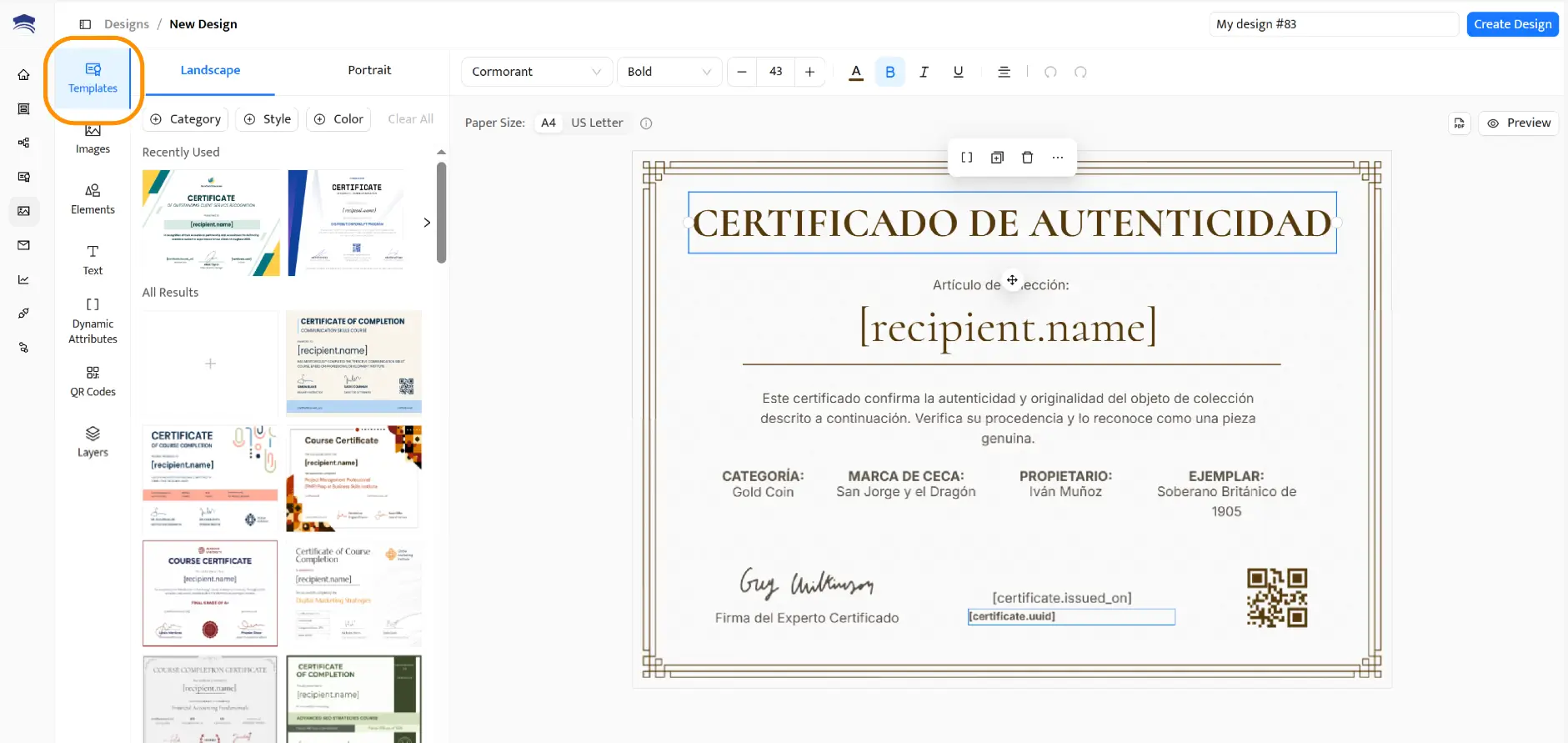
Además, asegúrate de que todos los elementos —como logotipos y textos— sean visibles y estén bien organizados dentro del diseño de tu certificado de autenticidad. Si necesitas una guía completa para hacerlo correctamente, consulta este artículo sobre cómo hacer un certificado digital en 3 pasos.
Si planeas enviar una copia física y el papel estándar te parece poco profesional, puedes optar por un papel especial.
Sin embargo, realiza pruebas antes para verificar el resultado final. Asegúrate de que tu impresora sea compatible con el tipo y gramaje del papel que elijas. Y recuerda: firma el certificado antes de enviarlo.
¿Quieres añadir tu firma? Certifier permite incluir una firma digital escaneada o generada con una fuente que imite la escritura a mano. Es una manera eficaz de reforzar la autenticidad y personalización del documento.
Los atributos dinámicos son campos automáticos que se rellenan con información específica en cada certificado que emitas.
En Certifier, puedes crear fácilmente atributos especiales como el nombre del artista o el título de la obra. Pero antes de añadirlos, elige tu plantilla y ajústala hasta que estés satisfecho con el diseño.
Luego, en la pestaña Designs, selecciona Attributes y haz clic en + Add Custom Attribute. Crea los que necesites, por ejemplo:

[custom.artwork_title]
[custom.artist_name]
[custom.artist_signature]
También puedes usar atributos generales como:
[credential.issued_on]
[certificate.id]
[certificate.uuid]
Este paso garantiza que cada certificado de autenticidad personalizado se emita de forma automática, profesional y sin errores manuales.
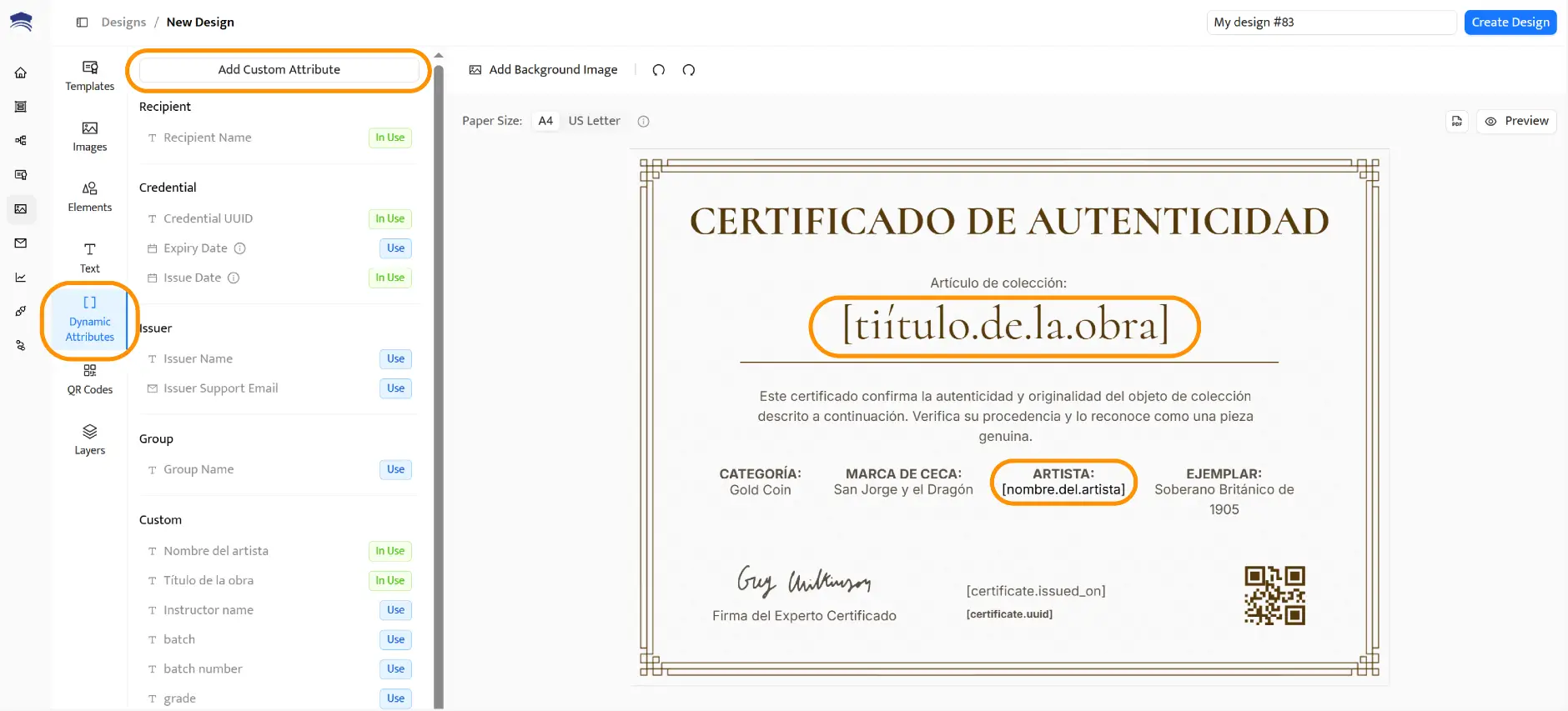
A continuación, tienes una lista rápida de atributos personalizados que puedes crear para tu certificado de autenticidad:
Nombre del artista – usa [custom.artist_name] para incluir automáticamente el nombre del creador de la obra.
Título de la obra – [custom.artwork_title] recupera el nombre oficial de la obra desde tu archivo de datos.
Fecha de creación – [custom.creation_date] indica cuándo fue realizada la obra.
Técnica o material – con [custom.medium_used] puedes mostrar los materiales utilizados en la creación.
Dimensiones de la obra – [custom.dimensions] te permite indicar el tamaño exacto.
Firma del artista – [custom.artist_signature] incluye una imagen escaneada de la firma.
Con Certifier, puedes añadir fácilmente todos estos detalles a tu plantilla de certificado de autenticidad. Solo necesitas configurar estos atributos una vez.
Luego, cada vez que subas un nuevo archivo CSV con los datos de la obra, Certifier colocará automáticamente la información correcta en cada certificado.
No olvides añadir el atributo de ID único del certificado. Este número especial ayuda a confirmar que la obra es auténtica y única.
En lugar de rellenar datos manualmente o copiar y pegar, configuras una vez todos los atributos del certificado de autenticidad, y estarán listos para usarse cada vez que lo necesites.
Añadir un código QR a tu certificado de autenticidad es muy fácil con Certifier. Solo necesitas seguir cuatro pasos. Aprende cómo hacerlo paso a paso aquí: Cómo crear un certificado con código QR.
${{ list-item-checkmark-blue-start }
Elige una plantilla que se adapte al estilo profesional que buscas para tu certificado de autenticidad

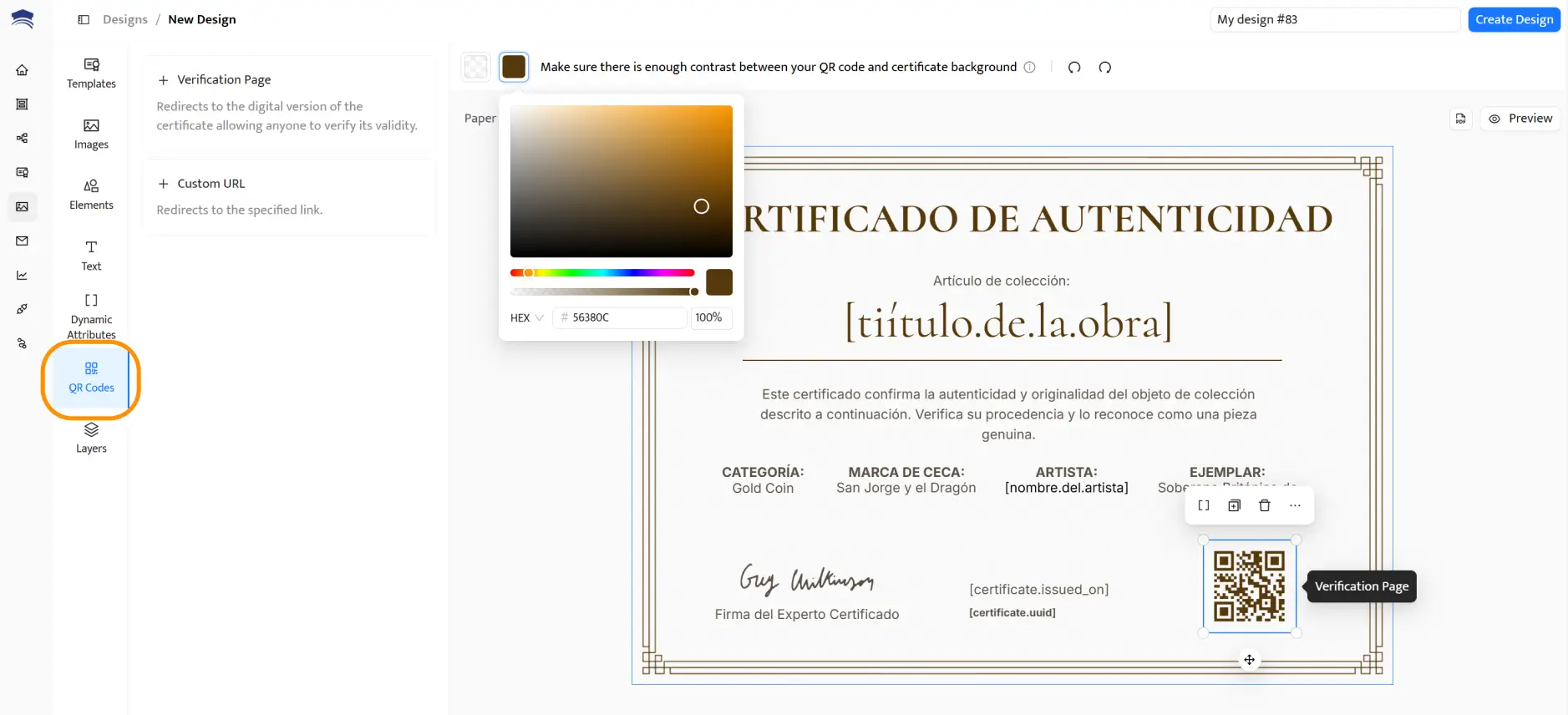
Utiliza las herramientas de diseño para añadir un código QR al certificado. Puedes colocarlo donde prefieras, pero asegúrate de que no esté sobre texto ni fondos con mucho detalle para que sea fácilmente escaneable.
Puedes modificar el color del código QR para que combine con la identidad visual de tu marca.
El código QR puede dirigir a una página de verificación del certificado. Puede ser una página sencilla o incluir información detallada sobre la autenticidad de la obra.
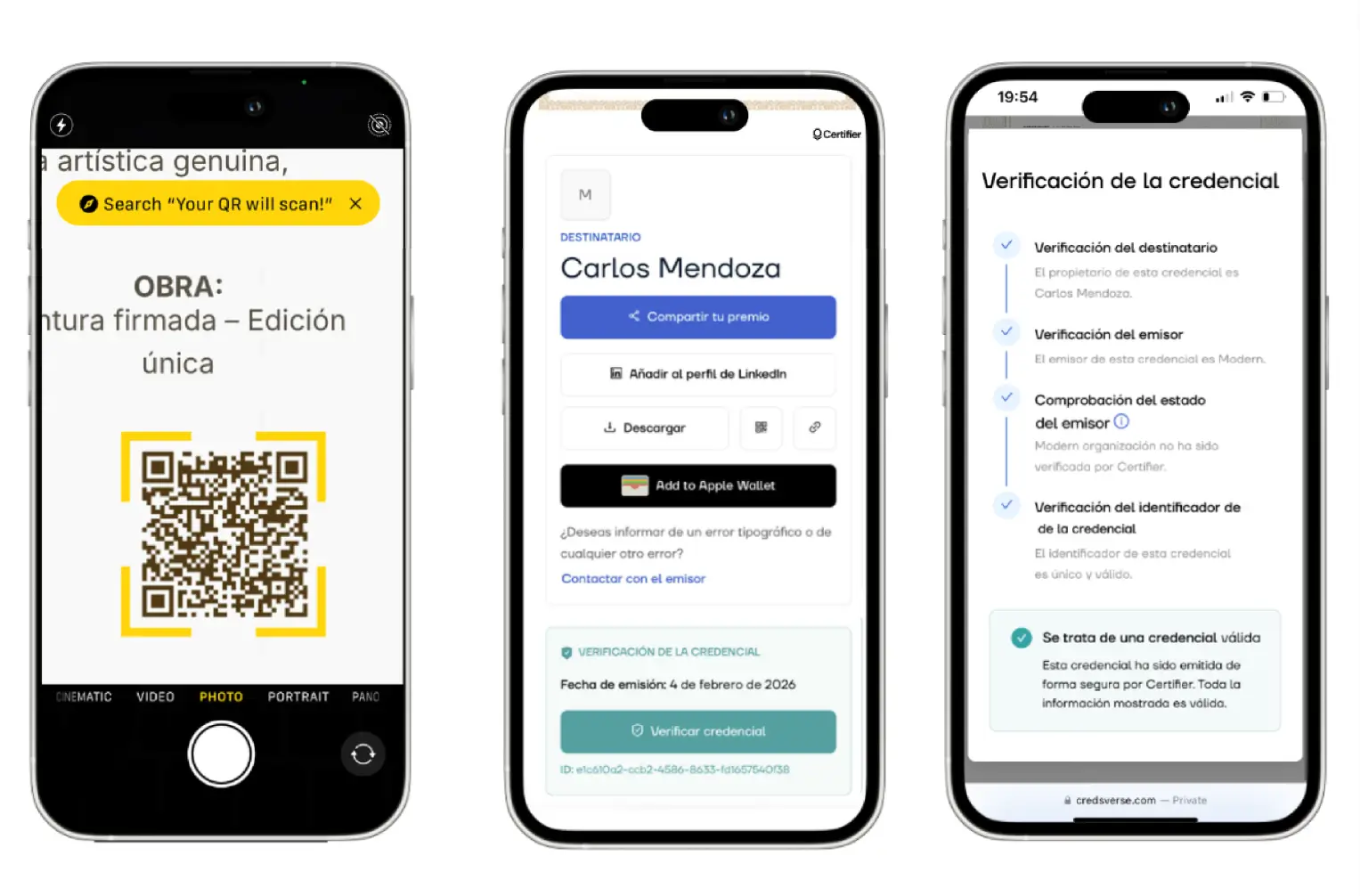
La verificación de certificados con código QR permite comprobar la autenticidad en segundos. Cuando alguien escanea el código desde su móvil, será redirigido automáticamente a una página web que confirma la validez del certificado con un solo clic.
Así es como se ve:
Antes de que los destinatarios reciban su certificado de autenticidad, debes preparar un grupo en Certifier con las personas a las que deseas emitir certificados.
Luego, crea una hoja de cálculo con los datos de los destinatarios: nombres, correos electrónicos y cualquier otra información relevante que quieras incluir en el certificado.
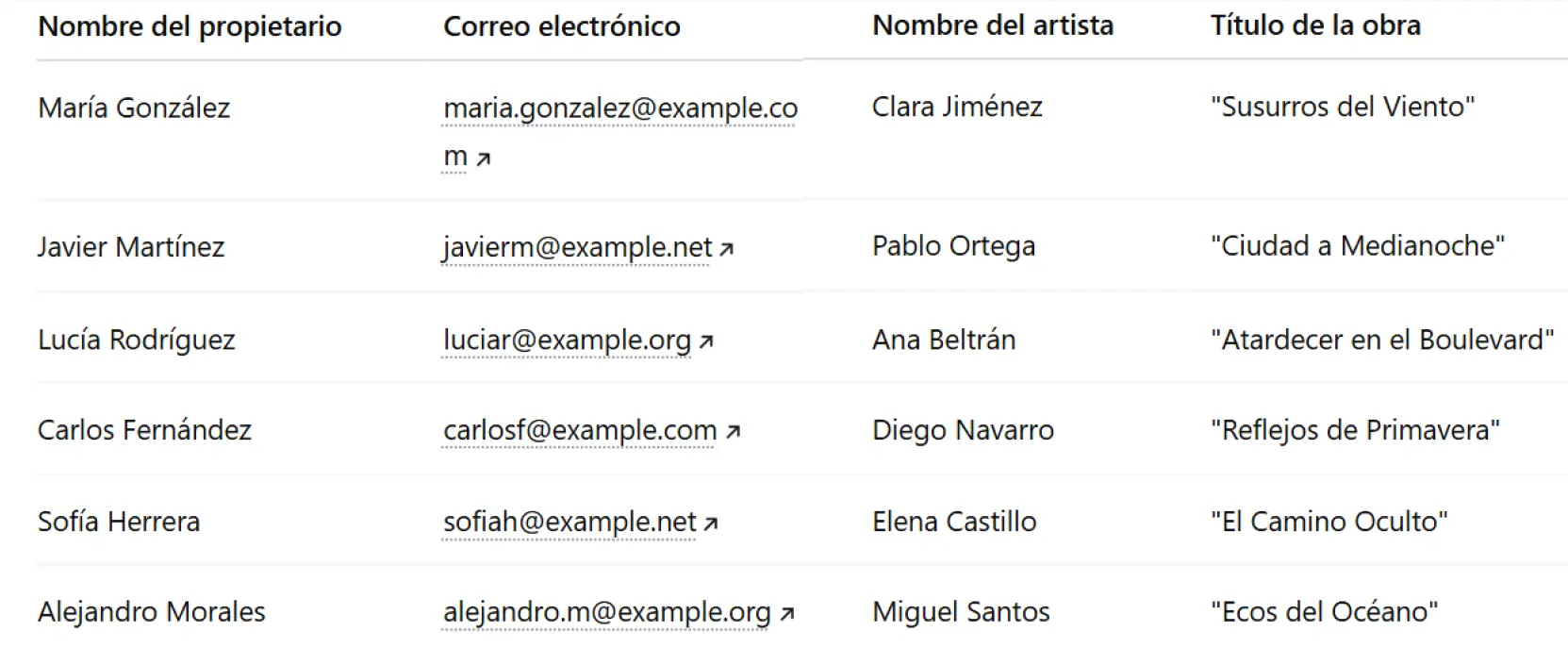
Una vez que hayas subido los datos, solo necesitas asignar la información de los destinatarios a los atributos dinámicos en tu plantilla de certificado de autenticidad.
Incluso si no utilizas la función de distribución automática de Certifier, puedes descargar directamente todos los certificados. Solo omite la columna correspondiente al envío masivo durante la asignación de atributos y comienza a descargarlos al instante.
Después, revisa una vista previa de los certificados para confirmar que todo esté bien ubicado y sin errores.
No es obligatorio, pero puede ser muy útil.
¿Por qué hacerlo?
Agregar una fecha de vencimiento a tu certificado de autenticidad permite gestionar su validez con el paso del tiempo. Aunque el certificado caduque, seguirá disponible a través de su enlace único.
El documento mostrará que ya no es válido, pero la información de tu negocio, como tu sitio web o redes sociales, seguirá siendo visible para todos los visitantes.
Una fecha de expiración convierte tu certificado de autenticidad en una herramienta de marketing duradera. Si un comprador comparte un certificado vencido en redes sociales, seguirá promocionando tu obra y aumentando tu visibilidad como artista o coleccionista.
Tener certificados caducados visibles en línea mantiene tu marca activa y puede atraer nuevos compradores, incluso mucho tiempo después de la venta inicial.
Para activar esta función, ve a la sección Credential Templates y abre la configuración. Encontrarás la opción dentro de Advanced Settings. Solo debes activar el interruptor como se muestra a continuación:

Una vez elijas el periodo de validez, también puedes programar un correo electrónico automático que se enviará dos semanas antes de la expiración del certificado de autenticidad, y otro el mismo día en que vence.
Certifier te permite personalizar no solo el certificado de autenticidad, sino también la plantilla del correo electrónico con el que se entrega.
Puedes adaptar el mensaje para que refleje el estilo de la obra o los gustos del comprador. Esta personalización aporta un valor adicional, especialmente para obras exclusivas o de alta gama, y crea una experiencia premium estilo concierge para quien adquiere la obra.
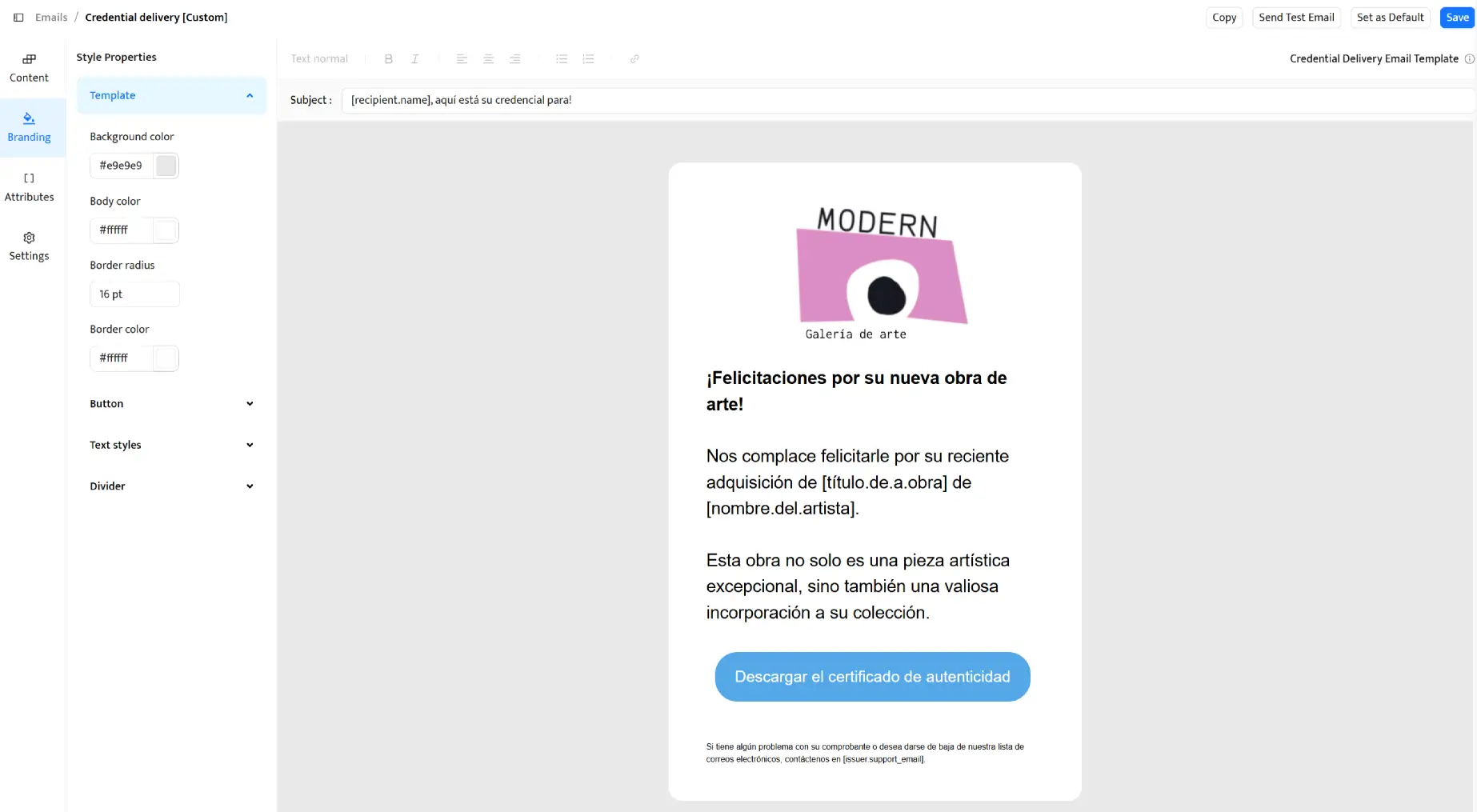
Como artista o conocedor del arte, sabes que los detalles marcan la diferencia. Y cuando se trata de hacer certificado de autenticidad, personalizar el correo de entrega es igual de importante.
El proceso puede parecer complejo al principio, pero con las herramientas adecuadas, como Certifier, se vuelve mucho más sencillo. Esta plataforma te ayuda a gestionar tanto la distribución como el seguimiento posterior.
Primero, decide si deseas entregar un certificado de autenticidad impreso junto con la obra. Muchos coleccionistas valoran tener un documento físico.
Si también optas por la versión digital, puedes configurar Certifier para que el certificado digital se envíe automáticamente al correo electrónico del comprador cuando reciba el paquete.
Después de distribuirlo, utiliza las funciones de seguimiento de Certifier. Podrás ver cuándo se entregó el certificado y si el comprador lo abrió. Así, puedes revisar los registros y hacer seguimiento si es necesario.
El seguimiento te ayuda a entender cómo los compradores interactúan con el certificado digital y mejorar la atención y el seguimiento.
Si eres artista, coleccionista, agente o intermediario profesional, la respuesta es sí. El certificado demuestra que la obra es genuina. Y la buena noticia es que puedes hacer certificado de autenticidad tú mismo con herramientas como Certifier.
Puedes verificar un certificado personalizado con un solo clic para comprobar la validez del emisor y del documento. Es un proceso muy práctico.
Certifier lo facilita: escaneas el código QR del certificado de autenticidad y accedes a un monedero digital seguro. Allí, verás el botón de verificación (1), como se muestra a continuación:
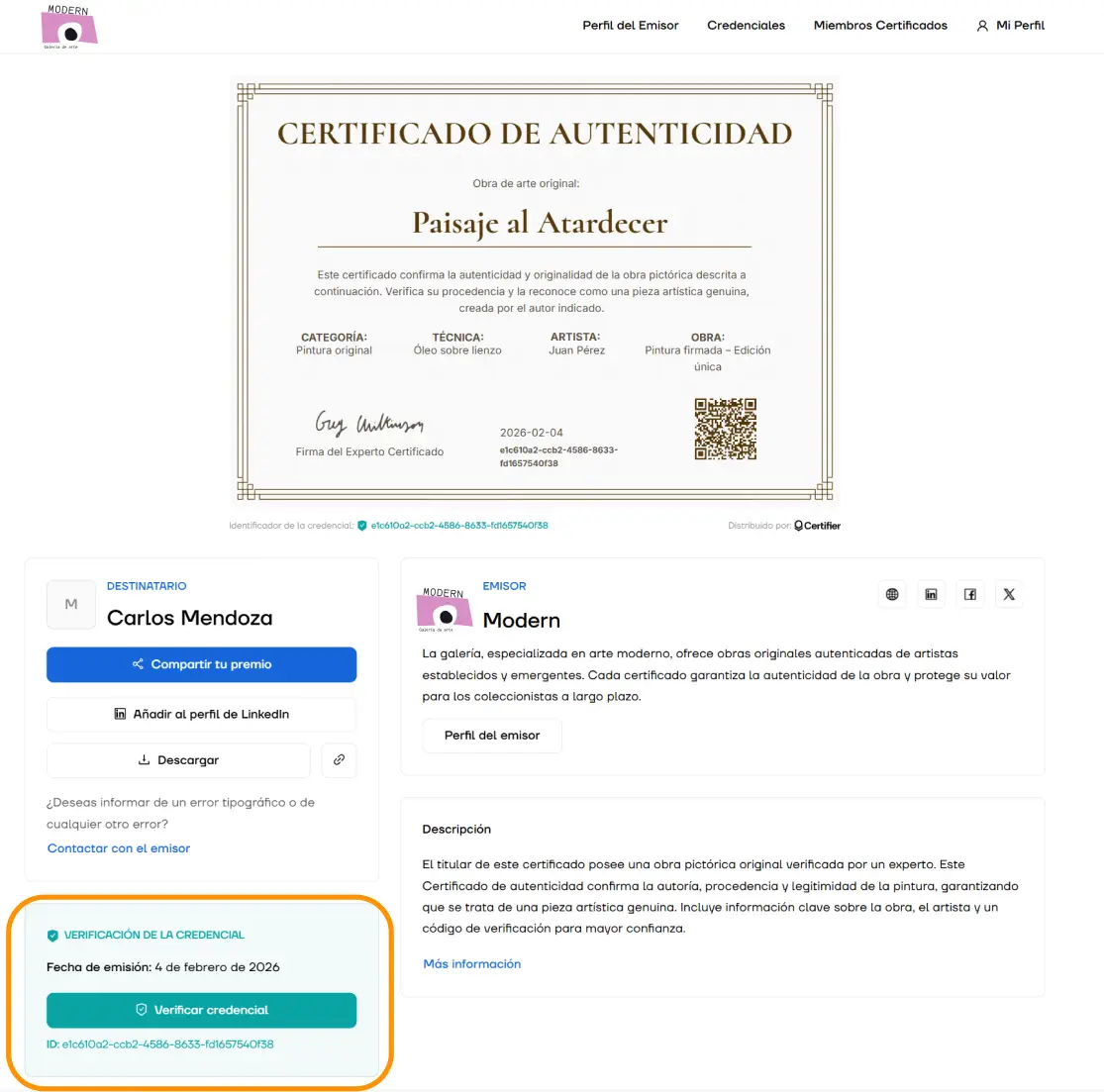
El monedero digital de Certifier incluye funciones clave como:

Verificación con un solo clic. Cada certificado de autenticidad almacenado en el monedero cuenta con un enlace único o un código QR. Cualquiera puede hacer clic o escanearlo para acceder directamente a una página que confirma su autenticidad.
Personalización. Puedes adaptar el aspecto del monedero, añadir enlaces a tu sitio web o redes sociales, y convertirlo en una herramienta poderosa para promocionar tu obra incluso después de emitir el certificado.
Acceso y compartición fácil. El monedero está disponible 24/7 desde cualquier lugar. Los destinatarios pueden descargar su certificado de autenticidad en formatos como PNG o PDF y compartirlo directamente en redes sociales como LinkedIn.
Adjuntos en PDF. Dentro del monedero digital puedes incluir documentos adicionales importantes que acompañen la obra de arte, para que el destinatario pueda descargarlos cuando los necesite.
Informe de problemas. Si existe algún inconveniente con el certificado de autenticidad, el propietario puede notificártelo fácilmente y tú puedes gestionarlo desde el panel de Certifier.
Alojamiento seguro. Los certificados se almacenan en una plataforma protegida con SSL, manteniendo los datos y el acceso seguros frente a usos no autorizados. Incluso puedes alojar las credenciales en tu propio portal o dominio personalizado.
Si vas a hacer un certificado de autenticidad, asegúrate de incluir siempre los siguientes elementos para que el documento sea considerado válido y profesional. Usa esta checklist como guía:
Nombre del artista – quién creó la obra
Título de la obra – el nombre oficial de la pieza
Fecha de creación – cuándo se realizó la obra
Dimensiones – tamaño físico de la pieza
Técnica utilizada – los materiales empleados en la obra
Número de edición (si aplica) – útil para impresiones o ediciones limitadas
Firma del artista – valida y autentica el documento
Información adicional – como el lugar de creación o identificadores únicos
Datos de contacto – para localizar al artista o galería
ID del certificado – un identificador único que garantiza seguridad. Este código permite verificar que el certificado de autenticidad es genuino, especialmente útil al generar cientos o miles de documentos. En Certifier, cada certificado tiene su propio ID, QR y monedero digital. Todo es trazable y seguro.
Elige solo los elementos que apliquen según el tipo de obra (el código ID es obligatorio).
Incluir demasiada información puede saturar el diseño del certificado. Y recuerda sacar provecho de los atributos dinámicos para ahorrar tiempo y mantener uniformidad.
Ahora que sabes cómo hacer certificado de autenticidad, úsalo para proteger tus obras y demostrar que son genuinas. No solo validas su origen, también aumentas su valor percibido para coleccionistas y compradores.
Tómate el tiempo necesario para hacerlo bien. Explora Certifier y asegura que cada obra que vendas esté respaldada con su certificado de autenticidad. Regístrate gratis aquí para empezar.
¿Tienes dudas sobre cómo hacer certificado de autenticidad? Aquí respondemos las más comunes:
Un certificado de autenticidad es un documento que confirma que una obra es original, creada por un artista específico y no una falsificación.
Sirve como prueba legal y valor añadido para compradores y coleccionistas. Descubre más sobre plantillas de certificado de autenticidad aquí.
Debe incluir: nombre del artista, título de la obra, fecha de creación, técnica utilizada, dimensiones, número de edición (si aplica), firma del artista, y un ID único que permita verificar la autenticidad del certificado.
Puedes ver un ejemplo de modelo de certificado final de obra aquí.
La mejor forma de hacerlo es emitir un certificado con todos los datos clave y un código único de verificación. Puedes escanear un código QR o hacer clic en el enlace del certificado para ver todos los detalles en línea. Esto es posible con herramientas como Certifier.
Simplemente escanea el código QR o abre el enlace único incluido en el certificado. Serás dirigido a una página de verificación donde se muestra si el certificado es auténtico y vigente.
Más ideas para personalizar tus documentos en esta guía para hacer diplomas en Canva.
- Estrategia de contenido
- Redacción de contenidos
- Credenciales digitales
- Investigación de palabras clave
- Edición de contenido
Senior Content Specialist
Valerie dirige la estrategia de contenido de Certifier, creando guías y recursos optimizados para SEO sobre las mejores prácticas en materia de acreditación digital para educadores y proveedores de formación.


