

Ils nous font confiance :
University of Southern California
Warner Bros.
Volvo
Amazon
Stanford University
Mis à jour: 24 avril 2026
11 min de lecture
Découvrez comment l’automatisation permet de créer des certificats personnalisés en quelques minutes. Comparez les méthodes manuelles aux workflows automatisés et découvrez comment Certifier simplifie votre travail.
Explorer avec l’IA :
Créer un certificat personnalisé manuellement, c’est un vrai casse-tête. Vous concevez, envoyez et personnalisez chaque certificat à la main. L’envoi à un grand nombre de destinataires peut prendre des jours, voire des semaines. Sans compter que les erreurs sont plus fréquentes, car la saisie manuelle est souvent source d’imprécisions.
Ce n’est pas le cas avec un certificat personnalisé automatisé. Grâce à l’automatisation, vous pouvez créer et envoyer des milliers de certificats personnalisés en quelques minutes. Surtout si vous utilisez un générateur de certificat comme Certifier, qui réduit au minimum les efforts nécessaires.
On vous montre ici comment créer facilement un certificat personnalisé PDF avec l’outil qui simplifie et accélère tout le processus.

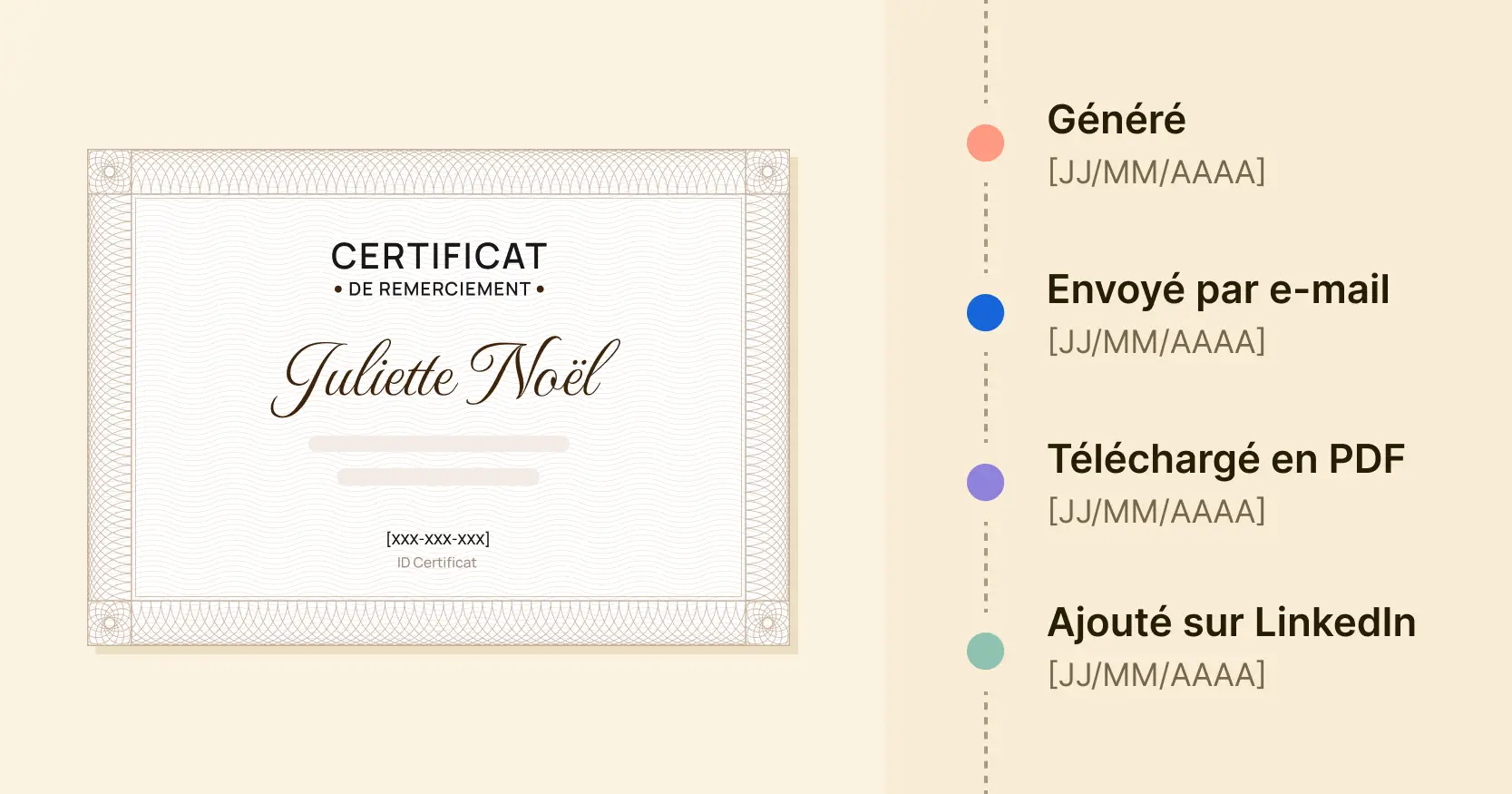
En résumé : l’automatisation vous permet de générer des certificats personnalisés adaptés à chaque destinataire, sans effort manuel. Une fois les données téléversées, le générateur de certificats en lot complète automatiquement les informations nécessaires. Vous pouvez ainsi créer et envoyer des milliers de certificats uniques en quelques clics. Cela réduit considérablement le temps passé par certificat – tout en minimisant les risques d’erreur.
Créer des certificats attrayants à la main, sans logiciel adapté, peut vite devenir une tâche chronophage. Il faut concevoir le design du certificat, puis saisir manuellement les données de chaque destinataire.
Et à la fin, il reste encore à envoyer des dizaines d’e-mails identiques, en modifiant chaque fois le nom dans l’objet et en copiant-collant le contenu… En plus d’être fastidieux, ce processus est très exposé aux erreurs humaines — et totalement inefficace dans l’ensemble. Mais ce n’est pas une fatalité.
Certifier est un outil de création de certificat numérique qui propose des fonctionnalités complètes pour automatiser chaque étape, de la conception à la gestion. Rien de surprenant, si ce n’est que vous pouvez créer un certificat personnalisé en quelques minutes à peine.
(D’après nos données, les 1 % des meilleurs émetteurs sur Certifier créent leurs certificats personnalisés en moins de 5 minutes.)
Certifier, c’est un peu le chevalier blanc avec une carte à la main. Il vous évite les erreurs et simplifie tout le processus de certification.

Choisissez des modèles de certificat conçus par des professionnels.
Personnalisez vos certificats avec votre propre style.
Générez des milliers de certificats personnalisés avec des noms différents en un seul lot.
Envoyez des certificats personnalisés d’un simple clic.
Vérifiez le statut de vos certificats.
Voulez-vous entrer dans les détails ?
Créez un compte gratuit Certifier pour accéder à l’éditeur de certificats ultra pratique qui vous permet de tout lancer. Vous pouvez aussi vous connecter avec votre compte Google pour aller encore plus vite.
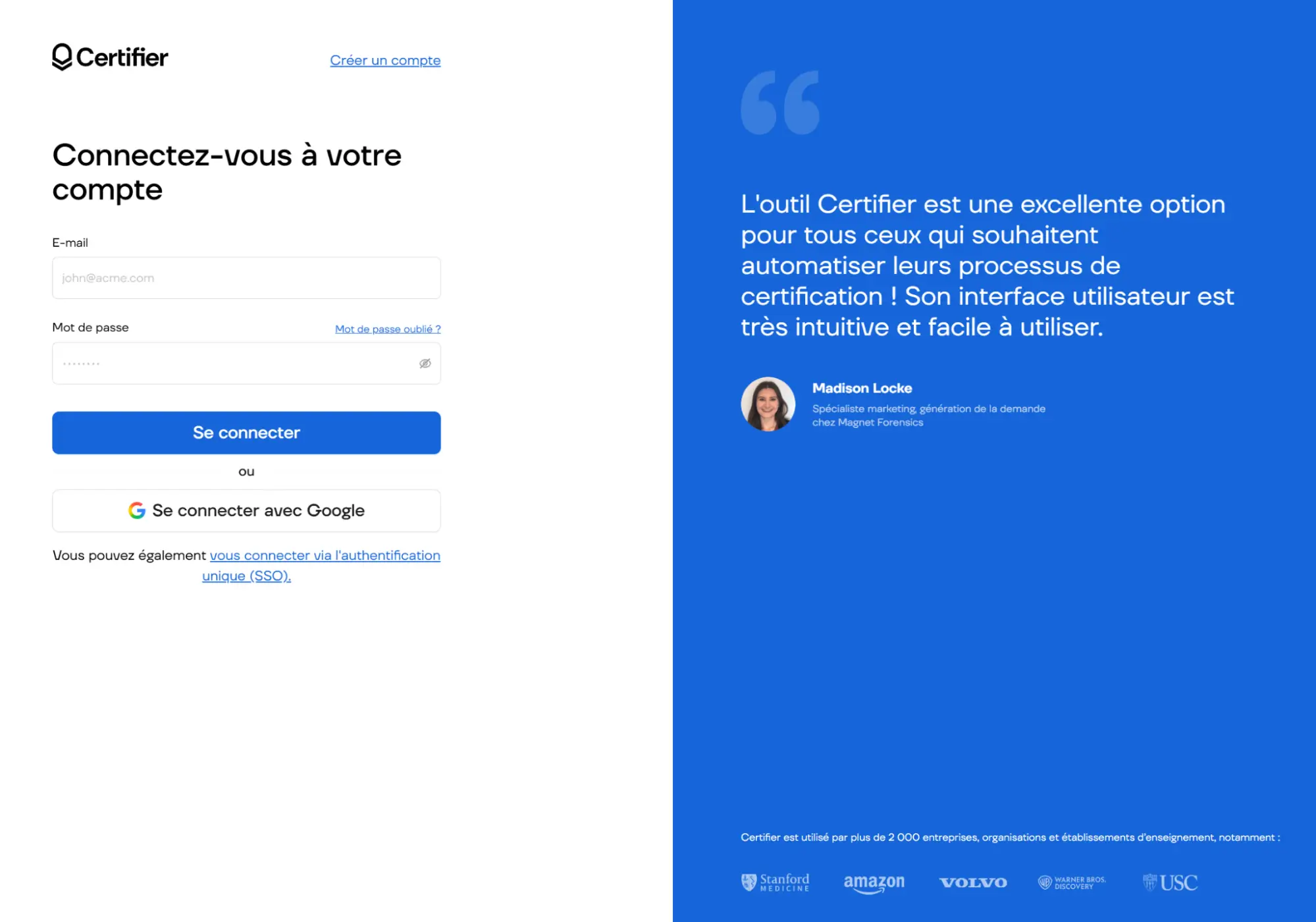
Créer un compte Certifier ne coûte rien. Jusqu’à 250 certificats personnalisés PDF, l’outil est totalement gratuit (génération en masse, envoi, modèles de certificat compris). Il vous suffit d’un e-mail et d’un mot de passe.
À noter : vous n’avez besoin d’aucun logiciel tiers pour générer vos certificats personnalisés. Tout se fait depuis l’application gratuite Certifier.
Ensuite, si vous automatisez la certification, vous pouvez suivre la progression du programme de certification avec Certifier. Sous l'onglet « Credentials » (Identifiants), vous pouvez contrôler un flux de travail de certification automatisé. Voyez combien :
Les e-mails ont été rejetés et doivent être renvoyés.
Les e-mails ont été livrés.
Les e-mails ont été ouverts.
Les e-mails ont suscité de l'intérêt.
Partages des identifiants sur les réseaux sociaux tels que LinkedIn.
Allez dans l’onglet Designs sur Certifier, puis cliquez sur Create Design. Sélectionnez ensuite Certificate Design.
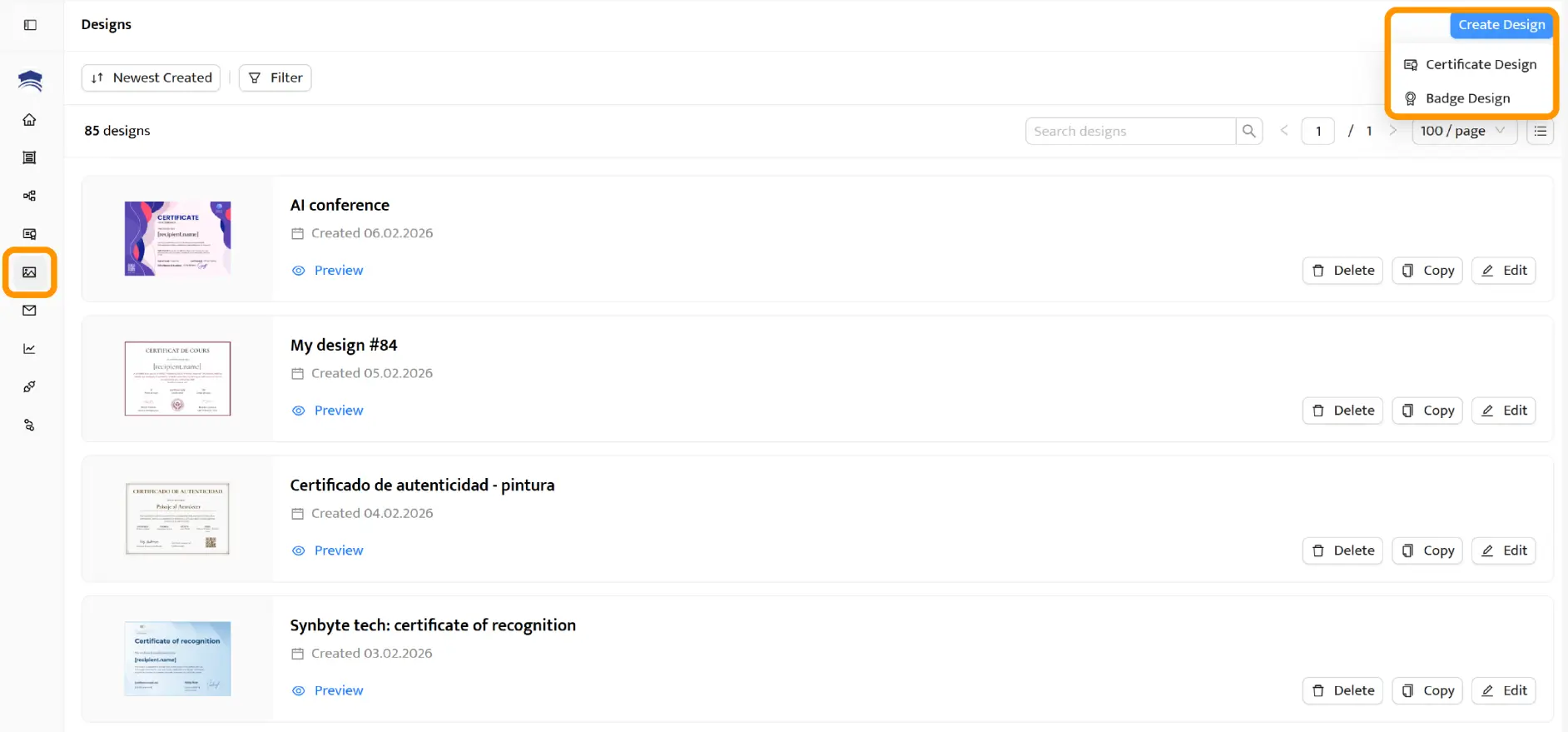
C’est là que commence la partie sympa. Vous pouvez laisser libre cours à votre créativité. Choisissez parmi plus de 2 000 modèles Certifier — tous gratuits et entièrement personnalisables pour s’adapter à votre image de marque. Et si vous préférez partir de zéro, libre à vous (même si les modèles sont fortement recommandés).
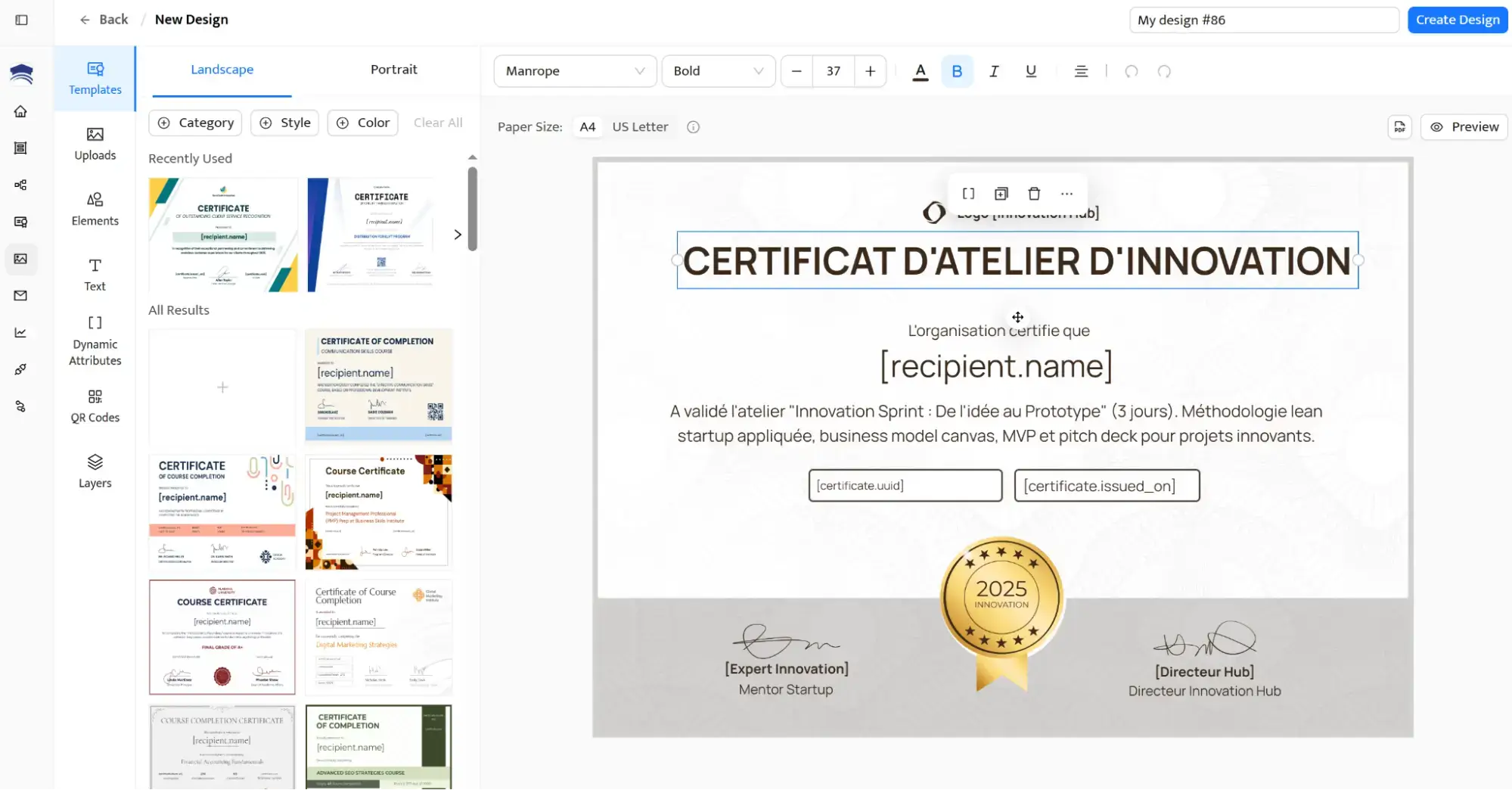
Dans l’éditeur glisser-déposer de Certifier, vous pouvez ajouter vos propres éléments, fonds personnalisés, ou retirer ceux qui ne vous conviennent pas. Vous avez aussi la possibilité de modifier les couleurs et les polices du certificat.
Si vous souhaitez intégrer votre arrière-plan, logo ou tout autre élément visuel, cliquez simplement sur "Éléments" dans le menu latéral, puis sur le bouton "Téléverser une image".
Dans l’éditeur Certifier, un onglet spécifique appelé Attributs concentre toute la puissance de l’automatisation. Il permet de personnaliser les certificats pour chaque destinataire.
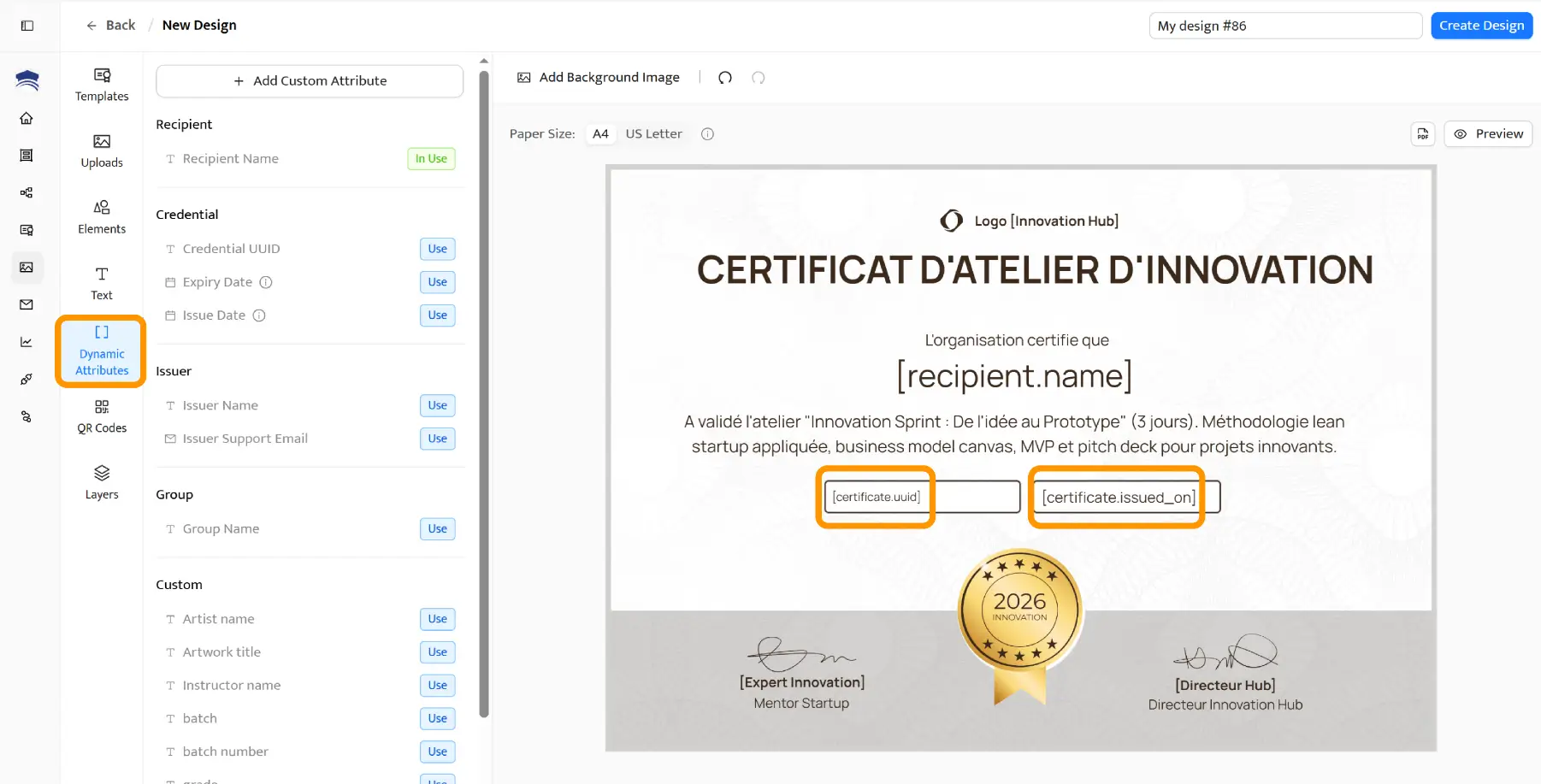
Les attributs dynamiques dans les modèles de certificat fonctionnent comme des champs à remplir. Ils vous permettent d’insérer des données différentes à chaque utilisation du modèle.
Par exemple, si vous ajoutez un champ [recipient.name], Certifier le remplacera automatiquement par le vrai nom du destinataire.
Cette technologie est particulièrement efficace si vous utilisez un générateur de certificats de cours en ligne, car elle permet de lier directement les résultats de vos examens à l'émission immédiate du diplôme personnalisé.
Besoin d’un certificat rapidement ? Explorez notre sélection de 15 modèles de certificat de récompense gratuits à utiliser. Ils sont entièrement personnalisables pour s’adapter à chaque occasion — formation, événement, réussite professionnelle.
Le tableau de bord Certifier ne permet pas seulement d’ajouter des attributs dynamiques ou de modifier le design. Vous pouvez aussi créer des modèles d’e-mail personnalisés pour envoyer vos certificats.
Libre à vous d’utiliser les modèles par défaut de Certifier — ou de créer des e-mails 100 % personnalisés. Vous pouvez tout adapter : corps de texte, objets, boutons d’appel à l’action, logos, couleurs, arrière-plans, etc.
Pour cela, allez dans l’onglet E-mails et cliquez sur Créer un modèle d’e-mail. Choisissez ensuite le type d’e-mail à créer. Par défaut, Certifier propose trois types : envoi, rappel et expiration. Un excellent moyen de relancer vos destinataires automatiquement.
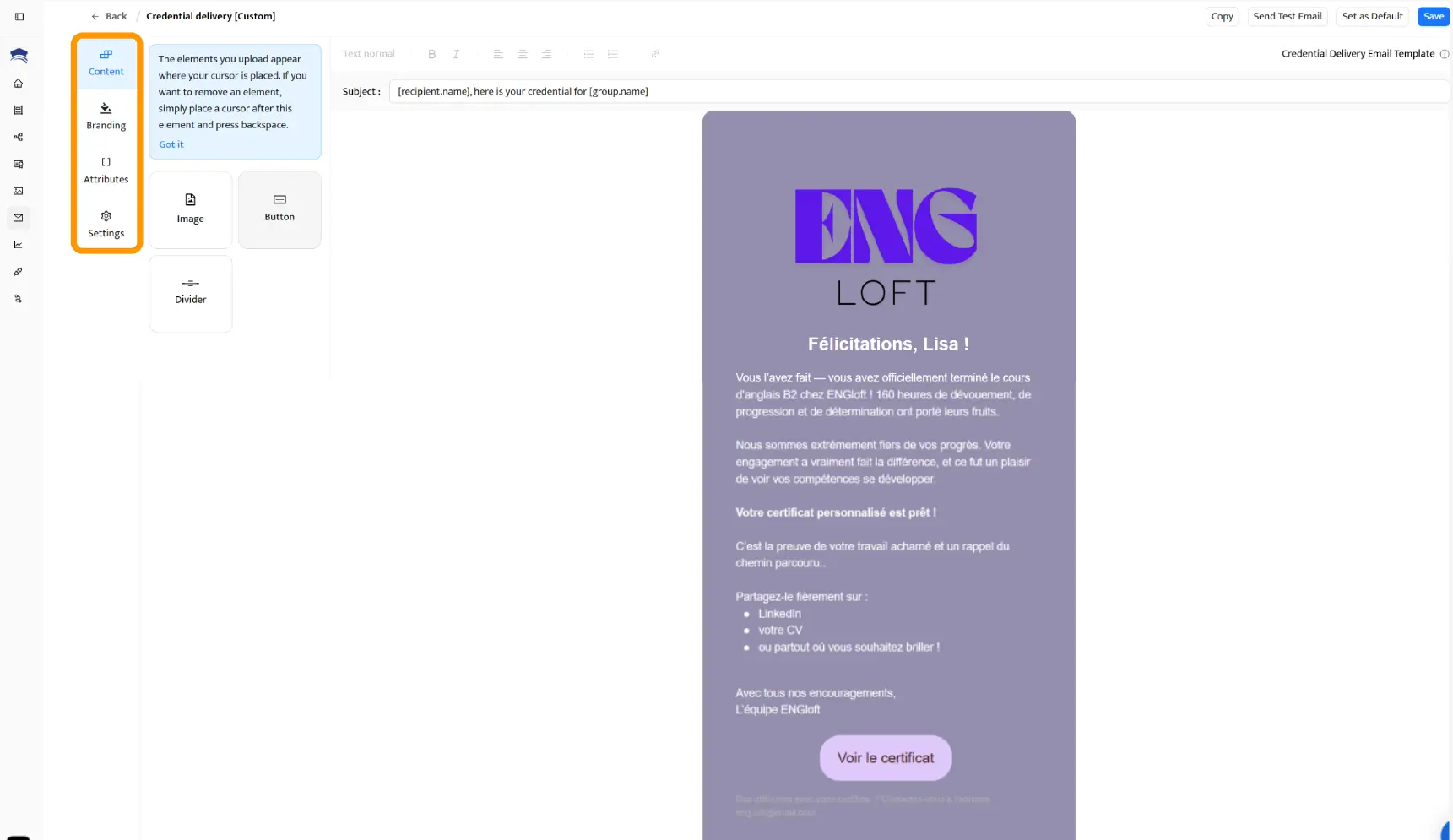
Grâce aux attributs dynamiques, vous pouvez aussi personnaliser chaque e-mail, par exemple en insérant [recipient.name] dans l’objet du message pour augmenter le taux d’ouverture.
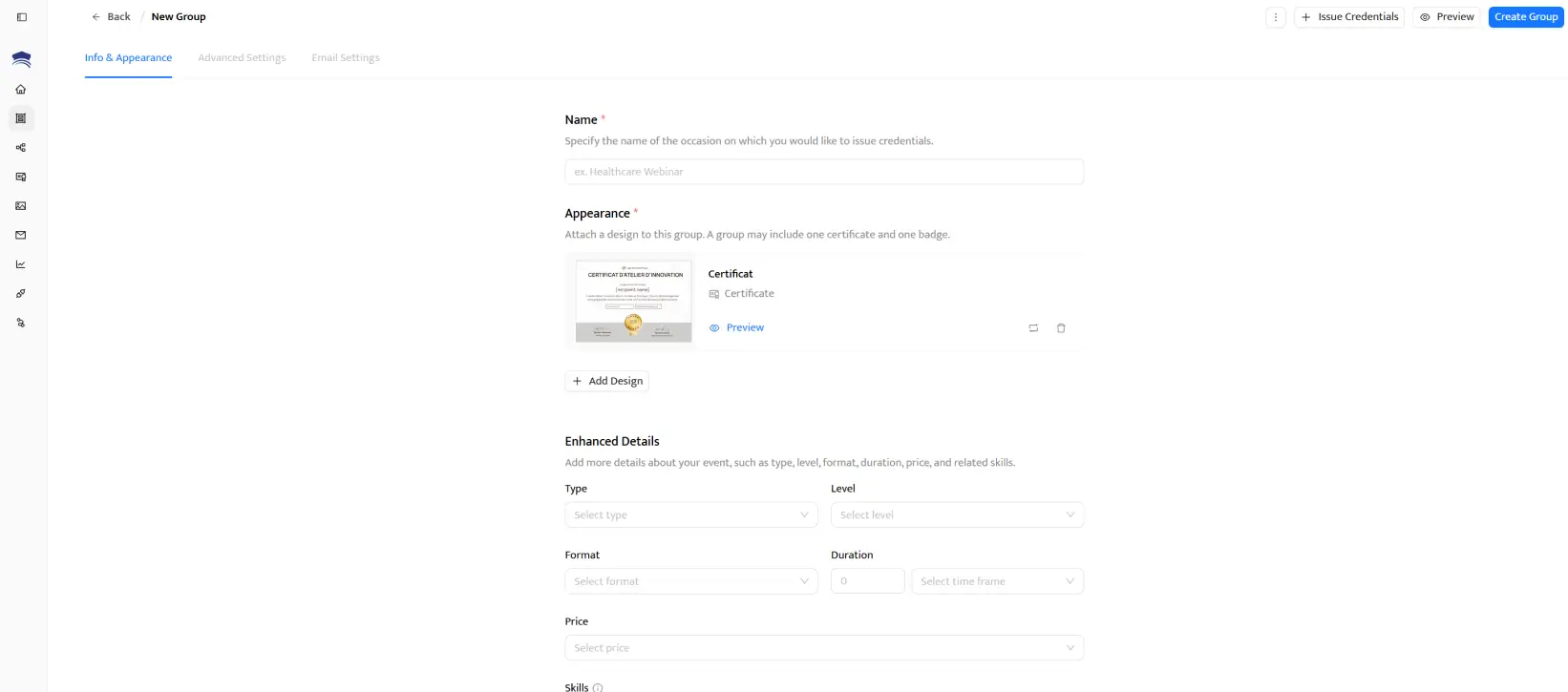
Certifier vous permet d’organiser vos certificats et vos destinataires en groupes. C’est très utile si vous devez gérer plusieurs types de certificats personnalisés en même temps.
Allez dans l’onglet Groupes et cliquez sur Créer un groupe (si vous créez votre premier modèle de certificat personnalisé, un groupe sera créé automatiquement). Choisissez ensuite le modèle de certificat, le nom et la description de l’événement.
Depuis cet écran, vous pouvez aussi définir une date d’expiration pour le certificat. Dans les paramètres avancés, vous pouvez personnaliser le portefeuille numérique et ajuster le modèle d’e-mail à votre image de marque avant d’envoyer les certificats.
Avant l’envoi des certificats, nettoyez votre liste de destinataires. L’idéal est d’utiliser un fichier Excel ou Google Sheets.
Pourquoi est-ce important ? Car vous allez ainsi exploiter tout le potentiel de l’automatisation. Ce fichier vous évite un maximum de tâches manuelles.
Comment préparer votre liste pour le processus de certification ? Le plus simple est de créer un fichier CSV avec 2 colonnes (vous pouvez utiliser notre modèle prêt à l’emploi) :

Noms des participants dans une colonne.
Adresses e-mail dans l’autre.
Rendez-vous dans l’onglet Identifiants et cliquez sur le bouton bleu en haut à droite Émettre des certificats ou des badges.
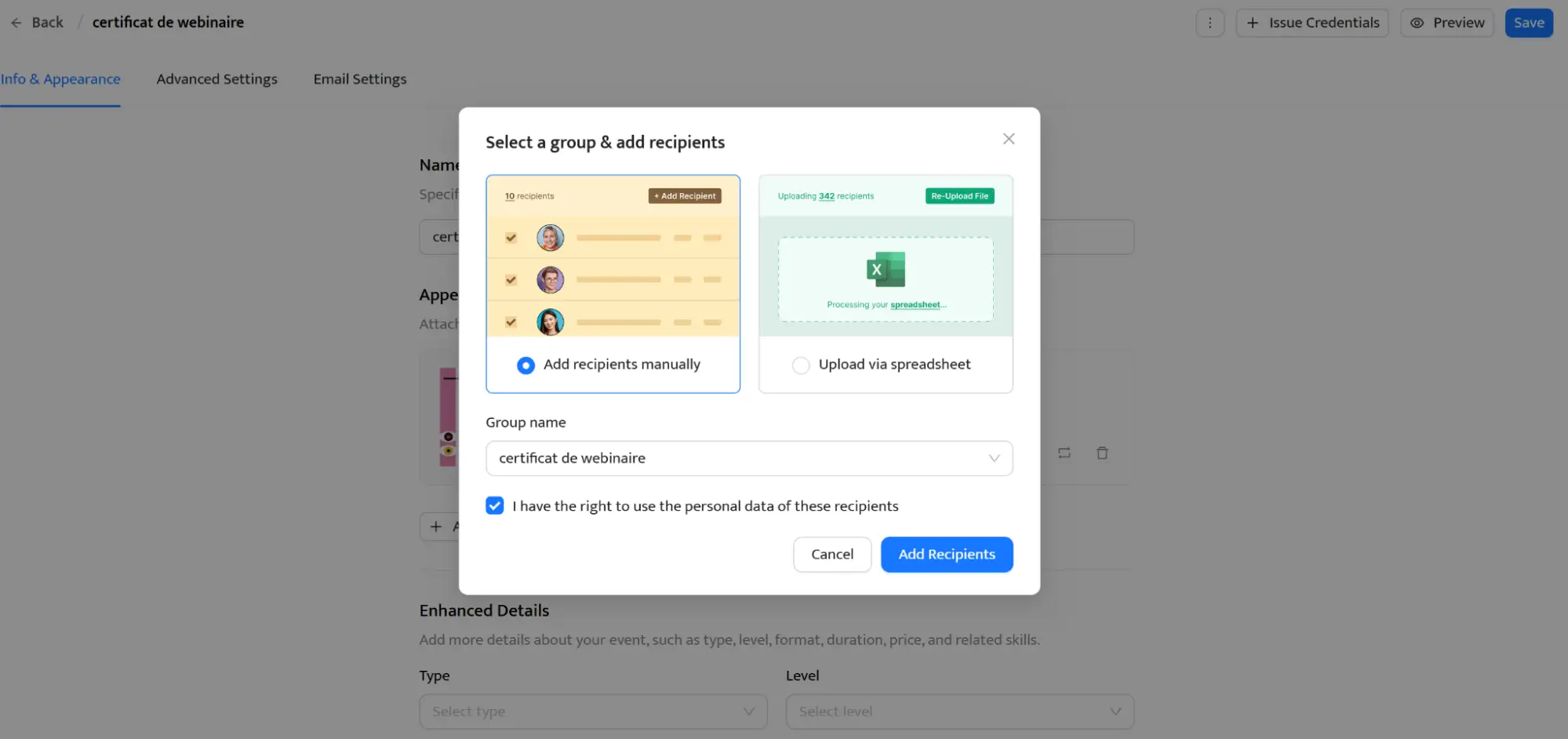
Sélectionnez le groupe, puis choisissez l’option d’importation via une feuille de calcul (recommandée). Sélectionnez le fichier pour y récupérer les données.
Ensuite, associez chaque attribut aux colonnes correspondantes de votre feuille. L’outil saura ainsi quoi insérer et où.
Astuce : vous souhaitez partager vos certificats sur les réseaux sociaux ? Avec Certifier, vos destinataires peuvent facilement ajouter leurs certificats à LinkedIn. Découvrez comment ajouter une certification à LinkedIn et augmentez la visibilité de vos réussites professionnelles en quelques clics.
L’automatisation permet de réduire les erreurs lors de la création et de l’envoi des certificats. Elle rend votre processus plus professionnel et sécurisé. Pour parfaire le tout, Certifier propose une fonction de prévisualisation, afin de vérifier que tout est correct avant l’envoi.
Une fois les données importées, vous verrez l’option Aperçu avant publication en haut à droite de l’écran. Cliquez dessus pour valider tous les certificats et e-mails. Le processus est simple et rapide — vous pouvez vérifier tous les certificats en un coup d’œil.
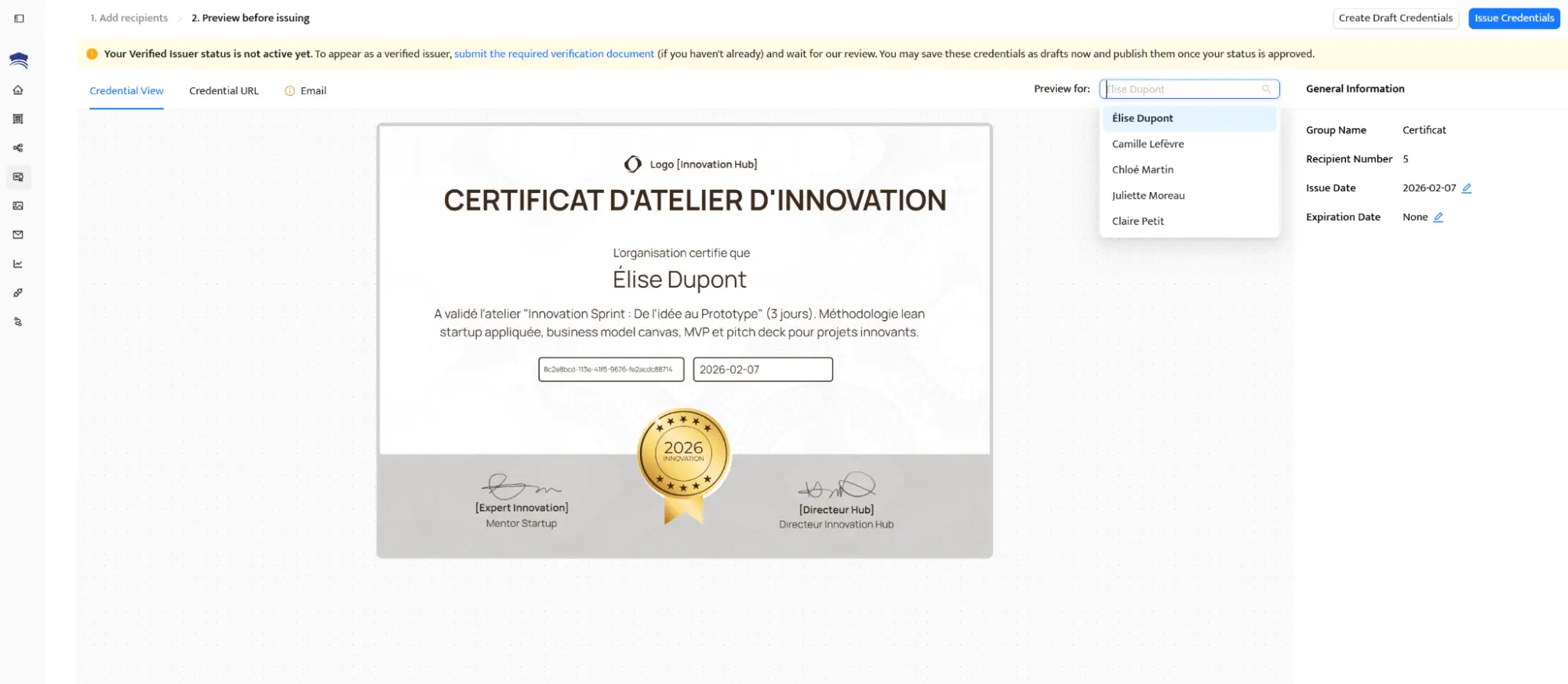
Vos certificats personnalisés sont maintenant prêts à être envoyés ! Cliquez sur « Émettre les certificats » pour les générer tous d’un seul coup.
Pour conclure ce guide, nous ne pouvions pas partir sans quelques conseils de design pour vos certificats-cadeaux personnalisés. Suivez ces bonnes pratiques pour offrir à vos destinataires les plus beaux certificats personnalisés qu’ils aient jamais reçus.
Commençons par le fond de votre certificat de reconnaissance. Ce n’est pas qu’un simple arrière-plan — c’est la scène sur laquelle tous les autres éléments s’expriment. Plutôt que de choisir un fond blanc classique, optez pour des motifs ou des dégradés subtils qui reflètent votre marque. Testez différentes combinaisons pour obtenir un rendu unique et cohérent avec votre identité visuelle.
N’ayez pas peur d’explorer toute la palette de couleurs de votre marque pour susciter les bonnes émotions. Votre code couleur doit refléter votre identité. Par exemple, le bleu apaisant convient à un certificat de spa, tandis que le rouge intense convient mieux à un bon gastronomique. Les couleurs donnent le ton.
Votre logo — le visage de votre marque — mérite une place de choix sur le certificat personnalisé. Soyez créatif : vous pouvez l’intégrer en filigrane ou le placer au centre du design. Variez sa taille et son orientation. L’objectif est qu’il soit visible sans voler la vedette au reste du certificat.
Les belles polices ont aussi leur personnalité. Choisissez-en une qui renforce l’apparence de votre certificat tout en restant fidèle à votre image. Si votre marque est formelle et élégante, préférez une police script. Pour un style plus moderne, optez pour une police sans empattement. Veillez à ce que la taille du texte reste lisible sans déséquilibrer la mise en page.
Lors du choix des dimensions de votre certificat personnalisé PDF, pensez à son usage final : sera-t-il encadré ou stocké dans un portefeuille numérique ? Pensez aussi à la version imprimée et au rendu visuel. Certifier propose deux formats standards dans son éditeur intégré : A4 ou US Letter, en version portrait ou paysage.
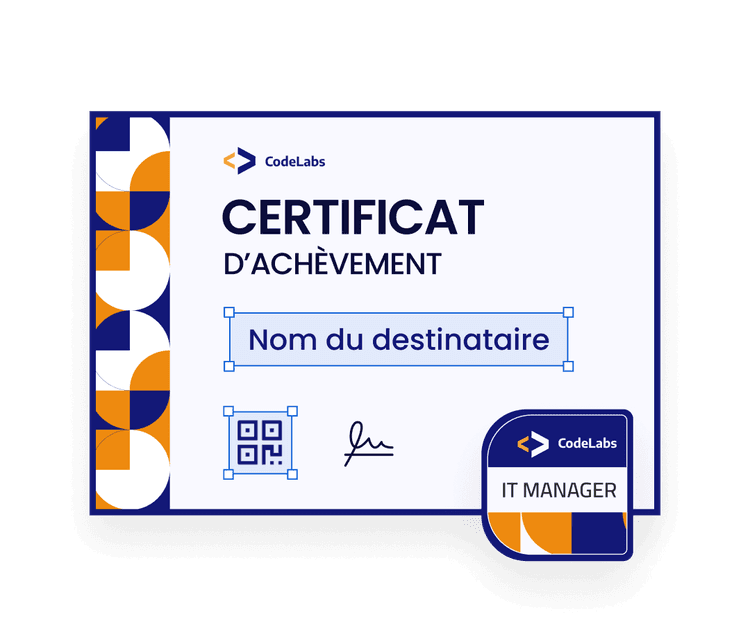
Et enfin, n’oubliez pas d’ajouter un code QR. Bien plus qu’un simple gadget, il peut diriger vers un portefeuille numérique personnalisé où le destinataire pourra partager, télécharger ou vérifier son certificat.
Les QR codes sont faciles à intégrer avec Certifier (idéal pour renforcer la vérification). Vous pouvez choisir un QR code statique avec URL personnalisée ou un QR code dynamique qui renvoie vers une page de vérification. Attention toutefois à bien choisir son emplacement pour ne pas nuire au design global du certificat.
Apprenez à ajouter un code QR à vos certificats et les rendre encore plus personnalisés.
Petit récapitulatif de ce que vous avez appris aujourd’hui :
Les certificats automatiques permettent de réduire le temps, les efforts et les risques liés à la création de certificats personnalisés.
Il suffit de 6 étapes pour configurer et automatiser la création de vos certificats.
Pour des certificats vraiment uniques, jouez avec le fond, les couleurs, le logo, les polices, la taille et la forme — sans oublier le QR code.
Certifier est le meilleur générateur automatique de certificats, avec des fonctionnalités conçues pour faciliter la gestion et la création de certificats personnalisés.
Si vous avez suivi tous ces conseils — bravo ! Vous exploitez pleinement le potentiel de l’automatisation des certificats personnalisés. Inscrivez-vous gratuitement pour découvrir toute la puissance de Certifier.

- Rédaction de contenu
- SEO on-page
- Localisation
- Études de marché
- Recherche de mots-clés
Content Specialist
Daria conçoit des guides pratiques et des modèles destinés aux formateurs, enseignants et organisateurs d'événements pour faciliter l'adoption des certificats numériques.


