

Ils nous font confiance :
University of Southern California
Warner Bros.
Volvo
Amazon
Stanford University
Mis à jour: 24 avril 2026
9 min de lecture
Créer un certificat de participation à un webinaire PDF n’a jamais été aussi simple. Quelques clics suffisent avec le bon générateur de certificats.
Explorer avec l’IA :
Organiser un webinaire réussi, ce n’est pas une mince affaire. Chaque session en ligne que vous préparez demande beaucoup de travail et prend un temps considérable, pas vrai ?
Il faut trouver un nom percutant, définir le bon format, décider si vous l’animez vous-même ou si vous faites appel à un intervenant, puis mettre en place un plan de communication complet. Tous ces éléments sont essentiels à la réussite de votre webinaire – mais ils sont aussi assez évidents.
Dans cet article, Certifier souhaite mettre l’accent sur une étape qui intervient après l’événement : l’envoi du certificat de participation. Comment automatiser un certificat de participation à un webinaire attestation ? C’est à cette question que nous allons répondre ici.
Automatisez les certificats de webinaire pour gagner du temps et garantir un rendu cohérent.
Exportez la liste des participants (fichier CSV) depuis des outils comme Zoom ou WebinarJam.
Importez-la dans un générateur de certificats, personnalisez le design, et envoyez-les en masse.
Des certificats personnalisés renforcent l’engagement des participants et la crédibilité de votre événement.

Vous vous demandez sûrement : comment l’émission de dizaines ou centaines de certificat de participation à un webinaire PDF pourrait-elle ne prendre que 10 minutes ?
Eh bien, c’est possible… mais uniquement si vous utilisez un générateur de certificats fiable. Réaliser cette tâche manuellement vous coûterait énormément de temps – et ce n’est pas ce que vous voulez.
Générer des certificats numériques pour vos participants ne doit pas être compliqué.
En utilisant un générateur de certificats de webinaire dédié, vous pouvez transformer vos données d'inscription en documents officiels en un instant.
Avec le bon outil, comme Certifier, quelques clics suffisent. Alors, voyons ensemble comment créer un certificat de participation à un webinaire attestation en ligne.
La première étape pour créer un certificat de participation à un webinaire PDF consiste à obtenir un tableau avec tous les participants. Le logiciel de webinaire que vous avez utilisé pour organiser votre événement vous fournit ce fichier.
Il vous suffit de vous connecter à votre tableau de bord et de télécharger la liste des participants au webinaire au format Excel ou Google Sheets. Assurez-vous que cette liste contient les adresses e-mail – vous en aurez besoin pour envoyer automatiquement chaque certificat via un générateur.
Accédez à votre compte Certifier, cliquez sur l’onglet « Design », puis sélectionnez « Créer un nouveau design ». Une bibliothèque de modèles de certificat de participation à un webinaire attestation s’ouvre.
Choisissez un modèle qui correspond au thème de votre webinaire en direct, et commencez à le personnaliser.
Pour adapter votre certificat de participation à un webinaire PDF, vous pouvez : ajouter des champs de texte, inclure le titre du webinaire, insérer des attributs dynamiques (nom et prénom du participant, date d’émission, ID du certificat), choisir l’orientation (portrait ou paysage), la taille du certificat, etc.
L’onglet Design de Certifier vous permet aussi de créer un certificat entièrement personnalisé en ajoutant un fond et en modifiant les attributs. N’oubliez pas d’enregistrer la maquette de votre certificat de participation à un webinaire attestation.
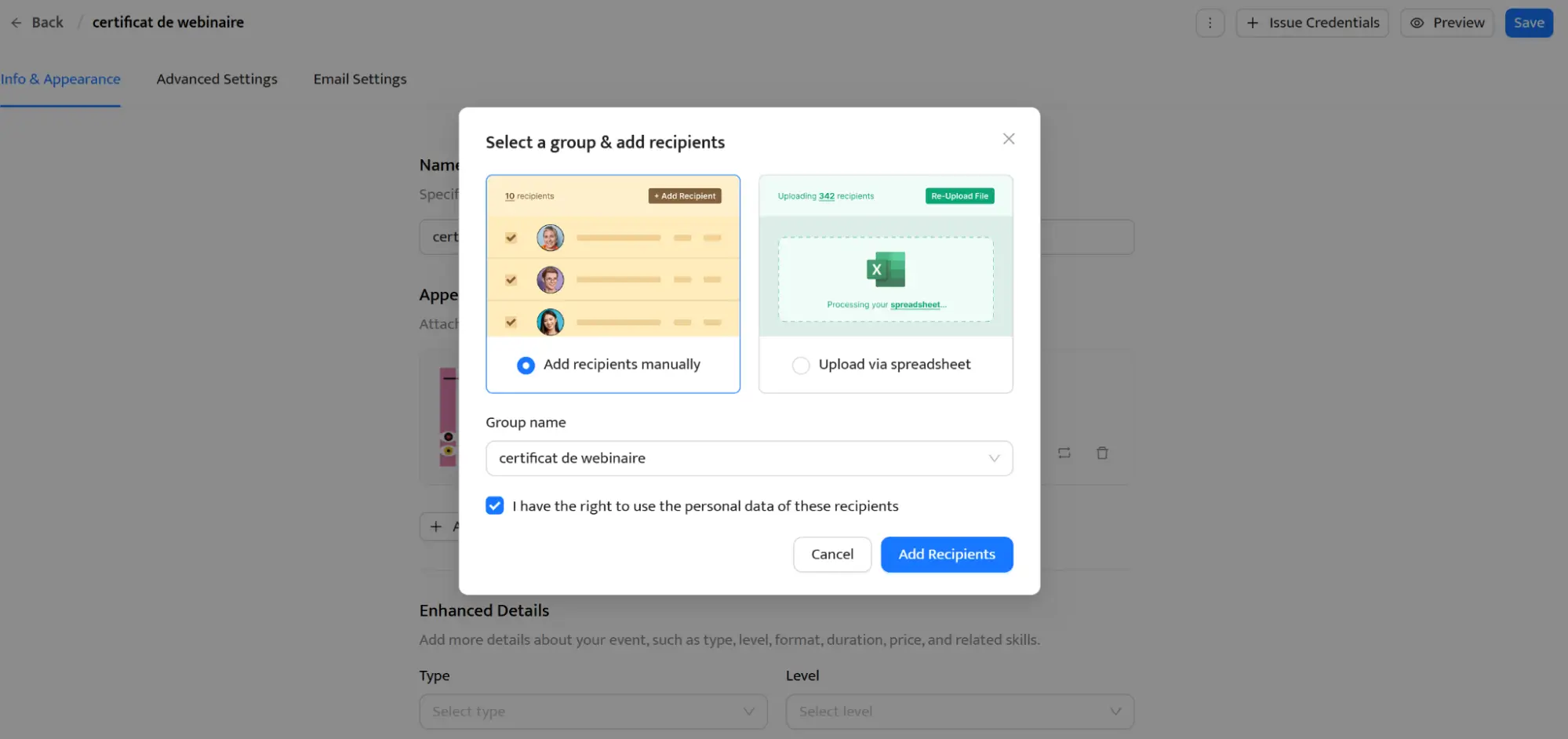
(Des instructions sur l’export de fichiers CSV sont fournies plus bas pour les outils de webinaire les plus populaires. Par exemple, pour générer un certificat Zoom, consultez la section correspondante de cet article.)
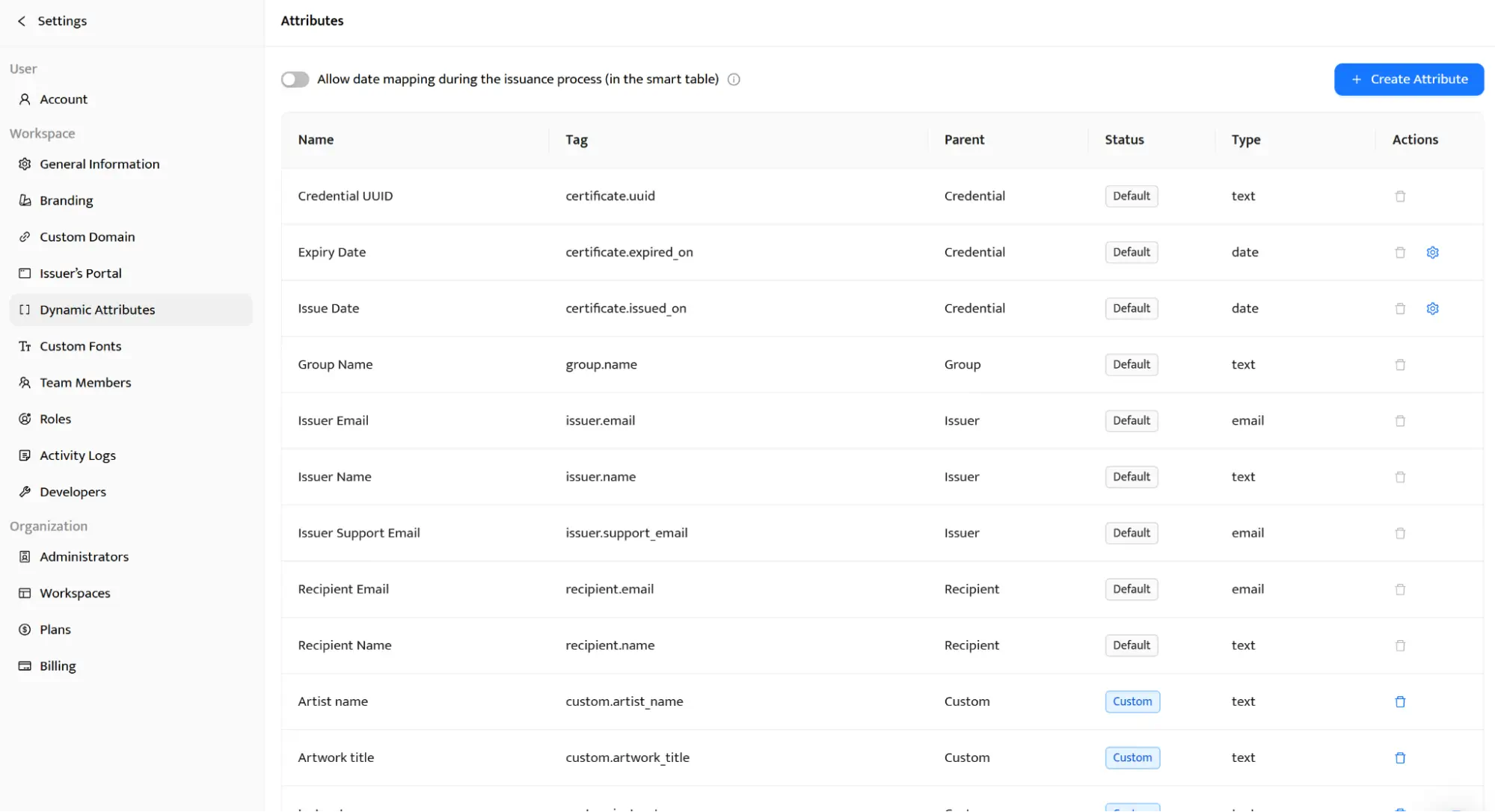
Assurez-vous que les noms d’attributs utilisés dans le modèle de certificat sont identiques à ceux des colonnes dans votre fichier CSV. Cela garantit un bon fonctionnement du chargement des données.
Vous allez au-delà des webinaires ponctuels et souhaitez structurer votre offre de formation ? Découvrez comment créer un programme de certification efficace pour fidéliser vos apprenants et valoriser leurs compétences. Associez vos webinaires à des certificats officiels pour renforcer votre crédibilité.
Vous savez désormais presque tout sur la manière de créer un certificat de participation à un webinaire attestation. Il ne reste plus qu’une dernière étape.
Certifier va générer automatiquement les certificats à l’aide du modèle que vous avez personnalisé et des données contenues dans votre fichier CSV. Chaque certificat de participation à un webinaire PDF inclura les informations de votre liste d’inscrits.
Cliquez sur « Aperçu avant publication » pour vérifier que tout est conforme. Si tout est bon, sélectionnez « Enregistrer et publier ».
Et voilà : tous les participants à votre événement en direct recevront un e-mail contenant leur certificat de participation à un webinaire attestation personnalisé en pièce jointe.
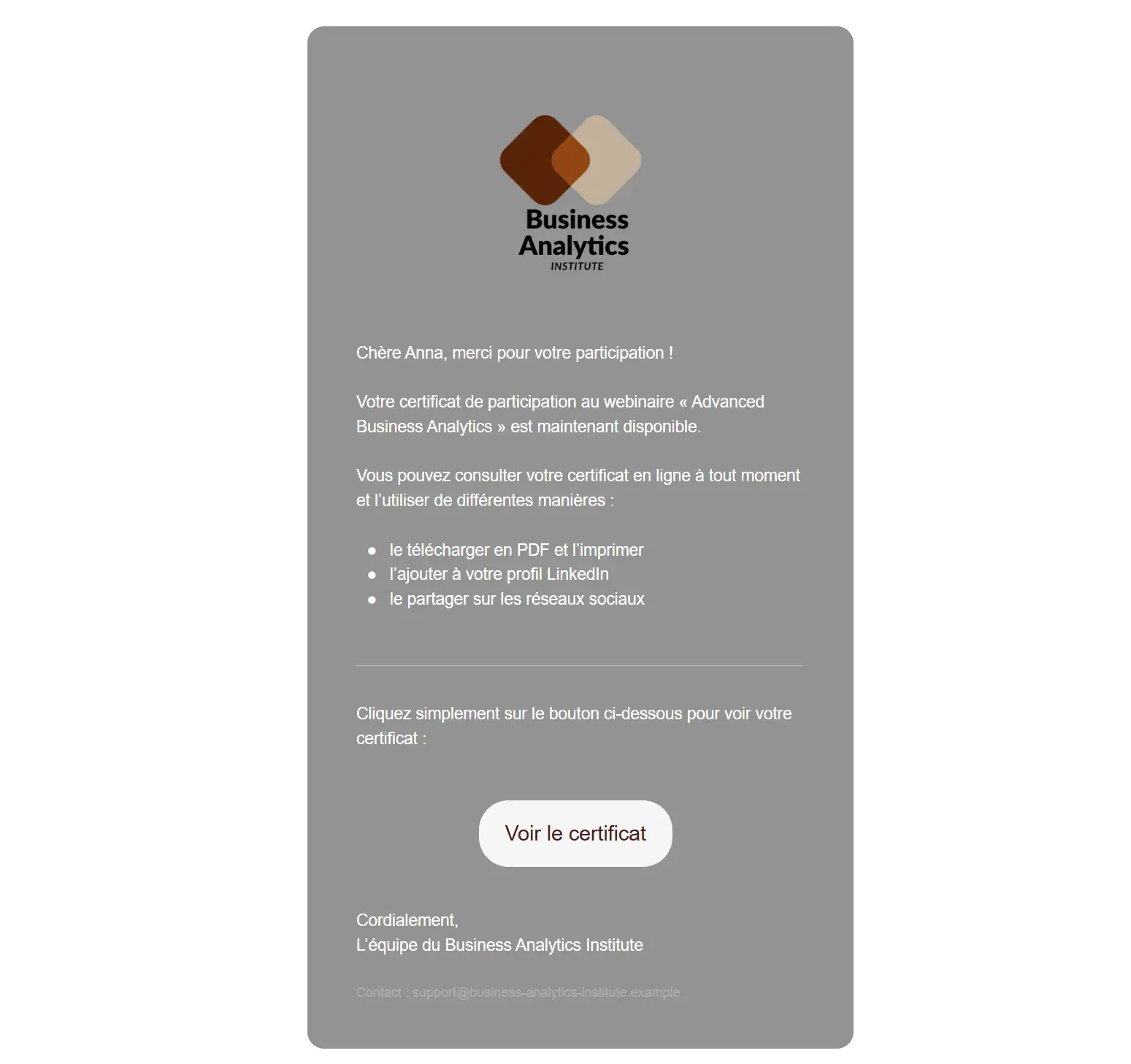
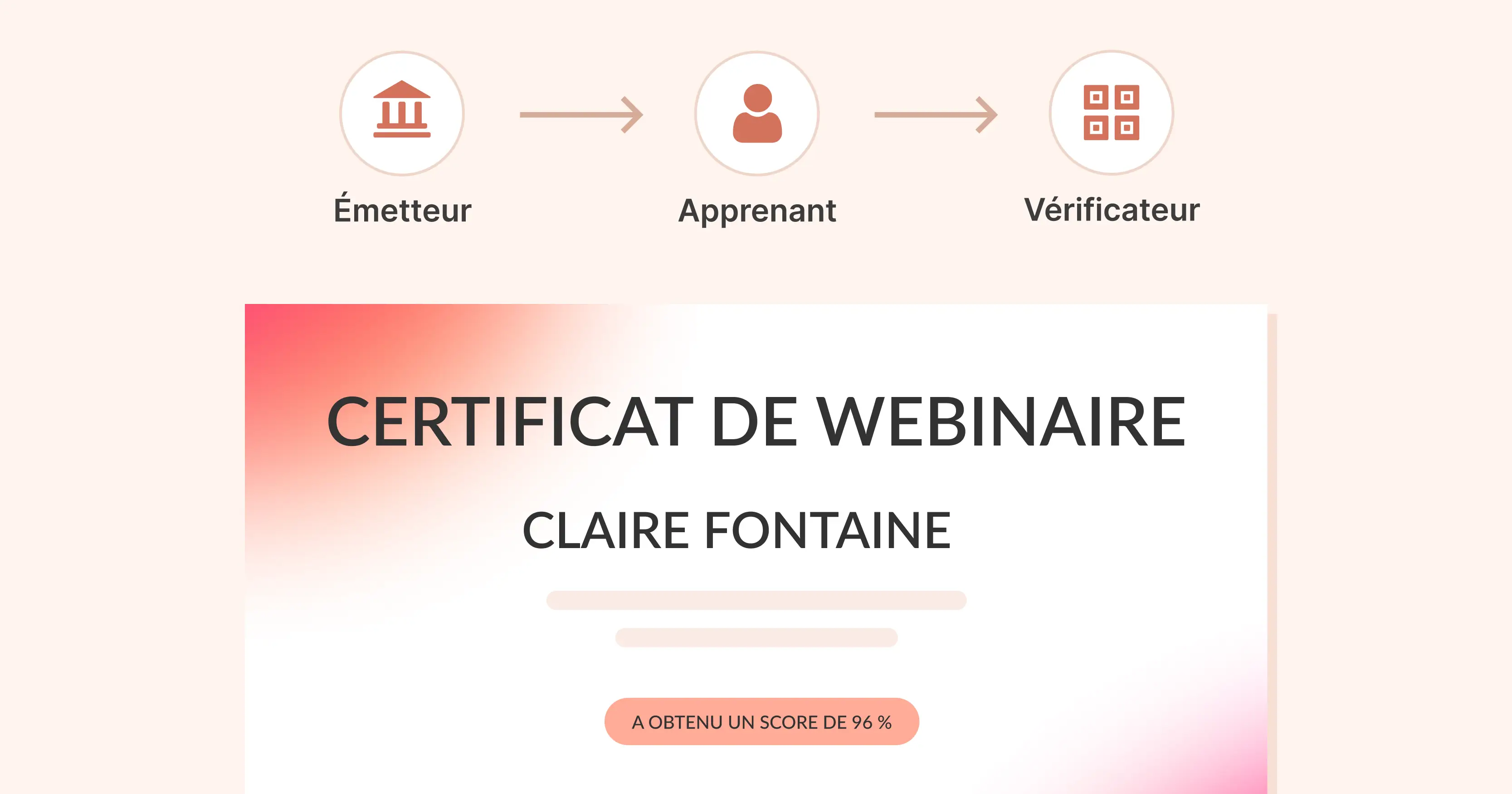
Quand vous investissez du temps et des ressources dans l’organisation d’un webinaire, vous voulez que le résultat soit à la hauteur. Offrir un certificat de participation à un webinaire PDF personnalisé à chaque participant est une excellente façon de valoriser leur présence.
Comme mentionné plus haut, un webinaire engageant nécessite plusieurs étapes. Étonnamment, de nombreux organisateurs négligent encore celle liée à l’émission des certificats de participation, sous-estimant leur impact positif.
Ce type de raisonnement pourrait, à long terme, faire perdre en attractivité les entreprises concernées. Chez Certifier, notre mission est de faciliter l'automatisation de l’émission de certificats, tout en sensibilisant à l’importance de ces documents – pour les entreprises comme pour les formateurs et intervenants.
Ou pourquoi ne pas choisir des badges numériques ? Contrairement aux certificats traditionnels, les badges numériques permettent de reconnaître les compétences acquises de manière interactive, traçable et partageable en ligne — parfait pour les webinaires et formations certifiantes.
Vous pouvez voir ici comment créer un certificat pour un webinaire (activer les sous-titres en français) :
Alors, comment créer un certificat de participation à un webinaire PDF avec Zoom, WebinarJam ou ClickMeeting ? Il vous faut exporter un fichier CSV contenant la liste des participants. Car non, vous ne pouvez pas générer un certificat de présence Zoom en quelques clics – cette option n’est pas disponible par défaut.
Les outils de webinaire comme Zoom ne proposent pas directement l’émission de certificats. Mais grâce à Certifier, vous savez désormais comment générer un certificat de participation à un webinaire attestation en toute simplicité.
Il ne vous manque qu’un élément : la liste des participants. La création de cette liste peut prendre entre 15 minutes et quelques heures, selon la taille de votre public.
Heureusement, il existe des méthodes simples et rapides pour exporter cette liste à partir des outils les plus utilisés.
Voici les étapes à suivre pour télécharger la liste des participants à un webinaire organisé via votre compte Zoom.
Commencez par vous connecter à votre compte Zoom. Dans le menu latéral gauche, cliquez sur Rapports, puis accédez à Rapports d’utilisation et choisissez le type de rapport souhaité.
Un tableau de bord s’affichera, listant tous les webinaires récemment organisés. Si vous en avez plusieurs, utilisez les filtres de date ou entrez l’ID du webinaire pour retrouver celui qui vous intéresse.
Une fois trouvé, sélectionnez l’événement, puis cliquez sur Générer un rapport CSV. Le fichier se télécharge automatiquement. Vous pouvez ensuite l’importer dans Certifier pour générer des certificats de participation à un webinaire PDF.
Il est également possible de connecter Certifier à Zoom via Zapier ou d'autres intégrations afin d’automatiser encore plus l’émission et l’envoi des certificats.
Vous souhaitez générer une attestation de participation à un webinaire après un événement sur WebinarJam ? Voici comment récupérer la liste des participants.
Connectez-vous à votre compte WebinarJam et rendez-vous dans la section Analytics. Cliquez sur le nom du webinaire, puis sur Afficher les statistiques.
Depuis le tableau de bord, cliquez sur Télécharger la liste complète des inscrits. Le fichier contiendra la liste des inscrits ainsi que celle des personnes ayant effectivement participé au webinaire. Vous êtes maintenant prêt à générer vos certificats de participation à un webinaire attestation.
Si vous avez utilisé ClickMeeting pour votre webinaire, voici comment obtenir la liste des participants.
Connectez-vous à votre tableau de bord et cliquez sur l’onglet Statistiques en haut à droite.
Puis, sélectionnez l’onglet Événements à la demande. Une liste de vos webinaires s'affiche avec le nombre de participants uniques.
Cliquez sur l’événement concerné et sélectionnez Résumé des participants ou Résumé de l’événement.
Enfin, choisissez l’option Exporter toutes les statistiques des sessions vers CSV ou XLS. Et voilà ! Vous disposez de la liste des participants et pouvez émettre un certificat de participation à un webinaire PDF à chacun.
Vous organisez des formations en ligne ou des sessions de conformité réglementaire ? En plus du certificat de participation à un webinaire PDF, pensez à consulter ces 10 modèles de certificat de conformité à personnaliser. Ils sont idéaux pour attester qu’un participant a bien suivi un contenu conforme aux normes de votre secteur.
Après avoir lu cet article, vous savez comment créer un certificat de participation à un webinaire attestation en utilisant un générateur comme Certifier, et pourquoi cette étape est essentielle à la réussite de vos événements en ligne.
Il est maintenant temps de passer à l’action : créez votre compte Certifier gratuit et générez vos certificats de participation à un webinaire en masse dès aujourd’hui.
Voici les questions les plus fréquemment posées par nos utilisateurs. Nous y répondons ci-dessous.
Pour obtenir un certificat de participation à un webinaire PDF, il faut généralement assister à l’événement en ligne dans son intégralité. À la fin de la session, l’organisateur peut vous envoyer automatiquement une attestation de participation à un webinaire, souvent par e-mail.
Certifier permet aux organisateurs de créer et d’envoyer facilement ces certificats grâce à des modèles personnalisables. Que vous participiez à un atelier, une conférence ou un séminaire en ligne, vous recevrez une preuve officielle de votre présence, sous forme de certificat de participation à un webinaire attestation, téléchargeable et imprimable.

- Stratégie de contenu
- Rédaction de contenu
- Certifications numériques
- Recherche de mots-clés
- Édition de contenu
Senior Content Specialist
Valerie dirige la stratégie de contenu de Certifier, créant des guides et des ressources optimisés pour le référencement naturel (SEO) sur les meilleures pratiques en matière de certification numérique pour les enseignants et les prestataires de formation.


