
Vertraut von:
University of Southern California
Warner Bros.
Volvo
Amazon
Stanford University
Suche
Aktualisiert: 23. April 2026
11 min Lesezeit
Das Erstellen von Webinar-Zertifikaten muss nicht schwierig sein. Mit dem richtigen Tool dauert es nur wenige Minuten–und mit Certifier sind es nur ein paar Klicks.

VerfasserSergey Butko

PrüferDaria Andrieieva
Verifizierter Experte
Aktualisiert: 23. April 2026
11 min Lesezeit
Mit KI recherchieren:
Ein erfolgreiches Webinar zu organisieren ist kein Selbstläufer. Jedes Webinar bedeutet viel Vorbereitung und kostet Zeit–das kennen Sie sicher.
Sie entwickeln einen passenden Titel, wählen das richtige Format, entscheiden, ob Sie selbst moderieren oder externe Speaker einladen, und planen die Promotion. All diese Schritte sind entscheidend für den Erfolg eines Webinars, und gleichzeitig recht offensichtlich.
In diesem Artikel konzentriert sich Certifier auf den letzten Schritt nach dem Event: das Versenden von Zertifikaten. Konkret geht es um die Frage, wie sich eine Teilnahmebescheinigung für das Webinar automatisieren lässt, ohne zusätzlichen manuellen Aufwand. Genau darauf gibt dieser Beitrag eine klare Antwort.
Exportieren Sie die Teilnehmerliste (CSV) aus Tools wie Zoom oder WebinarJam.
Laden Sie die Liste in ein Tool zum Zertifikat erstellen, passen Sie das Design an und versenden Sie die Zertifikate gesammelt.
Personalisierte Zertifikate steigern die Bindung der Teilnehmenden und erhöhen die Glaubwürdigkeit Ihres Webinars.

Vielleicht fragen Sie sich jetzt: Wie kann es möglich sein, Webinar Zertifikate für Dutzende oder sogar Hunderte Teilnehmende in nur zehn Minuten zu versenden?
Die kurze Antwort: Das funktioniert nur mit einem zuverlässigen Tool zum Zertifikat erstellen. Eine manuelle Erstellung kostet unnötig Zeit und führt schnell zu Fehlern – genau das wollen Sie vermeiden.
Digitale Zertifikate lassen sich heute in wenigen Minuten erstellen, wenn Sie mit einem passenden Zertifikats-Generator arbeiten. Mit Certifier reichen wenige Klicks aus. Sehen wir uns Schritt für Schritt an, wie Sie ein Zertifikat für ein Webinar automatisiert erstellen und versenden.
Der erste Schritt, um ein Zertifikat für ein Webinar zu erstellen, ist eine vollständige Liste aller Teilnehmenden. Das Webinar-Tool, das Sie für Ihr Event genutzt haben, stellt diese Daten in der Regel bereit.
Melden Sie sich im jeweiligen Admin-Bereich an und exportieren Sie die Teilnehmerliste als CSV, Excel oder Google-Sheets-Datei. Wichtig: Die Liste sollte E-Mail-Adressen enthalten. Nur so lassen sich Webinar Zertifikate später automatisch und gesammelt versenden.
Melden Sie sich in Ihrem Certifier-Account an, wechseln Sie in den Bereich Design und klicken Sie auf Neues Design erstellen.
Für ein optimales Ergebnis nutzen Sie am besten unseren spezialisierten Webinar-Zertifikat-Generator. Er bietet Ihnen alle notwendigen Funktionen, um Teilnehmerdaten präzise zu verarbeiten und professionelle Designs in Sekundenschnelle umzusetzen.
Dort finden Sie eine Zertifikat erstellen Vorlage speziell für Webinare.
Wählen Sie eine passende Vorlage und passen Sie sie an Ihr Event an. Sie können unter anderem:

Titel des Webinars einfügen
Textfelder und Platzhalter definieren
dynamische Attribute wie Name, Datum oder Zertifikats-ID hinzufügen
Format, Größe und Ausrichtung festlegen
Alternativ können Sie Ihr Zertifikat auch komplett selbst erstellen – kostenlos mit eigenen Hintergründen und individuellen Layouts. Sobald das Design fertig ist, speichern Sie es ab. Damit ist die Grundlage geschaffen, um Webinar Zertifikate effizient und skalierbar zu versenden.
Lesen Sie diesen Artikel, um mehr darüber zu erfahren, wie Sie Webinar Zertifikate erstellen und automatisiert versenden.
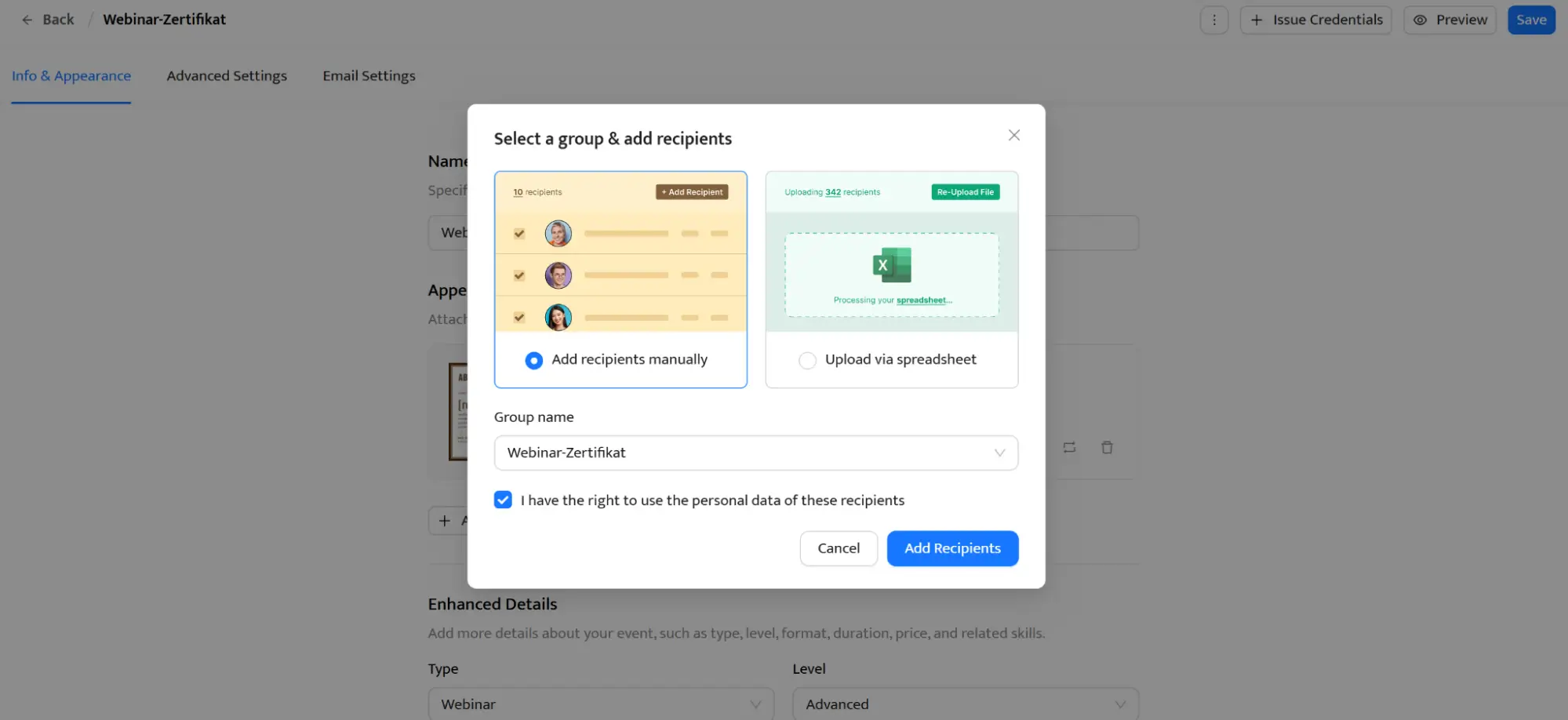
(Im Folgenden finden Sie Anleitungen zum Export der Teilnehmerdaten als CSV aus den gängigsten Webinar-Tools. Wenn Sie zum Beispiel ein Zertifikat für ein Zoom-Webinar erstellen möchten, scrollen Sie einfach zum entsprechenden Abschnitt dieses Artikels und erfahren Sie dort, wie Sie die Teilnehmerliste aus Zoom exportieren.)
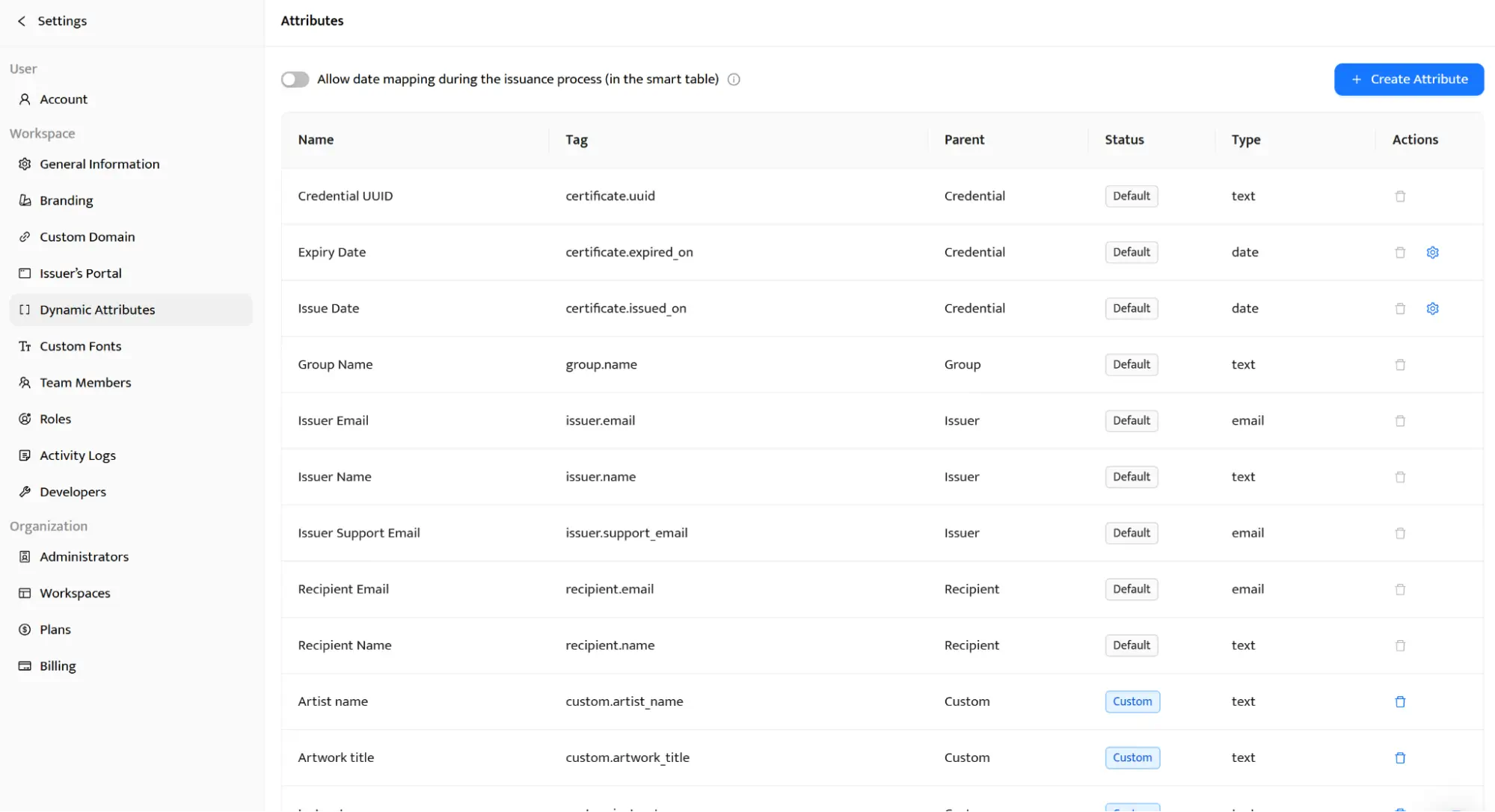
Achten Sie darauf, dass die Namen der Attribute in Ihrer Webinar-Zertifikatsvorlage exakt mit den Spaltennamen in der CSV-Datei übereinstimmen. Nur so lassen sich die Daten korrekt zuordnen und fehlerfrei importieren.
Klicken Sie anschließend auf Empfänger hinzufügen, um die Teilnehmerliste in Ihren Zertifikats-Generator hochzuladen.
Sie suchen nach Inspiration für das Design Ihrer Webinar Zertifikate? Werfen Sie einen Blick auf die Sammlung kostenloser Vorlagen für Teilnahmezertifikate.
Fast geschafft. Sie wissen nun, wie Sie ein Zertifikat für ein Webinar erstellen – ein letzter Schritt fehlt noch.
Certifier erstellt jetzt automatisch alle Webinar Zertifikate auf Basis Ihrer Zertifikatsvorlage und der hochgeladenen Teilnehmerdaten. Die Inhalte jedes Zertifikats stammen direkt aus der CSV-Datei mit der Liste aller Webinar-Teilnehmenden.
Klicken Sie auf „Vorschau vor dem Veröffentlichen“, um zu prüfen, ob alle Angaben korrekt übernommen wurden. Passt alles, wählen Sie „Speichern und veröffentlichen“.
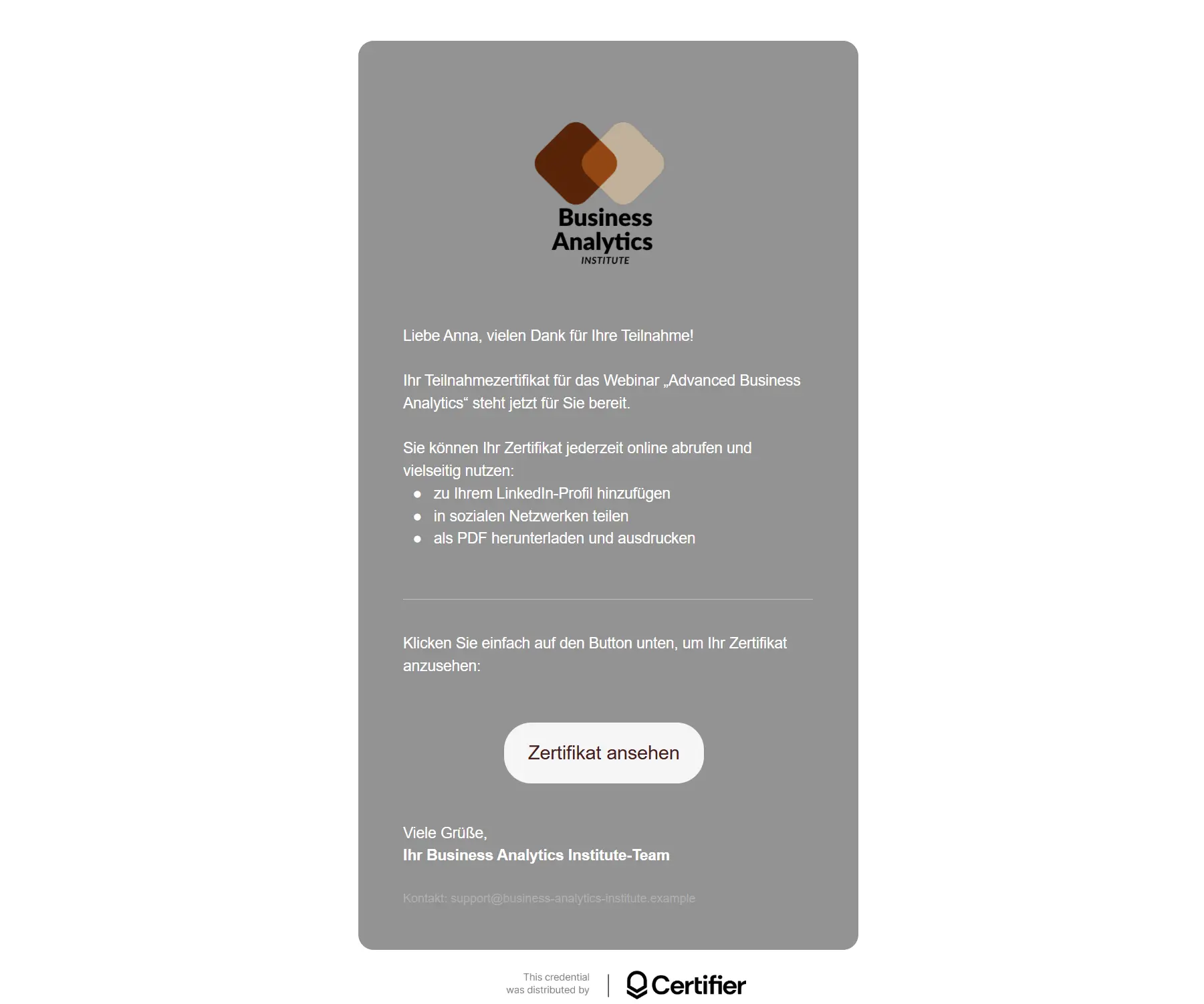
Fertig. Alle Teilnehmenden Ihres Live-Webinars erhalten automatisch eine E-Mail mit ihrem personalisierten Zertifikat. So lässt sich ein professionelles Zertifikat erstellen und in wenigen Minuten an viele Empfänger gleichzeitig versenden – ganz ohne manuellen Aufwand.
Wenn Sie so viel Zeit und Ressourcen in ein Webinar investieren, möchten Sie sicher sein, dass es einen messbaren Effekt hat und bei allen Teilnehmenden einen professionellen Eindruck hinterlässt. Eine personalisierte Teilnahmebescheinigung für das Webinar für jede anwesende Person trägt genau dazu bei.
Wie bereits erwähnt, besteht ein gutes Webinar aus vielen einzelnen Schritten. Überraschenderweise überspringen jedoch viele Veranstalter den letzten Schritt: das Ausstellen von Webinar Zertifikaten. Dabei unterschätzen sie oft, welchen Einfluss ein solches Zertifikat auf die Wahrnehmung des Events, die Markenwirkung und die Bindung der Teilnehmenden hat.
Langfristig führt diese Denkweise dazu, dass Formate an Relevanz verlieren. Bei Certifier konzentrieren wir uns darauf, das Zertifikat erstellen zu automatisieren und Wissen über die Bedeutung digitaler Zertifikate zu vermitteln – sowohl für Unternehmen als auch für Einzelpersonen, die Webinare oder andere Bildungsformate anbieten.
Hier sehen Sie, wie Sie ein Zertifikat für ein Webinar erstellen (Deutsche Untertitel einschalten):
Wie lassen sich Webinar Zertifikate mit Zoom, WebinarJam oder ClickMeeting erstellen? Der entscheidende Schritt ist immer derselbe: Sie benötigen eine CSV-Datei mit der Liste aller Teilnehmenden. Erst danach lässt sich ein Zertifikat für ein Webinar automatisiert erstellen.
Wie Sie bereits wissen, können Sie ein Teilnahmezertifikat nicht direkt in Zoom oder anderen gängigen Webinar-Tools erstellen. Diese Funktion fehlt dort meist vollständig. Mit Certifier hingegen können Sie Webinar Zertifikate einfach generieren und versenden – sobald Sie die Teilnehmerdaten vorliegen haben.
Das letzte fehlende Puzzleteil im Prozess ist also die Teilnehmerliste, die Sie hochladen müssen. Je nach Anzahl der Teilnehmenden kann die Erstellung dieser Liste zwischen 15 Minuten und mehreren Stunden dauern. Zum Glück bieten die meisten Webinar-Tools einen schnellen CSV-Export.
Um eine Liste der Teilnehmenden eines Zoom-Webinars herunterzuladen, sind nur wenige Schritte nötig.
Melden Sie sich zunächst in Ihrem Zoom-Konto an. Wählen Sie in der linken Navigation Berichte aus und klicken Sie anschließend auf Nutzungsberichte. Dort können Sie den gewünschten Berichtstyp auswählen.
Es öffnet sich eine Übersicht mit allen kürzlich durchgeführten Webinaren. Wenn Sie viele Webinare organisieren, können Sie die Liste über den Zeitraum eingrenzen oder gezielt nach der Webinar-ID suchen.
Sobald Sie das passende Webinar gefunden haben, wählen Sie es aus und klicken auf CSV-Bericht erstellen. Die Datei wird automatisch heruntergeladen. Diese CSV-Datei können Sie anschließend in Certifier hochladen, um Zertifikate für Zoom-Webinare zu erstellen.
Optional lässt sich Certifier auch über Zapier oder andere Integrationen mit Zoom verbinden. So können Sie den gesamten Prozess weiter automatisieren – vom Webinar bis zum Versand der personalisierten Teilnahmebescheinigung für das Webinar.
Möchten Sie nach einem WebinarJam-Event Webinar Zertifikate bzw. eine Teilnahmebescheinigung für das Webinar ausstellen? Dann benötigen Sie zunächst die Teilnehmerliste.
Melden Sie sich dazu in Ihrem WebinarJam-Account an und wechseln Sie in den Bereich Analytics. Klicken Sie anschließend auf den Namen des Webinars und wählen Sie Display Analytics aus.
Im Dashboard mit den detaillierten Webinar-Kennzahlen finden Sie die Option Download full registrants list. Laden Sie diese Datei herunter. Sie enthält sowohl die registrierten Personen als auch jene Teilnehmenden, die tatsächlich am Webinar teilgenommen haben.
Mit diesen Daten können Sie nun ganz einfach Zertifikate erstellen und personalisierte Webinar Zertifikate automatisiert über Certifier versenden.
Wenn Sie Ihr Webinar mit ClickMeeting organisiert haben, sind nur wenige Schritte nötig, um eine Teilnehmerliste zu erstellen.
Melden Sie sich zunächst im Account Panel an und klicken Sie oben rechts auf den Tab Statistiken. Wählen Sie anschließend On-Demand-Events. Dort sehen Sie eine Übersicht aller Webinare inklusive der Anzahl eindeutiger Teilnehmender.
Klicken Sie auf das gewünschte Event und öffnen Sie entweder Teilnehmerübersicht oder Eventübersicht. Im letzten Schritt wählen Sie „Alle Sitzungsstatistiken exportieren“ und laden die Datei als CSV- oder XLS-Format herunter.
Damit haben Sie die vollständige Liste und können sofort Webinar Zertifikate für alle Teilnehmenden ausstellen.
Sie möchten schneller starten? Nutzen Sie eine passende Zertifikat erstellen Vorlage, passen Sie sie an Ihr Webinar an und versenden Sie die Zertifikate in wenigen Minuten gesammelt.
Nach dem Lesen dieses Artikels wissen Sie, wie Sie Zertifikate für Webinar-Teilnehmende erstellen, welche Schritte dafür nötig sind und warum eine Teilnahmebescheinigung für das Webinar ein wichtiger Bestandteil jedes professionellen Online-Events ist.
Jetzt geht es an die Umsetzung: Erstellen Sie ein kostenloses Certifier-Konto und erstellen Sie Webinar Zertifikate für Ihre Teilnehmenden gesammelt und automatisiert.
Im Folgenden beantworten wir die häufigsten Fragen, die uns in Gesprächen mit Nutzerinnen und Nutzern, in Kommentaren unter unseren YouTube-Videos und im Zusammenhang mit dem Versand von Zertifikaten erreichen.
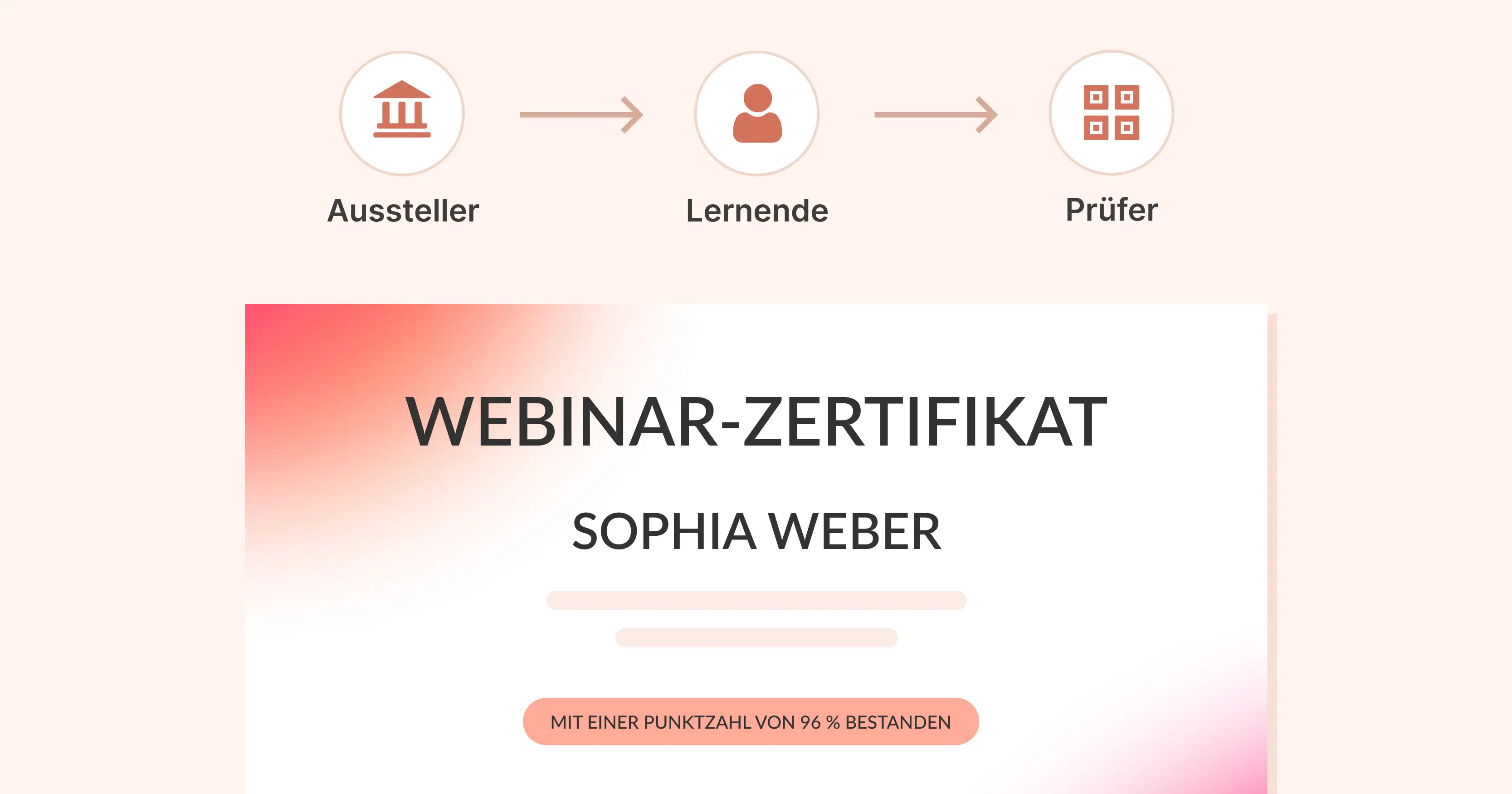
Ein Webinar-Zertifikat ist ein digitales Dokument, das die Teilnahme oder den erfolgreichen Abschluss eines Online-Events bestätigt. Es enthält in der Regel den Namen der teilnehmenden Person, den Titel des Webinars, das Ausstellungsdatum sowie Angaben zum Veranstalter.
Häufig wird es auch als Teilnahmebescheinigung für das Webinar genutzt, etwa für berufliche oder akademische Zwecke.
Mit Certifier lässt sich ein Zertifikat schnell und ohne manuellen Aufwand erstellen. Wählen Sie eine passende Vorlage, passen Sie Design und Inhalte an Ihr Branding und Ihr Webinar an, laden Sie die Teilnehmerliste hoch und versenden Sie die Webinar Zertifikate automatisch.
Eine visuelle Schritt-für-Schritt-Anleitung zeigt den gesamten Prozess im Detail.
Plattformen wie Certifier arbeiten mit Teilnehmerdaten aus CSV-Dateien. Diese Daten werden automatisch in eine Zertifikatsvorlage eingefügt.
Nach dem Webinar lassen sich so personalisierte Webinar Zertifikate generieren und direkt per E-Mail oder über einen digitalen Link an alle Teilnehmenden versenden – effizient, konsistent und skalierbar.
- SaaS-Wachstum
- Digitale Zertifikate
- APIs
- Produktmarketing
- Unternehmensführung
CEO und Mitgründer
Sergey ist CEO und Mitgründer von Certifier. Als Forbes 30 Under 30-Preisträger entwickelt er die digitale Zertifizierungs-Infrastruktur für über 2000 Organisationen weltweit und prägt die Zukunft der Branche.


