
Con la confianza de:
University of Southern California
Warner Bros.
Volvo
Amazon
Stanford University
Actualizado: 27 octubre 2026
11 min de lectura
Los plugins de certificados de Moodle pueden ser potentes, pero también limitados. Conecta Certifier a tu flujo de trabajo en Moodle y emite automáticamente certificados de finalización con tu marca directamente desde Moodle.

AutorSergey Butko

RevisorUliana Kysheniuk
Experto verificado
Actualizado: 27 octubre 2026
11 min de lectura
Investigar con IA:
Los plugins de certificados de Moodle pueden ser potentes, pero también limitados. Conecta Certifier a tu flujo de trabajo en Moodle y emite automáticamente certificados de finalización con tu marca directamente desde Moodle.
Si alguna vez has intentado crear certificados en Moodle, sabes lo rápido que el proceso se convierte en una lucha con las plantillas. Instalas un plugin de certificados. Configuras las reglas de finalización. Ajustas la maquetación del PDF. Generas un certificado de prueba. Corriges el espaciado. Y vuelta a empezar.
Moodle es un LMS excelente para crear cursos, gestionar alumnos y seguir su progreso. Lo difícil es convertir ese progreso en credenciales verificables y con tu marca que los alumnos puedan recibir, compartir y demostrar fuera del LMS.
Certifier ofrece a los equipos de Moodle tres formas de hacerlo: un plugin nativo que emite las credenciales automáticamente, la subida de un CSV para emitir en masa y una conexión con Zapier. Moodle sigue siendo la fuente de verdad sobre el progreso de los alumnos, y Certifier se encarga del diseño, la emisión, el envío y la verificación. Esta guía explica las tres, empezando por el propio certificado.
Moodle no tiene certificados integrados: depende de plugins de la comunidad (el más popular es Custom Certificate), que son difíciles de configurar.
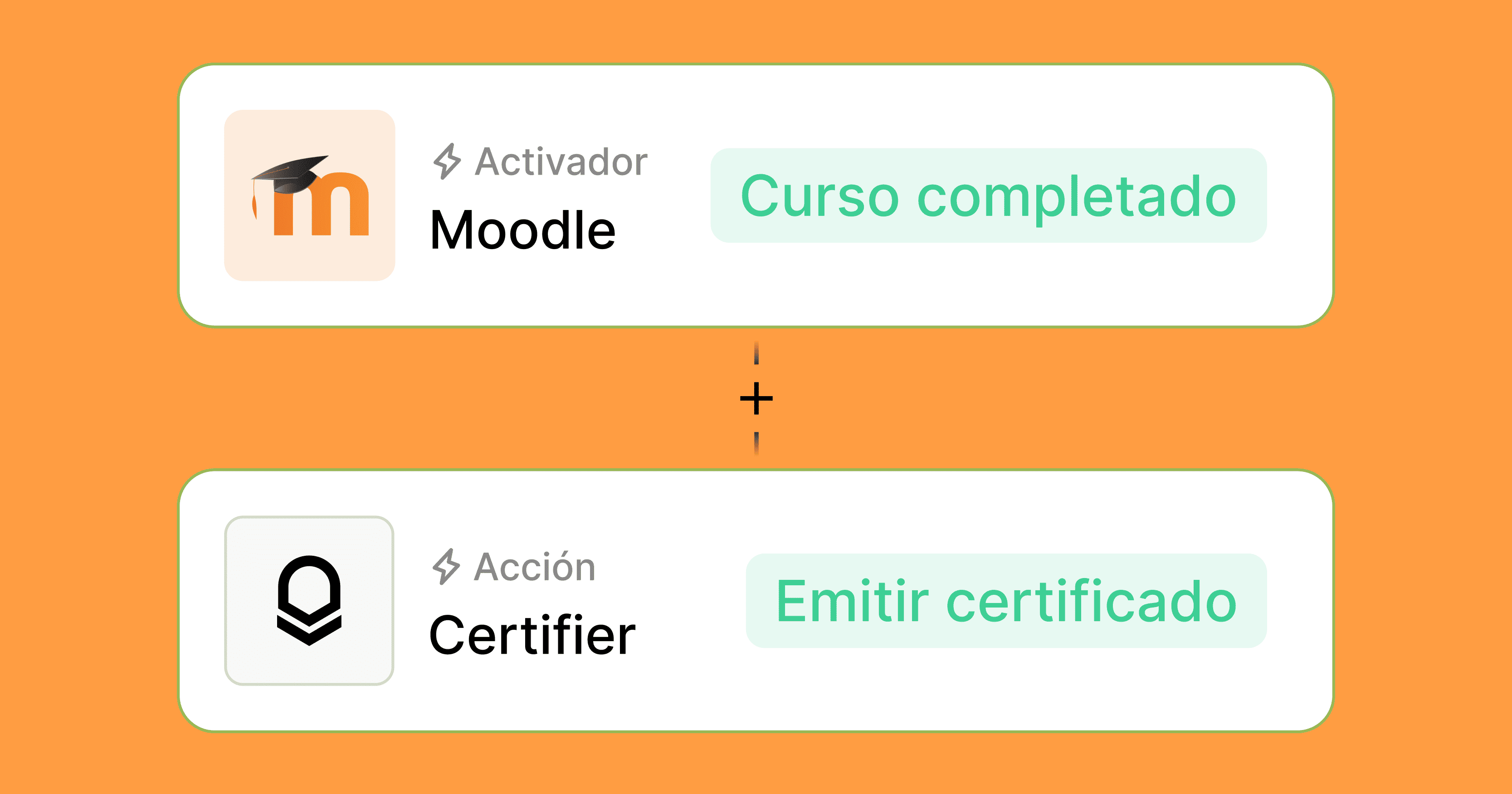
Certifier se conecta con Moodle de tres formas: un plugin nativo que emite las credenciales automáticamente, la subida de un CSV a partir del informe de finalización de Moodle o Zapier. La vía recomendada es el plugin.
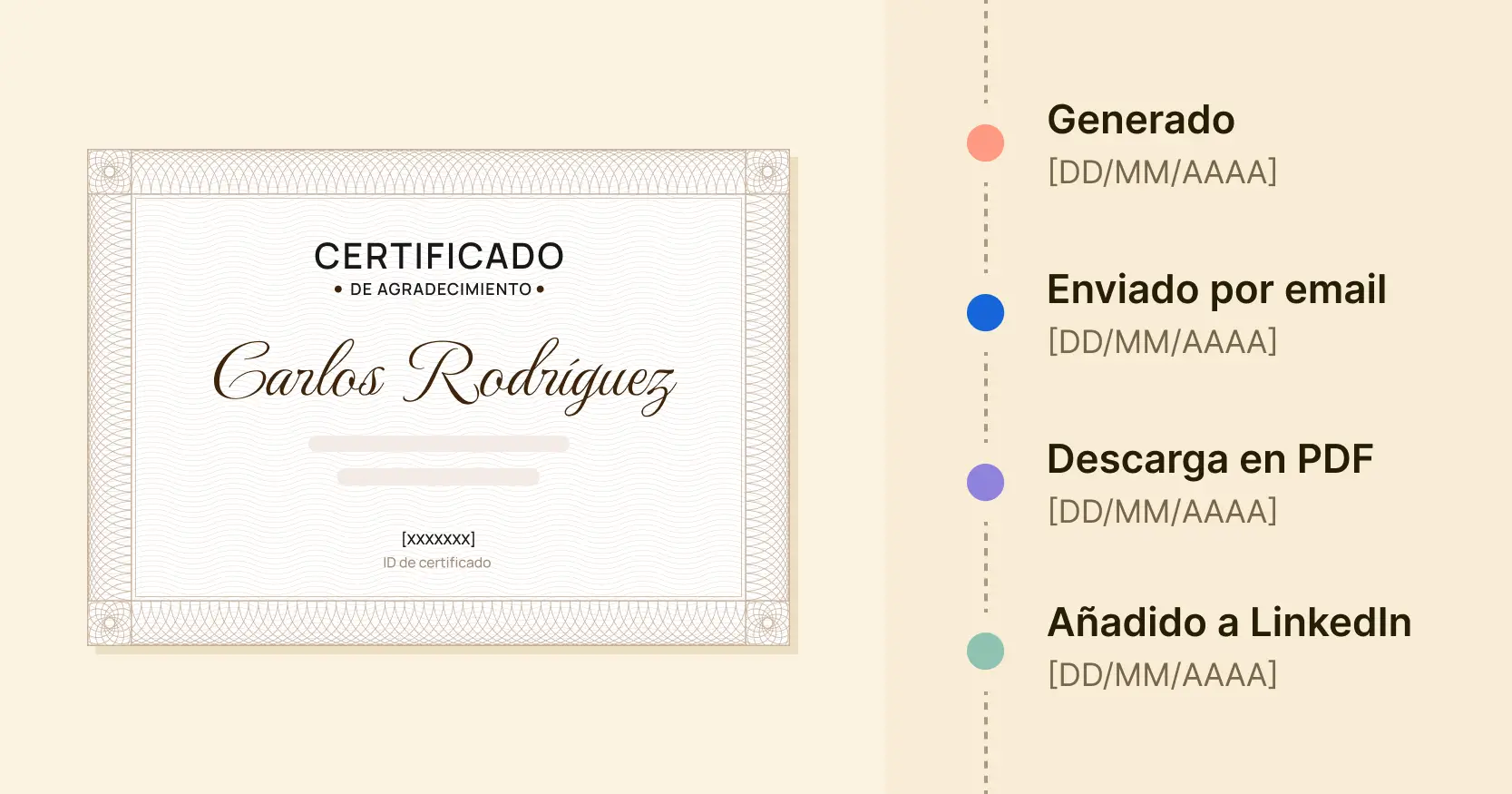
Cada certificado de Moodle emitido con Certifier tiene un ID único y una página de la credencial pública y verificable, más un código QR en los planes Professional y Advanced. Ni los alumnos ni los empleadores tienen que iniciar sesión.
Diseña en un editor de arrastrar y soltar con vista previa en directo, miles de plantillas y personalización completa con tu marca, todo en el plan gratuito (250 credenciales al año).

Antes de presentar nada nuevo, veamos con honestidad cómo está Moodle en cuanto a certificados. No se trata de criticar la plataforma: Moodle es muy buena para enseñar.
Pero su ecosistema de certificados tiene algunas limitaciones que conviene conocer. Entenderlas te ayudará a decidir qué vía tiene más sentido para tus cursos y a generar certificados de formación más adecuados para tu flujo de trabajo.
Moodle no incluye una función de certificados. Para emitir un certificado de finalización en Moodle, tienes que instalar un plugin de la comunidad.
Lo más habitual es usar el plugin Custom Certificate de Moodle (mod_customcert). Es gratuito y muy utilizado, pero es un complemento mantenido por la comunidad, no una función oficial de Moodle.
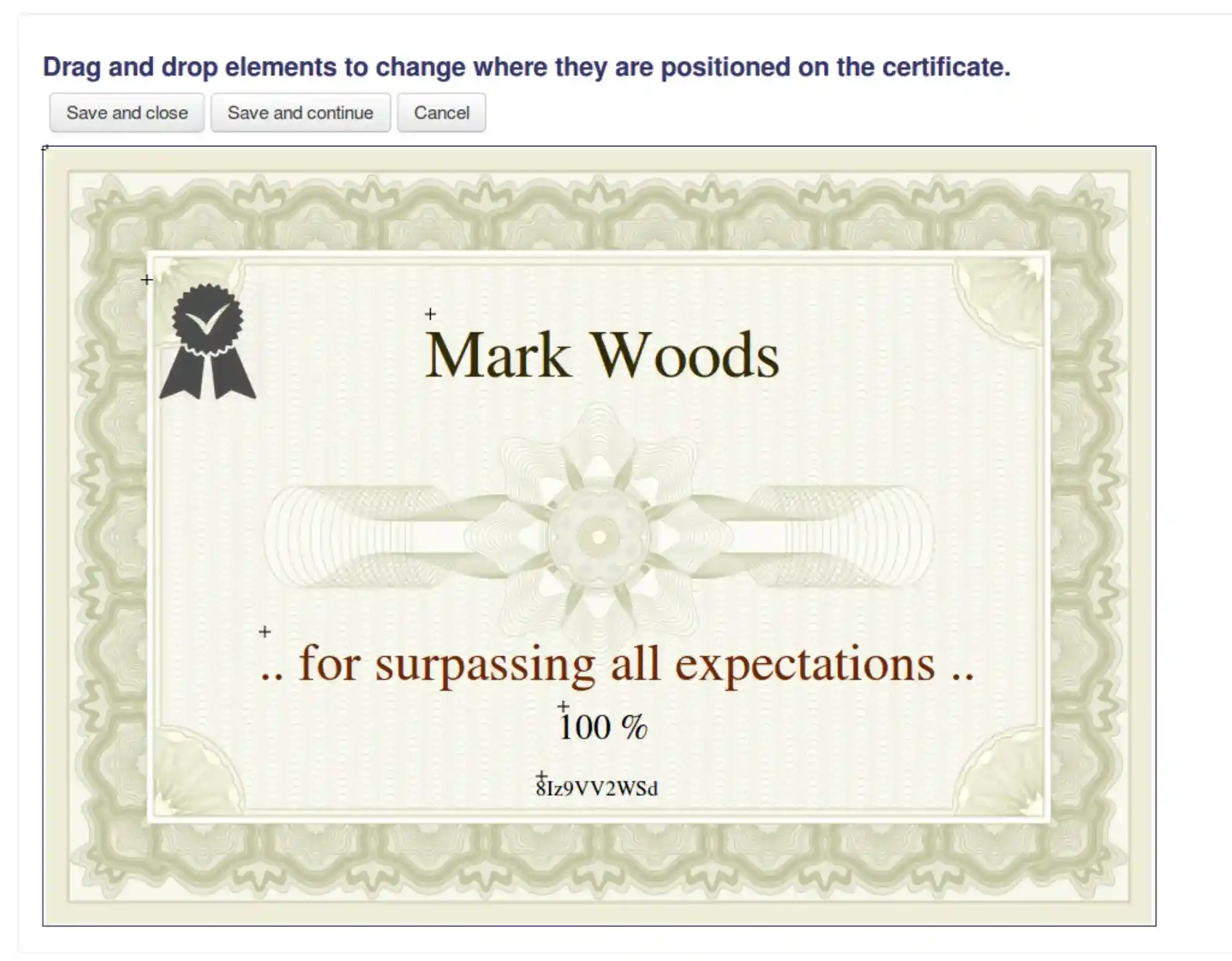
El plugin Custom Certificate te da un lienzo en el que colocas elementos de texto, imágenes y campos de fecha. Pero no tiene vista previa en directo. Cada cambio te obliga a guardar la plantilla, generar un PDF y comprobar si se ve bien.
Las opciones de fuentes son limitadas, y para añadir fuentes propias hay que subir archivos al servidor, algo que muchos usuarios de Moodle alojado no pueden hacer. Si alguna vez has buscado cómo ajustar el texto de un certificado de Moodle, ya conoces la frustración.
La comunidad del plugin informa de problemas de forma constante:

Certificados de Moodle que se descargan como páginas en blanco
Fechas de finalización que aparecen en la vista previa pero desaparecen para los alumnos reales
Caracteres especiales que se muestran como signos de interrogación
Plantillas que no se vinculan con las actividades del curso hasta que encuentras un ajuste escondido
Los plugins nativos de Moodle pueden mostrar un código de verificación en el certificado, pero comprobarlo exige ir a una URL concreta y, a veces, iniciar sesión.
No hay código QR, ni página de verificación pública, ni forma de que un empleador confirme la autenticidad sin complicaciones.
Cada alumno tiene que entrar en su curso y hacer clic en «Ver certificado» para que se genere el certificado.
No hay forma de emitir todos los certificados a la vez. La descarga masiva se queda colgada con unos pocos cientos de alumnos. En los programas de certificación grandes, entregar los certificados se convierte en un proyecto de varios días.
Ahora que el panorama está claro, veamos qué cambia cuando añades Certifier.
Piensa en ello como un buen equipo: Moodle se encarga del aprendizaje y Certifier, un creador de certificados para cursos online, se encarga de la credencial.
El plugin de Certifier no crea los PDF dentro de Moodle: el diseño, la emisión y el envío se hacen en Certifier. La vía del CSV no necesita ningún plugin.
Así queda el flujo completo de los certificados de tus cursos de Moodle con Certifier conectado.
El editor de certificados de arrastrar y soltar de Certifier te muestra exactamente cómo quedará el certificado mientras lo diseñas. Sube tu logo, define los colores y las fuentes de tu marca, coloca los elementos y ve el resultado en tiempo real. Se acabó generar, comprobar, ajustar y repetir.
Todas las plantillas de certificados personalizados de la biblioteca de Certifier que puedes usar con Moodle son totalmente editables y están disponibles en el plan gratuito.
¿No quieres empezar desde cero? Explora la biblioteca de plantillas de certificados de finalización de Certifier y elige la que encaje con tu programa. Adáptala a la marca de tu institución u organización y ya puedes emitir.
La subida de un CSV no requiere instalar ningún plugin, ni PHP, ni acceso al servidor. Elige la opción que mejor encaje con tu flujo de trabajo:
Plugin nativo de Moodle: instala el plugin de Certifier y las credenciales se emiten automáticamente cuando los alumnos completan un curso o una actividad seleccionada.
Subida de un CSV: exporta el informe de finalización de Moodle, súbelo a Certifier y emite cientos de certificados de Moodle en pocos minutos.
Automatización con Zapier o Make: conecta Moodle con Certifier a través de Zapier o Make. Los certificados se emiten automáticamente cada vez que un alumno completa un curso.
Cada certificado tiene un ID único y una página de la credencial pública y verificable, y puede incluir un código QR para verificar el certificado (planes Professional y Advanced). Los empleadores, los organismos reguladores o cualquier otra persona pueden confirmar su autenticidad con un solo clic o escaneando el código.
Certifier te ofrece opciones para enviar certificados digitales automáticamente. Los certificados se envían por correo electrónico directamente a los alumnos desde tu propio dominio de envío (planes Professional y Advanced). Ya no hay que esperar a que los alumnos entren en Moodle y hagan clic en «Ver certificado».
Reciben un correo con tu marca y un enlace a la página de su credencial, donde pueden descargarla, verificarla y compartirla.
El panel de Certifier registra quién recibió, abrió, descargó y compartió su certificado. Con las analíticas (planes Professional y Advanced) también ves qué cursos generan más interacción con las credenciales, algo que las analíticas básicas de Moodle no ofrecen.
Con cualquiera de los métodos en marcha, veamos la experiencia desde el lado del alumno. Es importante, porque la mayor frustración de los plugins nativos de Moodle es que los alumnos tienen que iniciar sesión, buscar el curso y hacer clic para ver su certificado. Certifier elimina todos esos pasos.
Los alumnos reciben un correo profesional desde tu propio dominio de envío (planes Professional y Advanced) con un enlace a su certificado. No tienen que iniciar sesión en Moodle, buscar el curso ni recordar una contraseña. La credencial está disponible de inmediato.
Cada alumno accede a la página de su credencial. Desde ahí puede descargar el certificado en PDF, ver la verificación o compartirlo directamente.
Los alumnos pueden compartir su certificado de Moodle en LinkedIn con un solo clic. Cada publicación incluye un enlace a la página de verificación, así que su red puede confirmar que la credencial es auténtica y tu curso o institución gana visibilidad orgánica.
¿Quieres crear certificados profesionales y con tu marca para los participantes de tus cursos? El proceso tiene dos partes:

Crea tu certificado en Certifier con una plantilla y el editor de arrastrar y soltar
Conecta Certifier con Moodle mediante uno de los tres métodos
Estas son las diferencias entre los tres métodos:
Plugin nativo (recomendado): las credenciales se emiten automáticamente cuando los alumnos completan un curso o una actividad seleccionada
Subida de un CSV: exportas un informe de finalización de Moodle y emites los certificados en masa cuando lo necesites
Zapier: un flujo de Zapier conecta Moodle y Certifier
¿No sabes cuál elegir? Elige el plugin si puedes instalar plugins en Moodle y quieres una configuración que funcione sola. Elige el CSV si emites certificados al final de cada grupo o si no tienes acceso de administrador.
Empecemos por la primera parte.
Antes de conectar nada a Moodle, vamos a crear el certificado que recibirán tus alumnos. En esta sección verás las herramientas de diseño de Certifier: desde elegir una plantilla hasta añadir los campos dinámicos que personalizan cada credencial automáticamente.
Entra en Certifier y regístrate gratis; lleva alrededor de un minuto. Una vez dentro, ve a «Design Templates», en «Assets».
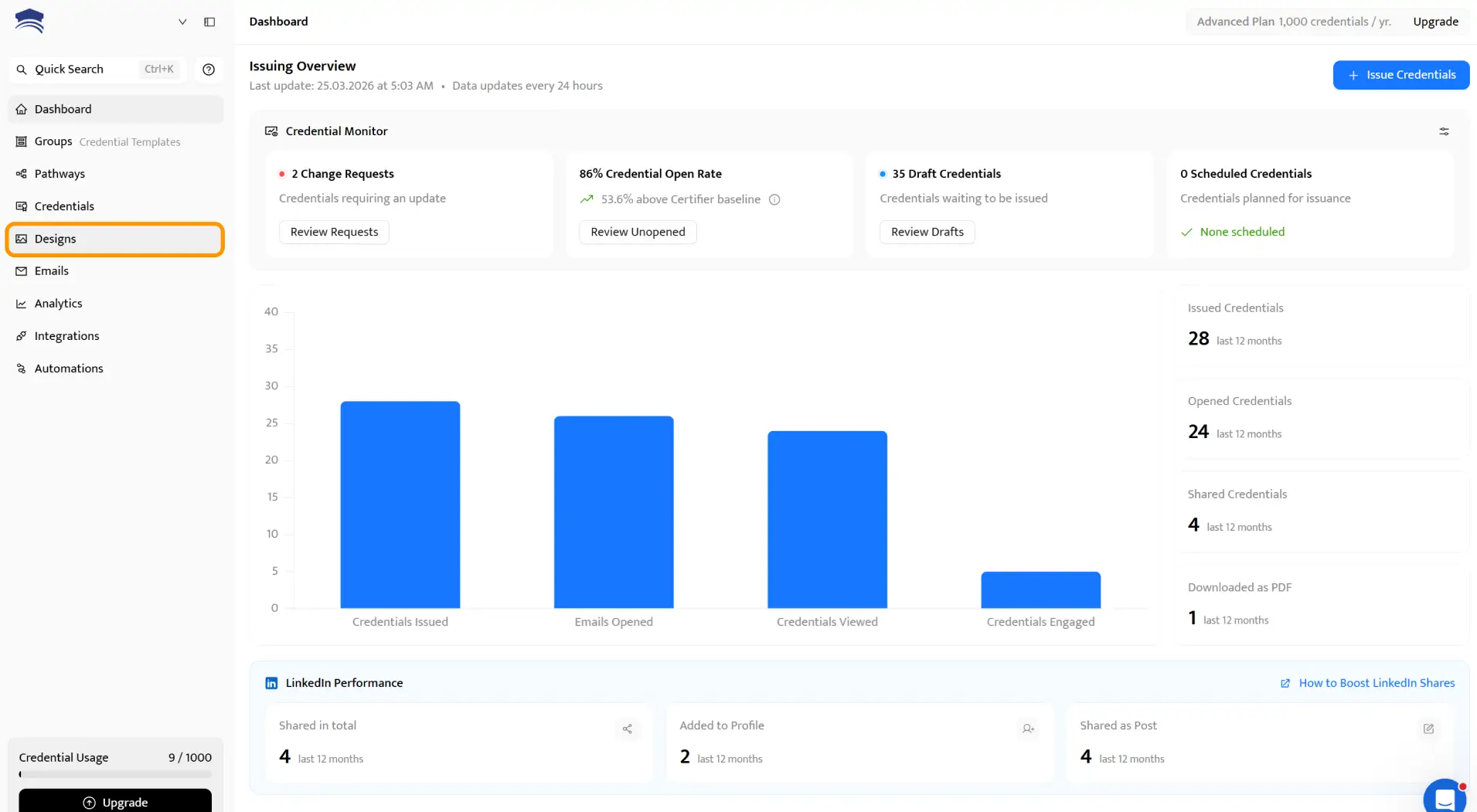
Consulta la colección de plantillas de certificados de finalización o explora la biblioteca de plantillas de certificados, donde tienes miles de plantillas.
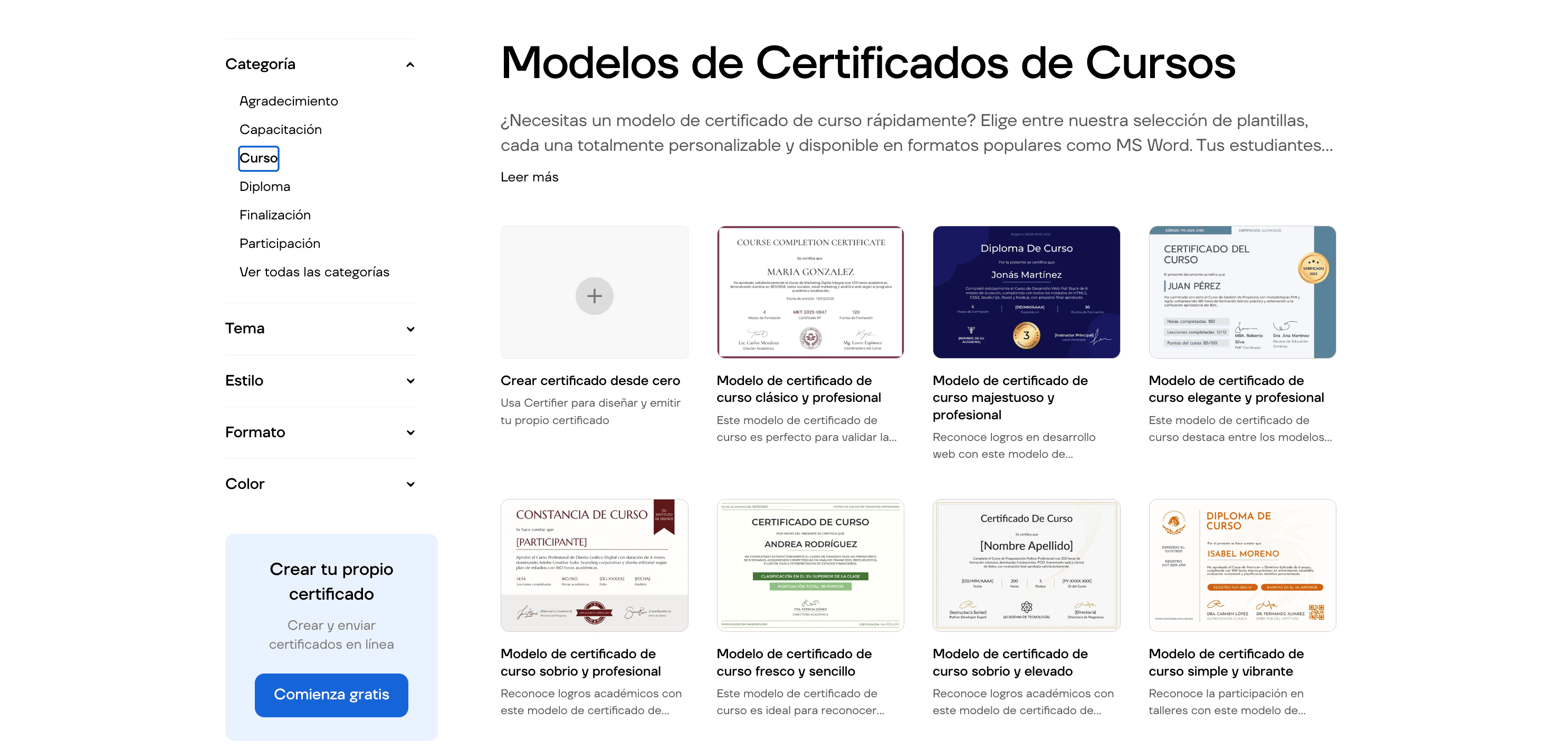
También puedes ver las plantillas en el editor de diseño. Fíltralas por categoría: finalización de curso, formación, webinar y más. Todas son totalmente editables y están disponibles en el plan gratuito.
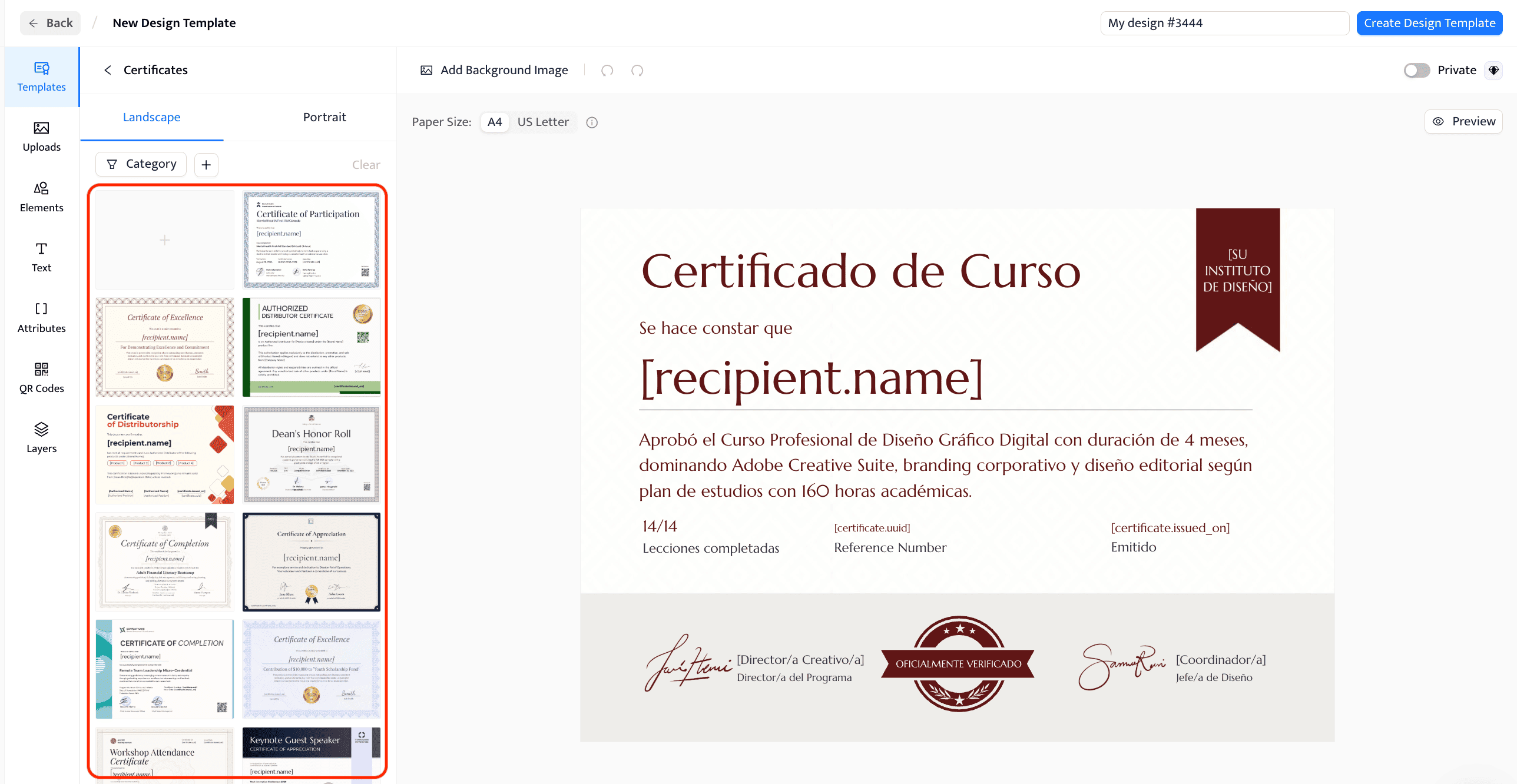
Abre la plantilla de tu certificado de Moodle en el editor de arrastrar y soltar. Desde ahí puedes:
Subir tu logo y colocarlo en cualquier parte del certificado
Definir los colores y las fuentes de tu marca, sin subir nada al servidor
Editar los bloques de texto: el título del certificado, el subtítulo, los datos del emisor y el texto que quieras
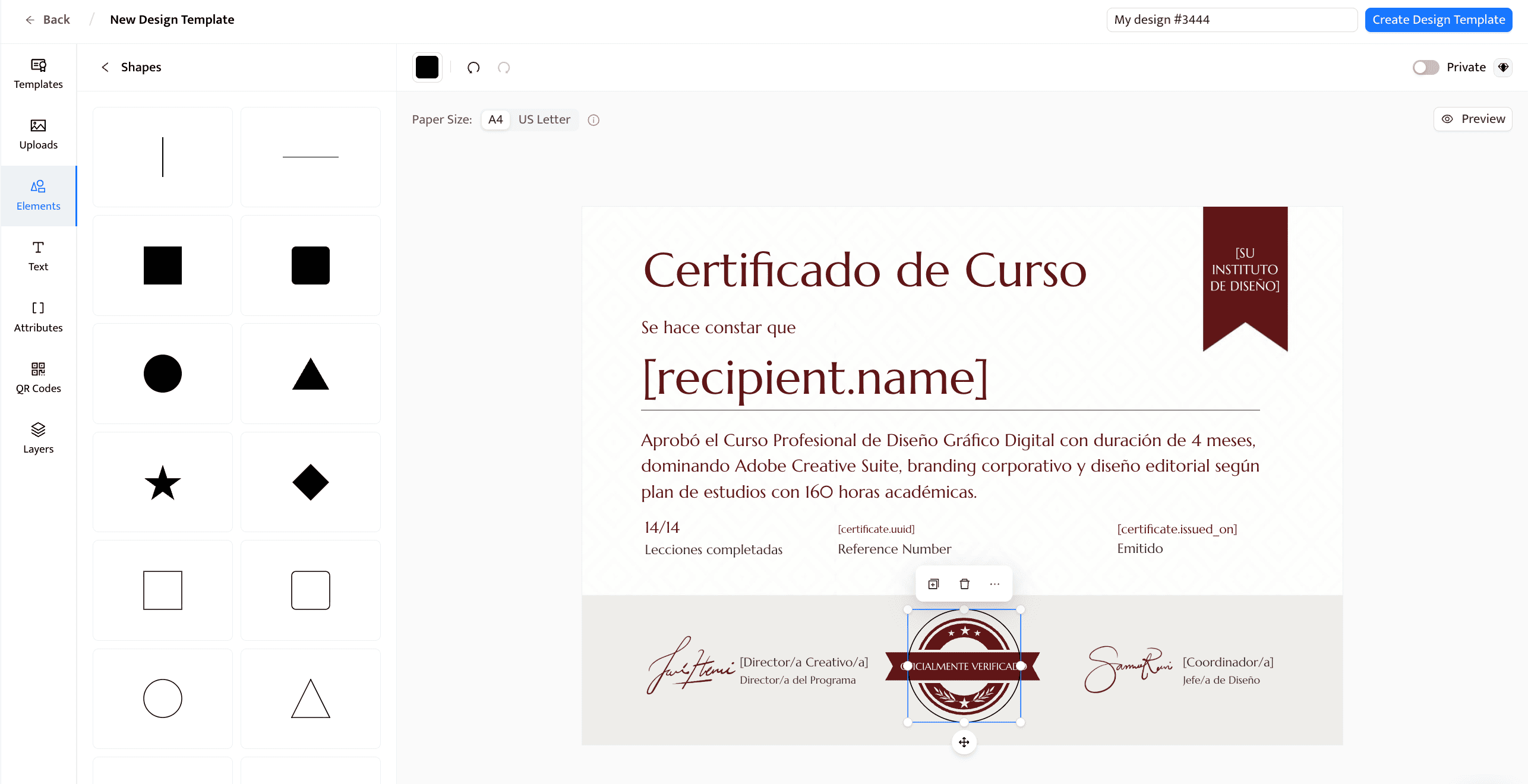
Añadir elementos visuales, como fondos, sellos o una firma
Cada cambio se ve en tiempo real. Ya no tienes que generar un PDF solo para comprobar si el texto está bien alineado.
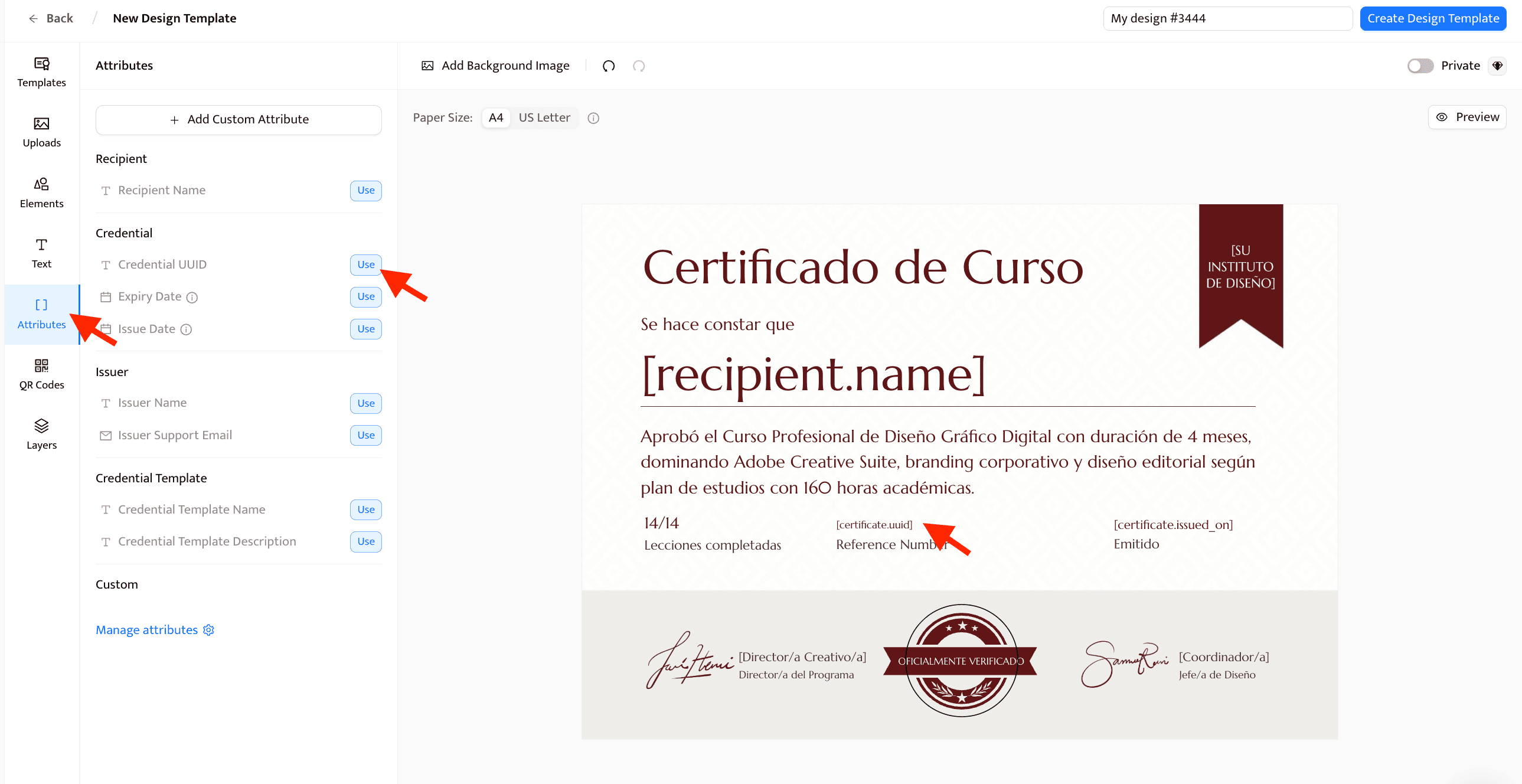
Los atributos dinámicos son marcadores que se completan con los datos de cada alumno cuando se emite el certificado. Inserta campos para el nombre del destinatario, la fecha de emisión, el ID único del certificado o lo que necesites.
Cuando subes un CSV o conectas Moodle a través de Zapier, estos campos se completan automáticamente.
Guarda el diseño y crea una plantilla de credencial en la pestaña «Credential Templates» (antes «Groups»). La plantilla de credencial vincula el diseño de tu certificado con un flujo de emisión concreto; la usarás al subir el CSV o al configurar la automatización.
Cuando el diseño del certificado esté listo en Certifier, es el momento de enviarlo a los alumnos. Estos son los tres métodos, empezando por el recomendado. Elige el que encaje con la frecuencia de tus cursos y con lo automático que quieras que sea el proceso.
Es la forma más automática de emitir certificados en Moodle. Una vez conectado el plugin, Moodle y Certifier se encargan del resto. Cuando un alumno cumple tus reglas de finalización, Certifier emite la credencial y la envía por correo electrónico.
Necesitas Moodle 4.1 o posterior y acceso de administrador para instalar plugins. También necesitas un curso en el que puedas añadir actividades y la plantilla de credencial publicada que creaste en los pasos de diseño.
¿Prefieres seguir el proceso en pantalla? Mira el video tutorial sobre cómo configurar la integración nativa con Moodle y usa los pasos siguientes como lista de comprobación:
El plugin usa este token para trabajar con tu espacio de trabajo de Certifier, así que es lo primero que debes crear.
En Certifier, ve a «Settings», después a «Developers» y luego a «Access Tokens»
Haz clic en «Generate Access Token»
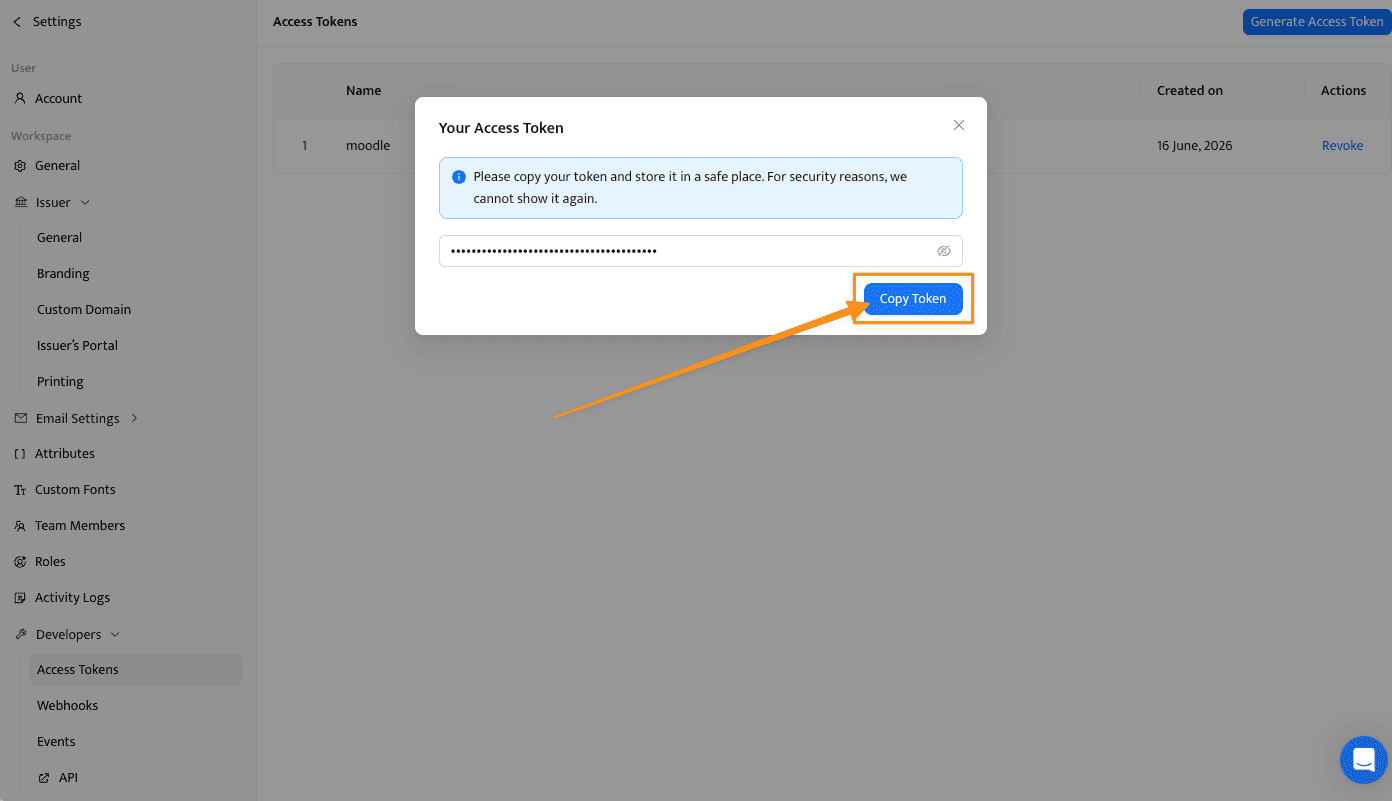
Ponle nombre al token, por ejemplo «Moodle»
Cópialo en ese momento. Certifier solo lo muestra una vez
Después, añade el plugin a tu sitio de Moodle. Se configura una sola vez para todo el sitio, no para cada curso.

En Moodle, ve a «Administración del sitio», después a «Extensiones» y luego a «Instalar plugins»
Busca Certifier en el directorio de plugins de Moodle y haz clic en «Download»
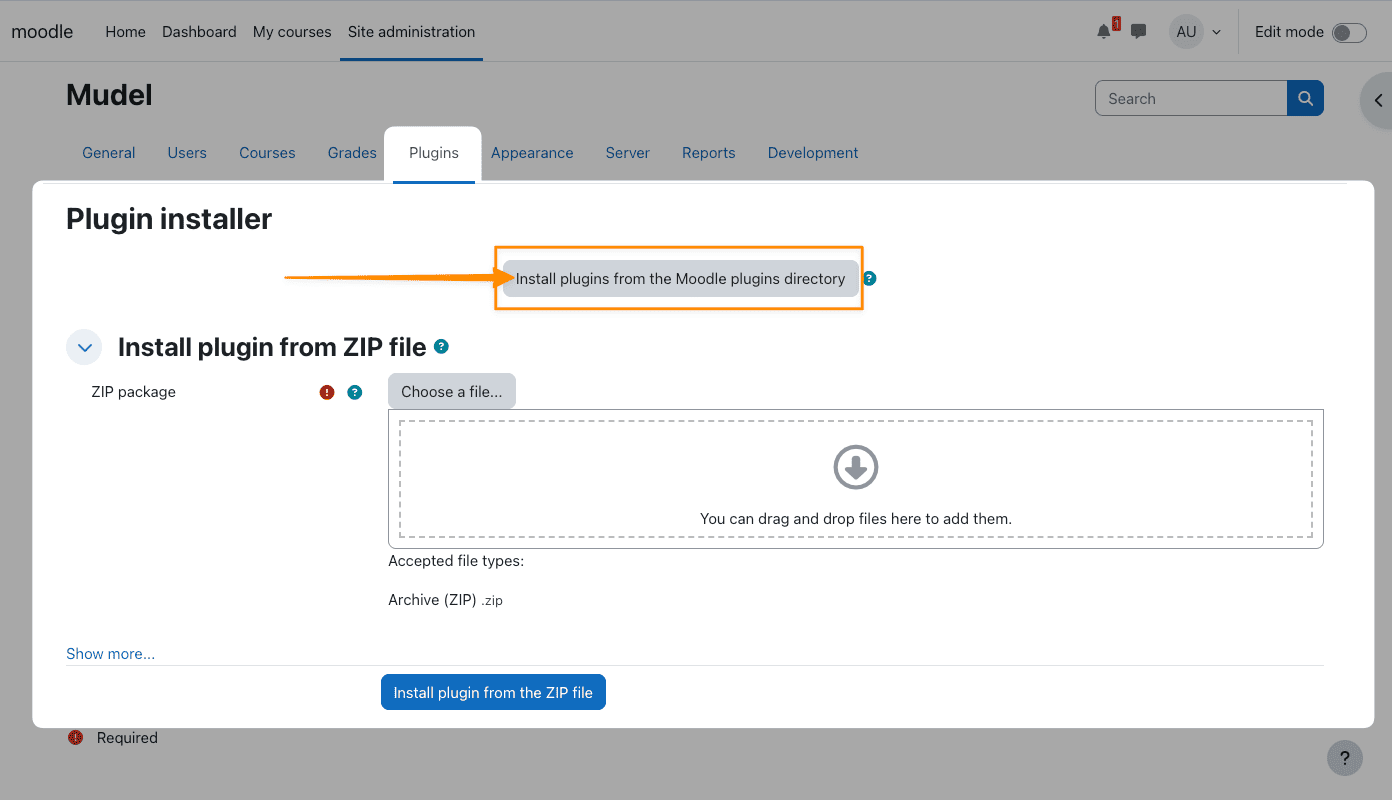
Sube el archivo ZIP con la opción «Instalar plugin desde archivo ZIP»
En la página «Comprobación de plugins», haz clic en «Actualizar base de datos Moodle ahora»
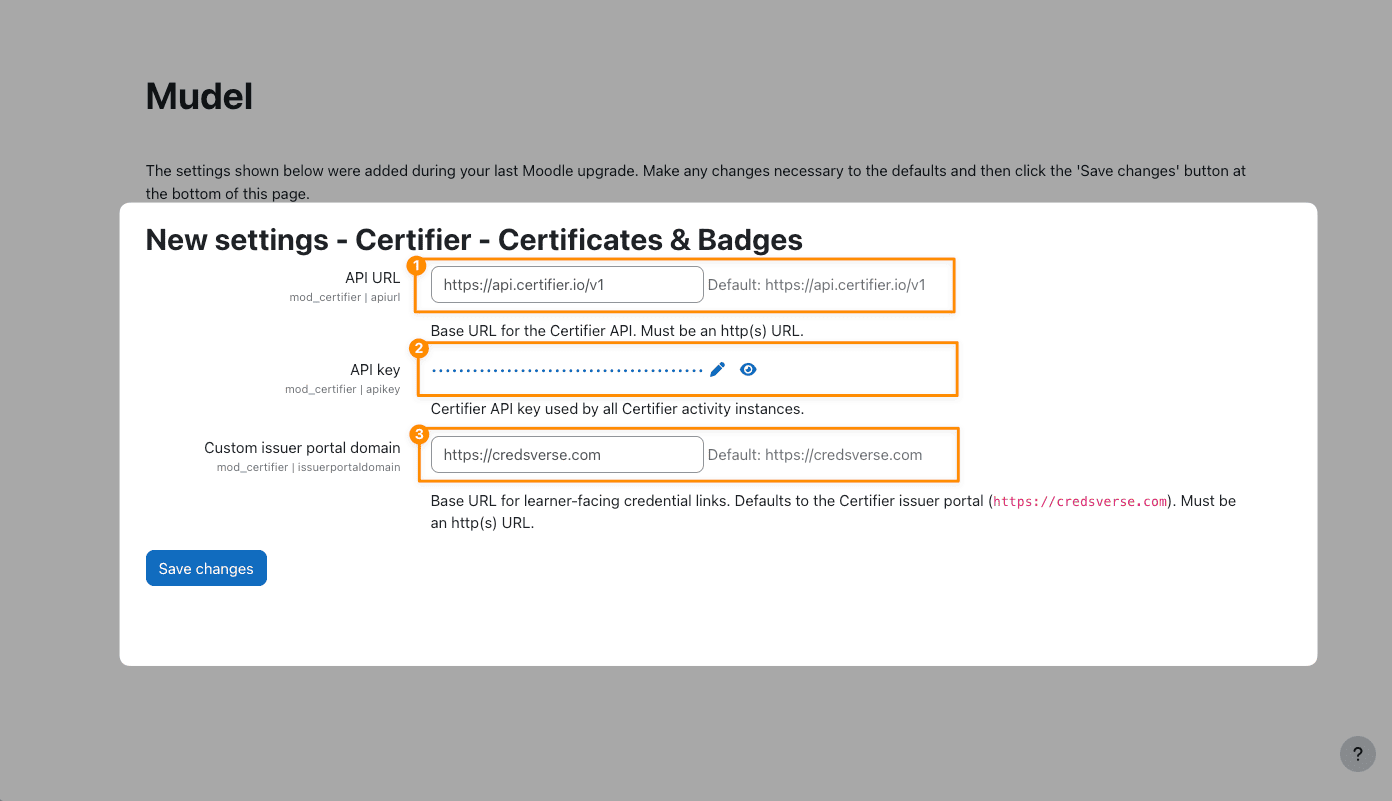
Después de la actualización, Moodle abre la pantalla de ajustes del plugin. Aquí es donde va tu token.
Deja la «API URL» como está
Pega el token en el campo «API Key»
Opcional: añade un «Custom Issuer Portal Domain» si quieres enlaces a las credenciales con tu marca (plan Advanced)
Haz clic en «Guardar cambios»
Certifier depende de Moodle para saber cuándo un alumno ha terminado, así que Moodle tiene que saber qué significa «terminado» en tu curso. Sin el seguimiento de la finalización, no se emite ninguna credencial.
Abre tu curso y activa «Habilitar seguimiento de finalización» en los ajustes del curso
Ve a «Más» y después a «Finalización del curso»
En «Condición: Finalización de actividad», selecciona las actividades que los alumnos deben terminar
En cada actividad obligatoria, abre «Editar configuración» y define su condición de «Finalización de actividad»
Ahora vincula el curso con tu certificado. Certifier aparece en Moodle como una actividad, así que se añade igual que cualquier otra.
Activa el «Modo de edición» y haz clic en «Añadir una actividad o un recurso»
Selecciona Certifier
Ponle nombre a la actividad
Elige tu plantilla de credencial en el menú desplegable
Deja «Delivery mode» en «Create + issue + send», para que las credenciales se envíen automáticamente
Configura «Issuance trigger» como «Course completion»
Opcional: asigna un atributo personalizado, como el número de ID del curso
Deja las «Condiciones de finalización» de la propia actividad en «Ninguno»
Haz clic en «Guardar cambios y regresar al curso»
Algunos ajustes deciden si las credenciales llegan o no:
El seguimiento de la finalización tiene que estar activado en el curso; si no, no se emite nada
Cada alumno necesita una dirección de correo electrónico en su perfil de Moodle. Sin ella, no se puede enviar el correo
El cron de Moodle y las tareas ad hoc tienen que estar en ejecución, así que consúltalo con el administrador de Moodle si no llega una credencial de prueba
¿No tienes acceso de administrador para instalar plugins? Usa el método 2 y sube un CSV desde Moodle. Y si quieres más formas de conectar Certifier con tus herramientas, explora la biblioteca completa de integraciones de Certifier.
Es una de las formas más rápidas de empezar a emitir certificados de finalización de Moodle con Certifier. Funciona con cualquier instalación de Moodle (autoalojada, MoodleCloud o alojamiento gestionado) y no requiere ninguna integración ni herramienta de automatización.
Si tus cursos siguen un calendario por semestres o por grupos, este método encaja de forma natural en tu flujo de cierre de curso.
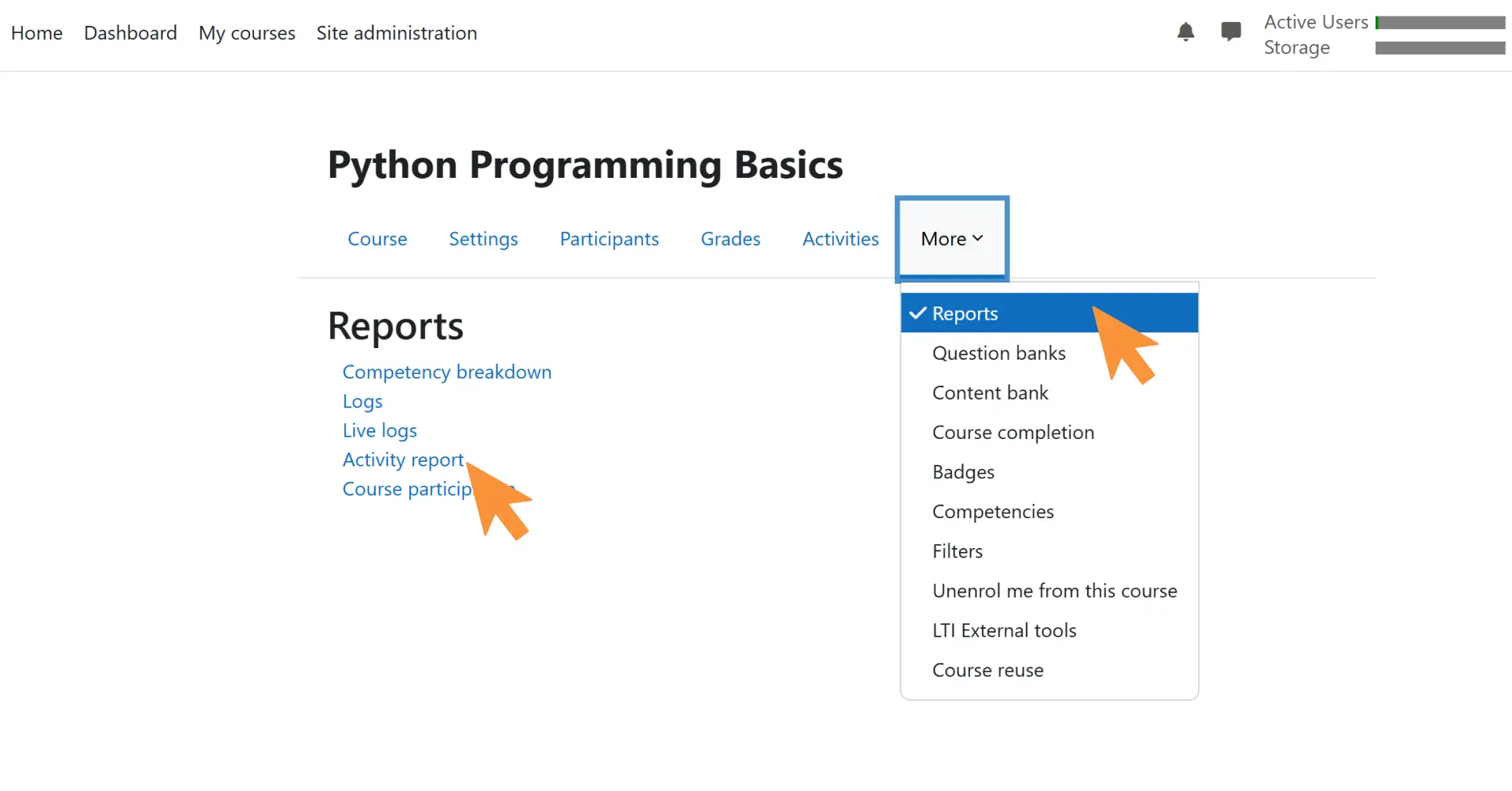
Inicia sesión en tu instancia de Moodle y ve al curso para el que quieres emitir certificados
Ve a «Informes» → «Informe de actividad» (o «Finalización del curso», según tu versión de Moodle)
Filtra los alumnos que han completado el curso
Haz clic en «Descargar» y guarda el archivo como CSV
El CSV debe incluir, como mínimo, el nombre y el correo electrónico del alumno. Si quieres personalizar los certificados con el título del curso, la fecha de finalización u otros datos, incluye también esas columnas.
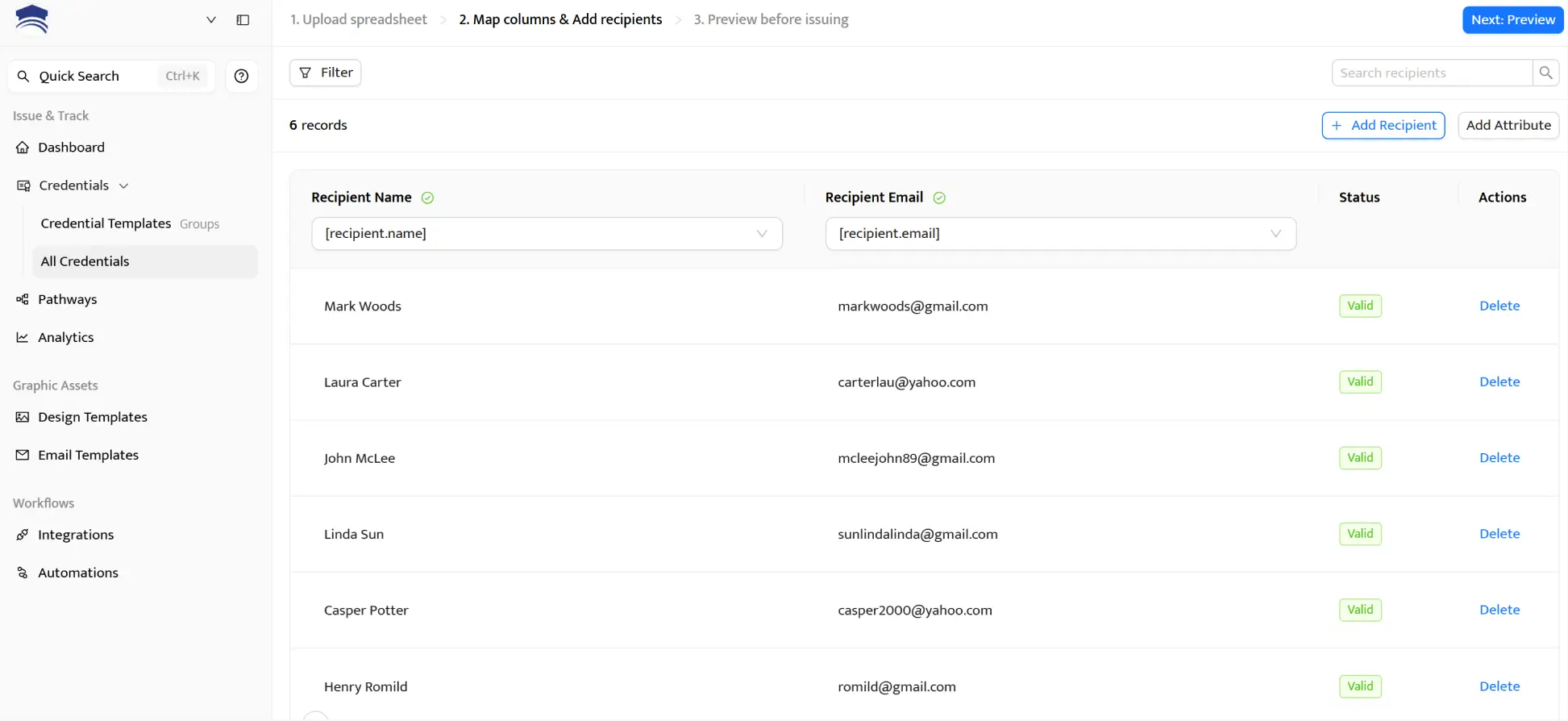
En Certifier, ve a la plantilla de credencial que creaste en la fase de diseño
Haz clic en «Issue Credentials» y selecciona «Upload via spreadsheets»
Asigna las columnas del CSV a los atributos dinámicos correspondientes del certificado (nombre, correo electrónico, título del curso, fecha)
[IMAGE]
Certifier te muestra una vista previa de los primeros certificados antes del envío. Comprueba que los campos dinámicos se completan bien y que el diseño es correcto. Después, haz clic en «Issue Credentials».
Certifier genera todos los certificados, envía a cada alumno un correo con tu marca y un enlace a la página de su credencial, y registra la emisión en tu panel.
Zapier es la tercera opción. Conecta Moodle y Certifier mediante un flujo en una tercera herramienta, así que necesitarás una cuenta de Zapier además de las de Moodle y Certifier.
Si prefieres ver un video en lugar de leer, mira el tutorial sobre cómo conectar herramientas con Zapier:
Ve a zapier.com e inicia sesión
Haz clic en «+ Create» y después en «Zaps»
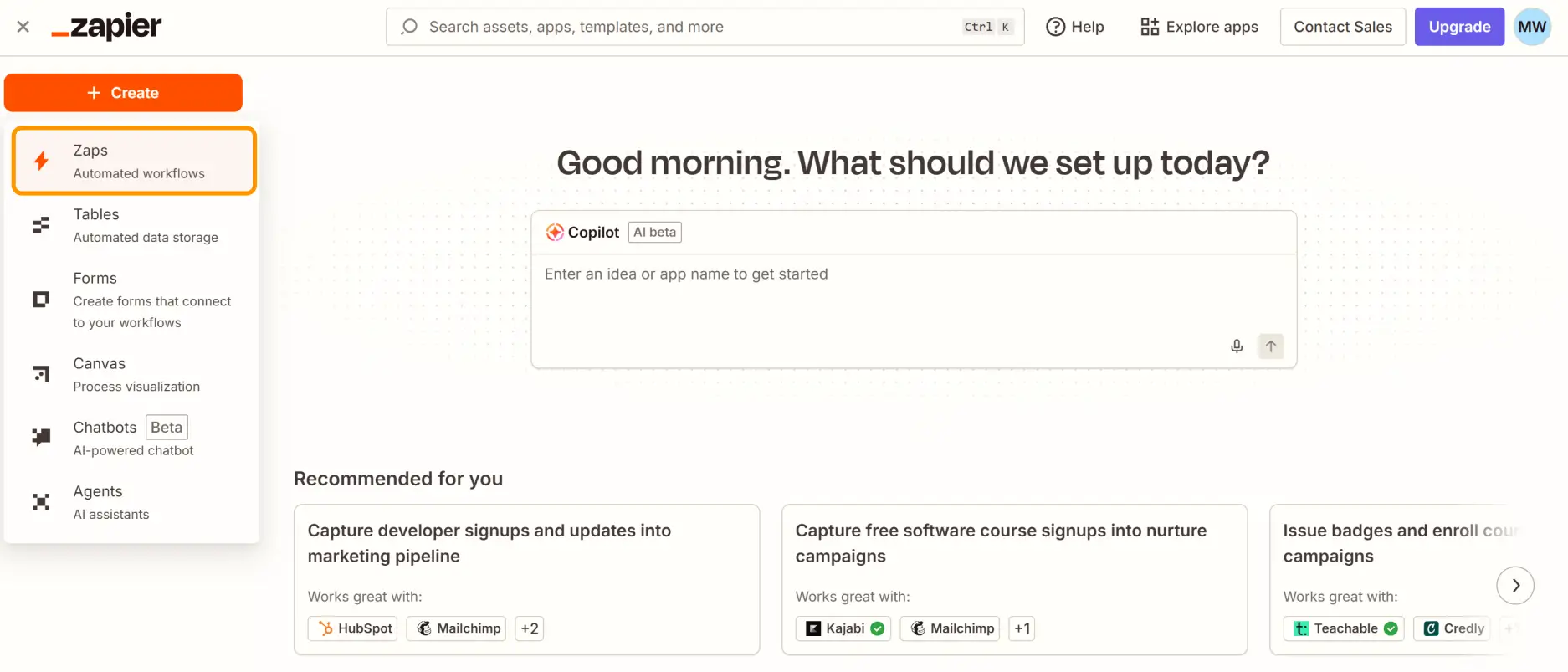
Busca Moodle como aplicación del evento desencadenante y conecta tu cuenta de Moodle. Completa el CAPTCHA si se te pide
Elige el evento desencadenante: «Course Completed» (o el evento de finalización equivalente en tu configuración de Moodle y Zapier)
Conecta tu instancia de Moodle cuando se te pida y selecciona el curso
Así Zapier supervisa las finalizaciones de ese curso concreto. Cada vez que un alumno termina, el Zap se ejecuta.
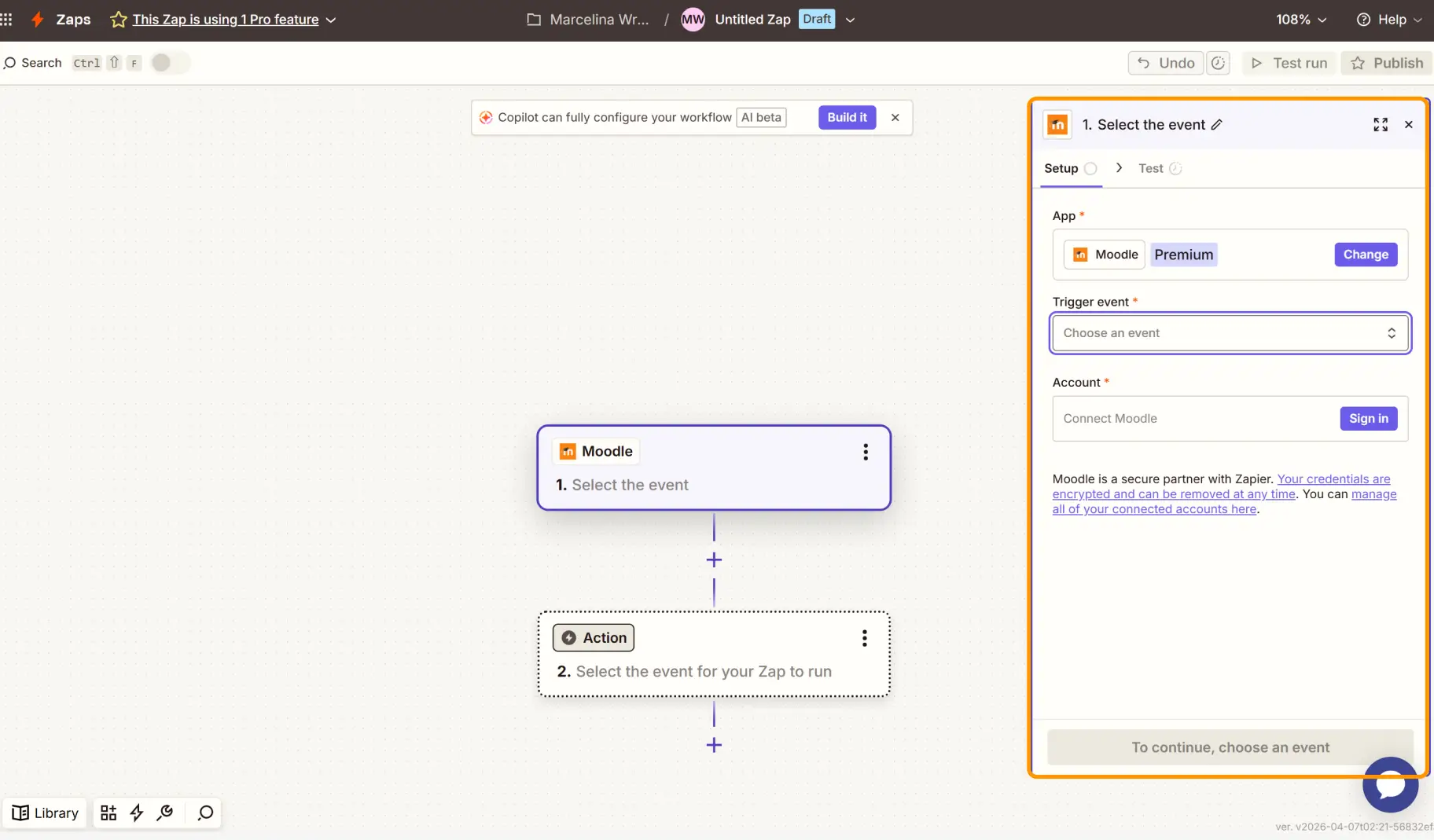
Busca Certifier como aplicación de la acción
Elige la acción: «Issue Credential»
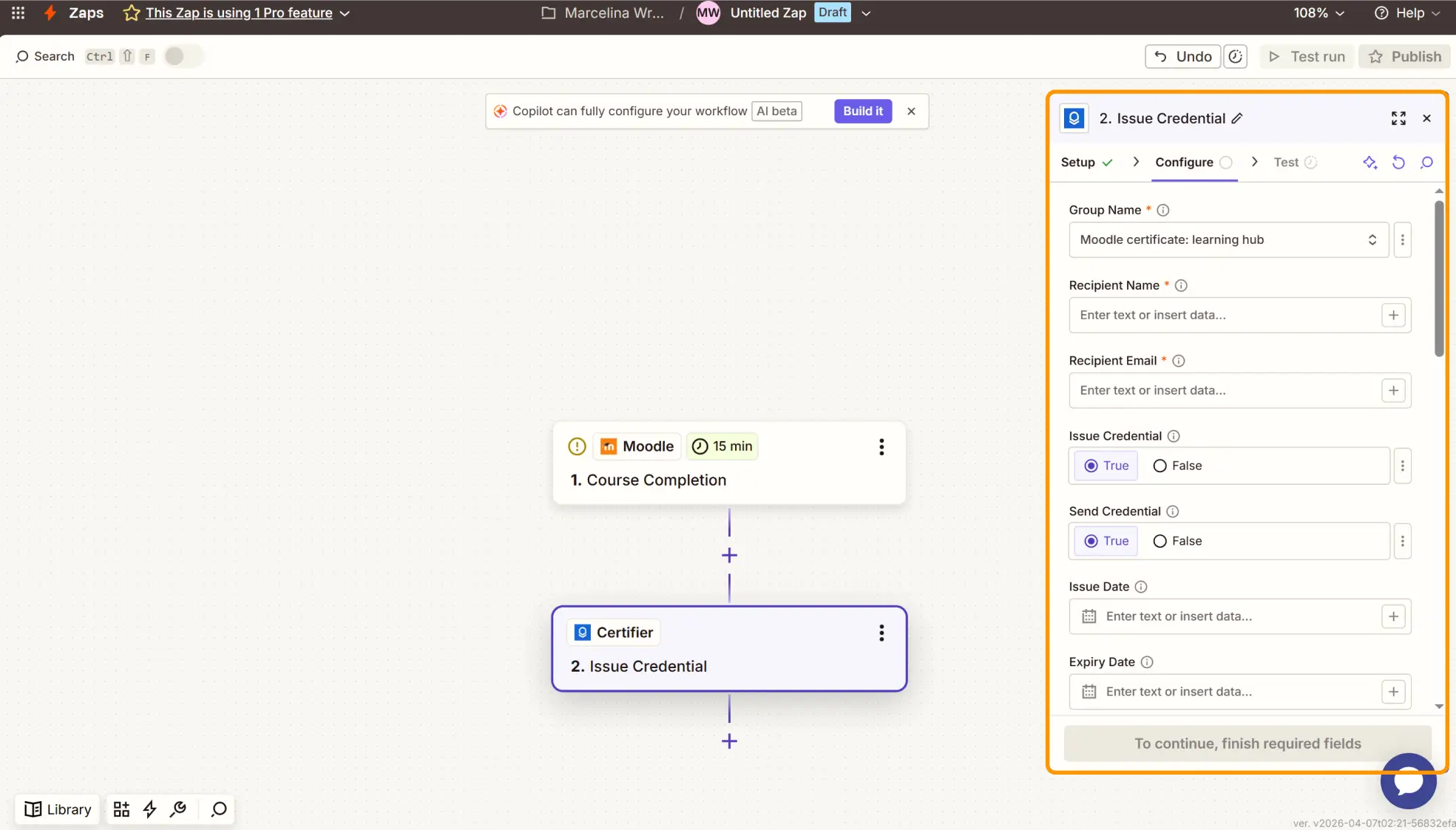
Conecta tu cuenta de Certifier y selecciona el grupo («Group»), que en el panel de Certifier corresponde a la plantilla de credencial
Haz coincidir los datos de Moodle con los campos del certificado en Certifier:
«Recipient Name»: asígnalo al nombre del alumno en Moodle
«Recipient Email»: asígnalo al correo electrónico del alumno
Atributos adicionales: la fecha de finalización y cualquier otro campo que hayas añadido al diseño del certificado
Configura «Issue Credential» y «Send Credentials» como «true».
Completa el curso tú mismo (o usa una cuenta de prueba en Moodle). Zapier recoge los datos de la finalización y los envía a Certifier. Revisa tu bandeja de entrada: deberías recibir en unos instantes un certificado de finalización de Moodle personalizado y con tu marca.
Si el diseño está bien y el enlace de verificación funciona, activa el Zap. Cada nueva finalización del curso generará un certificado automáticamente.
Tu flujo ya está configurado y los alumnos reciben sus credenciales. Estas son algunas formas de aprovecharlas al máximo y ofrecer la mejor experiencia posible.
Cuanto más cuidado y más alineado con tu marca esté tu certificado, más probable es que los alumnos lo publiquen en LinkedIn. Usa el logo de tu organización, tu paleta de colores y un diseño limpio. Cada publicación es visibilidad gratuita para tus cursos.
Crea plantillas de credencial distintas en Certifier para cada curso o programa. Un certificado de cumplimiento normativo no debería verse igual que un certificado de escritura creativa. Cada plantilla de credencial puede tener su propio diseño, su automatización y su marca.
En el desarrollo profesional, el cumplimiento normativo o las certificaciones del sector, define fechas de vencimiento para las credenciales (planes Professional y Advanced). Los alumnos reciben recordatorios automáticos antes de que venza su certificado, lo que facilita que vuelvan a inscribirse.
Usa las analíticas de Certifier (planes Professional y Advanced) para ver qué cursos generan más descargas de certificados y más publicaciones en LinkedIn. Estos datos te ayudan a decidir dónde invertir en contenido y promoción.
Añade una línea a las descripciones de tus cursos: «Recibe un certificado de finalización verificable y fácil de compartir». Para muchos alumnos, esto puede ser lo que les decida a inscribirse.
Tus cursos de Moodle generan resultados de aprendizaje reales. Los certificados que reciben tus alumnos deberían reflejar esa calidad, no las limitaciones del editor de un plugin.
Diseña tu certificado en Certifier, conecta Moodle con el plugin nativo, la subida de un CSV o Zapier, y deja que Certifier se encargue de la emisión, el envío y la verificación. El plan gratuito incluye 250 credenciales al año.
De forma nativa, tienes que instalar el plugin Custom Certificate (mod_customcert), configurar la finalización de actividades, diseñar la plantilla en un editor básico y vincularla a tu curso.
Con Certifier, diseñas el certificado en un editor visual con vista previa en directo. Después conectas Moodle de una de estas tres formas. El plugin de Certifier emite las credenciales automáticamente cuando los alumnos completan un curso. La subida de un CSV a partir del informe de finalización de Moodle las emite en masa. Zapier conecta las dos plataformas mediante un flujo.
No de serie. Moodle necesita un plugin de la comunidad para generar certificados. La opción más popular es el plugin Custom Certificate de Moodle, que es gratuito pero limitado en diseño, verificación y escalabilidad.
Certifier es una alternativa más profesional. Se encarga del diseño, la emisión y la verificación de los certificados en su propia plataforma, y se conecta con Moodle mediante un plugin nativo, la subida de un CSV o Zapier.
Para generar certificados en Moodle de forma automática, usa el plugin nativo de Certifier: emite las credenciales cuando un alumno completa el curso, y los alumnos las reciben por correo electrónico. También puedes emitir credenciales en masa con la subida de un CSV o conectar Moodle mediante Zapier.
El plugin nativo Custom Certificate de Moodle muestra un código de verificación, pero para comprobarlo hay que ir a una URL concreta y, a veces, iniciar sesión.
Certifier ofrece una página de la credencial pública y verificable y un ID único en cada certificado, más un código QR escaneable en los planes Professional y Advanced. Cualquiera puede verificar la autenticidad con un solo clic o escaneando el código.
Sí. El plan gratuito Starter de Certifier incluye 250 credenciales al año, y la integración con Moodle funciona en todos los planes, incluido el gratuito. Si tu programa supera ese volumen, los planes de pago amplían el límite.
Abre la actividad «Certificado personalizado», ve a «Editar certificado personalizado», haz clic en el elemento de texto y cambia el texto, el tamaño, la fuente o la alineación. Para mover el texto, usa «Reposicionar elementos» y arrástralo adonde quieras. No hay vista previa en directo, así que cada cambio te obliga a generar un PDF nuevo para comprobar el resultado.
- Crecimiento SaaS
- Credenciales digitales
- APIs
- Marketing de producto
- Operaciones empresariales
CEO y Cofundador
Sergey es CEO y cofundador de Certifier. Reconocido en Forbes 30 Under 30, lidera la transformación digital de certificados para más de 2000 organizaciones globales, definiendo el futuro del sector.