
Con la confianza de:
University of Southern California
Warner Bros.
Volvo
Amazon
Stanford University
Actualizado: 05 junio 2026
10 min de lectura
Descubre el poder de la automatización y comprueba lo rápido que puedes crear certificados personalizados. Pruebe Certifier para generar y enviar muchos certificados en pocos minutos.

AutorSergey Butko

RevisorDaria Andrieieva
Experto verificado
Actualizado: 05 junio 2026
10 min de lectura
Investigar con IA:
Crear certificados personalizados de forma manual es un dolor. Diseñas, completas los datos y envías cada certificado uno por uno. Cuando la lista de destinatarios crece, el proceso puede llevar días o incluso semanas. A eso se suma otro problema: los errores. La introducción manual de datos siempre aumenta el riesgo de equivocaciones.
Con los certificados personalizados automatizados, la historia cambia por completo. La automatización permite crear y enviar miles de certificados únicos en cuestión de minutos. Sobre todo si usas un generador de certificados que reduce el trabajo al mínimo (sí, estamos hablando de Certifier!).
En esta guía te mostraremos cómo crear certificados personalizados DIY con una herramienta que hace el proceso más rápido, más simple y mucho más fiable.

En pocas palabras, un flujo de certificación automatizado permite generar certificados personalizados para cada destinatario sin trabajo manual. Tras subir los datos, el generador de certificados en lote completa automáticamente la información necesaria en cada documento.
El resultado: puedes crear y enviar cientos o miles de certificados únicos con solo unos clics. Esto reduce drásticamente el tiempo dedicado a cada certificado y minimiza el riesgo de errores humanos.
Crear certificados atractivos de forma manual, sin un software adecuado, puede convertirse en una tarea que consume muchísimo tiempo. Primero debes diseñar el certificado. Luego, introducir uno a uno los datos de cada persona.
Al final, todavía queda enviar decenas de correos casi idénticos a distintas direcciones, cambiar el nombre del destinatario en el asunto cada vez y copiar y pegar el contenido del mensaje. Además de ser un proceso propenso a errores humanos, resulta poco eficiente y difícil de escalar. Y lo peor: no tiene por qué ser así.
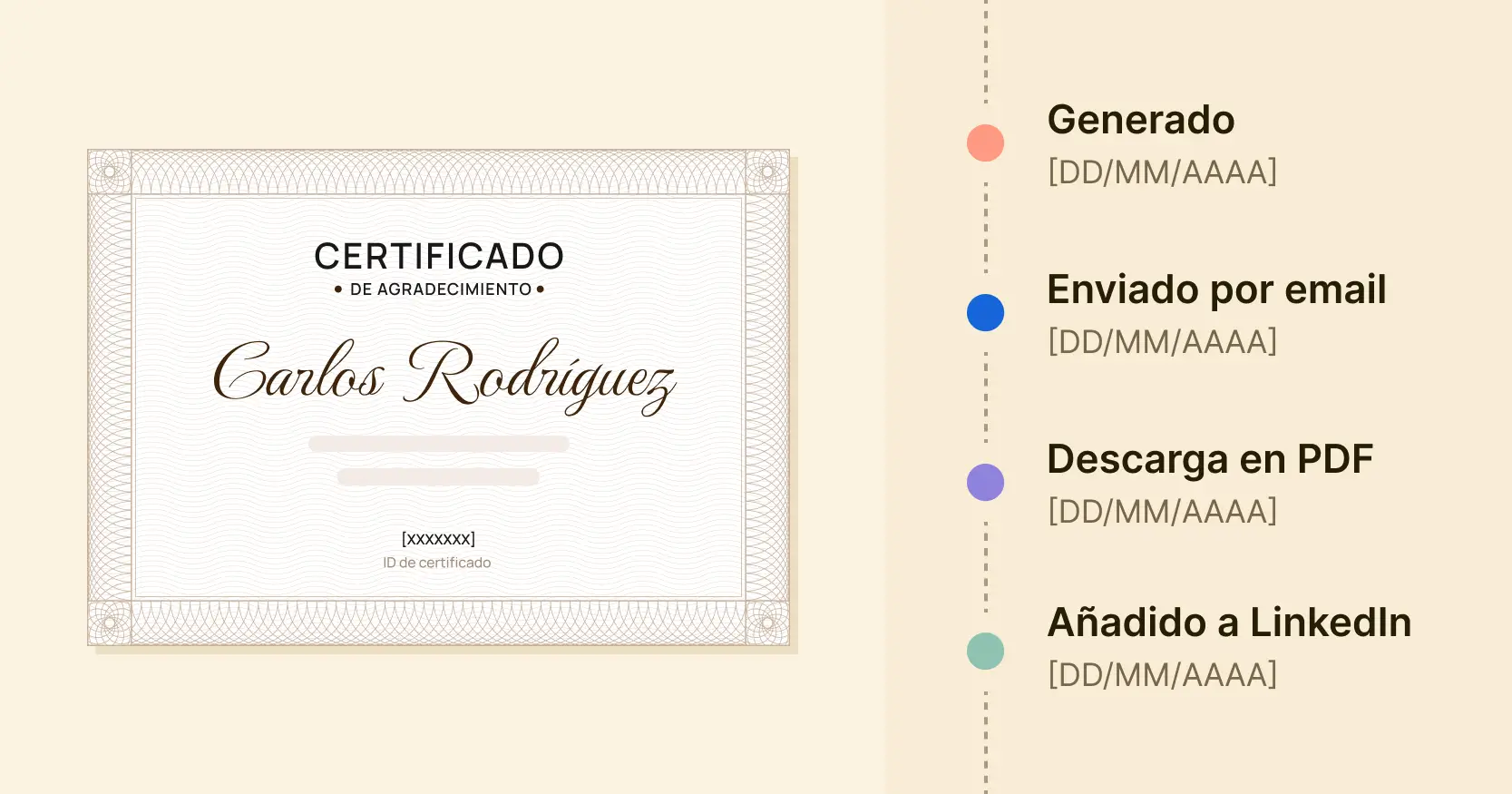
Certifier es un creador de certificados digitales que cubre todo el proceso de certificación automatizada, desde la creación hasta la gestión. Lo realmente sorprendente no es la cantidad de funciones, sino lo rápido que permite crear certificados personalizados en solo unos minutos.
(Según nuestros datos, el 1 % de los principales emisores en Certifier crea certificados personalizados en 5 minutos).
Certifier actúa como ese caballero sobre un caballo blanco, con el mapa en la mano. Evita errores, elimina pasos innecesarios y simplifica todo el proceso de certificación.

Elegir plantillas de certificados diseñadas profesionalmente
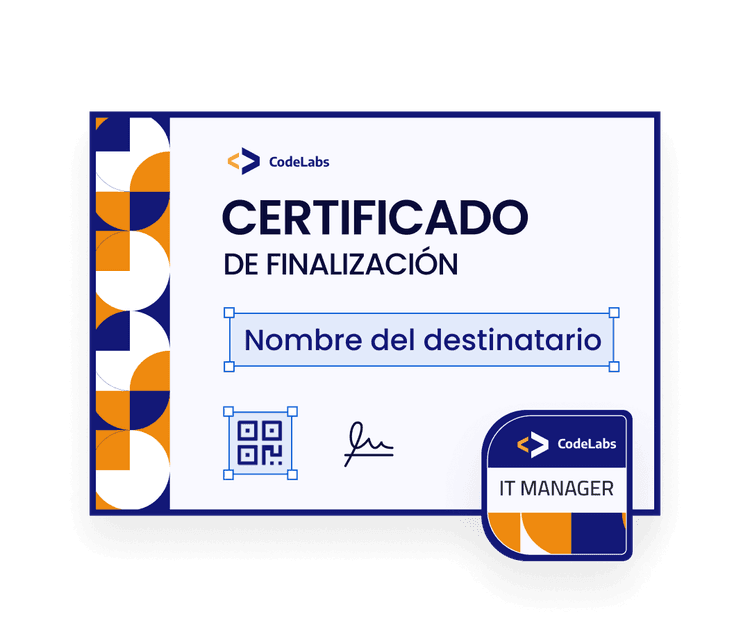
Personalizar certificados editables con tu propio estilo
Generar miles de certificados personalizados con distintos nombres al mismo tiempo
Enviar certificados personalizados con un solo clic
Consultar el estado de cada certificado en cualquier momento
¿Quieres entrar en más detalle?
Regístrate gratis en Certifier y accede al editor de certificados con el que empieza todo. También puedes conectar tu cuenta de Google para completar el registro en segundos.
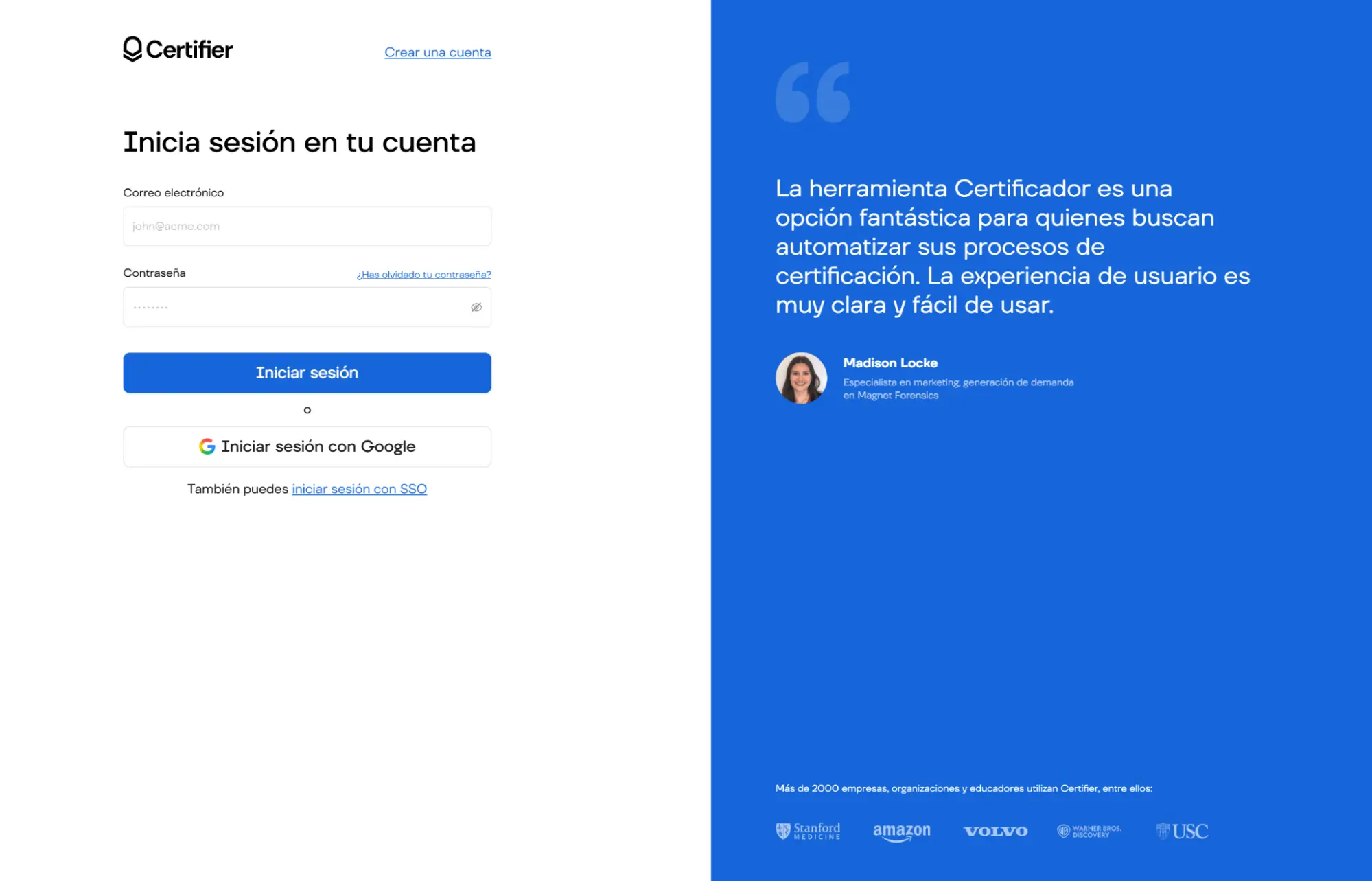
Crear una cuenta en Certifier no tiene ningún coste. Puedes generar hasta 250 certificados personalizados gratis, con generación masiva, envío automático y acceso a miles de plantillas de diseño incluidas. Solo necesitas un correo electrónico y una contraseña.
Importante: no necesitas ningún software externo. Todo el proceso de creación y automatización de certificados personalizados ocurre dentro de una sola app: Certifier.
Una vez que automatizas la certificación, puedes seguir el progreso del programa desde la pestaña Credentials. Allí mantienes todo el flujo bajo control y ves, de un vistazo, cuántos:

correos se devolvieron y necesitan reenvío
correos se entregaron correctamente
correos se abrieron
destinatarios interactuaron con el certificado
certificados se compartieron en redes sociales como LinkedIn
Ve a Designs dentro de Certifier y haz clic en Create design. Después, selecciona Certificate design de la lista.
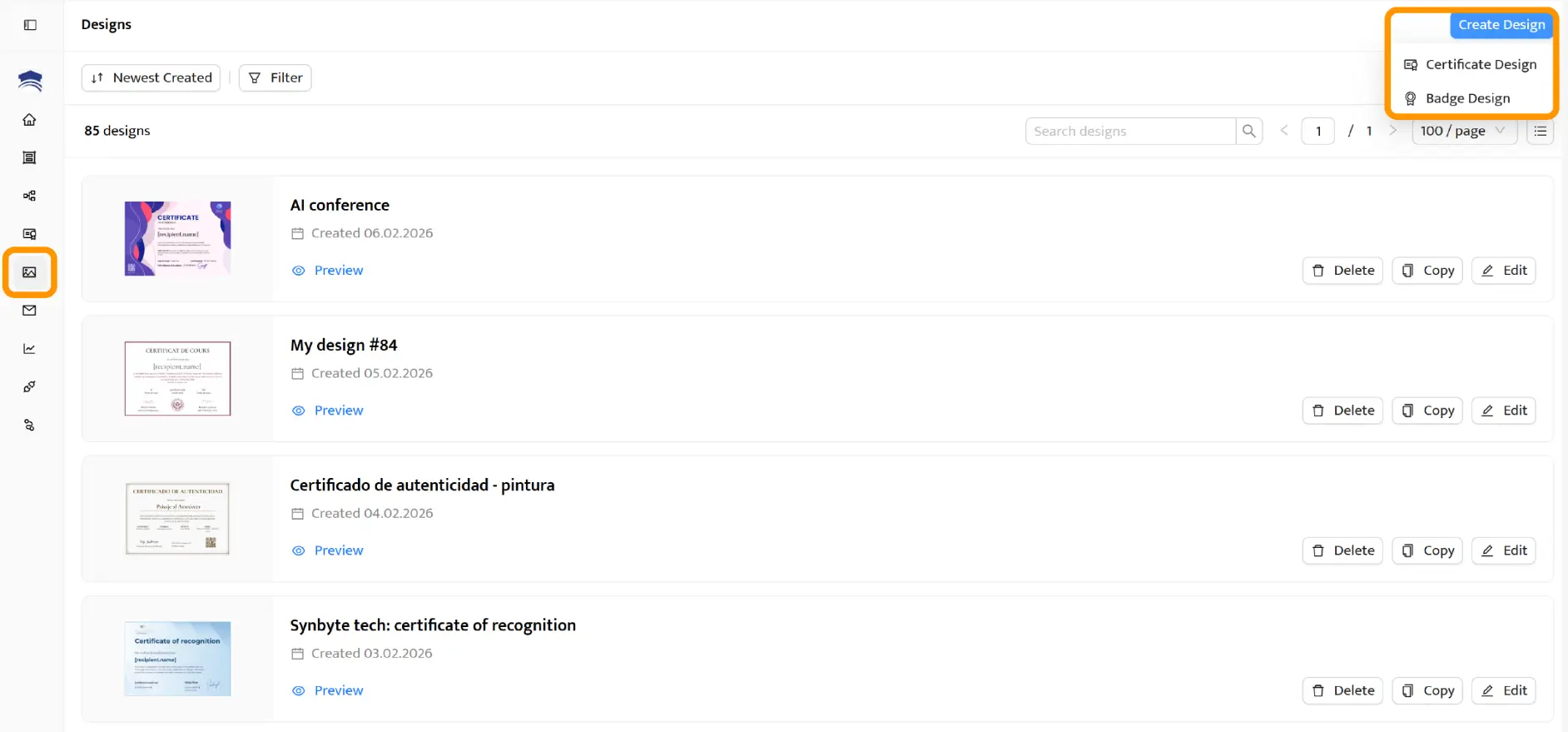
Aquí empieza la parte creativa. Puedes elegir entre más de 2.000 plantillas de certificados, totalmente personalizables y gratuitas para adaptarlas a tu marca. Si prefieres un diseño propio, también puedes crear el certificado desde cero (aunque las plantillas ahorran mucho tiempo).
Para documentos del sector sanitario, también puedes empezar con un modelo de certificado médico listo para editar y personalizar con datos del paciente, recomendaciones, fechas y elementos de verificación.
El editor de certificados con arrastrar y soltar te permite:
añadir o eliminar elementos del diseño
cambiar colores y tipografías
ajustar fondos y disposición visual
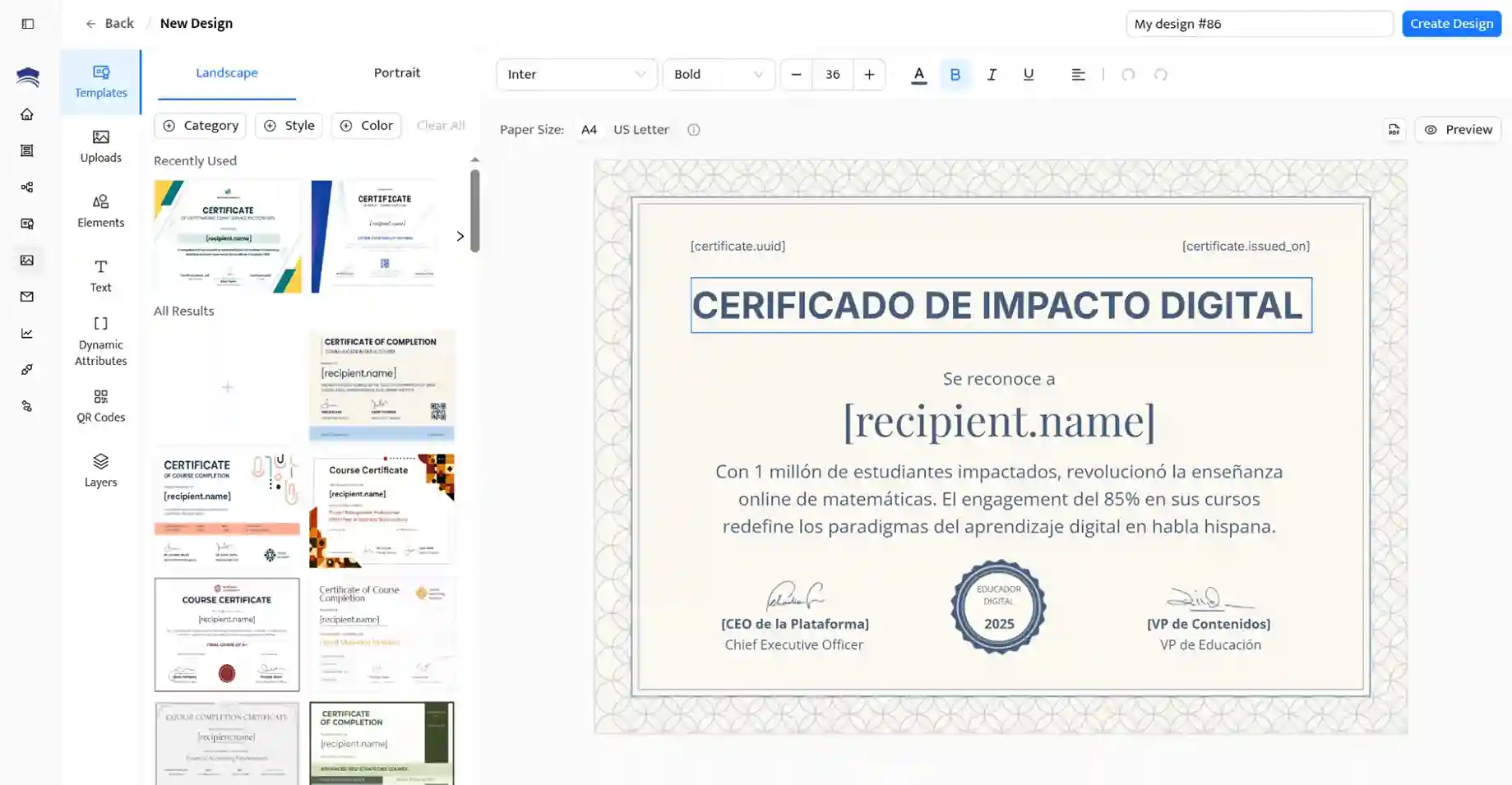
Si quieres incluir tu propio fondo, logotipo u otro elemento gráfico, solo tienes que ir a Elements en el menú lateral y usar Upload image. Todo se hace con unos pocos clics.
En el editor de Certifier encontrarás una pestaña específica llamada Attributes. Aquí es donde se desbloquea el verdadero poder de la automatización de certificados y donde puedes personalizar cada certificado para cada destinatario.
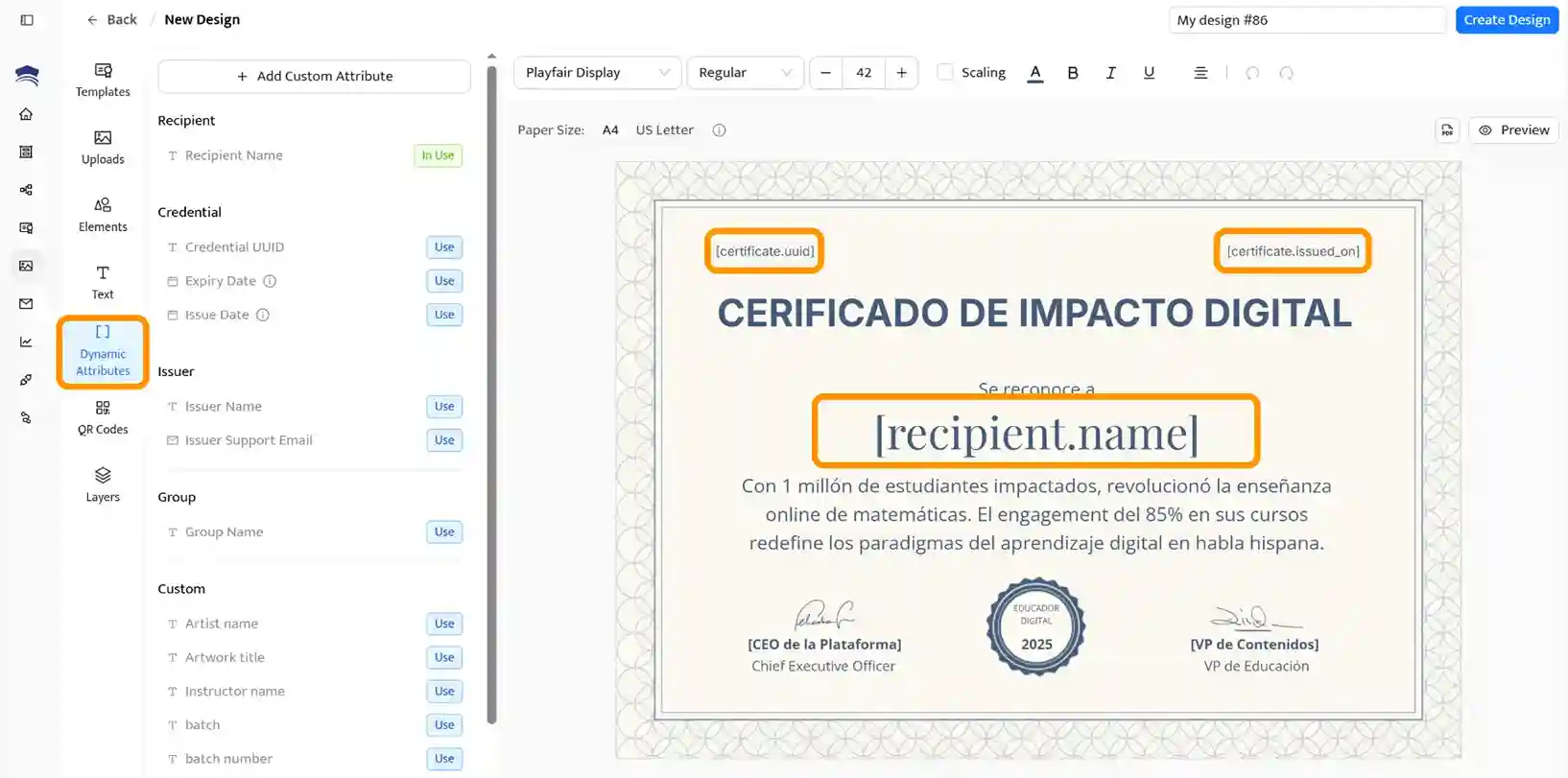
Los atributos dinámicos funcionan como campos “rellena-los-datos”. Permiten insertar información diferente cada vez que usas una misma plantilla.
Por ejemplo, si colocas el atributo [recipient.name] en el diseño del certificado, Certifier sustituye automáticamente ese campo por el nombre real de la persona que recibe el certificado. Así, una sola plantilla sirve para generar cientos o miles de certificados personalizados al mismo tiempo.
Consejo: también puedes crear atributos personalizados y gestionarlos desde un único panel. Pueden ser datos como edad, cargo, calificación, puntuación u otra información relevante. Incluso puedes añadir mensajes o imágenes personalizadas para que cada certificado resulte aún más cercano.
El panel de Certifier no solo sirve para personalizar diseños mediante atributos dinámicos. También te permite crear plantillas de correos electrónicos personalizadas para enviar los certificados.
Puedes usar las plantillas predeterminadas o crear correos totalmente a medida. Certifier te deja personalizar el asunto, el texto, los botones, los CTAs, los colores, los fondos, los logotipos y mucho más.
Para crear una plantilla de email, ve a la pestaña Emails y haz clic en Create email template. A continuación, elige el tipo de correo que deseas configurar. Por defecto, Certifier ofrece tres tipos:
correo de entrega del certificado
correo recordatorio
correo de expiración
Estos correos son ideales para mantener el contacto y reactivar a los destinatarios con mensajes de seguimiento.
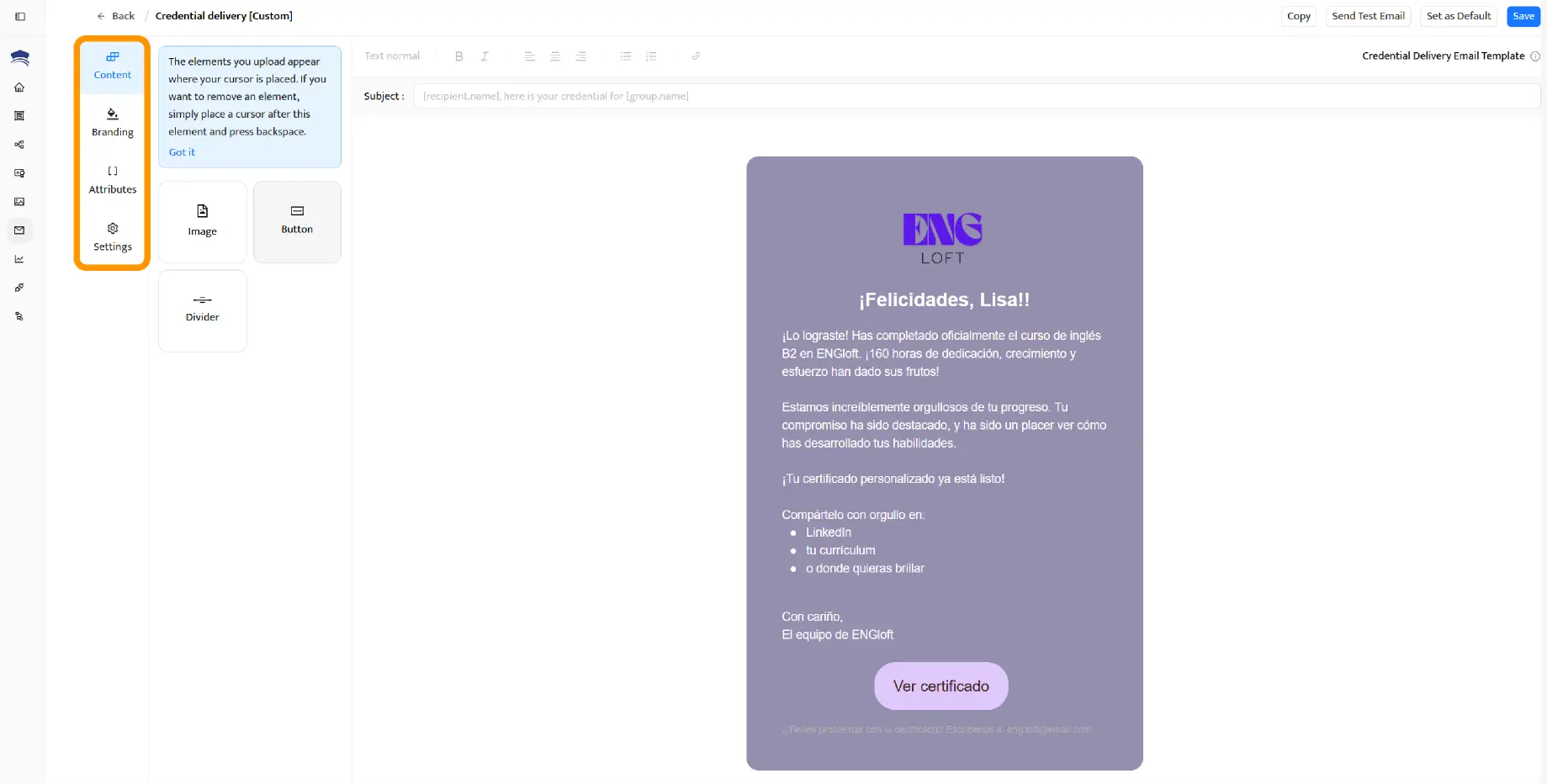
Gracias a los atributos dinámicos, también puedes personalizar cada email. Por ejemplo, añadir [recipient.name] en el asunto aumenta las probabilidades de apertura y mejora la experiencia del destinatario.
Certifier te permite organizar certificados y destinatarios en grupos, lo que simplifica mucho el trabajo cuando gestionas varios certificados o eventos al mismo tiempo.
Ve a la pestaña Credential Templates y haz clic en Create Credential Template. Si es la primera vez que creas una plantilla de certificado personalizado, el grupo se generará automáticamente. A continuación, elige el diseño del certificado, asigna un nombre al grupo y describe el evento.
Desde este punto también puedes:
definir si el certificado debe caducar tras un periodo determinado
personalizar la billetera digital desde Advanced settings
ajustar la plantilla de correo a tu identidad de marca si vas a enviar los certificados por email
Todo queda centralizado para que el flujo de certificación funcione sin fricciones.

Antes de enviar los certificados, conviene preparar bien la lista de destinatarios. Excel o Google Sheets funcionan perfectamente para este paso.
¿Por qué es tan importante? Porque es la base para aprovechar todo el potencial del flujo de certificación automatizado y reducir al mínimo el trabajo manual.
La forma más sencilla es crear un archivo CSV con dos columnas (puedes usar una plantilla ya preparada):
una columna con los nombres de los participantes
otra columna con las direcciones de correo electrónico
Después, ve a la pestaña Credentials y haz clic en el botón azul de la esquina superior derecha: Issue certificates or badges.

Selecciona el nombre del grupo y elige la opción de subir los datos mediante hoja de cálculo (recomendada). Carga el archivo y vincula cada columna con su atributo correspondiente para que el sistema sepa exactamente dónde colocar cada dato.
Consejo: no es obligatorio enviar los certificados por email. Si lo prefieres, puedes omitir la columna de correo, descargar los certificados en PDF y entregarlos en persona.
La automatización de certificados minimiza el riesgo de cometer errores al crear y enviar certificados. Esto hace que tu proceso sea mucho más seguro y profesional. Para perfeccionarlo aún más, Certifier ofrece una opción de vista previa que te permite comprobar que todos los certificados y correos electrónicos se hayan generado correctamente.
Después de subir los datos de los destinatarios, verás en la esquina superior derecha de tu pantalla la opción Preview Before Publishing. Haz clic para aprobar todas las credenciales y correos electrónicos. El proceso es bastante simple: puedes revisar todos los certificados de una sola vez con facilidad.
Revisando el diseño personalizado de un certificado.
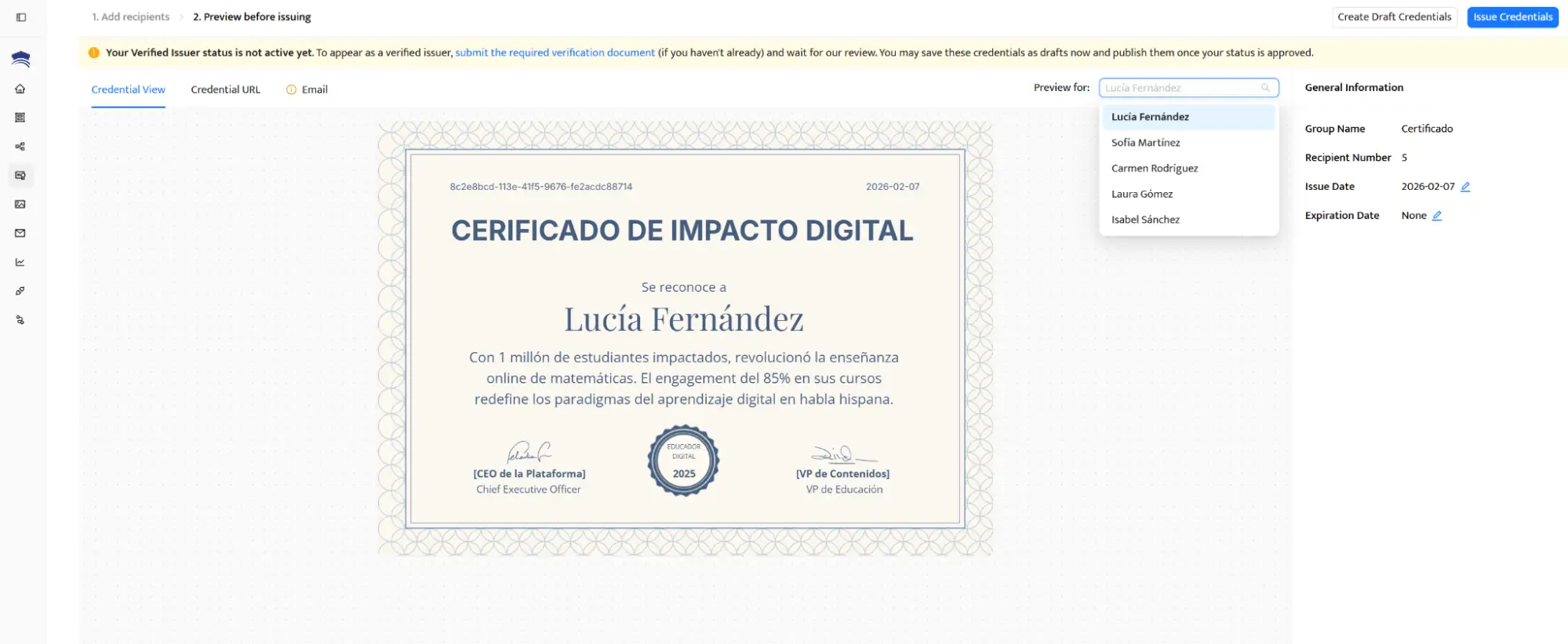
¡Ahora tus certificados personalizados están listos para enviarse! Haz clic en Issue Certificates para generar todos los certificados personalizados al instante.
Para cerrar esta guía, no podíamos dejarte sin algunos consejos clave de diseño para certificados regalo personalizados. Si sigues estas pautas básicas, tus destinatarios recibirán certificados cuidados, coherentes con tu marca y memorables.
Empecemos por el fondo del certificado. No es un simple lienzo en blanco, sino el escenario donde conviven todos los elementos del diseño. En lugar de optar siempre por el blanco, prueba con patrones suaves, texturas ligeras o degradados sutiles que encajen con tu identidad visual. Un buen fondo puede marcar la diferencia sin robar protagonismo al contenido.
Atrévete a jugar con la paleta de colores de tu marca para transmitir la emoción adecuada. Los colores comunican mucho más de lo que parece. Tonos suaves funcionan bien en certificados de bienestar o formación, mientras que colores más vivos pueden encajar mejor en vales regalo o experiencias gastronómicas. Elige combinaciones que reflejen la personalidad de tu marca y refuercen el mensaje del certificado.
El logotipo es la cara visible de tu marca y merece un lugar destacado en el certificado. Puedes integrarlo como marca de agua, colocarlo en el encabezado o incluso experimentar con su tamaño y orientación. La clave está en lograr visibilidad sin eclipsar la información principal del certificado.
Las fuentes también tienen personalidad. Elegir la tipografía adecuada ayuda a reforzar la coherencia de marca. Un estilo elegante y formal suele encajar con fuentes script, mientras que marcas modernas suelen apostar por tipografías sans serif limpias. Ajusta bien el tamaño para garantizar una lectura cómoda sin sobrecargar el diseño.
Antes de definir las dimensiones, piensa en cómo se va a usar el certificado: ¿se imprimirá, se enmarcará o se guardará en formato digital? Esto influye tanto en el tamaño como en la orientación.
Certifier facilita este punto al ofrecer tamaños estándar directamente en su editor: A4 o US Letter, en formato vertical u horizontal, listos para impresión profesional o uso digital.
Por último, considera añadir un código QR. No es solo un detalle moderno: puede enlazar a una billetera digital personalizada desde la que el destinatario puede compartir, descargar o verificar el certificado.
Certifier permite incluir dos tipos de códigos QR:
códigos estáticos con URL personalizada
códigos dinámicos que llevan a la página de verificación
Ubícalos con cuidado para que complementen el diseño sin interferir en la estética general del certificado.
Si quieres profundizar más, puedes aprender cómo añadir códigos QR a los certificados y hacer que la experiencia sea todavía más personalizada.
Para cerrar, aquí tienes un resumen rápido de lo que has aprendido hoy sobre la automatización de certificados personalizados:
Los certificados automáticos reducen de forma significativa el tiempo, el esfuerzo y el riesgo asociados a la creación manual de reconocimientos personalizados.
Solo necesitas 6 pasos sencillos para configurar un flujo de certificación completo y automatizar todo el proceso de creación.
Para lograr certificados personalizados realmente únicos, merece la pena experimentar con el fondo, el diseño, los colores, el logotipo, las tipografías, el tamaño y la orientación. Y sí, los códigos QR marcan la diferencia.
Certifier es uno de los fabricantes de certificados personalizados más sencillos y completos. Sus funciones automatizadas simplifican al máximo tanto la gestión como la emisión de certificados.
Si tienes todo esto bajo control, vas por muy buen camino. Estás aprovechando al máximo un flujo de certificación automatizado. Empieza gratis y desbloquea todo el potencial de los certificados personalizados automatizados.
A continuación, respondemos a las preguntas más habituales relacionadas con la certificación manual frente a la automatizada.
Un certificado personalizado es un documento digital que reconoce un logro, una participación o la finalización de un curso, adaptado a cada destinatario. Puede incluir datos únicos como el nombre del receptor, el motivo del reconocimiento o elementos visuales específicos como códigos QR.
Con Certifier, puedes crear certificados personalizados a partir de plantillas, usar atributos dinámicos y enviar grandes lotes de certificados en un solo paso, manteniendo siempre la coherencia de marca.
La automatización del ciclo de vida del certificado gestiona todo el proceso sin intervención manual: creación, emisión, renovación y expiración. Un flujo de certificación automatizado reduce errores, mejora la seguridad y ahorra tiempo.
Certifier incluye funciones como recordatorios de expiración y correos automáticos que ayudan a reactivar a los destinatarios y mantener el compromiso a largo plazo.
El formato más habitual es el PDF, ya que mantiene el diseño intacto en cualquier dispositivo. Sin embargo, una vez emitido, no se puede modificar. Por eso, los certificados digitales ganan cada vez más terreno.
En Certifier, los certificados se almacenan en una billetera digital, se pueden compartir fácilmente y también descargarse en PDF cuando hace falta. Además, son más fáciles de verificar y mucho más seguros.
Automatizar la gestión de certificados ahorra tiempo y reduce errores humanos. Con un buen fabricante de certificados personalizados, puedes crear, enviar, reenviar y controlar certificados desde un solo lugar.
Certifier permite gestionar grandes volúmenes de certificados, hacer seguimiento de su entrega y mantener todo el proceso centralizado, lo que libera tiempo para tareas más estratégicas.
Certifier es un fabricante de certificados personalizados diseñado para simplificar todo el proceso. Ofrece una interfaz intuitiva, plantillas listas para usar y herramientas avanzadas de personalización. Desde el diseño hasta el envío, Certifier cubre toda la automatización de certificados en una sola plataforma.
Puedes empezar gratis y crear certificados personalizados tanto para proyectos pequeños como para programas de certificación a gran escala.
- Crecimiento SaaS
- Credenciales digitales
- APIs
- Marketing de producto
- Operaciones empresariales
CEO y Cofundador
Sergey es CEO y cofundador de Certifier. Reconocido en Forbes 30 Under 30, lidera la transformación digital de certificados para más de 2000 organizaciones globales, definiendo el futuro del sector.


