

Con la confianza de:
University of Southern California
Warner Bros.
Volvo
Amazon
Stanford University
Actualizado: 29 octubre 2026
18 min de lectura
Convierte las respuestas de Google Forms en certificados personalizados sin copiar y pegar a mano. Compara la subida de un CSV, la automatización de Certifier, las herramientas nativas de Google y los flujos con conectores para elegir la configuración más segura para tu curso, webinar, cuestionario o programa de formación.
Investigar con IA:
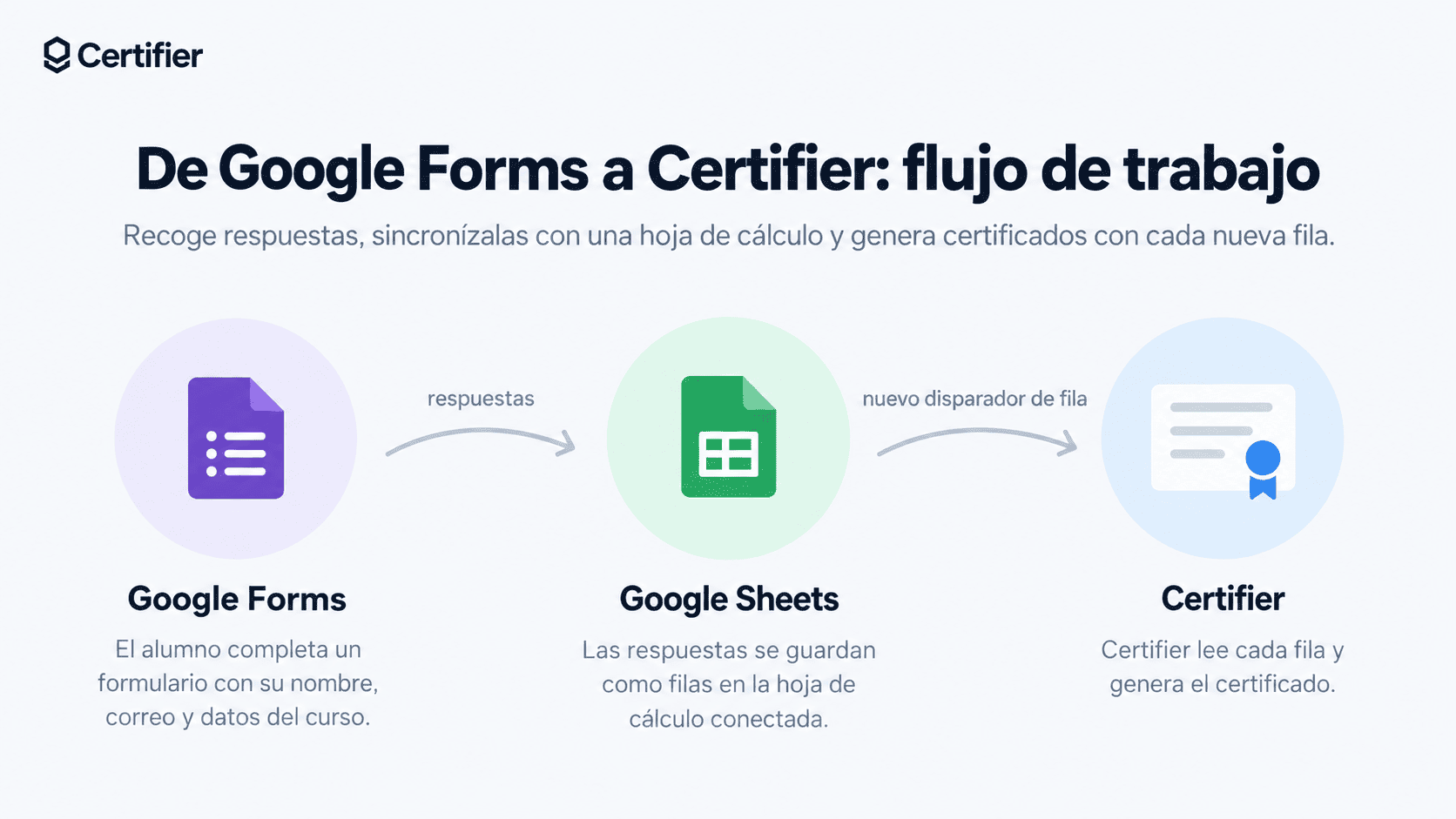
Google Forms (Formularios de Google) sirve para recoger datos de cuestionarios, asistencia, inscripciones y finalización de cursos, pero no crea ni gestiona certificados por sí solo. Para que la emisión se active automáticamente, los datos de las respuestas tienen que pasar por Google Sheets (Hojas de cálculo de Google) y llegar a un flujo de certificados.
Para generar certificados con Google Forms, envía las respuestas a una hoja de Google Sheets vinculada y usa esa hoja como fuente de datos de tu flujo de certificados.
Puedes exportar la hoja de respuestas como CSV y subirla a Certifier para una emisión puntual, o usar la integración nativa de Certifier con Google Sheets para emitir certificados automáticamente.
Los métodos más complejos usan herramientas o complementos de Google Workspace, o conectores como Zapier o Make cuando el flujo necesita condiciones como la puntuación, una aprobación o el estado del pago.
La clave es tratar Google Forms como la capa de recogida de datos. La generación de certificados ocurre en el sistema conectado.
Si prefieres no usar Google Forms para recoger los datos, Certifier también tiene sus propios formularios nativos (Certifier Forms): recoges las respuestas y emites los certificados sin una segunda herramienta.
Mejor flujo puntual
Exporta las respuestas de Google Forms a CSV, revisa la lista y súbela a Certifier para emitir los certificados directamente, sin los límites de envío de Google.
Mejor flujo recurrente
Vincula Google Forms con Google Sheets y conecta la hoja de respuestas a Certifier.
Mejor opción nativa de Google
Usa Apps Script, Google Slides o un complemento de Google Forms si tienes recursos de desarrollo para mantener el código a mano, puedes trabajar dentro de los límites diarios de correo de Google y no te importa tener menos funciones de gestión de credenciales.
Mejor flujo condicional
Usa Zapier, Make o Pipedream cuando los certificados dependan de la puntuación, una aprobación, un pago, cambios en un CRM, el estado en un LMS u otra aplicación.
Reglas mínimas de configuración
Recoge el nombre y el correo electrónico del destinatario, no cambies el orden de las preguntas ni de las columnas, haz una prueba con una respuesta interna y elimina las filas antiguas antes de activar cualquier automatización.

Usa esta tabla para elegir el flujo adecuado antes de empezar.
Mtodo | Ideal Para | Nivel De Automatizacin | Principal Ventaja | Principal Limitacin |
|---|---|---|---|---|
Exportación de las respuestas a CSV y subida | Grupos que ya terminaron y emisiones puntuales | Medio | Da a los administradores un punto de revisión antes del envío | Hay que volver a exportar y subir el archivo cada vez que cambian las respuestas |
Conexión de Google Forms con Certifier a través de Google Sheets | Cursos, webinars, eventos, cuestionarios y programas de formación recurrentes | Alto | Cada respuesta nueva del formulario puede activar la emisión del certificado automáticamente | Requiere una hoja de respuestas limpia y una asignación de campos estable |
Google Apps Script, Google Slides o un complemento de Forms | Equipos que trabajan con Google, docentes y necesidades sencillas de certificados | Medio a alto | Permite quedarse dentro de Google Workspace o de un complemento de Forms | Más mantenimiento, menos funciones de gestión de credenciales y límites de cuota y del complemento |
Zapier, Make o Pipedream | Lógica condicional, aprobaciones, comprobación de pagos y enrutamiento a un LMS o CRM | Alto | Flujos flexibles con varias aplicaciones | Más herramientas que supervisar y depurar |
Si cada respuesta válida del formulario debe convertirse en un certificado, usa el flujo directo con Certifier. Si los certificados dependen de la puntuación, una aprobación, un pago u otra aplicación, usa una plataforma de automatización. Si solo necesitas una emisión puntual, exporta las respuestas como CSV.
Google Forms guarda cada respuesta dentro de la interfaz del formulario, pero la mayoría de los flujos de certificados necesitan una tabla estructurada. Por eso importa la hoja de respuestas.
Como Forms no guarda los datos de las respuestas de forma local, puedes usarlo como fuente de entrada que envía las respuestas a una hoja de Google Sheets vinculada. Para vincular Google Forms con Google Sheets, abre el formulario, ve a «Responses» y elige «Link to Sheets».
Google puede crear una hoja de cálculo nueva o conectar el formulario a una existente. A partir de ahí, cada respuesta nueva crea una fila nueva en la hoja vinculada.
Esa hoja se convierte en la base de datos práctica para emitir certificados. Puede alimentar una subida sencilla de CSV, la integración de Google Forms con Certifier, un flujo de Apps Script o un conector como Zapier.
Si en realidad partes de una hoja de cálculo que mantienes a mano, usa la guía específica para generar certificados desde Google Sheets o la guía sobre cómo generar certificados desde los datos de una hoja de Excel.
Para evitar errores de asignación, certificados duplicados o fallos en el envío, prepara el formulario de Google y la hoja vinculada antes de activar cualquier automatización:

Añade campos obligatorios: haz obligatorias las preguntas del nombre y del correo electrónico del destinatario. Si falta alguno de los dos campos, la automatización fallará.
Activa la validación de respuestas: configura la pregunta del correo como texto con validación de correo electrónico. Así evitas que los participantes escriban direcciones con errores o no válidas.
Vincula las respuestas antes de configurar nada: vincula siempre el formulario de Google con una hoja de Google Sheets antes de configurar las integraciones de certificados.
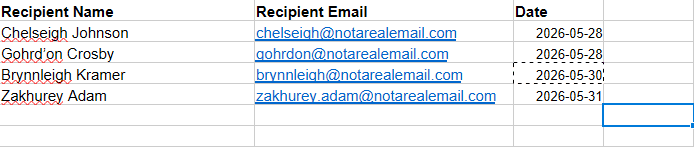
Haz una prueba interna: envía una respuesta de prueba para completar la primera fila de la hoja. Así tendrás datos reales en los campos para hacer la asignación.
No reordenes las preguntas: Google Forms escribe las preguntas en las columnas de la hoja en el orden en que se crean. Si reordenas las preguntas o cambias el nombre de los encabezados de la hoja después de la configuración, la asignación de campos de la plantilla dejará de funcionar.
Elimina las filas de prueba antiguas: si el formulario tiene respuestas de prueba antiguas, borra esas filas de la hoja antes de activar el flujo para evitar emisiones accidentales.
Puedes adelantar todo este proceso con la hoja de ejemplo que hemos preparado.
Subir un CSV es la opción más segura cuando el evento, el curso, el webinar o la evaluación ya han terminado. Te da un punto de control manual antes de enviar los certificados.
Usa este método si el administrador quiere revisar las respuestas antes del envío, si el formulario tiene envíos de prueba antiguos o filas desordenadas, o si los certificados deben emitirse una sola vez y no de forma continua:
01Abre la hoja de respuestas que creó Google Forms.
02Elimina las filas de prueba.
03Conserva los campos obligatorios, como el nombre y el correo electrónico del destinatario. Si el formulario recoge el nombre y los apellidos en campos separados, únelos. Puedes combinar nombre y apellido en Google Sheets creando una columna nueva y usando la fórmula CONCAT o TEXTJOIN.
04Conserva los campos opcionales de personalización, como el curso, la fecha, la puntuación, las horas, el instructor o el grupo.
05Descarga las respuestas en CSV.
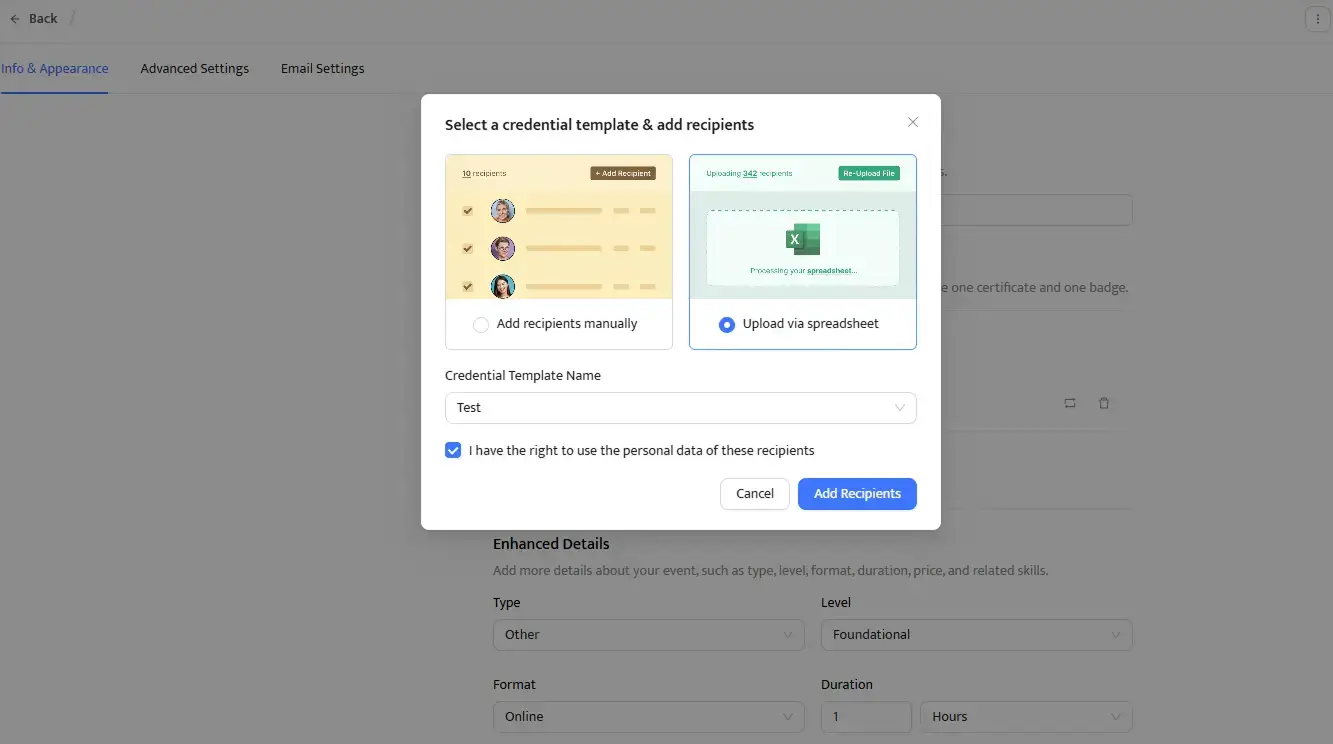
06Sube el CSV a Certifier.
07Asigna las columnas a los campos de la credencial.
08Guarda las credenciales como borradores si la emisión es delicada.
09Emite los certificados, envíalos o descarga los PDF.
Este método no es una automatización continua. Si alguien envía el formulario después de que exportes el CSV, su respuesta no se incluirá hasta que exportes y subas otro archivo. A cambio, tienes más control.
Puedes emitir certificados en masa de inmediato o guardarlos como borradores para una última revisión antes de enviarlos.
Si quieres certificados automáticos con Google Forms para webinars recurrentes, cursos online y formaciones periódicas, conecta Google Forms directamente con Certifier. Esta integración nativa activa el envío del certificado en cuanto se envía una respuesta.
01Conecta tu cuenta de Google
02Selecciona la hoja de respuestas
03Asigna los campos de datos
04Elige el modo de envío y activa la automatización
Explicamos este proceso paso a paso en nuestro artículo de ayuda sobre la automatización con Google Forms. Decide si quieres guardar los nuevos certificados como borradores para revisarlos o enviarlos de inmediato. Cuando se añade una fila nueva, el procesamiento tarda entre 3 y 5 minutos.
Cuando la automatización esté activa, trata la hoja de respuestas vinculada como un sistema en producción. Las filas existentes pueden procesarse en cuanto actives la automatización, así que borra antes las respuestas de prueba antiguas si no deben recibir credenciales.
Después de la configuración, no cambies el nombre de la hoja de cálculo ni de sus pestañas, y no reordenes las pestañas, las preguntas del formulario ni las columnas de la hoja de respuestas. Si insertas filas encima de las ya procesadas, pueden crearse duplicados, y si eliminas filas procesadas antes de pegar filas nuevas, pueden omitirse respuestas nuevas.
Si ya se ha creado un certificado, haz las correcciones en Certifier en lugar de editar las filas de respuestas ya procesadas.
Los flujos nativos de Google pueden funcionar cuando el certificado que necesitas es sencillo y alguien del equipo sabe mantener la configuración.
Hay dos versiones habituales:
Apps Script lee la hoja de Google Sheets vinculada, copia una plantilla de certificado de Google Slides, sustituye los marcadores de posición, exporta los PDF y envía los correos a través de Gmail.
Un complemento de Google Forms o de Workspace crea certificados a partir de las respuestas del formulario sin necesidad de un script propio.
El ejemplo oficial de Google para crear certificados con Apps Script usa Google Sheets, Slides, Drive y Gmail. Copia una plantilla de Slides, sustituye los marcadores de posición por los datos de la hoja, exporta los PDF y envía esos certificados por Gmail.
Puede servirle a un docente, a una clase pequeña o a un equipo interno, pero es menos adecuado para programas más grandes o recurrentes, porque los costos operativos ocultos crecen rápido.
Primero, las cuotas de correo pueden detener el envío. Las cuotas de Apps Script indican actualmente 100 destinatarios de correo al día para cuentas personales y 1500 al día para cuentas de Google Workspace cuando se usa MailApp.
Google también advierte que las cuotas pueden cambiar sin previo aviso y que los scripts generan excepciones cuando se superan los límites.
Segundo, el mantenimiento de la plantilla puede volverse frágil. Una plantilla de Google Slides puede verse bien con nombres cortos y descuadrarse con nombres largos, títulos de cursos largos o campos personalizados.
Tercero, el seguimiento es limitado. Un flujo básico con herramientas de Google no te da de forma automática páginas de credencial verificables, analíticas de credenciales, datos de las veces que se comparte en LinkedIn, correcciones centralizadas ni reenvíos gestionados.
Los complementos de Google Forms también pueden servir para necesidades sencillas en clase o en eventos. Certify'em es un ejemplo que se suele comparar.
Ten en cuenta que los complementos pueden seguir dependiendo de los límites de envío de la cuenta de Google y quizá no incluyan seguimiento del envío, opción para compartir en LinkedIn, páginas de credencial alojadas ni gestión centralizada de credenciales.
Usa una plataforma de automatización como Zapier, Make o Pipedream cuando el envío del certificado dependa de reglas concretas o de un enrutamiento entre varias aplicaciones.
Escenarios condicionales habituales:
Puntuación mínima en un cuestionario: emite el certificado de aprobación solo si el estudiante obtiene una puntuación del 80 % o más.
Aprobación de un administrador: deja la generación del certificado en una cola de borradores hasta que un instructor apruebe la respuesta.
Comprobación del pago: espera a que se confirme un pago en Stripe antes de activar el envío del certificado.
Sincronización con CRM y LMS: añade al destinatario a una campaña de Salesforce o a una lista de email marketing después de emitir el certificado.
Para configurarlo, elige Google Forms como aplicación del evento desencadenante y tu hoja vinculada como fuente de datos. Añade un paso de filtro para comprobar la condición (por ejemplo, Score matches or exceeds 80). Por último, elige Certifier como paso de acción y asigna los datos del destinatario a tu plantilla.
Usa esta guía de Google Forms cuando el formulario sea el punto de entrada de los datos. Si tus datos empiezan en otro sitio, normalmente te servirá más otra guía.
Si Tus Datos Empiezan En | Usa Esta Gua |
|---|---|
Respuestas de Google Forms | Esta guía de Google Forms |
Filas de Google Sheets que mantienes como base de datos de destinatarios | |
Libro de Excel, XLSX, CSV o flujo de Microsoft 365 |
La diferencia está en el punto de partida. Google Forms recoge respuestas. Google Sheets y Excel guardan los datos de los destinatarios.
Usa un flujo desarrollado por tu equipo cuando Google Forms sea solo una de muchas fuentes de datos, o cuando los certificados deban emitirse desde un LMS, un producto propio, el backend de un CRM o una herramienta interna de administración.
El equipo técnico puede usar la API y los webhooks de Certifier para emitir de forma controlada, actualizar estados y sincronizar sistemas internos.
El MCP de Certifier también puede ser útil para operaciones internas asistidas por IA si forma parte de tu estrategia de gestión de credenciales o si quieres automatizarlo todo desde tu entorno de agentes de IA. Para ver el proceso paso a paso, consulta cómo emitir certificados desde Claude o ChatGPT.
Google Forms es la capa de recogida de datos. El flujo vinculado genera los certificados.
Para emisiones ya cerradas, exporta las respuestas a CSV y súbelas después de revisarlas.
Para flujos recurrentes, conecta Google Forms con Certifier a través de Google Sheets y deja que cada fila nueva que cumpla los requisitos active la emisión del certificado.
Para necesidades sencillas dentro de Google, Apps Script o los complementos pueden funcionar, pero suman mantenimiento, cuotas, limitaciones de diseño y menos seguimiento. Para flujos condicionales, usa Zapier, Make o Pipedream.
El flujo más seguro empieza con campos de formulario limpios, una hoja de respuestas vinculada, una respuesta de prueba interna, el modo borrador y una asignación de campos estable.
Conecta Google Forms con Certifier y convierte cada respuesta nueva en un certificado profesional de forma automática.
Las preguntas más frecuentes sobre cómo generar certificados con Google Forms.
Puedes automatizar la generación vinculando tu formulario de Google con una hoja de Google Sheets y conectando después esa hoja con un generador de certificados desde hojas de cálculo, como Certifier. Cuando un participante envía el formulario, los datos de su fila se asignan a la plantilla del certificado, y Certifier emite el certificado y lo envía automáticamente a su correo electrónico.
Sí. Si conectas tu hoja de Google Sheets con una plataforma de credenciales como Certifier, el mismo flujo de respuestas puede emitir certificados, insignias digitales u otras credenciales digitales a partir de los datos asignados del destinatario.
Sí. Abre la hoja de Google Sheets vinculada, selecciona «Archivo» > «Descargar» > «Valores separados por comas (.csv)» y sube el archivo a tu generador de certificados para hacer una emisión manual.
Google Forms recoge las respuestas de los participantes y Google Sheets las guarda en filas. La mayoría de las herramientas de automatización se conectan a las filas de Google Sheets para activar la generación de certificados.
Tienes que recoger el nombre y el correo electrónico del destinatario. También puedes recoger datos opcionales, como el título del curso, la fecha de finalización o la puntuación del examen, para personalizar los certificados.
Si trabajas en México, puedes generar constancias de asistencia o de participación con los mismos datos del formulario.
Si usas Apps Script, añade una columna de estado (por ejemplo, “Emitido”) en la hoja para registrar las filas procesadas. Si usas la integración nativa de Certifier, el sistema registra automáticamente las filas procesadas para evitar correos duplicados.

Diseñadora de contenidos. En Certifier, Ola elabora contenido amigable para el usuario, facilitando que información compleja resulte fácil de entender.


