
Ils nous font confiance :
University of Southern California
Warner Bros.
Volvo
Amazon
Stanford University
Mis à jour: 31 octobre 2026
11 min de lecture
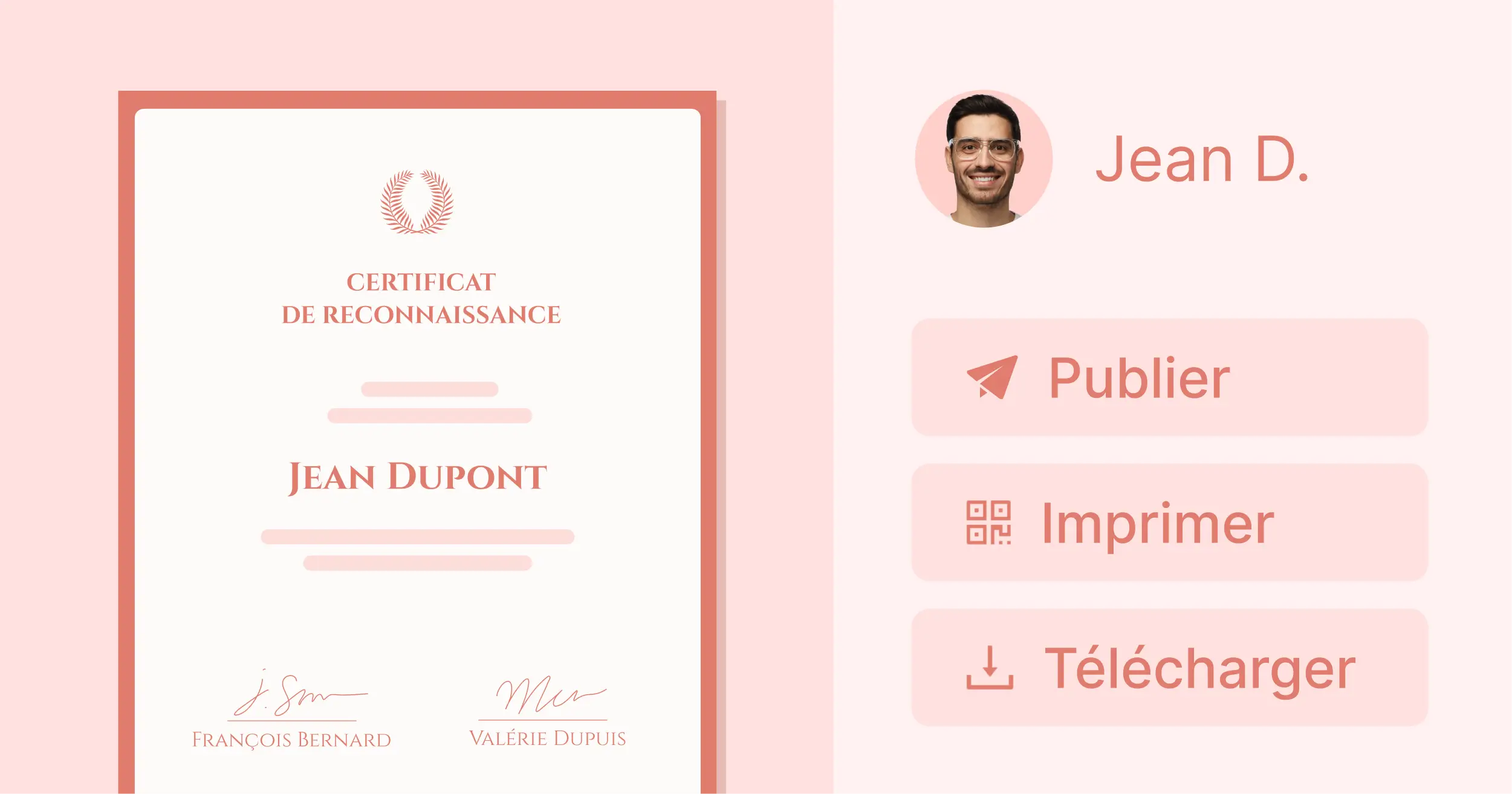
Les plugins de certificat Moodle peuvent être puissants, mais aussi limités. Connectez Certifier à votre plateforme Moodle et délivrez automatiquement, directement depuis Moodle, des certificats et attestations de fin de formation à vos couleurs.

AuteurSergey Butko

RelecteurUliana Kysheniuk
Expert vérifié
Mis à jour: 31 octobre 2026
11 min de lecture
Explorer avec l’IA :
Si vous avez déjà essayé de créer des certificats dans Moodle, vous savez que le processus tourne vite au dépannage : installer un plugin, configurer les règles d’achèvement, ajuster la mise en page du PDF, générer un test, corriger les espacements, recommencer.
Moodle est une excellente plateforme LMS pour concevoir des cours, gérer les apprenants et suivre leur progression. Le plus difficile, c’est de transformer cette progression en certificats de fin de formation vérifiables et à votre image, que vos apprenants peuvent recevoir, partager et faire valoir hors du LMS.
Certifier propose trois façons de le faire : un plugin natif qui délivre les certificats automatiquement, un import CSV pour l’émission en masse et une connexion Zapier. Moodle reste la référence pour la progression, Certifier gère la conception, l’émission, l’envoi et la vérification. Ce guide présente les trois méthodes, en commençant par le certificat.
Moodle ne propose pas de certificats en natif : il s’appuie sur des plugins communautaires (Certificat personnalisé est le plus courant), difficiles à configurer.
Certifier se connecte à Moodle de trois façons : un plugin natif qui délivre automatiquement certificats et attestations de fin de formation, un import CSV à partir du rapport d’achèvement de Moodle, ou Zapier. Le plugin est la méthode recommandée.
Chaque certificat Moodle émis via Certifier comprend un identifiant unique et une page publique avec vérification en un clic, ainsi qu’un QR code de vérification si vous l’ajoutez au design, sans connexion requise pour les apprenants ni les employeurs.
Concevez vos certificats dans un éditeur par glisser-déposer avec aperçu en direct, à partir de plus de 1 000 modèles et à vos couleurs, le tout dès la formule gratuite (250 certificats ou badges par an).

Commençons par un point honnête sur les certificats dans Moodle, sans dénigrer la plateforme : Moodle est excellent pour l’enseignement.
Mais son écosystème de certificats présente quelques limites à connaître. Les comprendre vous aidera à choisir la voie adaptée à vos cours et à générer des certificats de formation mieux adaptés à votre processus.
Moodle n’inclut pas de fonction de certificat. Pour délivrer un certificat de fin de formation Moodle, vous devez installer un plugin communautaire.
Le plus souvent, il s’agit du plugin Certificat personnalisé (mod_customcert). Gratuit et très utilisé, c’est toutefois un module complémentaire maintenu par la communauté, et non une fonction officielle de Moodle.
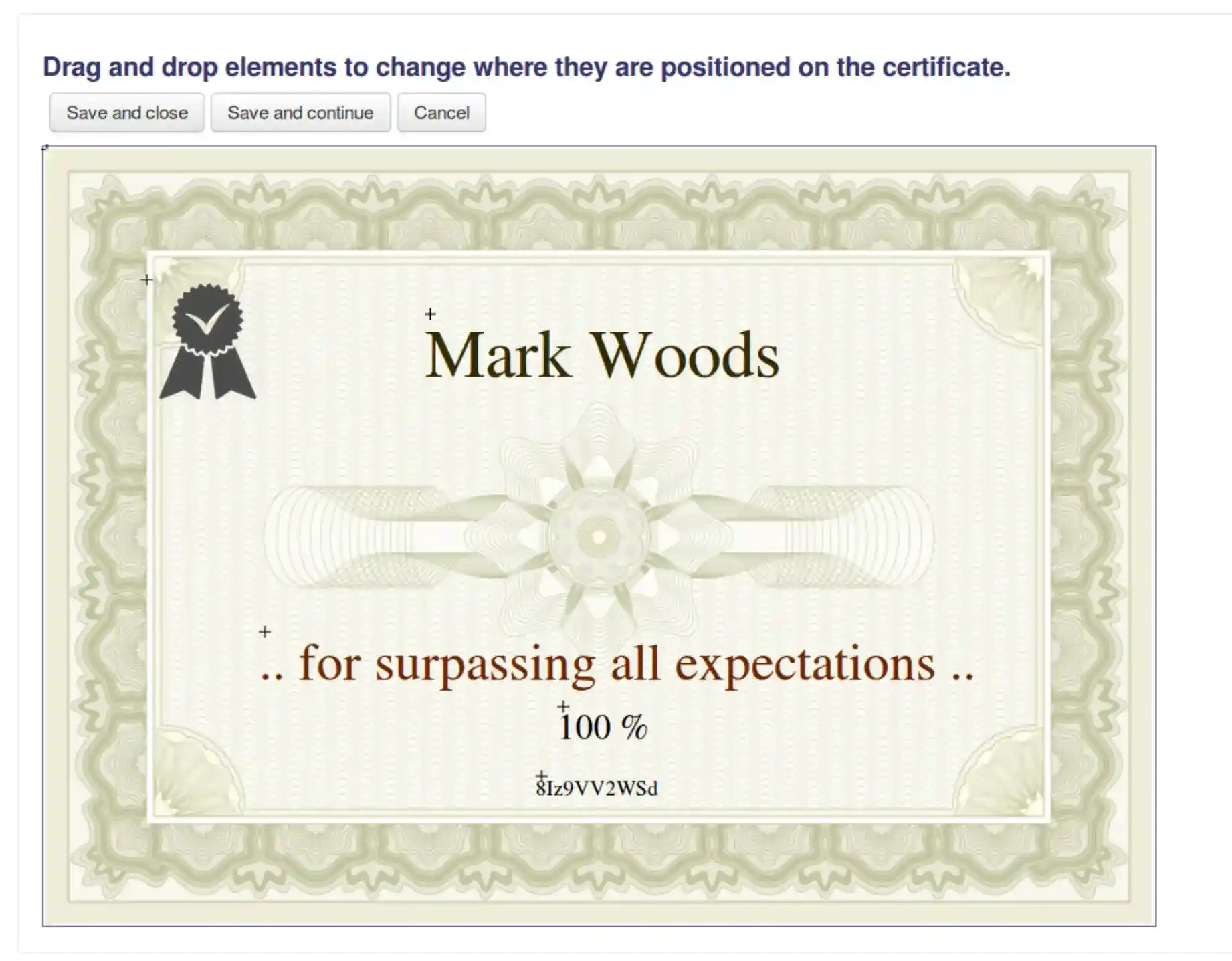
Le plugin Certificat personnalisé vous donne un canevas pour placer des éléments de texte, des images et des champs de date. Mais il n’y a pas d’aperçu en direct : chaque modification oblige à enregistrer le modèle, générer un PDF et vérifier le rendu.
Les polices sont limitées, et ajouter des polices personnalisées implique d’importer des fichiers sur le serveur, ce que beaucoup d’utilisateurs de Moodle hébergé ne peuvent pas faire. Si vous avez déjà cherché à modifier le texte d’un certificat personnalisé Moodle, vous connaissez la frustration.
La communauté du plugin signale régulièrement des problèmes :

Des certificats Moodle qui se téléchargent sous forme de pages blanches
Des dates d’achèvement visibles dans l’aperçu, mais absentes pour les vrais apprenants
Des caractères spéciaux affichés sous forme de points d’interrogation
Des modèles qui ne se relient aux activités du cours qu’après avoir trouvé un réglage bien caché
Les plugins Moodle natifs peuvent afficher un code de vérification sur le certificat, mais pour le contrôler, il faut se rendre sur une URL précise, et parfois se connecter.
Pas de QR code, pas de page de vérification publique, et aucun moyen simple pour un employeur de confirmer l’authenticité du certificat.
Chaque apprenant doit se rendre dans son cours et cliquer sur « Afficher le certificat » pour déclencher sa génération.
Impossible de délivrer tous les certificats d’un coup, et le téléchargement groupé expire au-delà de quelques centaines d’apprenants. Pour d’importants programmes de certification, l’envoi des certificats devient un projet de plusieurs jours.
Le paysage étant posé, voyons ce qui change lorsque vous ajoutez Certifier.
Voyez-le comme un duo efficace : Moodle gère l’apprentissage, tandis que Certifier, outil de création de certificats pour les cours en ligne, gère le certificat.
Le plugin Certifier ne génère pas de PDF dans Moodle : la conception, l’émission et l’envoi restent dans Certifier. La méthode CSV, elle, ne nécessite aucun plugin.
Voici une vue d’ensemble de votre processus de certificats Moodle une fois Certifier connecté.
L’éditeur de certificats par glisser-déposer de Certifier affiche le rendu exact pendant que vous travaillez : importez votre logo, choisissez vos couleurs et polices, disposez les éléments et voyez le résultat en direct. Fini les allers-retours générer-vérifier-ajuster.
Chaque modèle de certificat de la bibliothèque Certifier est entièrement modifiable et disponible dès la formule gratuite.
Vous ne voulez pas partir de zéro ? Parcourez la bibliothèque de modèles de certificats de fin de formation de Certifier et choisissez celui qui convient à votre programme. Adaptez-le à l’identité visuelle de votre établissement ou de votre organisation, et vous êtes prêt à émettre.
Pour l’import CSV et Zapier, aucun plugin à installer, pas de PHP ni d’accès serveur ; le plugin natif, lui, s’installe une seule fois par un administrateur Moodle. Choisissez l’approche qui convient à votre processus :
Plugin Moodle natif : installez le plugin Certifier, et les certificats sont délivrés automatiquement lorsque les apprenants terminent un cours ou une activité choisie.
Import CSV : exportez votre rapport d’achèvement depuis Moodle, importez-le dans Certifier et délivrez en quelques minutes des centaines de certificats Moodle.
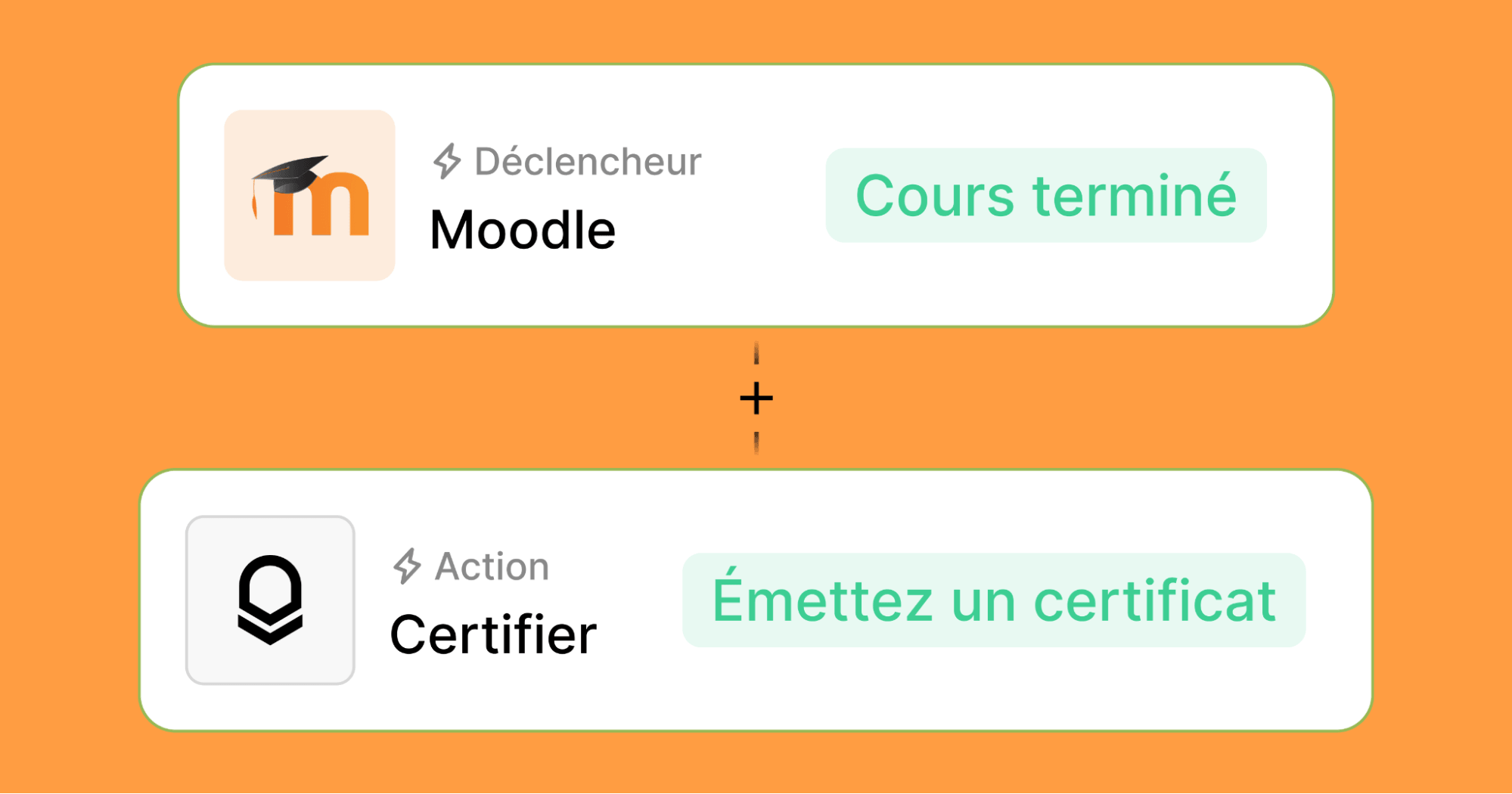
Automatisation Zapier/Make : connectez Moodle à Certifier via Zapier ou Make. Les certificats sont délivrés automatiquement chaque fois qu’un apprenant termine un cours.
Chaque certificat comprend un identifiant unique et une page publique avec vérification en un clic, ainsi qu’un QR code de vérification si vous l’ajoutez au design. Employeurs, organismes de contrôle ou toute autre personne peuvent en confirmer l’authenticité en un clic ou en scannant le QR code.
Certifier vous offre des options d’envoi automatique des certificats numériques : les certificats sont envoyés par e-mail directement aux apprenants, depuis votre propre domaine d’envoi si vous l’avez configuré. Fini l’attente que les apprenants se connectent à Moodle et cliquent sur « Afficher le certificat ».
Ils reçoivent un e-mail à votre image avec un lien vers la page de leur certificat, où ils peuvent le télécharger, le faire vérifier et le partager.
Le tableau de bord de Certifier indique qui a reçu, ouvert, téléchargé et partagé son certificat, et quels cours suscitent le plus d’engagement : des informations que les statistiques de base de Moodle ne fournissent pas.
Voyons maintenant l’expérience côté apprenant. La principale frustration avec les plugins Moodle natifs, c’est que les apprenants doivent se connecter, retrouver le cours et cliquer pour afficher leur certificat. Certifier supprime ces étapes.
Les apprenants reçoivent un e-mail professionnel, envoyé depuis votre propre domaine d’envoi si vous l’avez configuré, avec un lien vers leur certificat. Inutile de se connecter à Moodle, de retrouver le cours ou de se souvenir d’un mot de passe : le certificat est accessible immédiatement.
Chaque certificat dispose de sa propre page en ligne, accessible sans compte. Depuis cette page, l’apprenant peut télécharger le certificat en PDF, consulter sa vérification ou le partager directement.
Les apprenants peuvent partager leur certificat Moodle sur LinkedIn en un clic. Chaque partage renvoie vers la page du certificat : leur réseau peut vérifier son authenticité, et votre cours ou votre établissement gagne en visibilité naturelle.
Prêt à créer des certificats professionnels à votre image pour les participants à vos cours ? Le processus se déroule en deux temps :

Concevoir votre certificat dans Certifier à partir d’un modèle et de l’éditeur par glisser-déposer
Connecter Certifier à Moodle avec l’une des trois méthodes
Voici ce qui distingue les trois méthodes :
Plugin natif (recommandé) : les certificats sont délivrés automatiquement lorsque les apprenants terminent un cours ou une activité choisie
Import CSV : vous exportez un rapport d’achèvement depuis Moodle et délivrez les certificats en masse quand vous le souhaitez
Zapier : un processus Zapier relie Moodle et Certifier
Vous hésitez ? Choisissez le plugin si vous pouvez installer des plugins dans Moodle et voulez un processus sans intervention. Choisissez le CSV si vous délivrez les certificats à la fin d’une promotion, ou si vous n’avez pas d’accès administrateur.
Commençons par la première étape.
Avant de connecter Moodle, créons le certificat que vos apprenants recevront, du choix d’un modèle à l’ajout des champs dynamiques qui personnalisent automatiquement chaque certificat.
Rendez-vous sur Certifier et créez un compte gratuit : cela prend environ une minute. Une fois connecté, ouvrez l’onglet Designs.
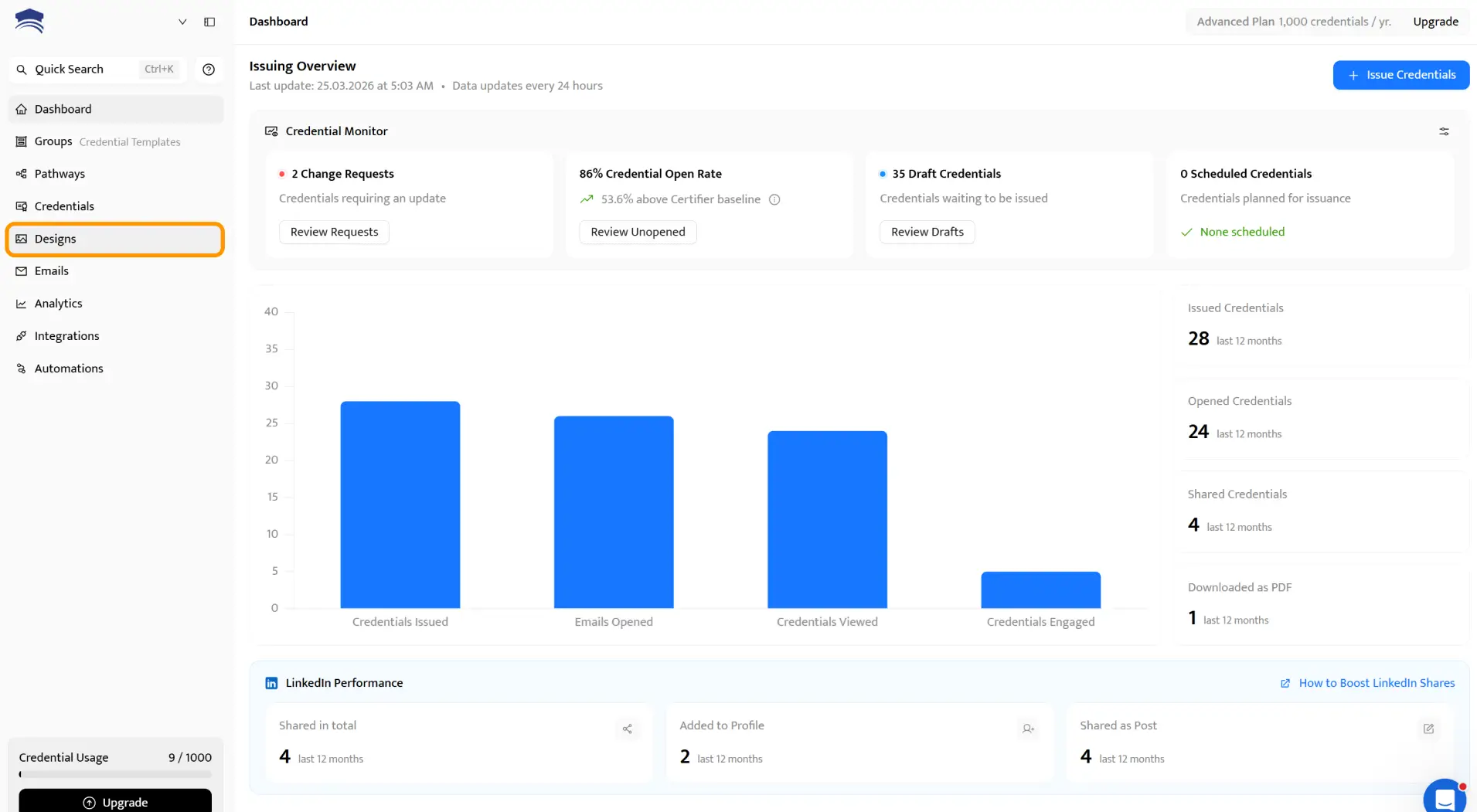
Consultez notre collection de modèles de certificats de fin de formation ou parcourez la bibliothèque de modèles de certificats, qui en compte plus de 1 000. Vous pouvez y créer un certificat en ligne ou créer une attestation de formation en quelques clics.

Vous retrouvez aussi ces modèles dans l’éditeur de design. Filtrez-les par catégorie : fin de cours, formation, webinaire, etc. Tous sont entièrement modifiables et disponibles dès la formule gratuite.
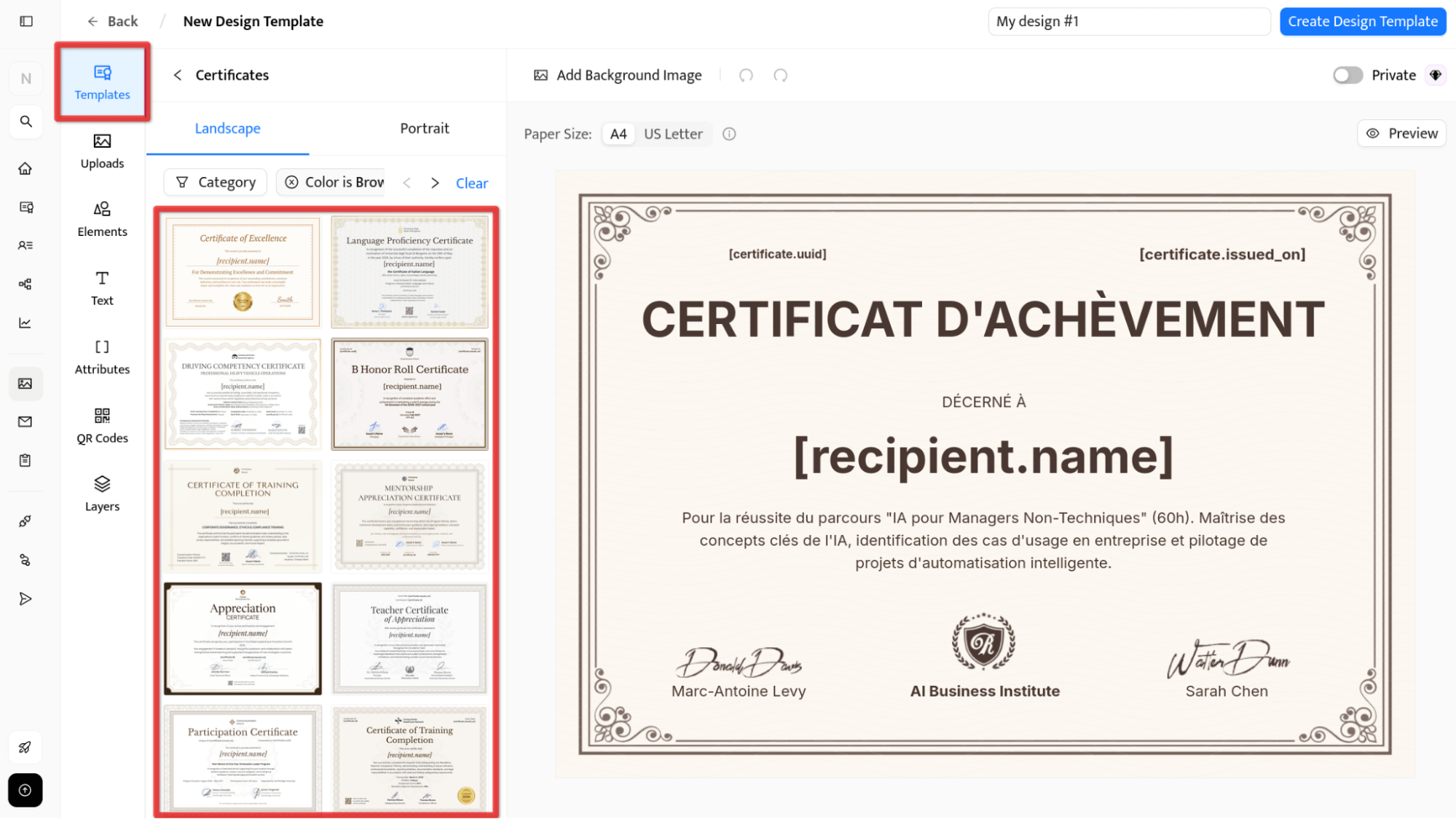
Ouvrez votre modèle dans l’éditeur par glisser-déposer. Vous pouvez :
Importer votre logo et le placer n’importe où sur le certificat
Choisir les couleurs et les polices de votre marque, sans rien importer sur un serveur
Modifier les blocs de texte : titre et sous-titre du certificat, informations sur l’émetteur et texte personnalisé
Ajouter des éléments visuels, comme un arrière-plan, un tampon ou une signature
Chaque modification s’affiche en direct. Plus besoin de générer un PDF pour vérifier l’alignement du texte.
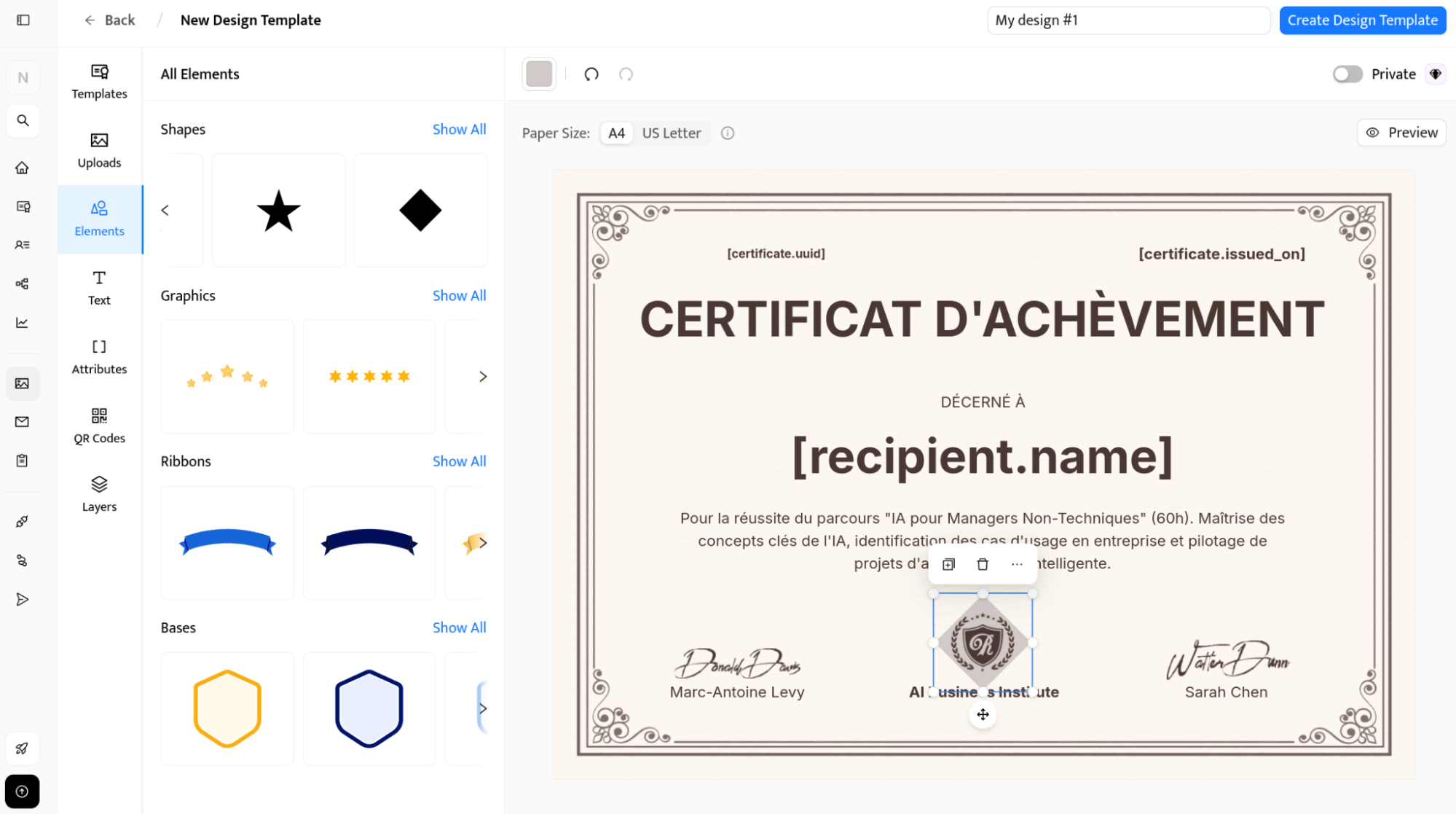
Les attributs dynamiques sont des champs qui se remplissent automatiquement avec les données de chaque apprenant lors de l’émission du certificat. Ajoutez le nom du destinataire, la date d’émission, l’identifiant unique du certificat ou tout autre champ utile, par exemple le nombre d’heures d’une attestation de formation.
Lorsque vous importez un CSV ou connectez Moodle via Zapier, ces champs se remplissent automatiquement.

Enregistrez votre design et créez un modèle de certificat dans l’onglet Credential Templates (anciennement Groups). Le modèle relie votre design à un processus d’émission précis : c’est lui que vous sélectionnerez lors de l’import du CSV ou de la configuration de l’automatisation.
Une fois le design prêt dans Certifier, il est temps de l’envoyer à vos apprenants. Voici les trois méthodes, en commençant par celle que nous recommandons : choisissez selon la fréquence de vos cours et le degré d’automatisation souhaité.
C’est la façon la plus automatisée de délivrer des certificats Moodle. Une fois le plugin connecté, Moodle et Certifier s’occupent du reste : lorsqu’un apprenant remplit vos règles d’achèvement, Certifier émet le certificat et l’envoie par e-mail.
Il vous faut Moodle 4.1 ou une version plus récente, ainsi qu’un accès administrateur pour installer des plugins. Il vous faut aussi un cours dans lequel vous pouvez ajouter des activités, et le modèle de certificat publié lors des étapes de design ci-dessus.
Vous préférez suivre à l’écran ? Regardez le tutoriel vidéo sur la configuration de l’intégration native avec Moodle, puis utilisez les étapes ci-dessous comme liste de contrôle :
Le plugin utilise ce jeton pour accéder à votre espace de travail Certifier : c’est donc la première chose à créer.
Dans Certifier, ouvrez Settings, puis Developers, puis Access Tokens
Cliquez sur Generate Access Token
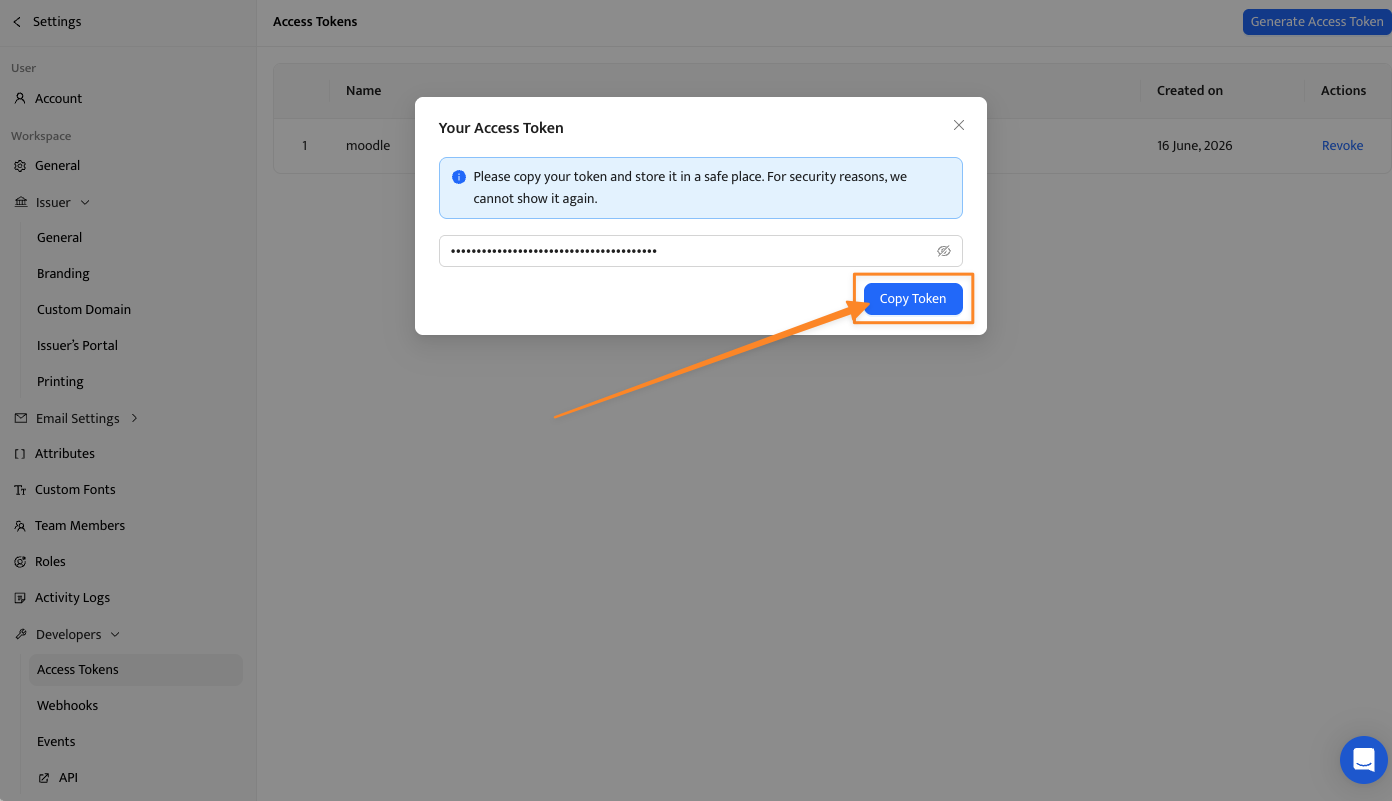
Nommez le jeton, par exemple « Moodle »
Copiez-le immédiatement : Certifier ne l’affiche qu’une seule fois
Ajoutez ensuite le plugin à votre site Moodle. Cette configuration se fait une seule fois pour tout le site, et non pour chaque cours.

Dans Moodle, ouvrez Administration du site, puis Plugins, puis Installer des plugins
Recherchez Certifier dans le répertoire des plugins Moodle et cliquez sur Download (télécharger)
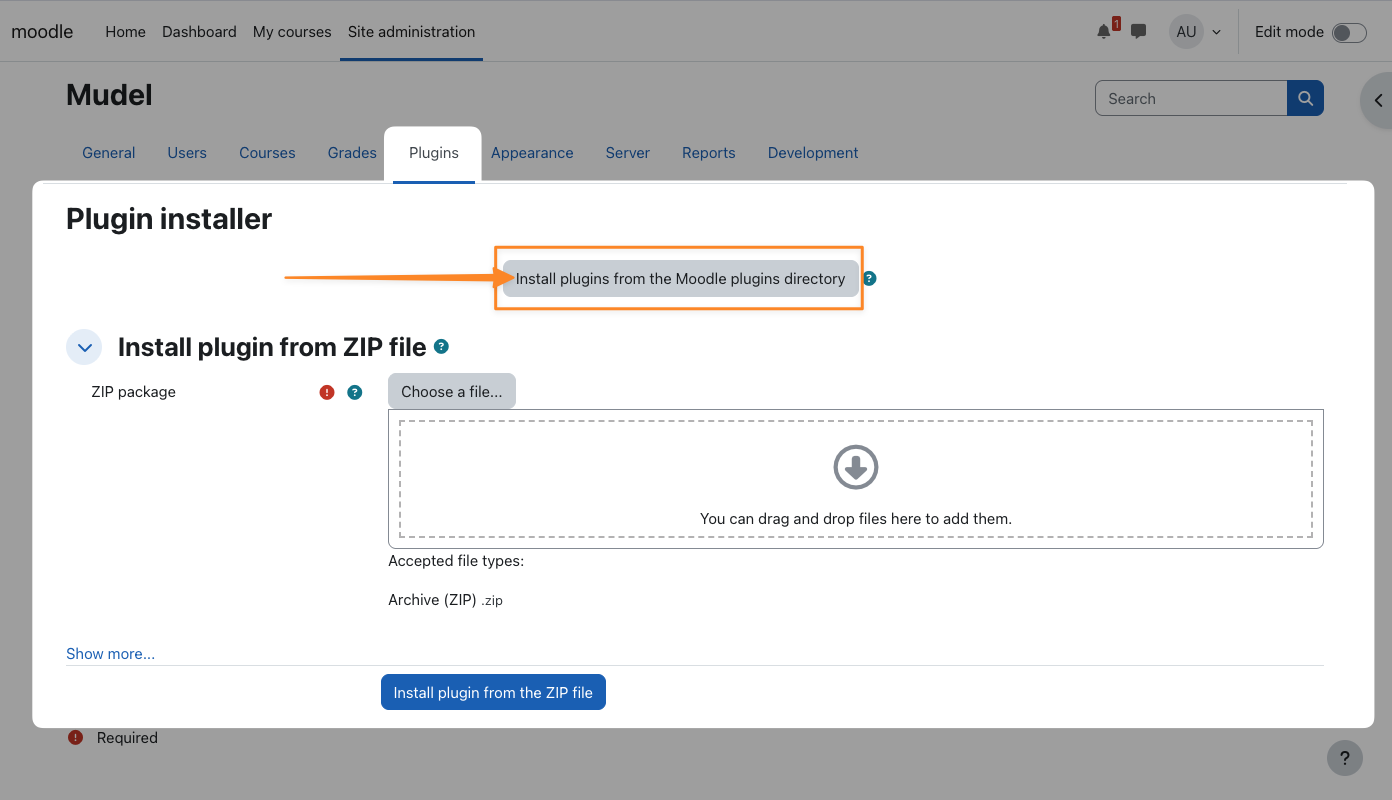
Importez le fichier ZIP avec Installer le plugin à partir du fichier ZIP
Sur la page de contrôle des plugins, cliquez sur Mettre à jour la base de données Moodle maintenant
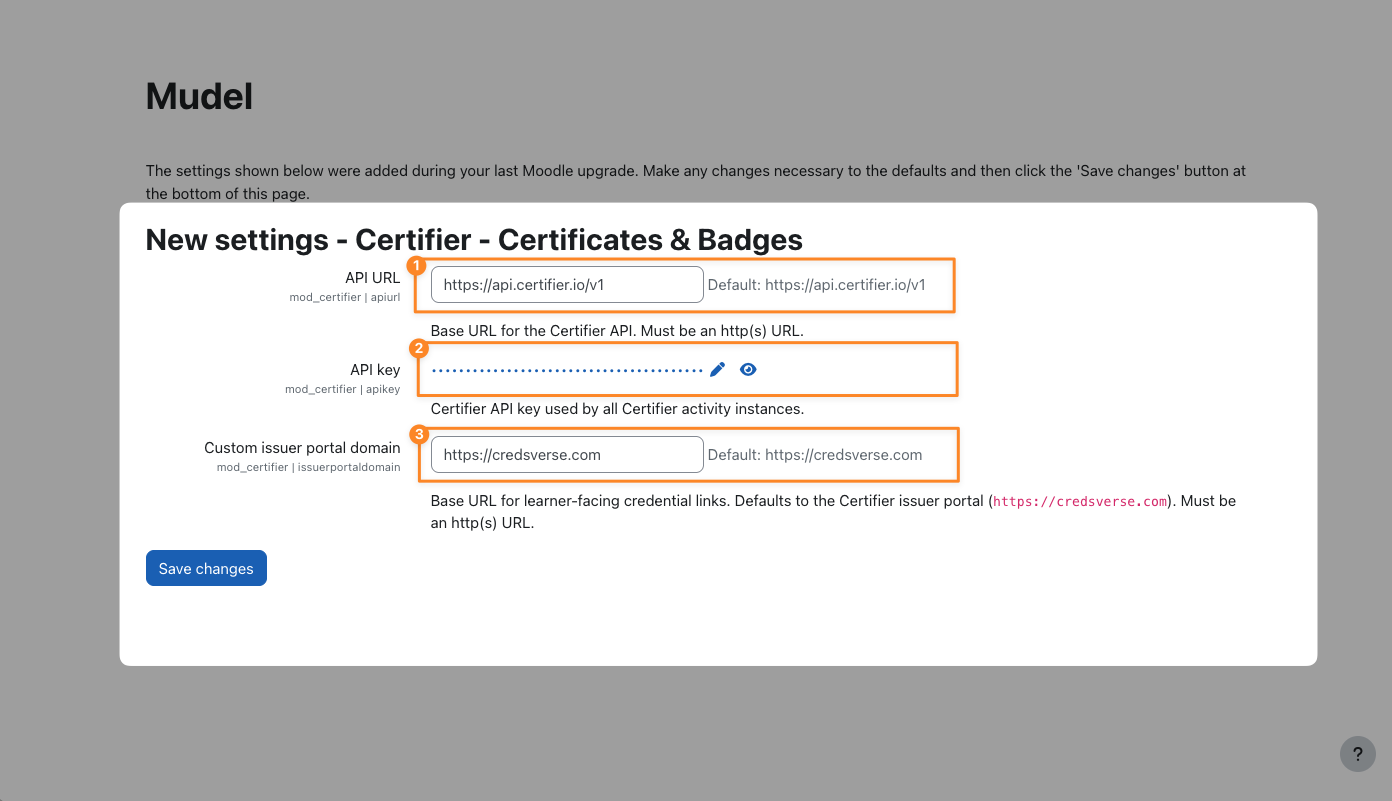
Après la mise à jour, Moodle ouvre l’écran des réglages du plugin. C’est là que vous collez votre jeton.
Laissez le champ API URL tel quel
Collez votre jeton dans le champ API Key
Facultatif : ajoutez un Custom Issuer Portal Domain si vous voulez des liens de certificats à votre image
Cliquez sur Enregistrer les modifications
Certifier s’appuie sur Moodle pour savoir quand un apprenant a terminé : Moodle doit donc savoir ce que « terminé » signifie pour votre cours. Sans suivi d’achèvement, aucun certificat n’est délivré.
Ouvrez votre cours et activez le suivi d’achèvement dans les paramètres du cours
Ouvrez Plus, puis Achèvement de cours
Sous Condition : achèvement d’activité, sélectionnez les activités que les apprenants doivent terminer
Pour chaque activité requise, ouvrez ses paramètres et définissez ses conditions d’achèvement d’activité
Reliez maintenant le cours à votre certificat. Certifier apparaît dans Moodle comme une activité : vous l’ajoutez comme n’importe quelle autre.
Activez le mode édition et cliquez sur Ajouter une activité ou ressource
Sélectionnez Certifier
Nommez l’activité
Choisissez votre modèle de certificat dans la liste déroulante
Laissez le mode d’envoi (Delivery mode) sur Create + issue + send, pour que les certificats partent automatiquement
Réglez le déclencheur d’émission (Issuance trigger) sur Course completion
Facultatif : associez un attribut personnalisé, comme le numéro d’identification du cours
Laissez les conditions d’achèvement de l’activité elle-même sur Aucune
Cliquez sur Enregistrer et revenir au cours
Quelques réglages déterminent si les certificats arrivent bien :
Le suivi d’achèvement doit être activé pour le cours, sinon rien n’est délivré
Chaque apprenant doit avoir une adresse e-mail dans son profil Moodle. Sans adresse, l’e-mail ne peut pas être envoyé
Les tâches cron et les tâches ad hoc de Moodle doivent fonctionner : vérifiez ce point avec votre administrateur Moodle si un certificat de test n’arrive pas
Vous n’avez pas d’accès administrateur pour installer des plugins ? Utilisez plutôt la méthode 2 et importez un CSV depuis Moodle. Pour d’autres façons de connecter Certifier à vos outils, explorez la bibliothèque complète des intégrations Certifier.
C’est l’une des façons les plus rapides de délivrer des certificats de fin de formation Moodle avec Certifier. Elle fonctionne avec toutes les installations (auto-hébergée, MoodleCloud ou hébergement géré), sans outil d’intégration ni d’automatisation.
Si vos cours suivent un calendrier par semestre ou par promotion, cette méthode s’intègre naturellement à votre processus de fin de formation, avec un envoi en masse en une seule fois.
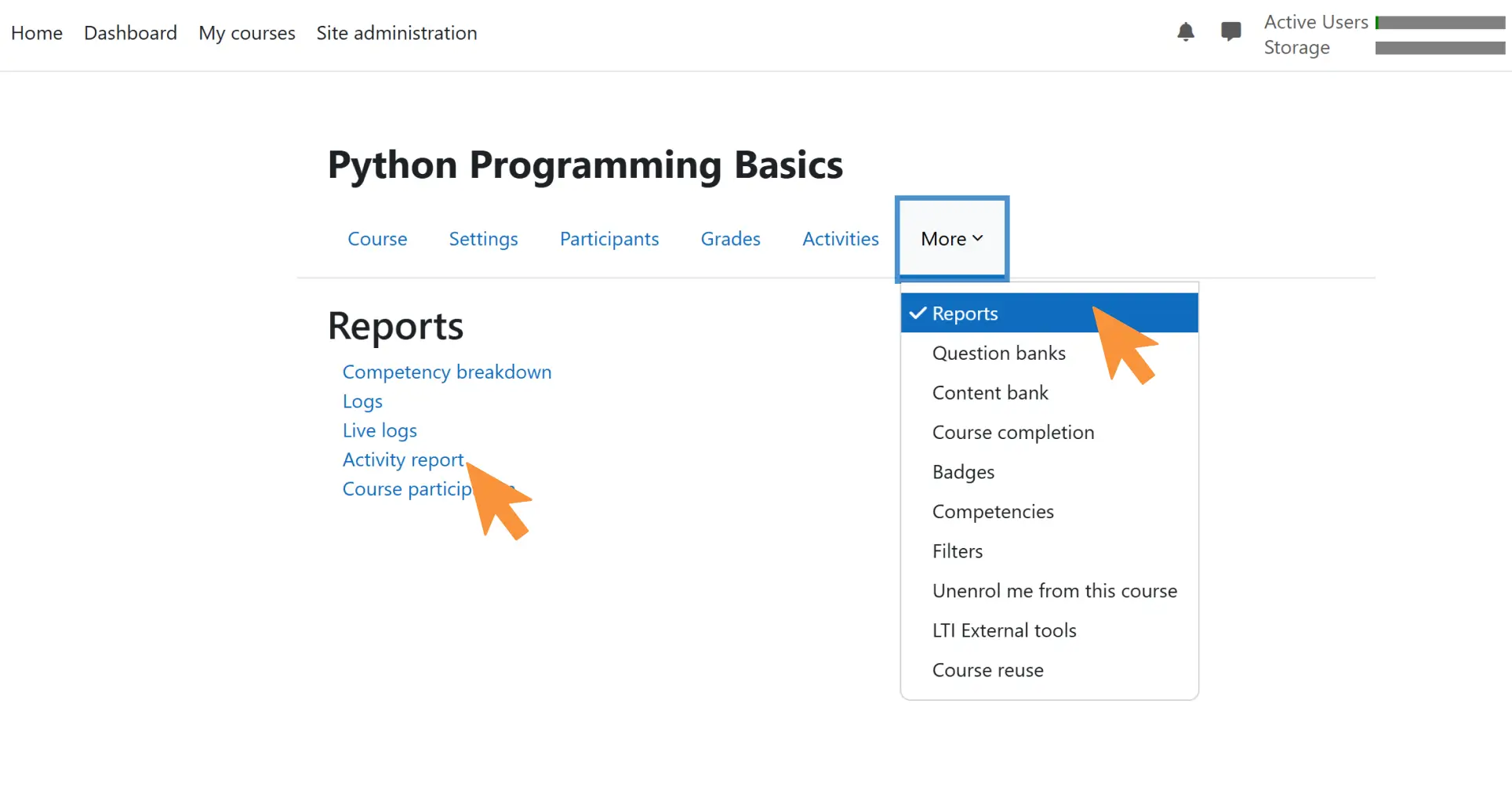
Connectez-vous à votre instance Moodle et ouvrez le cours pour lequel vous voulez délivrer des certificats
Ouvrez Rapports → Rapport d’activité (ou Achèvement de cours, selon votre version de Moodle)
Filtrez les apprenants qui ont terminé le cours
Cliquez sur Télécharger et enregistrez le fichier au format CSV
Le CSV doit contenir au minimum le nom et l’adresse e-mail de l’apprenant. Pour personnaliser les certificats avec l’intitulé du cours, la date de fin de formation ou d’autres données, ajoutez aussi ces colonnes.
Dans Certifier, ouvrez le modèle de certificat créé lors de la phase de design
Cliquez sur Issue Credentials et sélectionnez Upload via spreadsheets
Associez les colonnes du CSV aux attributs dynamiques correspondants de votre certificat (nom, e-mail, intitulé du cours, date)
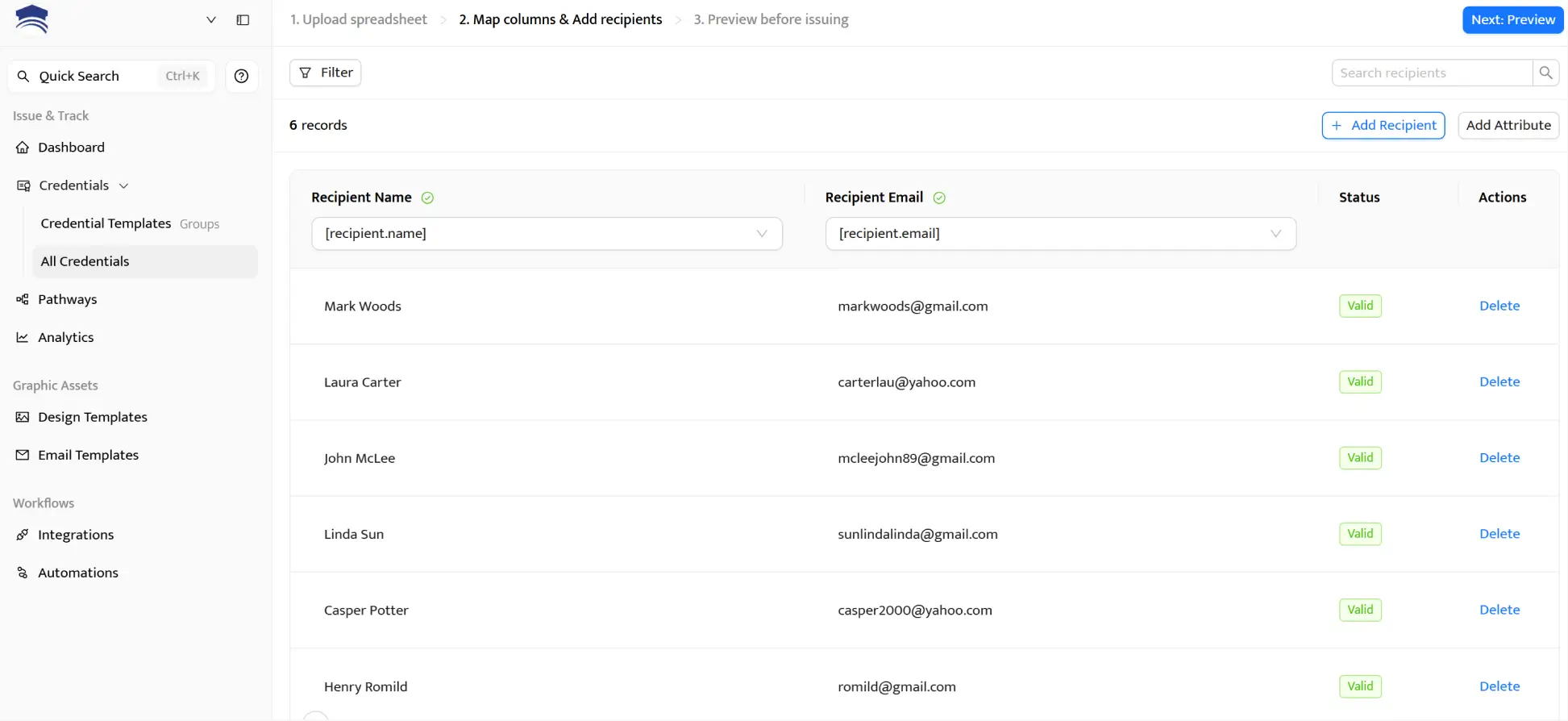
Certifier vous montre un aperçu des premiers certificats avant l’envoi. Vérifiez que les champs dynamiques sont bien remplis et que le design est correct, puis cliquez sur Issue Credentials.
Certifier émet chaque certificat, envoie à chaque apprenant un e-mail à votre image avec un lien vers la page de son certificat, et enregistre l’émission dans votre tableau de bord.
Zapier est la troisième option. Il relie Moodle et Certifier via un processus dans un troisième outil : il vous faut donc un compte Zapier en plus de Moodle et de Certifier.
Si vous préférez regarder plutôt que lire, consultez le tutoriel vidéo sur la connexion d’outils avec Zapier :
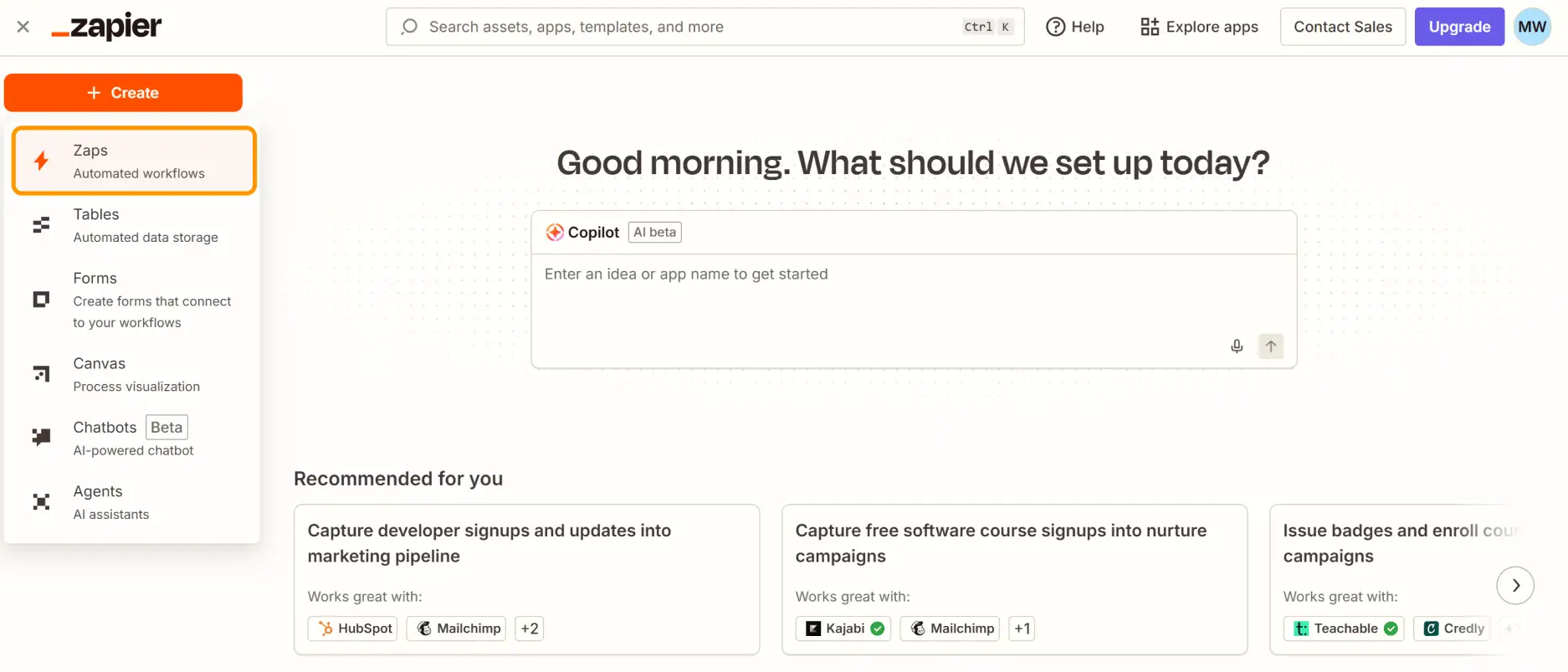
Rendez-vous sur zapier.com et connectez-vous
Cliquez sur + Create, puis sur Zaps
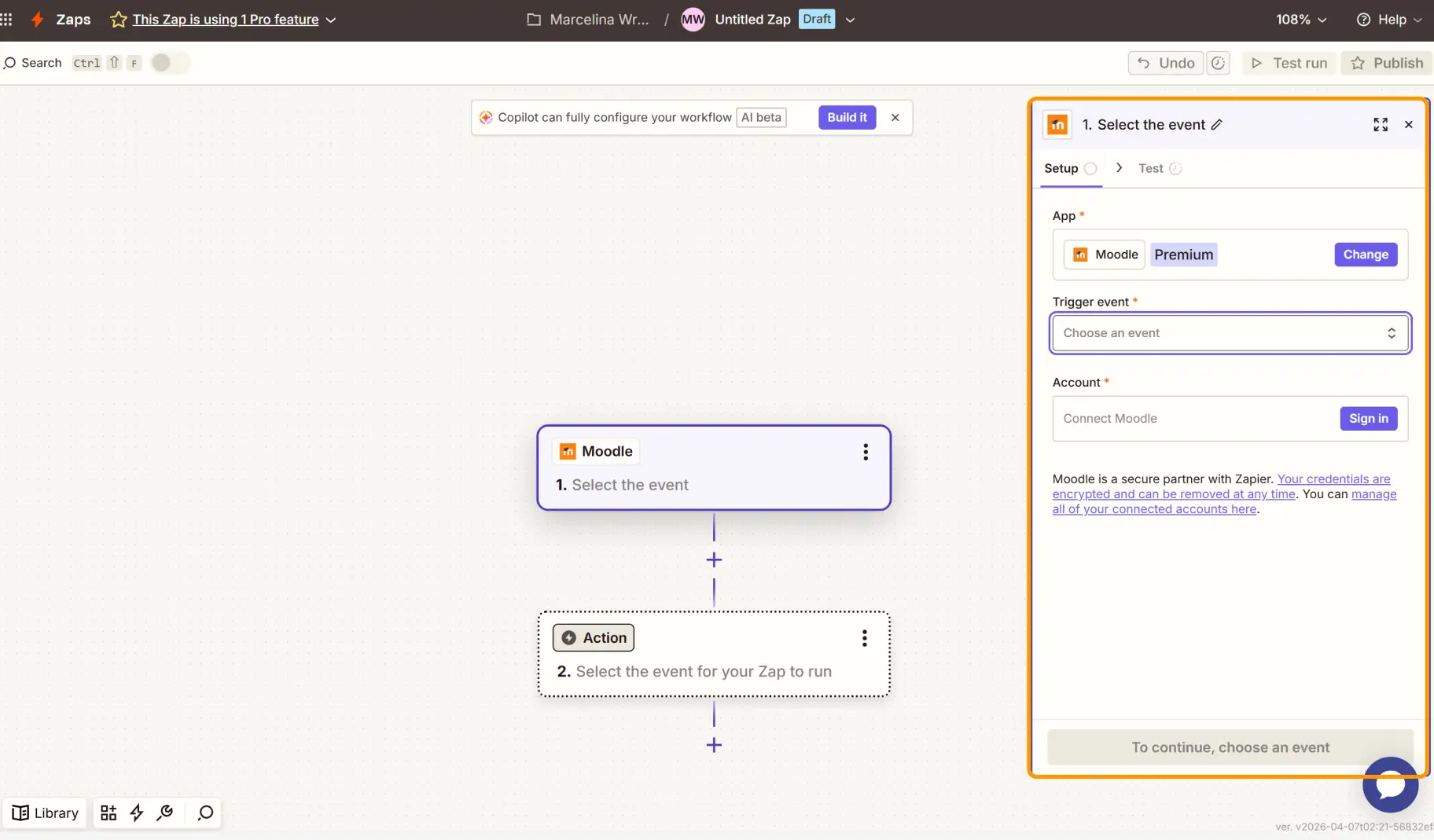
Recherchez Moodle comme application déclencheuse et connectez votre compte Moodle. Complétez le CAPTCHA si nécessaire
Choisissez l’événement déclencheur : Course Completed (ou l’événement d’achèvement équivalent dans votre configuration Moodle-Zapier)
Connectez votre instance Moodle lorsque c’est demandé et sélectionnez le cours
Zapier surveille ainsi les achèvements de ce cours : chaque fois qu’un apprenant termine, le Zap se déclenche.
Recherchez Certifier comme application d’action
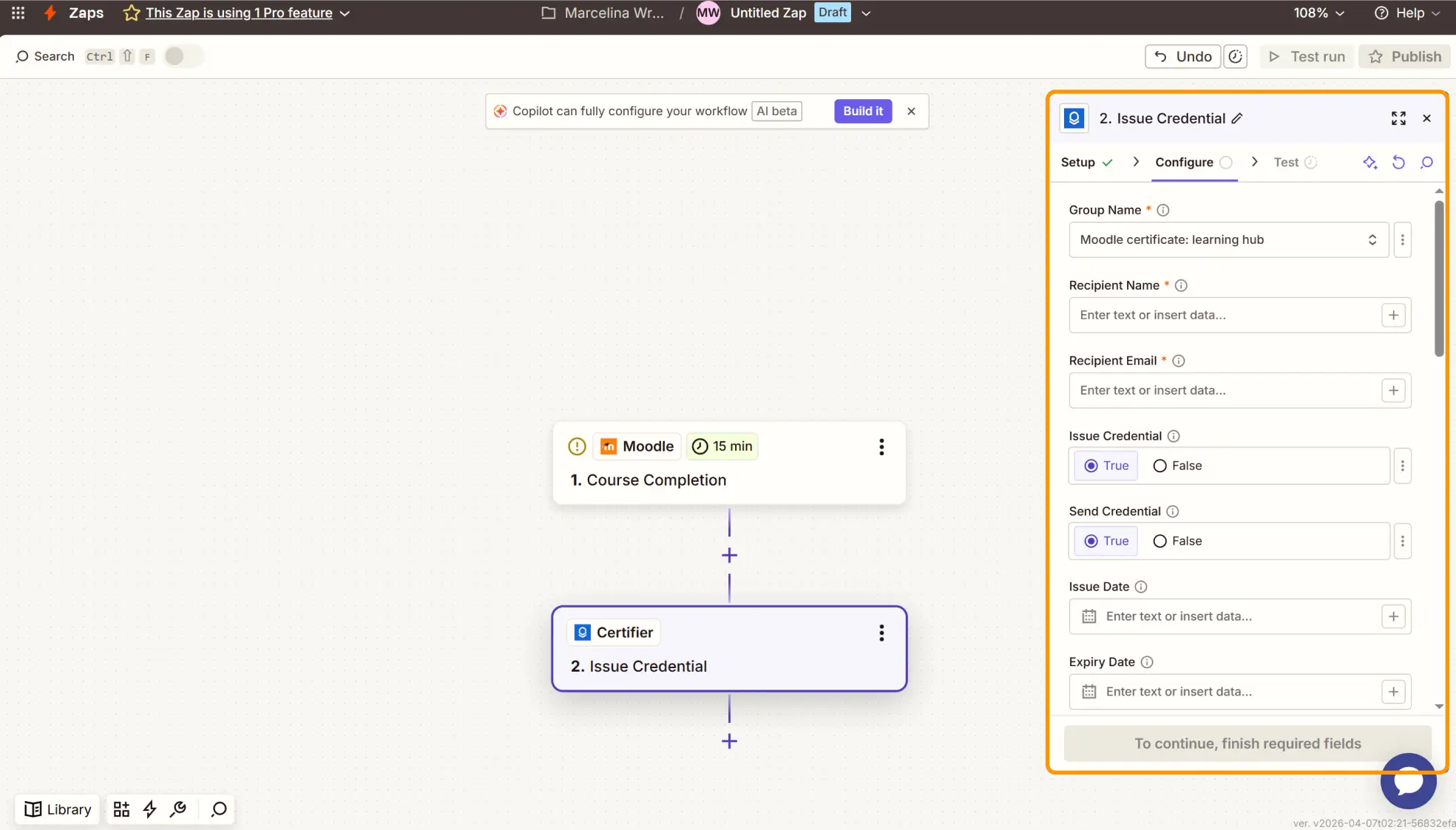
Choisissez l’action Issue Credential
Connectez votre compte Certifier et sélectionnez le modèle de certificat
Faites correspondre les données Moodle aux champs du certificat Certifier :
Recipient Name : associez-le au nom de l’apprenant dans Moodle
Recipient Email : associez-le à l’e-mail de l’apprenant
Attributs supplémentaires : date de fin de formation et tout autre champ ajouté au design de votre certificat
Réglez Issue Credential et Send Credentials sur true.
Terminez le cours vous-même (ou utilisez un compte de test dans Moodle). Zapier récupère les données d’achèvement et les envoie à Certifier. Vérifiez votre boîte de réception : vous devriez recevoir peu après un certificat de fin de formation Moodle personnalisé, à votre image.
Si le design est correct et que le lien de vérification fonctionne, activez le Zap. Chaque nouvel achèvement de cours déclenchera l’envoi automatique d’un certificat.
Votre processus est en place et vos apprenants reçoivent leurs certificats. Voici quelques façons d’en maximiser la valeur et d’offrir la meilleure expérience possible.
Plus votre certificat est soigné et à votre image, plus vos apprenants le publieront sur LinkedIn. Utilisez votre logo, votre palette de couleurs et une mise en page épurée : chaque partage offre une visibilité gratuite à vos cours.
Créez un modèle de certificat distinct dans Certifier pour chaque cours ou programme. Un certificat de formation obligatoire ne doit pas ressembler à un certificat d’atelier d’écriture : un certificat de réussite pour un examen, une attestation de participation pour un webinaire ou un certificat de formation pour un cursus long méritent chacun leur design.
Pour le développement professionnel, la formation obligatoire ou les certifications sectorielles, ajoutez une date d’expiration aux certificats. Vos apprenants reçoivent automatiquement un rappel avant l’expiration de leur certificat, ce qui facilite la réinscription.
Utilisez les statistiques de Certifier pour voir quels cours génèrent le plus de téléchargements de certificats et de partages LinkedIn. Ces données vous aident à savoir où investir dans le contenu et la promotion.
Ajoutez une ligne à la description de vos cours : « Recevez un certificat de fin de formation vérifiable et partageable. » Pour de nombreux apprenants, cela suffit à faire pencher la balance en faveur de l’inscription.
Vos cours Moodle produisent de réels acquis d’apprentissage. Les certificats que reçoivent vos apprenants doivent refléter cette qualité, et non les limites d’un éditeur de plugin.
Concevez votre certificat dans Certifier, connectez Moodle avec le plugin natif, un import CSV ou Zapier, et laissez Certifier gérer l’émission, l’envoi et la vérification. Créer une attestation de formation n’a jamais été aussi simple : la formule gratuite couvre 250 certificats ou badges par an.
Nativement, vous devez installer le plugin Certificat personnalisé (mod_customcert), configurer l’achèvement des activités, concevoir le modèle dans un éditeur basique et le relier à votre cours.
Avec Certifier, vous concevez le certificat dans un éditeur visuel avec aperçu en direct, puis vous connectez Moodle de l’une des trois façons. Le plugin Certifier délivre automatiquement les certificats lorsque les apprenants terminent un cours. Un import CSV à partir du rapport d’achèvement de Moodle permet de les délivrer en masse. Zapier relie les deux plateformes via un processus automatisé.
Pas en natif. Moodle nécessite un plugin communautaire pour générer des certificats. L’option la plus répandue est le plugin Certificat personnalisé, gratuit mais limité en design, en vérification et en passage à l’échelle.
Certifier est une alternative plus professionnelle : il gère la conception, l’émission et la vérification des certificats sur sa propre plateforme, et se connecte à Moodle via un plugin natif, un import CSV ou Zapier.
Le plugin natif Certifier pour Moodle délivre automatiquement les certificats et attestations de fin de formation lorsqu’un apprenant termine le cours, et les apprenants les reçoivent par e-mail. Vous pouvez aussi les délivrer en masse par import CSV, ou connecter Moodle via Zapier.
Le plugin Certificat personnalisé de Moodle affiche un code de vérification, mais le contrôler nécessite une URL précise, et parfois une connexion.
Certifier fournit une page publique avec vérification en un clic, un identifiant unique et, si vous l’ajoutez au design, un QR code scannable : chaque certificat est vérifiable. Chacun peut en confirmer l’authenticité en un clic ou en scannant le QR code.
Oui. La formule gratuite Starter de Certifier comprend 250 certificats ou badges par an, et l’intégration Moodle fonctionne avec toutes les formules, y compris la formule gratuite. Si votre programme dépasse ce volume, les formules payantes relèvent la limite.
Ouvrez l’activité Certificat personnalisé, allez dans Modifier le certificat personnalisé, cliquez sur l’élément de texte et modifiez le libellé, la taille, la police ou l’alignement. Pour déplacer le texte, utilisez Repositionner les éléments et faites-le glisser à l’endroit voulu. Comme il n’y a pas d’aperçu en direct, chaque modification oblige à générer un nouveau PDF pour vérifier le résultat.
- Croissance SaaS
- Certifications numériques
- APIs
- Marketing produit
- Gestion d’entreprise
CEO et Co-fondateur
Sergey est PDG et cofondateur de Certifier. Lauréat Forbes 30 Under 30, il développe l'infrastructure de certification numérique pour plus de 2000 organisations mondiales et façonne l'avenir du secteur.