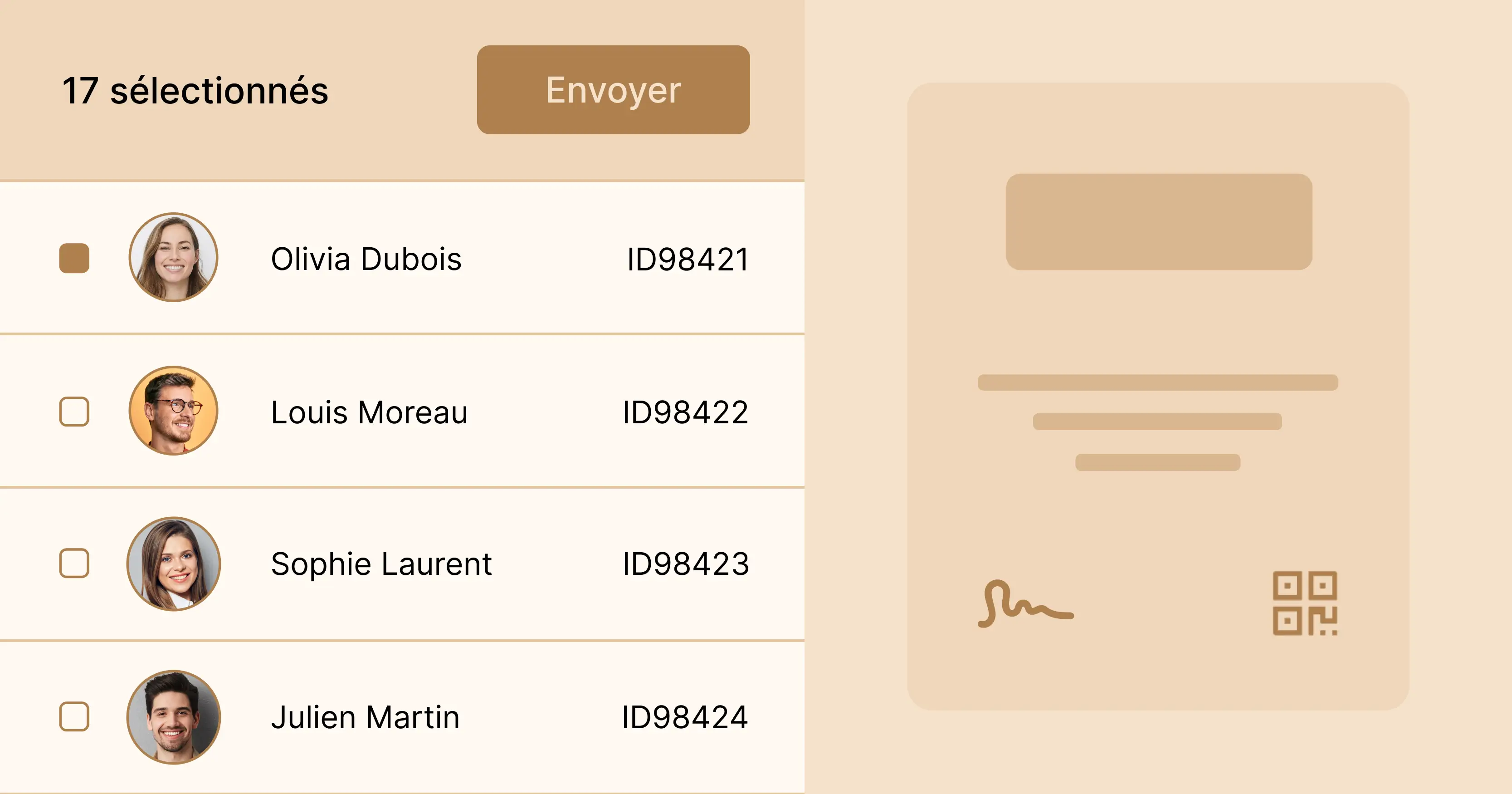

Ils nous font confiance :
University of Southern California
Warner Bros.
Volvo
Amazon
Stanford University
Mis à jour: 05 octobre 2026
10 min de lecture
Comment envoyer des certificats par email efficacement ? Découvrez 3 méthodes pour automatiser l’envoi de certificats numériques en masse en 2026.

AuteurDaria Andrieieva

RelecteurAksen Semak
Expert vérifié
Mis à jour: 05 octobre 2026
10 min de lecture
Explorer avec l’IA :
Saviez-vous qu’avec Certifier, l’envoi de 5 comme de 5 000 certificats numériques peut prendre le même temps si vous connaissez une astuce ? Cette astuce consiste à envoyer des certificats automatiquement par email.
Optimiser le processus d’envoi manuel de milliers de certificats PDF peut faire gagner d’innombrables heures et avoir un impact significatif sur toute entreprise. Il existe de nombreuses tâches répétitives à éliminer, et la création de certificats en fait partie.
Après avoir lu cet article, vous maîtriserez trois méthodes différentes pour envoyer des certificats par email ! Nous comparerons également ces méthodes et vous conseillerons sur la façon la plus efficace d’envoyer un certificat par email en masse via Gmail et Outlook.
La méthode la plus rapide – automatiser l’envoi de certificats avec Certifier.
Concevez, personnalisez et envoyez des milliers de certificats numériques en quelques clics.
Les intégrations Google Sheets et Excel permettent un envoi de certificats entièrement automatisé.
Google Apps et Canva fonctionnent, mais sont plus lents et moins évolutifs.

Si vous cherchez la méthode la plus fiable pour envoyer des certificats numériques grâce à un processus d’envoi automatisé, vous devriez essayer Certifier. C’est un générateur de certificats en ligne qui vous permet de concevoir, personnaliser, émettre et envoyer des certificats en ligne en masse par email.
Grâce à Certifier, vous pouvez produire en masse des certificats avec des données variables et envoyer automatiquement chaque certificat à chaque destinataire. Le processus est simple et ne demande qu’un effort minimal de votre part.
Comment envoyer un certificat par email en masse ?

Étape 1 : Créer un design de certificat
Étape 2 : Préparer la liste des destinataires
Étape 3 : Importer les données des destinataires dans Certifier
Étape 4 : Envoyer les certificats à tous les emails en une seule fois
Si vous vous êtes déjà demandé comment envoyer un certificat par email de façon rapide et professionnelle, voici la méthode la plus simple. Avant de commencer, créez un compte Certifier gratuit ici.
Il existe également une méthode alternative. Au lieu d’importer manuellement la liste des destinataires, vous pouvez créer un flux automatisé via l’intégration native avec Google Sheets ou Microsoft Excel.
Grâce à cette intégration, chaque fois qu’une nouvelle ligne est ajoutée à votre feuille de calcul, Certifier récupère les données et génère automatiquement un certificat.
Cette approche est idéale pour les flux de travail continus où les utilisateurs ont besoin de leurs certificats immédiatement après avoir terminé une action (comme finir une formation, réussir un test ou s’inscrire à un événement).
Pour envoyer des certificats numériques, connectez-vous à Certifier pour créer un design ou importer votre propre arrière-plan, logo, etc. Accédez à l’onglet Designs pour ouvrir le constructeur de certificats. Vous pouvez choisir parmi les modèles de certificats disponibles ou créer un certificat de zéro.
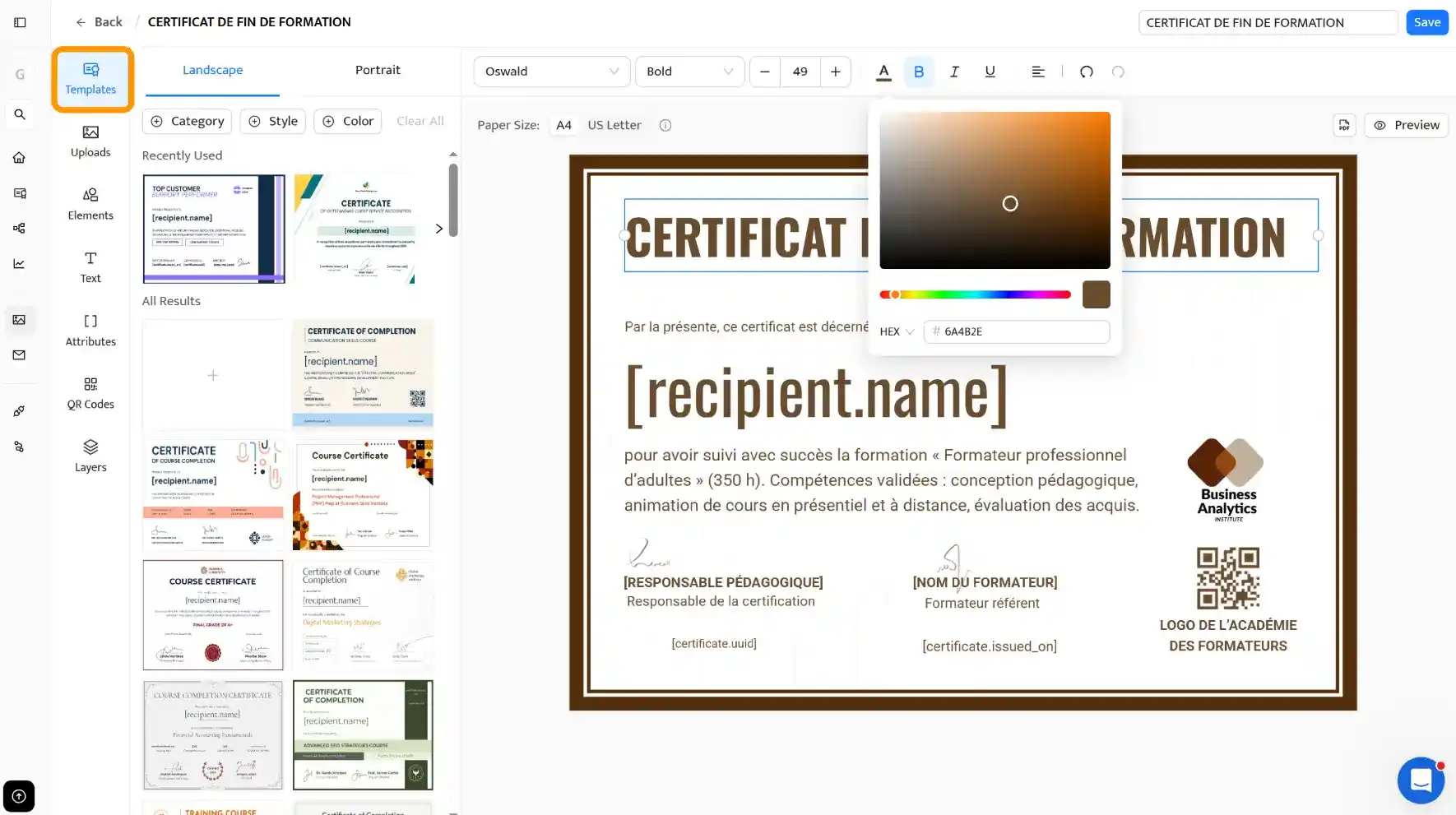
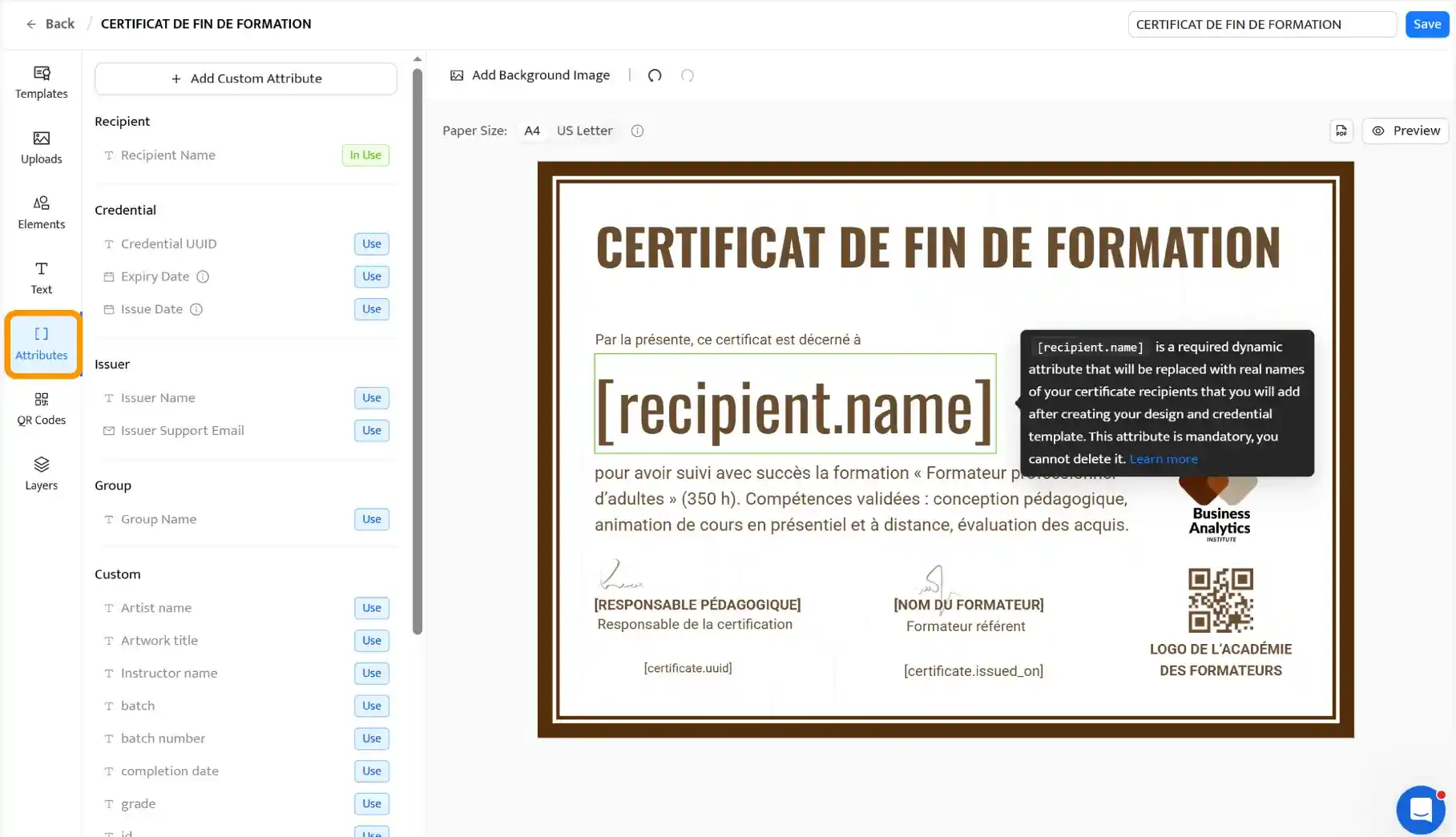
N’oubliez pas les attributs dynamiques comme le nom du destinataire pour générer des certificats en masse. Les attributs dynamiques sont des espaces réservés par défaut nommés [recipient.name] qui seront automatiquement remplis avec le nom approprié du destinataire à partir des données du tableur.
Vous pouvez également ajouter des attributs populaires comme la date d’émission, la date d’expiration, les points CPD, et plus encore.
Vous pouvez télécharger une liste prête à l’emploi depuis une plateforme de webinaire, votre LMS, ou la préparer sous forme de fichier CSV ou de feuille Google Sheets.
Assurez-vous que chaque destinataire a une adresse email et un nom complet attribués. Si vous n’avez pas de tableur avec les données des destinataires, vous pouvez facilement en créer un pour ceux à qui vous enverrez vos certificats après une formation, un webinaire ou un atelier.
Cette étape est cruciale lorsque vous souhaitez envoyer des certificats par email à tous vos participants en une seule fois.
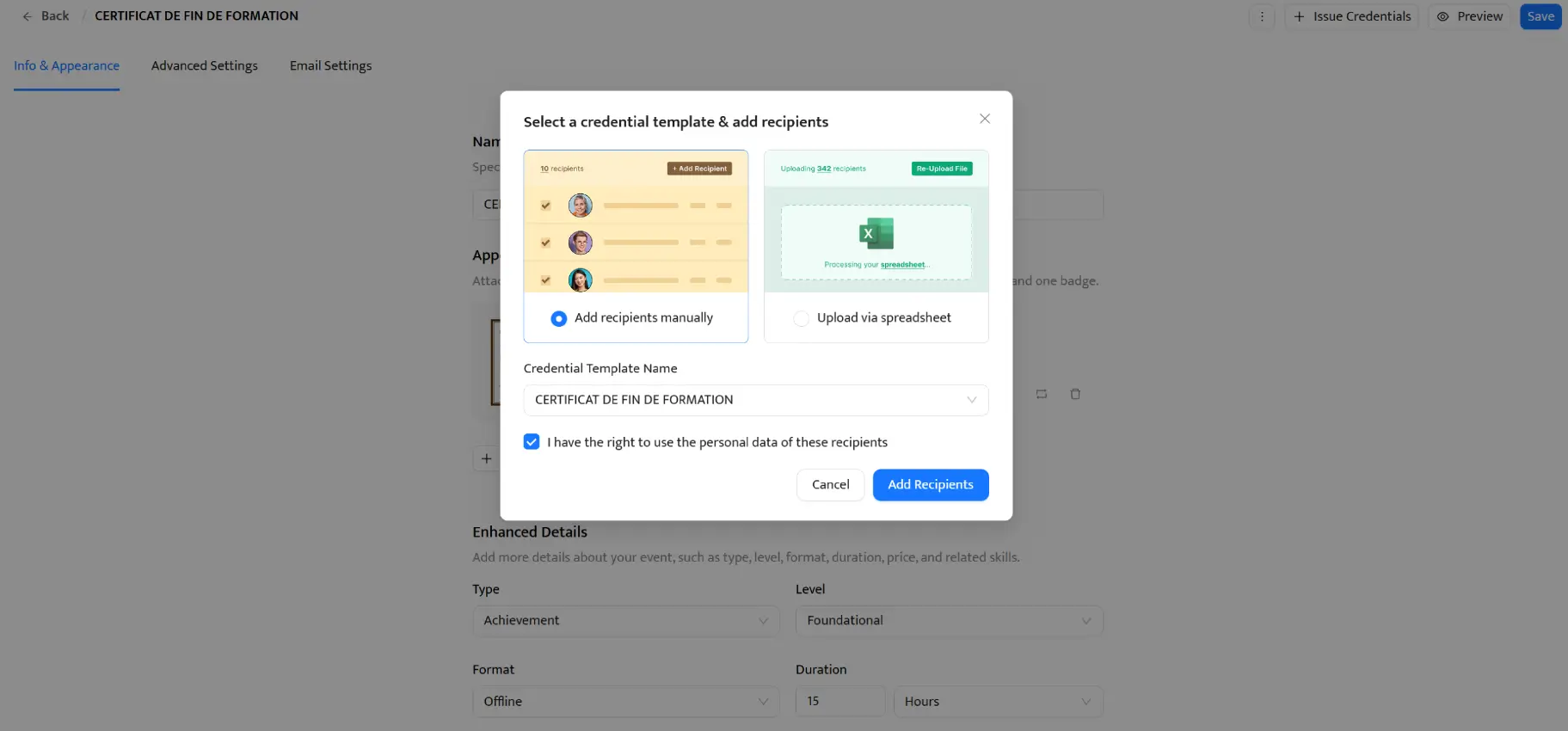
Une fois que vous cliquez sur « Save » pour générer votre premier design de certificat, une fenêtre contextuelle apparaîtra, vous invitant à importer les données des destinataires. Choisissez via a spreadsheet upload (recommandé).
Ici, vous devez faire correspondre les attributs personnalisés aux colonnes du tableur. Certifier est assez intelligent : il vous aidera à mapper les colonnes de votre tableur aux attributs corrects.
Associez chaque colonne à son attribut correspondant. Lorsque vous voyez une colonne que vous ne souhaitez pas inclure, cliquez simplement sur « Skip column ».
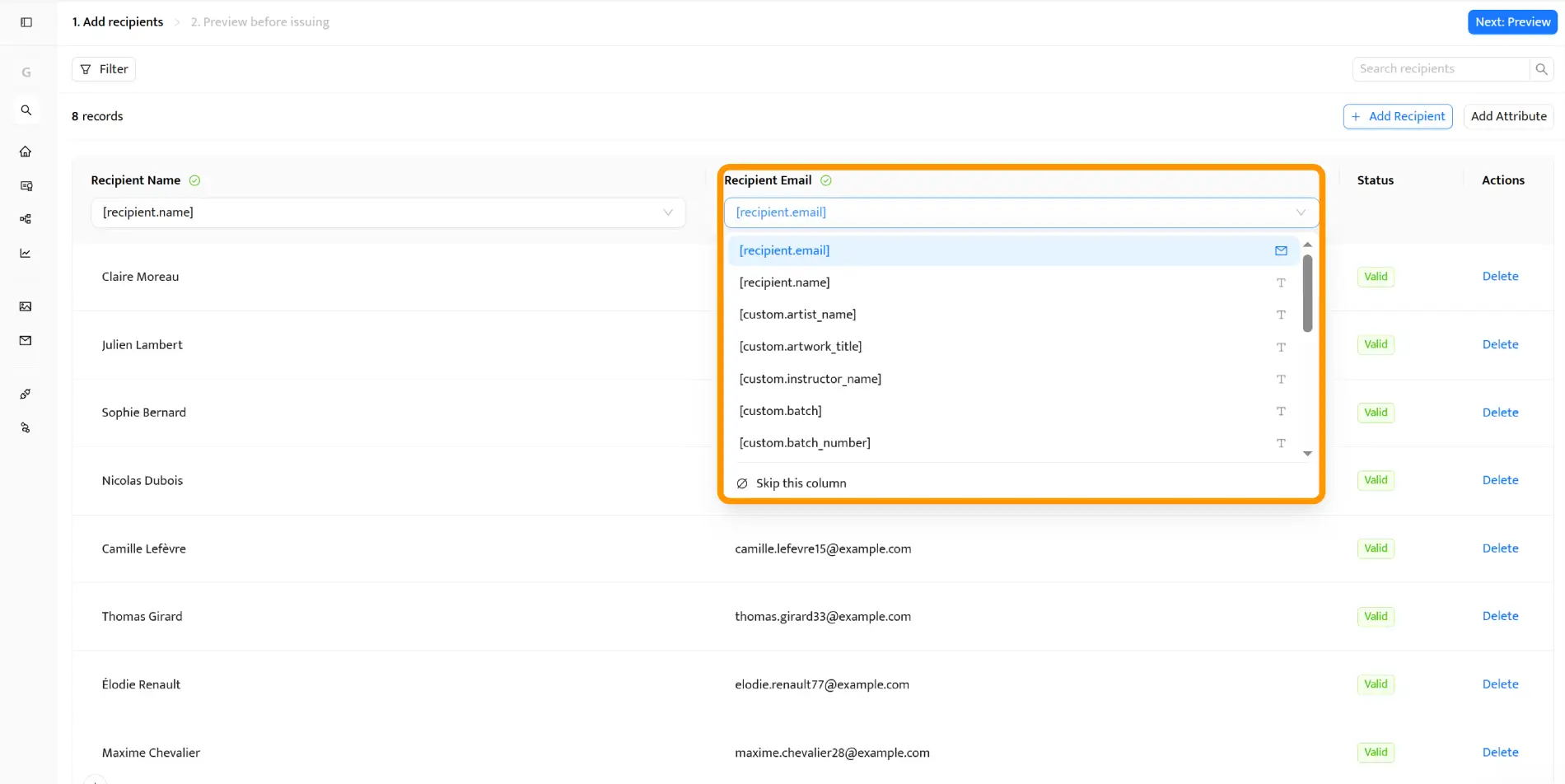
Certifier vérifiera que vous avez fourni toutes les informations nécessaires pour émettre et envoyer des certificats par email. Ensuite, sélectionnez « Next: Preview » en haut à droite pour vous assurer que tous les certificats ont été générés sans erreur.
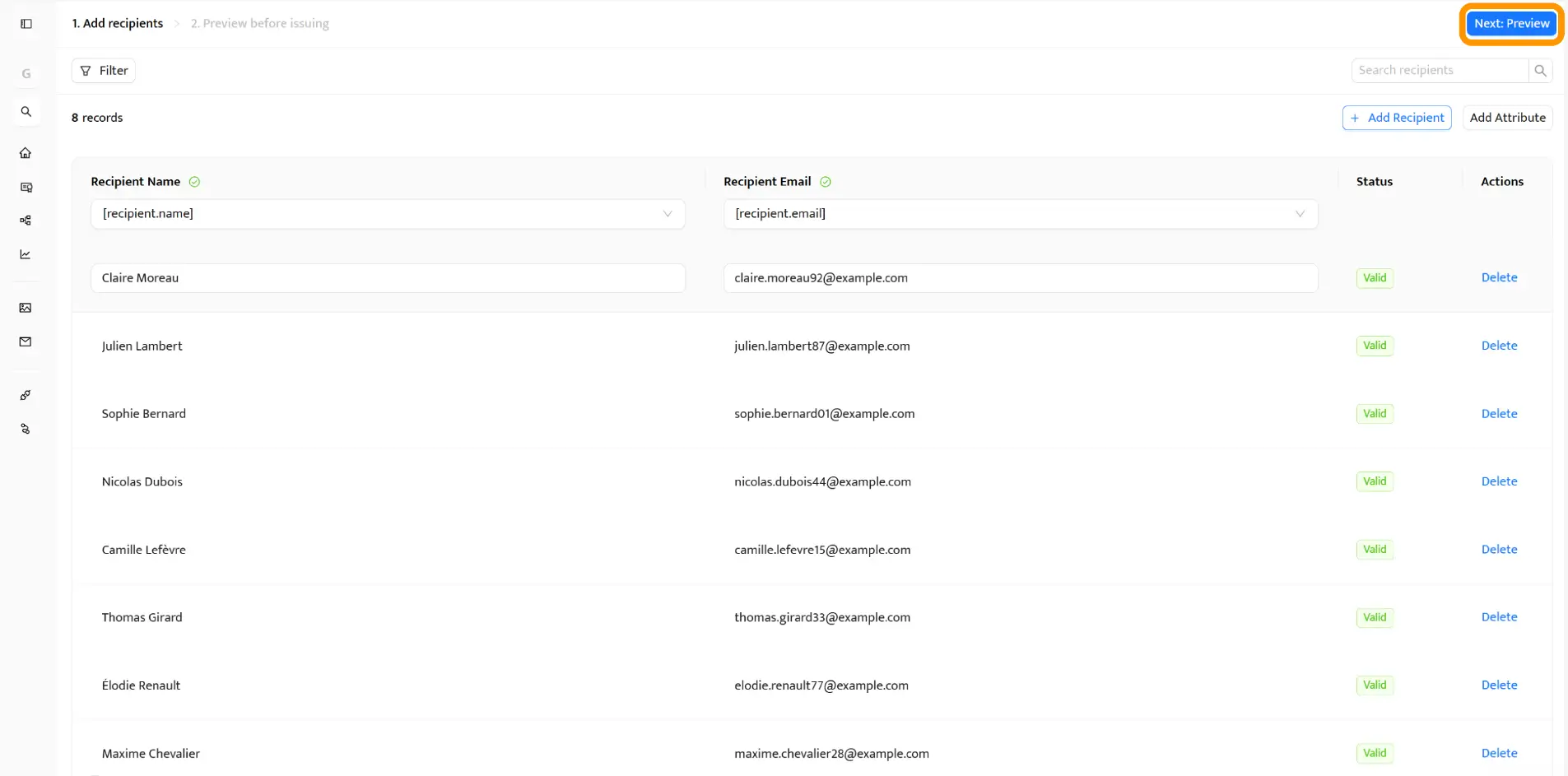
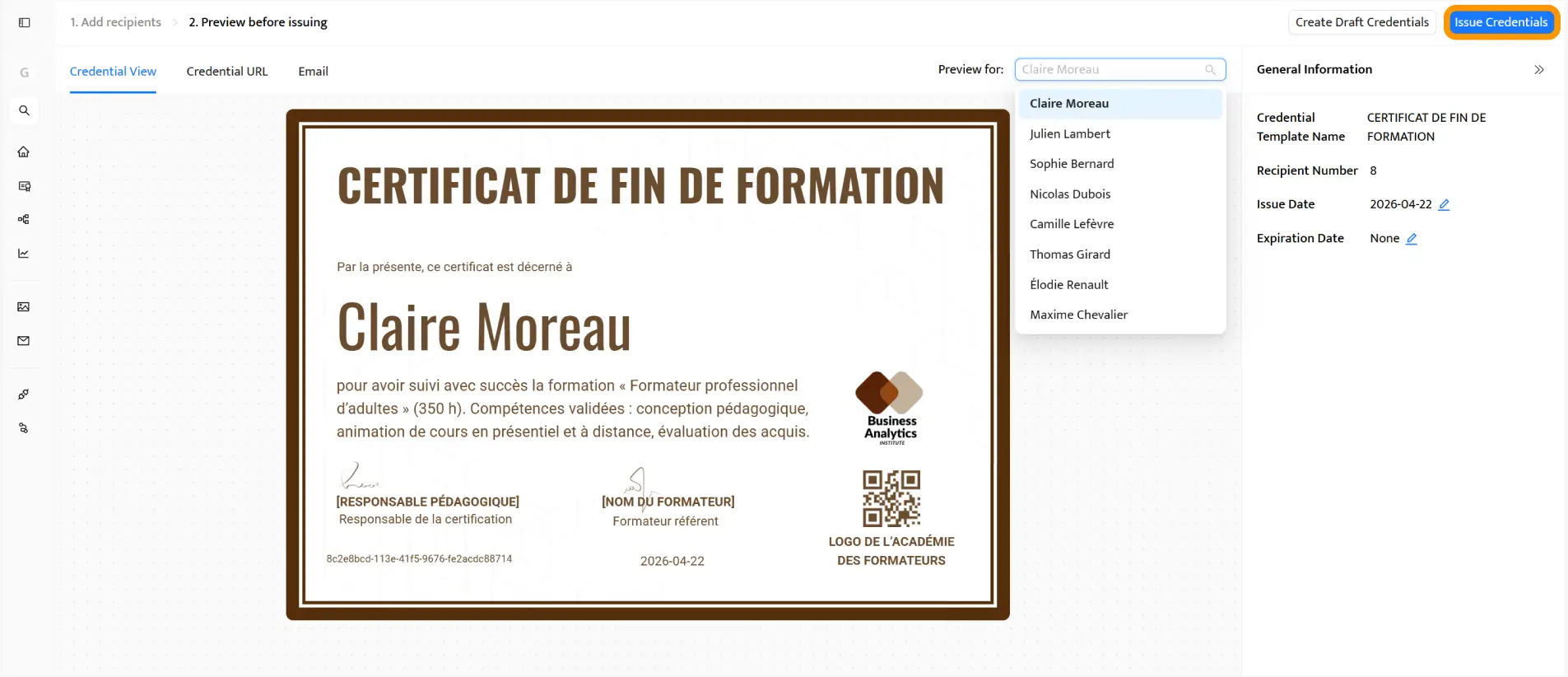
Après cela, cliquez sur « Issue Credentials » pour envoyer des certificats numériques instantanément à tous les destinataires.
Un email professionnel pour la distribution de certificats sera envoyé à chaque personne de la liste. Le destinataire accédera à son certificat personnalisé en cliquant sur un bouton dans le corps de l’email.
Chaque destinataire peut télécharger le certificat en PDF, le partager sur les réseaux sociaux, l’ajouter à son profil LinkedIn ou vérifier son propre certificat.
N’oubliez pas : Vous pouvez également personnaliser les modèles d’emails de certificat via l’onglet Emails et créer une expérience entièrement personnalisée à votre marque.
Et voilà ! Vous pouvez envoyer des certificats par email en masse en quelques étapes simples. Avec Certifier, c’est gratuit, ou vous pouvez utiliser un plan professionnel si vous avez besoin d’envoyer un grand nombre de certificats régulièrement.
Consultez également le tutoriel vidéo sur l’envoi de certificats à plusieurs destinataires par email. Activez les sous-titres en français.
Si vous ne souhaitez pas importer un fichier CSV à chaque fois, vous pouvez connecter Certifier directement à Google Sheets ou Microsoft Excel.
Vos certificats sont alors émis automatiquement en arrière-plan dès qu’une nouvelle donnée arrive. C’est l’une des options d’envoi de certificats automatisé les plus efficaces pour quiconque émet des certifications numériques régulièrement.
La configuration est simple. La plupart des étapes de la méthode 01 restent identiques (conception de votre certificat, préparation de vos données). La différence est qu’au lieu d’importer un fichier, il suffit de le configurer une seule fois pour automatiser l’envoi de certificats :
Ouvrez Automations dans votre compte Certifier
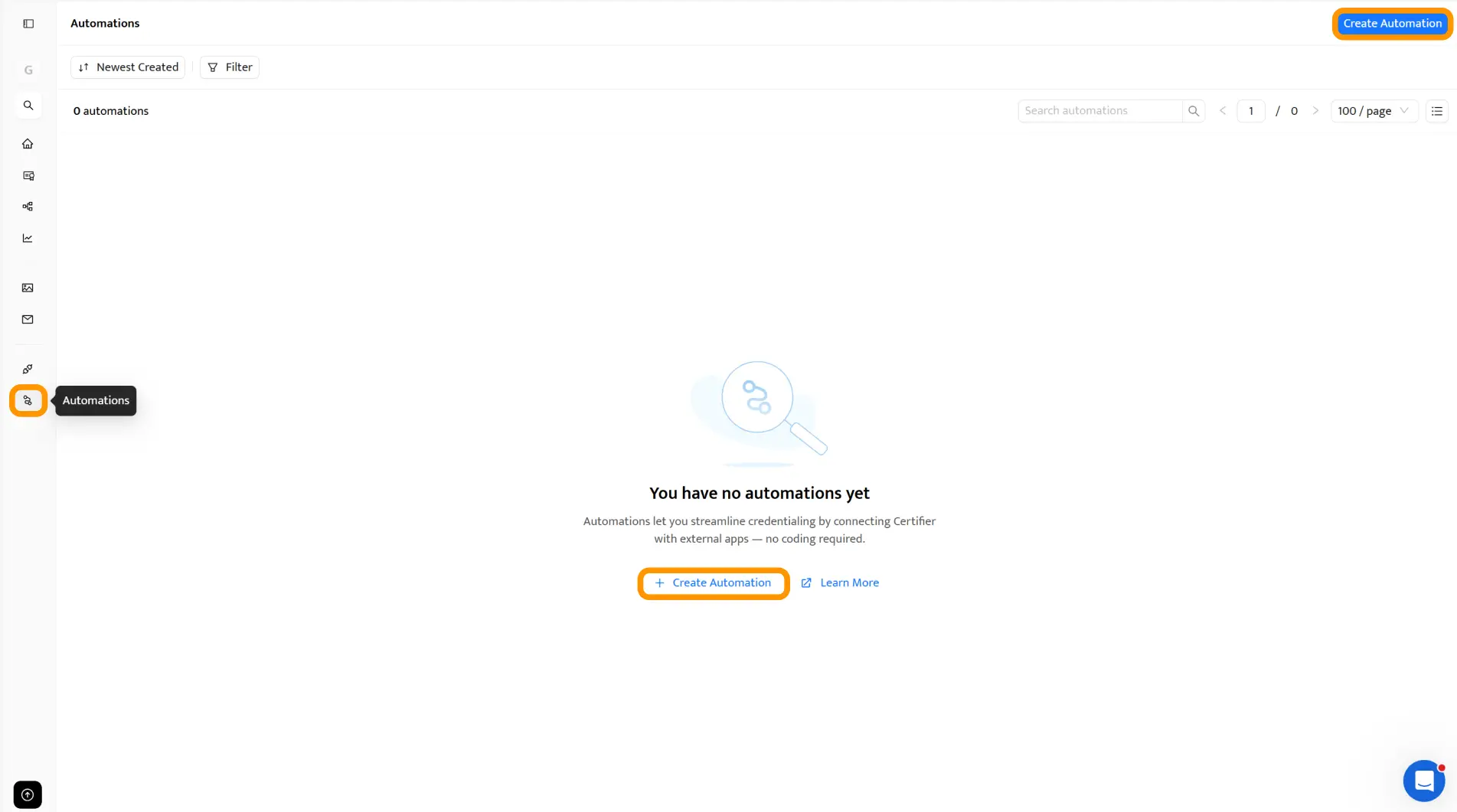
Choisissez Google Sheets ou Microsoft Excel comme source
Connectez votre compte, sélectionnez la feuille de calcul et mappez vos colonnes
Activez l’automatisation et laissez Certifier faire le reste
Avec cette configuration, vous n’avez plus rien à faire une fois que c’est en marche. Certifier surveille votre feuille de calcul et émet les certificats en continu. C’est une solution parfaite pour les formations, les tests ou les événements avec des inscriptions continues.

Nous allons maintenant vous guider pour envoyer des certificats par email en utilisant Google Apps. Cette méthode est plus chronophage que d’autres, mais elle représente tout de même un gain de temps significatif par rapport aux processus manuels.
Créez d’abord un dossier dédié dans Google Drive pour stocker tous vos nouveaux certificats individualisés.
Il existe plusieurs façons de créer des certificats en ligne avec Google Drive. Les options les plus populaires incluent un simple modèle Google Docs ou une solution plus avancée comme Google Slides.
Pour aller plus loin, découvrez nos modèles de diplômes gratuits ou apprenez comment faire un diplôme en ligne.
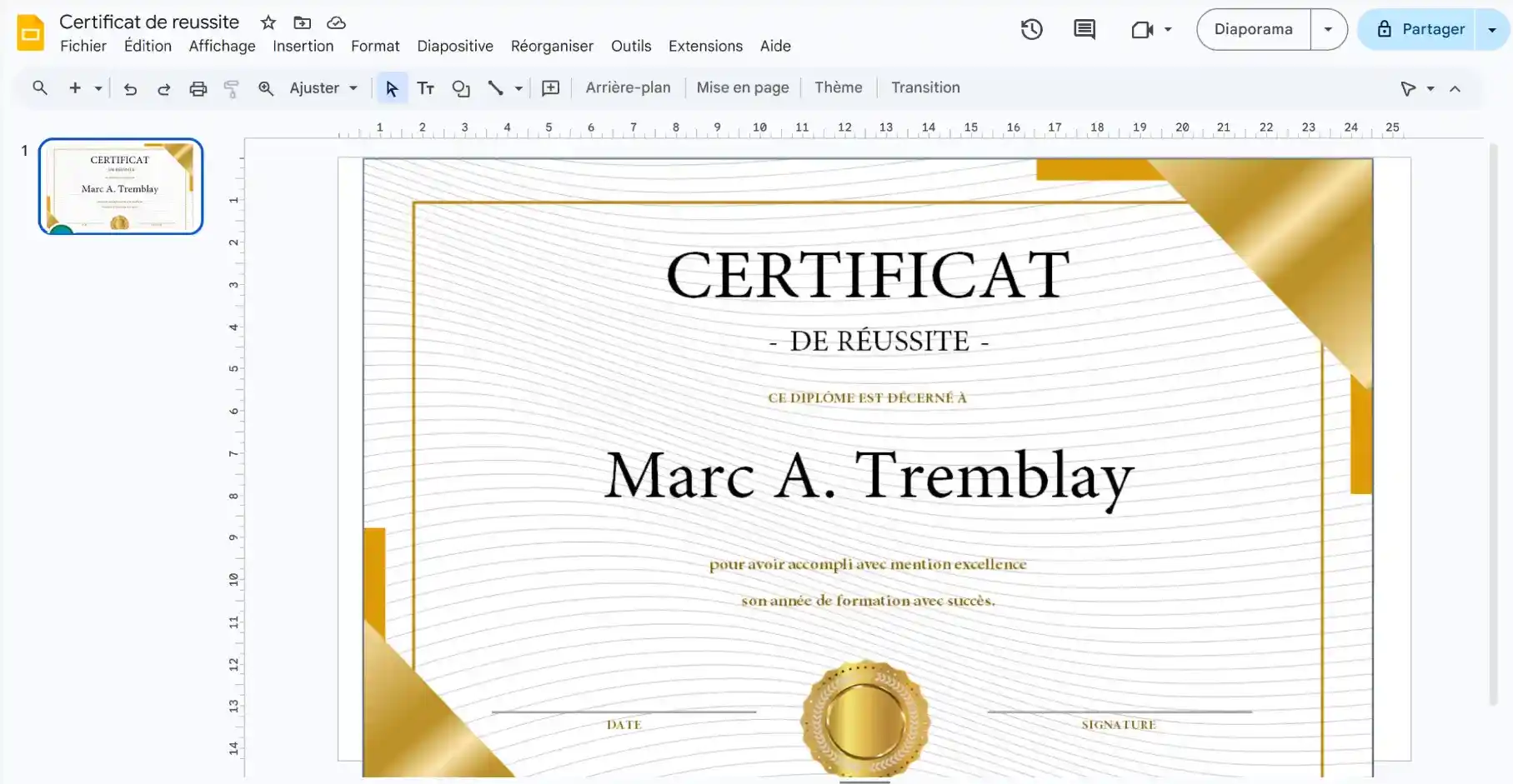
Une fois votre design de certificat prêt, créez une feuille de calcul Google contenant toutes les informations des destinataires.
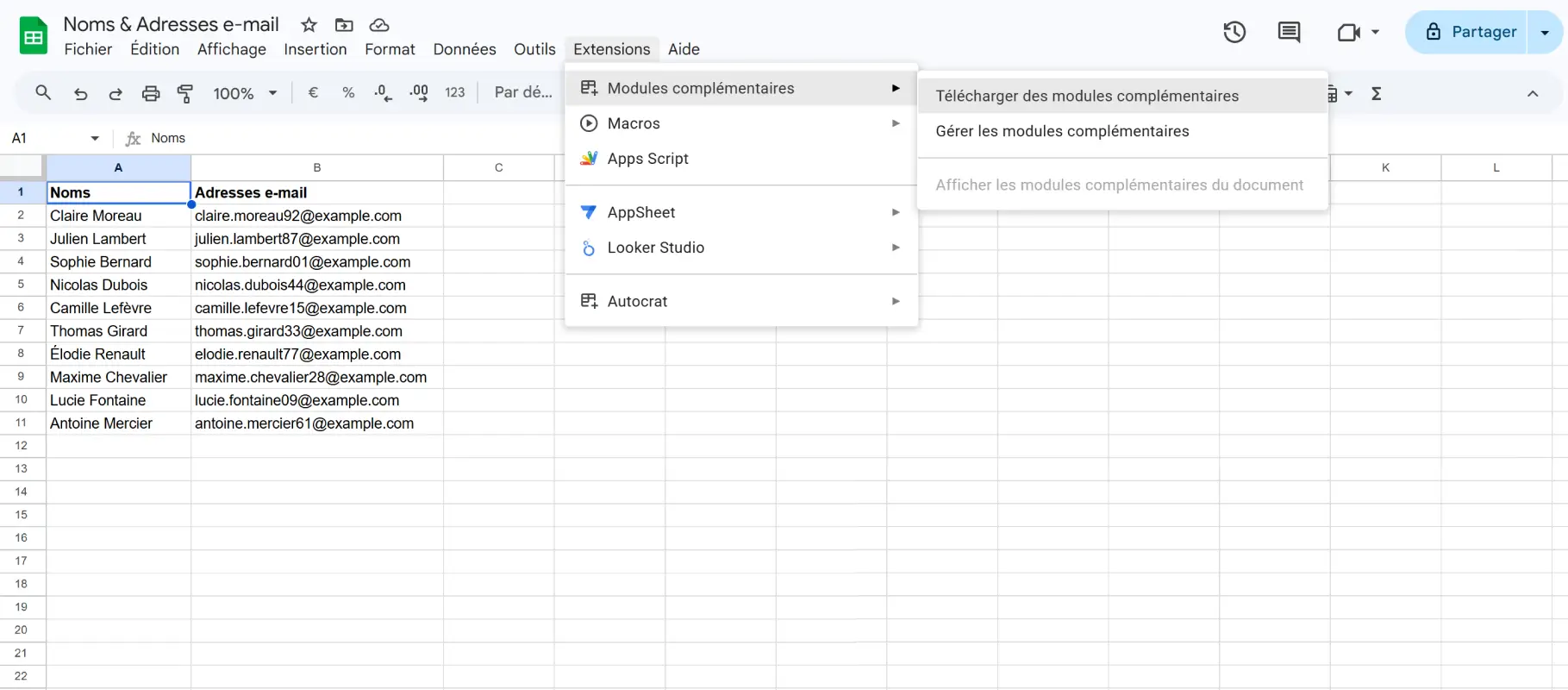
Accédez à Extensions > Modules complémentaires, puis cliquez sur Télécharger des modules complémentaires pour installer AutoCrat si ce n’est pas encore fait.
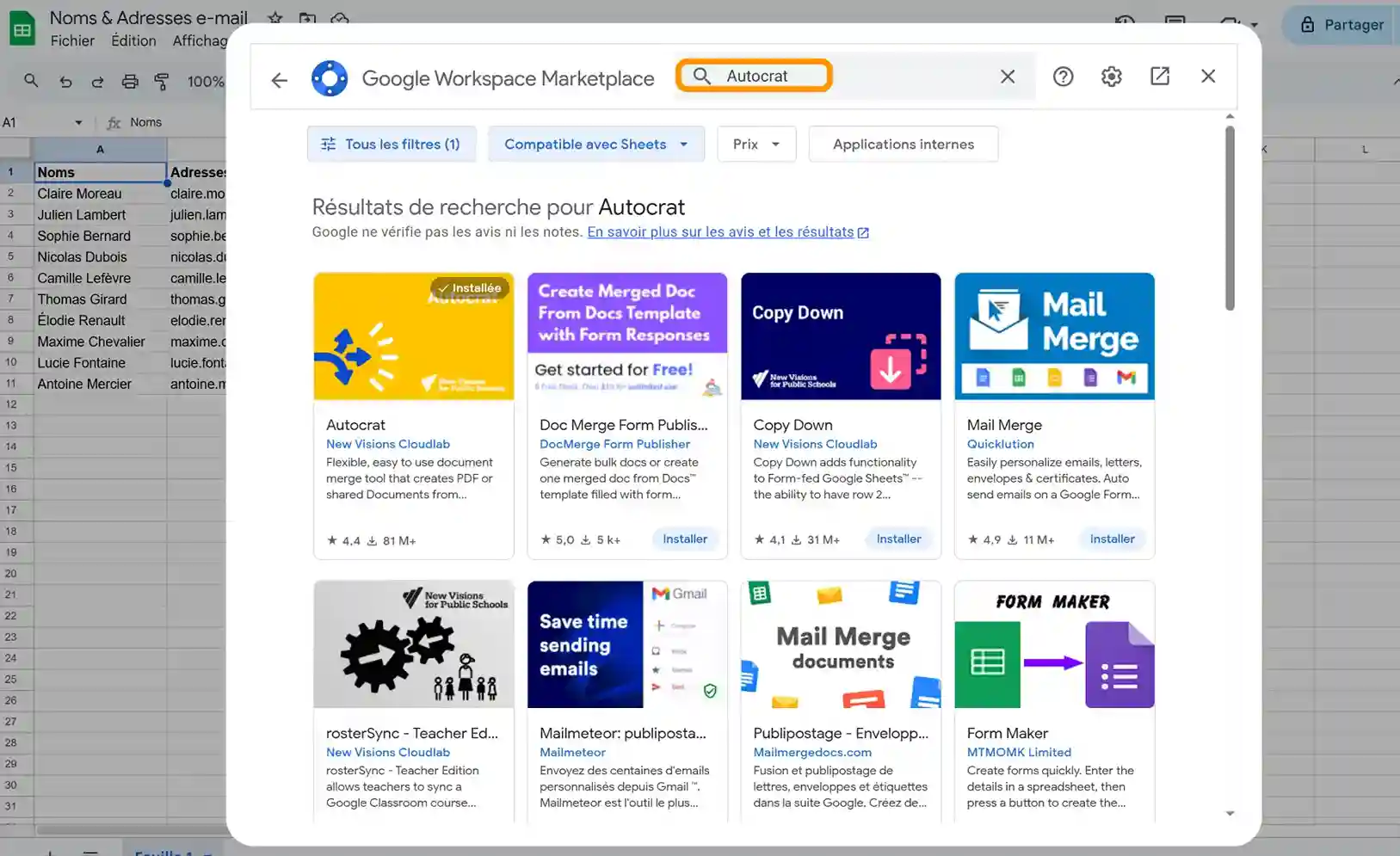
Ensuite, revenez à Extensions > Autocrat pour lancer le module complémentaire.
Configurez les déclencheurs de Job dans AutoCrat pour envoyer des certificats soit immédiatement après qu’un participant remplit le formulaire, soit à une heure programmée. Allez dans AutoCrat et choisissez Open.
Donnez un nom à votre Job et suivez ces étapes : choisissez le modèle de certificat depuis Google Slides, mappez les données source au modèle, indiquez à AutoCrat comment nommer chaque fichier créé, choisissez le type de dossier (Google Docs ou PDF) et sélectionnez le dossier de destination.
Une fois tout configuré, cliquez sur « Enregistrer ».
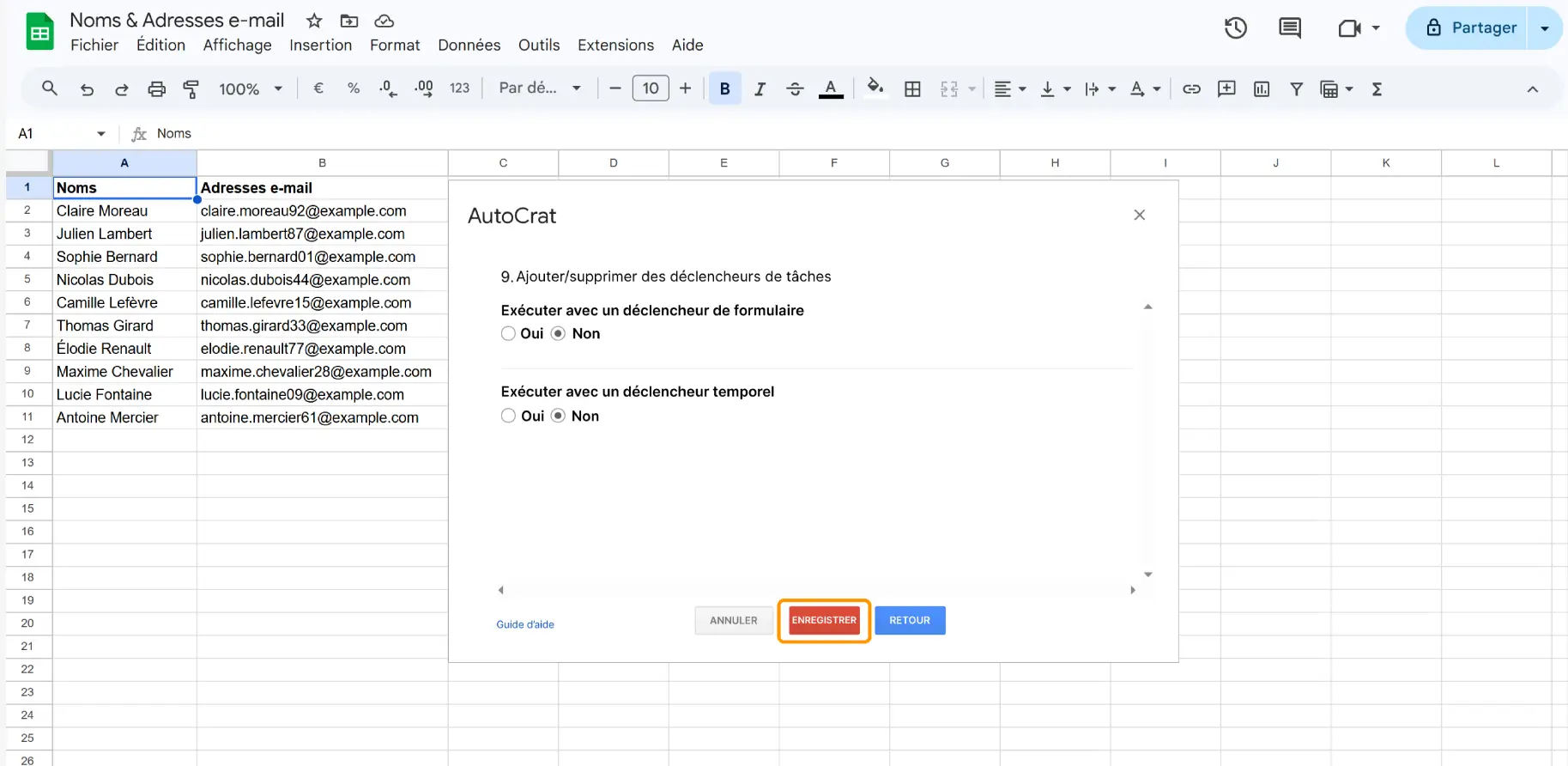
Ces étapes détaillent comment utiliser Google Drive Apps pour envoyer des certificats par email.
Bien que cette méthode ne soit pas aussi fluide que la première, elle implique une dépendance constante aux Google Apps et aux modules comme AutoCrat.
Il est également important de noter que ces outils ne représentent pas une configuration professionnelle pour maintenir un programme de certification, donc l’évolutivité peut être un défi.
Il existe une méthode plus chronophage pour envoyer des certificats par email en masse, mais elle est vraiment simple si vous n’envoyez que quelques documents.
Créez des certificats en utilisant un outil de design en ligne comme Canva. Gardez à l’esprit que vous devez saisir les données manuellement, ce qui peut être assez fastidieux.
Cependant, un avantage de Canva est la variété de modèles de certificats de formation disponibles. Vous pouvez aussi apprendre comment créer un diplôme sur Canva.
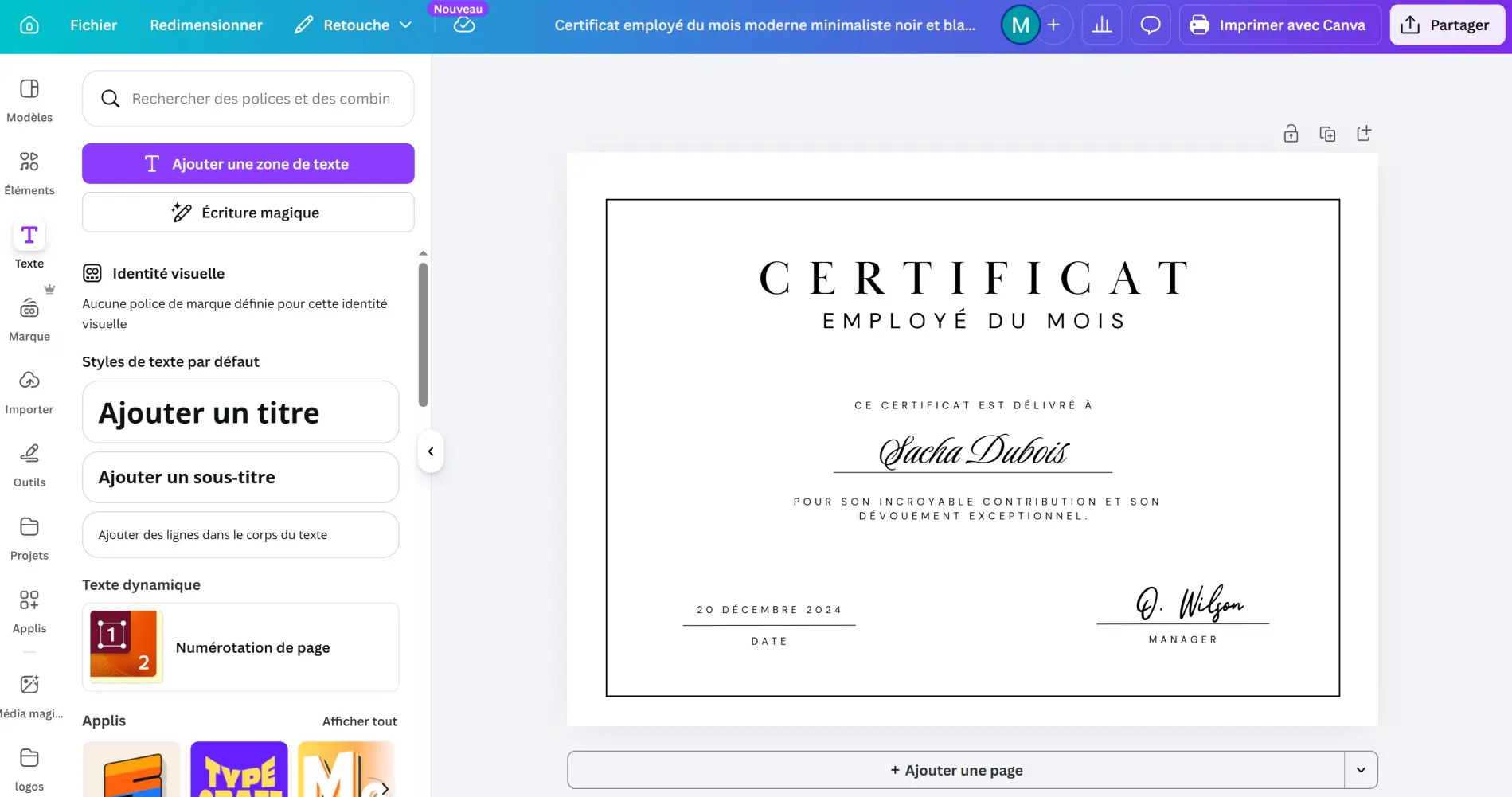
Une fois les certificats prêts, téléchargez-les, créez un dossier Google Drive dédié, importez les certificats dans le dossier et rendez-le accessible publiquement via un lien.
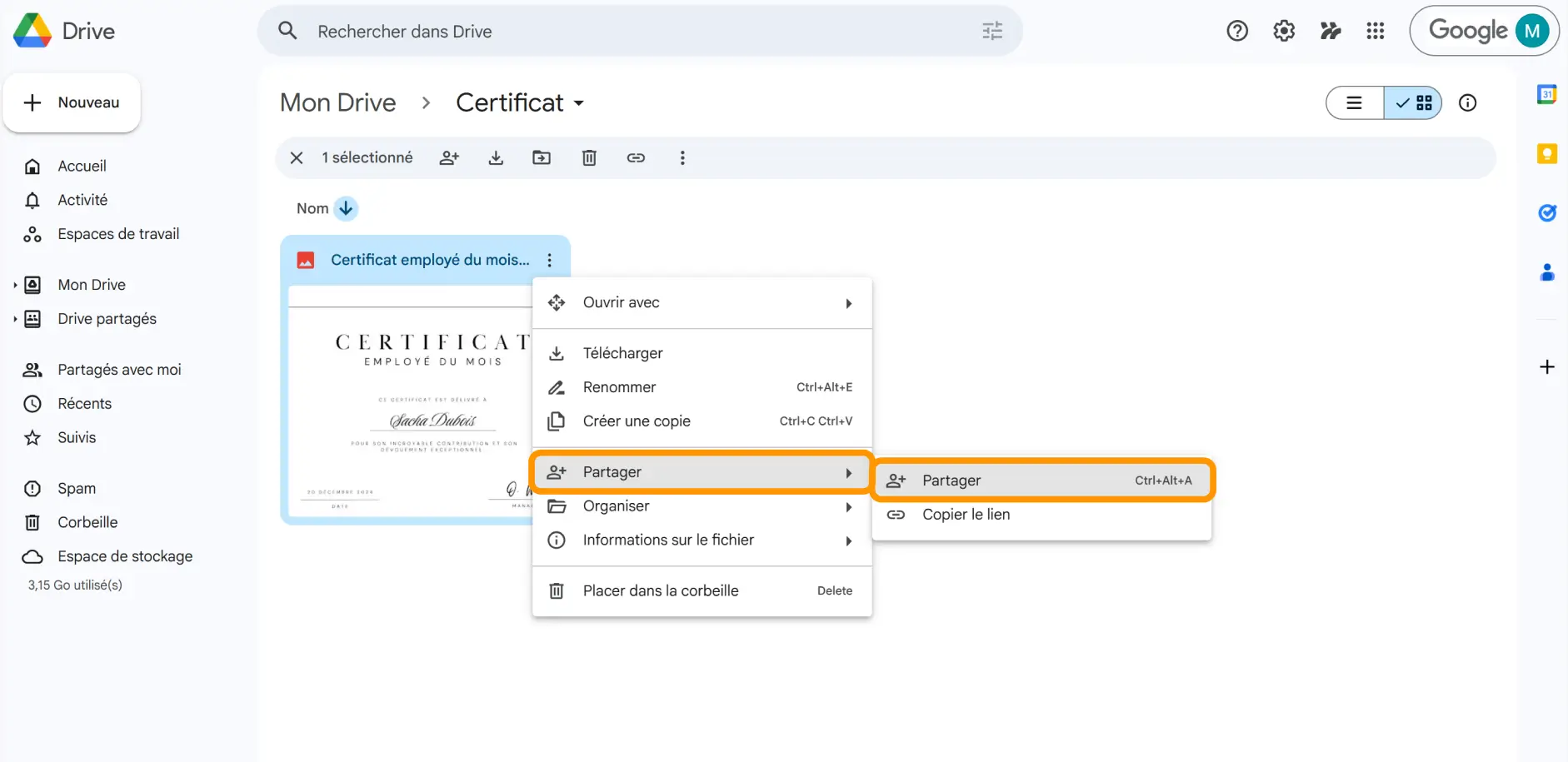
Collez le lien vers le premier certificat dans la première cellule. Faites de même avec chaque lien de partage unique pour chaque fichier. Ajoutez des colonnes supplémentaires pour le nom et l’adresse email du destinataire. Sauvegardez votre fichier Excel.
Ouvrez votre service email préféré qui prend en charge l’envoi en masse (comme Outlook ou Gmail avec des extensions comme Yet Another Mail Merge).
Rédigez votre email, incluez un espace réservé pour le lien, utilisez la fonction de publipostage pour importer votre fichier Excel.
Le programme insérera automatiquement le bon lien Google Drive dans chaque email. Vérifiez votre email et envoyez-le à tous les destinataires.
Remarque : Lorsque vous envoyez un certificat par email, il est essentiel de sécuriser votre domaine, notamment en implémentant le SPF flattening.
Après avoir examiné les détails, voici un aperçu rapide des méthodes les plus efficaces pour envoyer des certificats par email à grande échelle.
Le générateur de certificats Certifier est définitivement la façon la plus rapide et la plus simple d’envoyer des certificats à plusieurs adresses email en une seule fois.
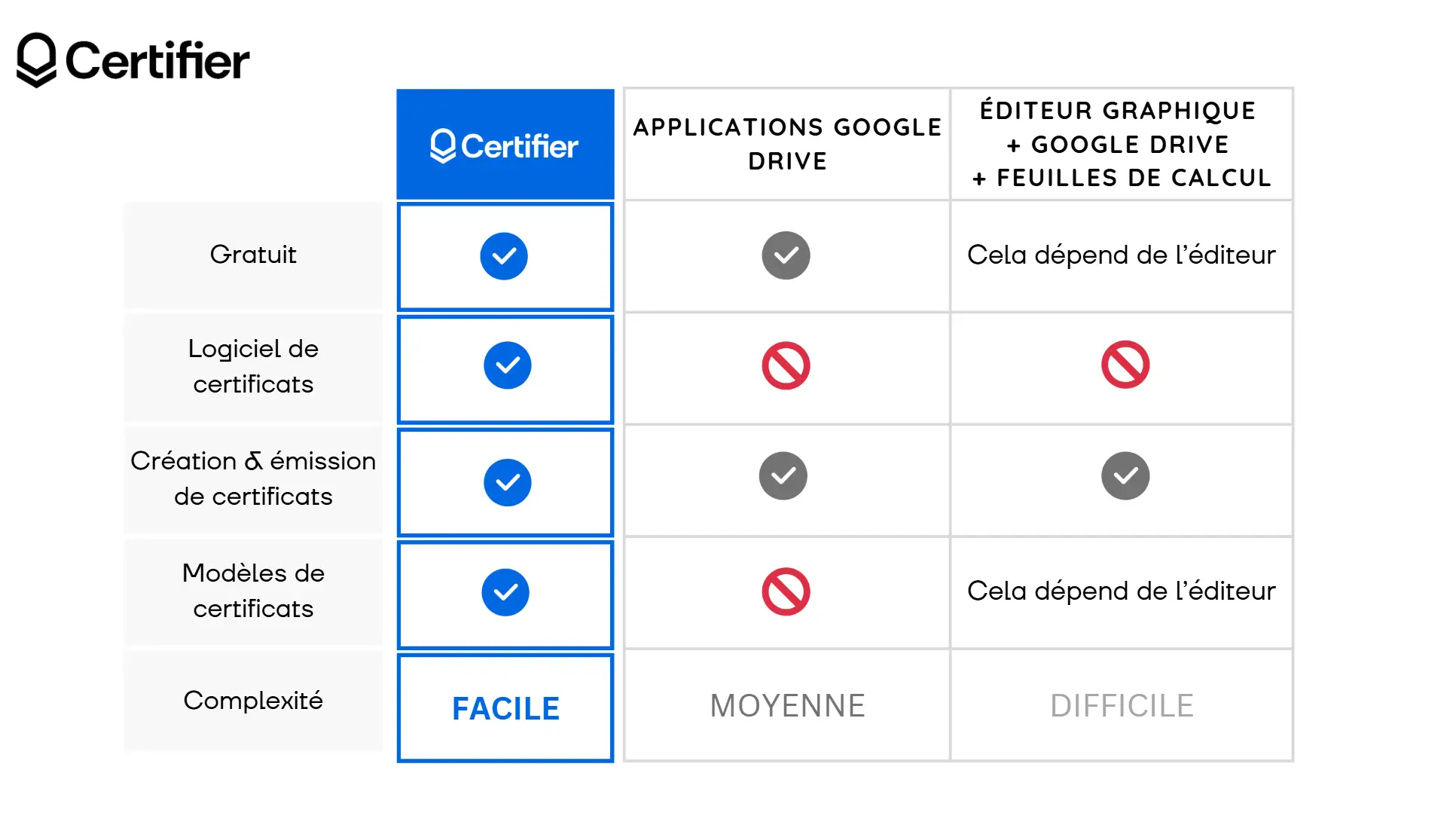
Nous pouvons comparer sur différents paramètres, mais une chose est certaine : notre plateforme est conçue spécifiquement pour l’envoi de certificats numériques en masse par email.
Il n’est même pas juste de nous comparer aux autres options, car il est évident que la solution Certifier sera gratuite, meilleure et plus rapide.
Beaucoup considèrent l’email comme le meilleur moyen de distribuer des documents importants aux clients, étudiants et participants. Le processus est efficace, intuitif et ne nécessite que quelques clics. Mais ce n’est pas tout.
Les solutions automatisées d’envoi de certificats par e-mail font gagner des dizaines d’heures
L’envoi automatisé peut améliorer la réputation de votre marque, vous établir comme un professionnel et servir vos destinataires plus rapidement.
Les utilisateurs sont impatients
Ils attendent des livraisons rapides. C’est pourquoi vous devriez tout faire pour envoyer des certificats après une formation, un cours en ligne ou un atelier le plus rapidement possible. Découvrez nos modèles de certificats d’achèvement pour des designs prêts à l’emploi.
Envoi manuel : plus d’erreurs, de fautes et de risques de sécurité
Si vous utilisez un logiciel fiable qui envoie des certificats en masse, vous bénéficiez déjà d’options de sécurité supplémentaires. Apprenez aussi comment reconnaître un faux diplôme.
Vous savez maintenant comment envoyer un certificat par email ! Imaginez le temps et les efforts que vous pouvez économiser en utilisant l’une de ces trois méthodes pour l’envoi de certificats par email.
Certifier : conçu spécifiquement pour l’envoi de certificats numériques en masse par email, c’est la méthode la plus rapide et la plus simple. Hautement évolutif et sécurisé.
Google Apps & AutoCrat : cette méthode nécessite plus de configuration manuelle. Plus chronophage que Certifier, mais plus efficace que les méthodes entièrement manuelles.
Canva & email manuel : cette méthode implique de créer les certificats individuellement avec Canva et de les envoyer manuellement. Bien qu’elle permette une personnalisation élevée, c’est la méthode la plus chronophage et la moins évolutive.
Que vous deviez émettre 10 ou 10 000 certificats, vous savez maintenant comment le faire efficacement. Vous pouvez utiliser une solution gratuite comme Certifier pour commencer à envoyer des certificats numériques par e-mail en quelques minutes
Voici les réponses aux questions les plus fréquemment posées sur l’envoi de certificats par email.
Préparez un tableur Excel avec les noms, emails et liens vers les certificats. Dans Word, utilisez Publipostage (Mailings > Start Mail Merge > Email Messages), connectez votre fichier Excel et insérez les champs de fusion.
Lancez l’envoi via Outlook. Cette méthode reste semi-manuelle. Pour un envoi de certificats entièrement automatisé, Certifier gère tout en quelques clics.
Utilisez une extension comme Yet Another Mail Merge (YAMM) intégrée à Google Sheets. Préparez votre tableur, puis envoyez des emails personnalisés depuis Gmail.
Attention : Gmail limite l’envoi à environ 500 emails/jour (comptes gratuits). Pour l’envoi de certificats à grande échelle, Certifier offre des volumes illimités et personnalise automatiquement les certificats.
Utilisez une plateforme comme Certifier : importez votre tableur, mappez les colonnes aux champs du certificat et envoyez en un clic. Pour un flux continu, connectez Google Sheets via l’intégration native. Comparez aussi les meilleurs générateurs de certificats gratuits.
Configurez l’authentification de votre domaine (SPF, DKIM, DMARC). Évitez les pièces jointes volumineuses : préférez un lien vers le certificat hébergé en ligne.
Personnalisez l’objet et le corps de l’email pour contourner les filtres anti-spam. Certifier utilise des serveurs optimisés et héberge les certificats sur une page sécurisée.
- Rédaction de contenu
- SEO on-page
- Localisation
- Études de marché
- Recherche de mots-clés
Content Specialist
Daria conçoit des guides pratiques et des modèles destinés aux formateurs, enseignants et organisateurs d'événements pour faciliter l'adoption des certificats numériques.


