
Zaufali nam:
University of Southern California
Warner Bros.
Volvo
Amazon
Stanford University
Szukaj
Zaktualizowano: 30 października 2026
20 min
Prowadzisz kurs w Kajabi? Wyobraź sobie, że certyfikat ukończenia kursu w Kajabi trafia do każdego kursanta automatycznie i wygląda na najwyższym poziomie. Z tego poradnika dowiesz się, jak Kajabi obsługuje certyfikaty i dlaczego Certifier daje lepszy sposób, aby je projektować, automatyzować i dostarczać na dużą skalę.

AutorAksen Semak

RedaktorValerie Kakovkina
Autoryzowany ekspert
Zaktualizowano: 30 października 2026
20 min
Zbadaj z AI:
Kurs w Kajabi jest gotowy. Moduły są rozplanowane, filmy wgrane, a testy ustawione. Został ostatni krok – wysłanie certyfikatu ukończenia kursu.
Większość twórców kursów w Kajabi próbuje wystawiać certyfikaty przez ręcznie wysyłane e-maile, pliki PDF do pobrania albo skomplikowane obejścia. Żadna z tych metod nie sprawdza się na dużą skalę ani nie wygląda najlepiej.
W tym artykule omówimy trzy sposoby wysyłania certyfikatów z Kajabi: wbudowane funkcje Kajabi, natywną integrację Kajabi z Certifier – najprostszą i zalecaną metodę – oraz automatyzację przez Zapier. Przyjrzyjmy się im po kolei.
Kajabi ma wbudowaną funkcję certyfikatów, ale możliwości projektu i układu są w niej ograniczone.
W Certifier zaprojektujesz certyfikaty z identyfikacją wizualną swojej marki i zautomatyzujesz ich wysyłkę. Aby automatycznie wystawiać certyfikat ukończenia kursu w Kajabi, użyj natywnej integracji z Kajabi. Zapier wybierz wtedy, gdy certyfikat ma być wystawiany po teście lub innym zdarzeniu.
Każdy certyfikat ma własną stronę online, która ułatwia kursantom z Kajabi udostępnianie, śledzenie i długotrwały dostęp do certyfikatu.

Standardowy szablon certyfikatu z edytora Kajabi wygląda skromnie i prawie nie daje możliwości dostosowania. Czcionki, kolory i układ są stałe, więc efekt jest przeciętny – trudno uznać go za godne zwieńczenie kursu premium.
Wersja z Certifier to zupełnie inna historia. Wybierasz szablon certyfikatu, dodajesz kolory i logo, a potem wysyłasz certyfikat, który wygląda jak naturalna część Twojej marki. Co więcej, zajmuje to zaledwie kilka minut.
Dlaczego Certifier się wyróżnia:

Certyfikaty w barwach Twojej marki – wybierz projekt z obszernej biblioteki i dopasuj go do swojej identyfikacji wizualnej.
Automatyczna wysyłka e-mailem – wysyłaj certyfikaty od razu po tym, jak kursant zaliczy test lub ukończy kurs.
Udostępnianie na LinkedIn jednym kliknięciem – każdy certyfikat ma własną stronę online, z której łatwo publicznie pokazać swoje osiągnięcie.
Przypomnienia o wygaśnięciu – ustaw datę wygaśnięcia, a Certifier automatycznie przypomni kursantom, zanim certyfikat straci ważność.
Chcesz zobaczyć, jak szybko przebiega konfiguracja? Przejdź od razu do krótkiego poradnika.
Aby lepiej zrozumieć różnice, najpierw porównajmy oba rozwiązania w skrócie.
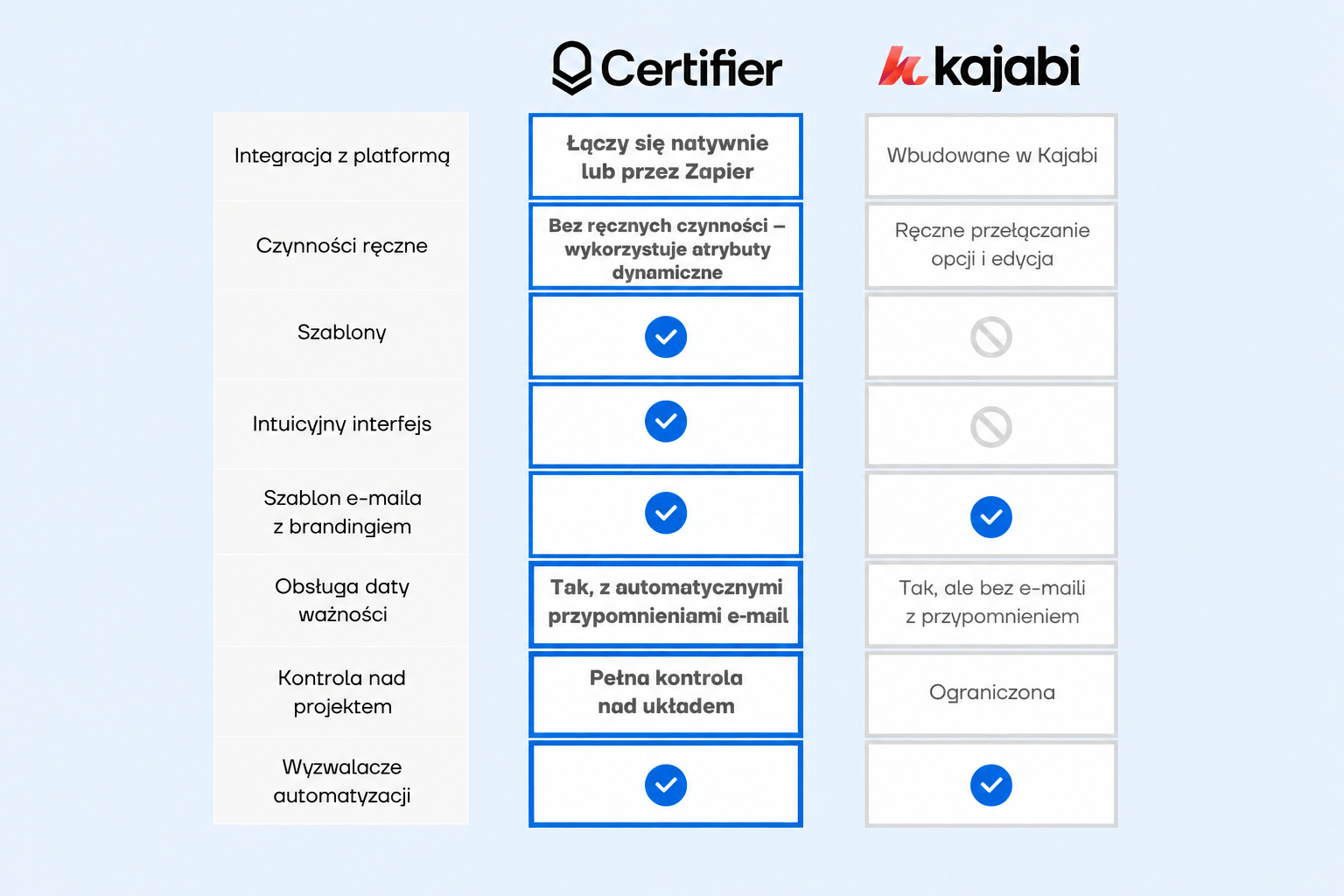
Kajabi pozwala wysyłać certyfikaty ukończenia kursu dzięki wbudowanej funkcji certyfikatów. Włączysz ją w ustawieniach tworzenia kursu w Kajabi.
Podstawowy układ i struktura certyfikatu ukończenia kursu w Kajabi pozostają jednak stałe. Możesz zmienić pola tekstowe, obrazy i tło, ale w samym Kajabi nie przestawisz zasadniczo elementów ani nie wybierzesz innego szablonu układu. W praktyce dostępny jest tylko jeden projekt certyfikatu, z ograniczonymi możliwościami dostosowania wyglądu.
Oto jak utworzyć certyfikat w Kajabi i wystawiać go wbudowanymi narzędziami:
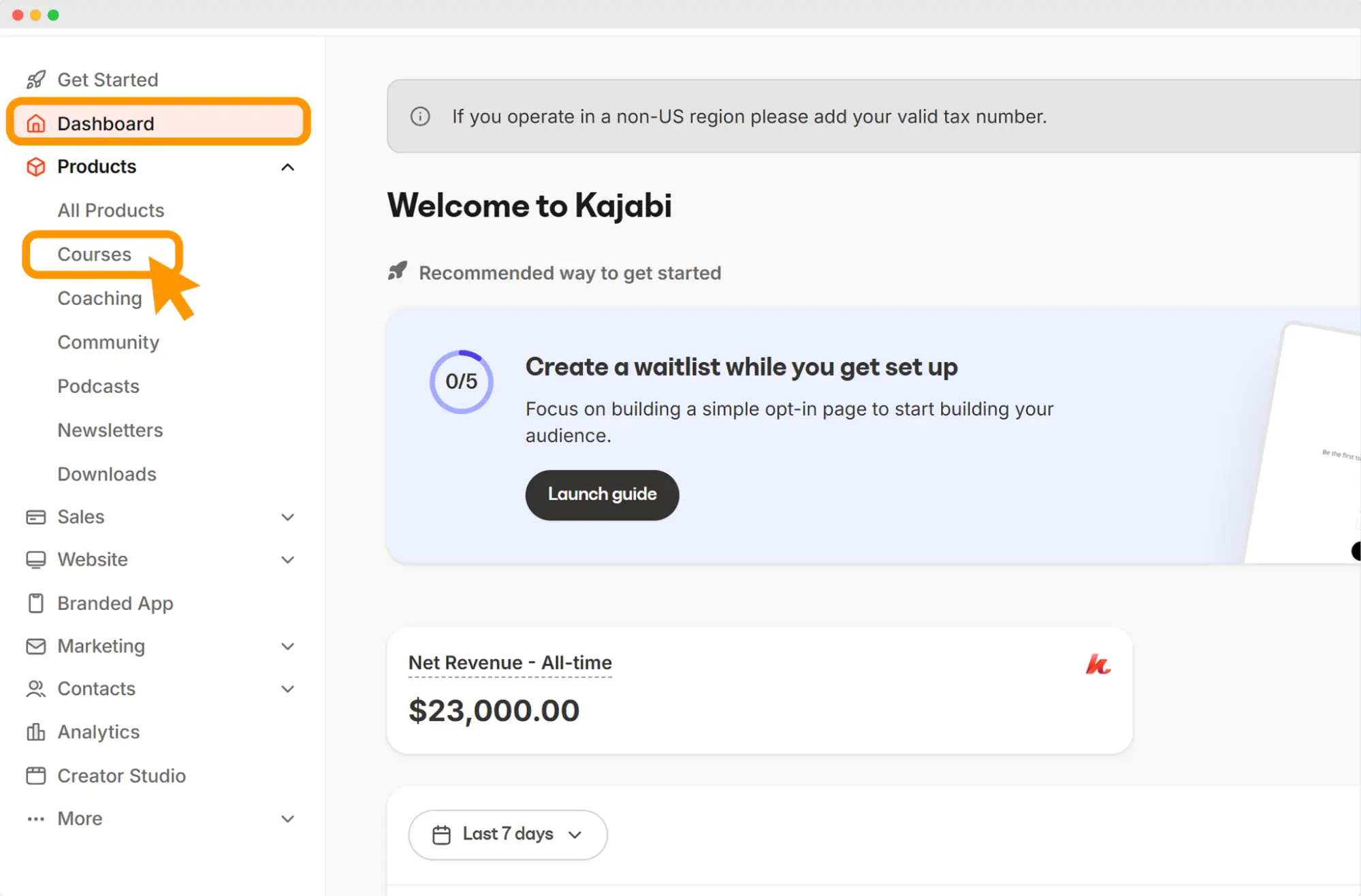
Przejdź do zakładki Products w panelu Kajabi i wybierz kurs, dla którego chcesz wystawiać certyfikat. Działa to w przypadku wszystkich kursów w Kajabi, w tym minikursów, programów coachingowych i pełnych programów.
W ustawieniach kursu zobaczysz zakładki Outline, Customize, Offers, Customers, Certificates i Settings. Kliknij Certificates.
Włącz przełącznik „Provide certificates for this course”. Dzięki temu Kajabi będzie śledzić, kiedy kursant ukończy 100% kursu, i automatycznie wyśle mu wtedy certyfikat.
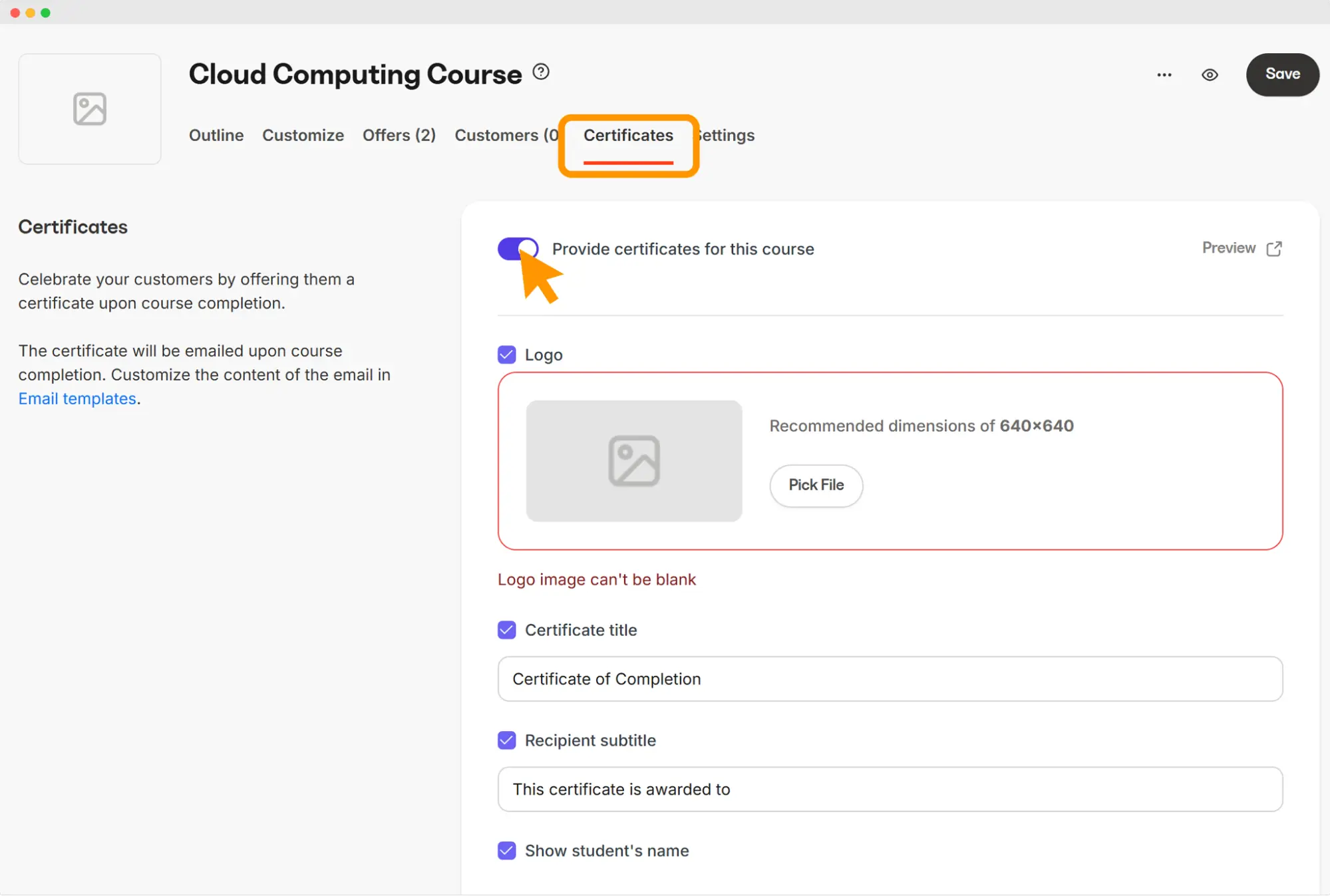
Kajabi pozwala zmienić kilka pól:

Title (tytuł): „Certificate of Completion” lub własne sformułowanie
Subtitle (podtytuł): dodaj wiersz, np. „Za pomyślne ukończenie kursu online”
Recipient line (dane odbiorcy): Kajabi automatycznie wpisuje imię i nazwisko kursanta
Course title (tytuł kursu): Kajabi automatycznie pobiera tę informację z nazwy produktu
Opcjonalnie możesz dodać datę ukończenia kursu i numer seryjny certyfikatu albo ustawić datę wygaśnięcia (jeśli ukończenie kursu ma być ważne tylko przez określony czas). Wszystkie te opcje włączysz przełącznikami w zakładce dostosowywania certyfikatu.
Jeśli chcesz, aby certyfikat odzwierciedlał Twoją markę, Kajabi pozwala wgrać własne logo. Zalecany rozmiar to 640 × 640 px.
Wskazówka: Jeśli logo źle wygląda w małym rozmiarze, użyj czegoś prostszego, np. favikony.
Po wgraniu logo kliknij Save. Kajabi zapisze wtedy wszystkie ustawienia wprowadzone w zaawansowanych automatyzacjach Kajabi. Na tym etapie możesz też użyć opcji Preview, aby zobaczyć, jak wygląda certyfikat ukończenia kursu w Kajabi, i w razie potrzeby poprawić jego elementy.
Po ukończeniu kursu Kajabi wyśle kursantowi automatyczny e-mail. Aby edytować szablon e-maila, w którym wysyłany jest certyfikat ukończenia, wybierz Email Templates w zakładce Certificates.
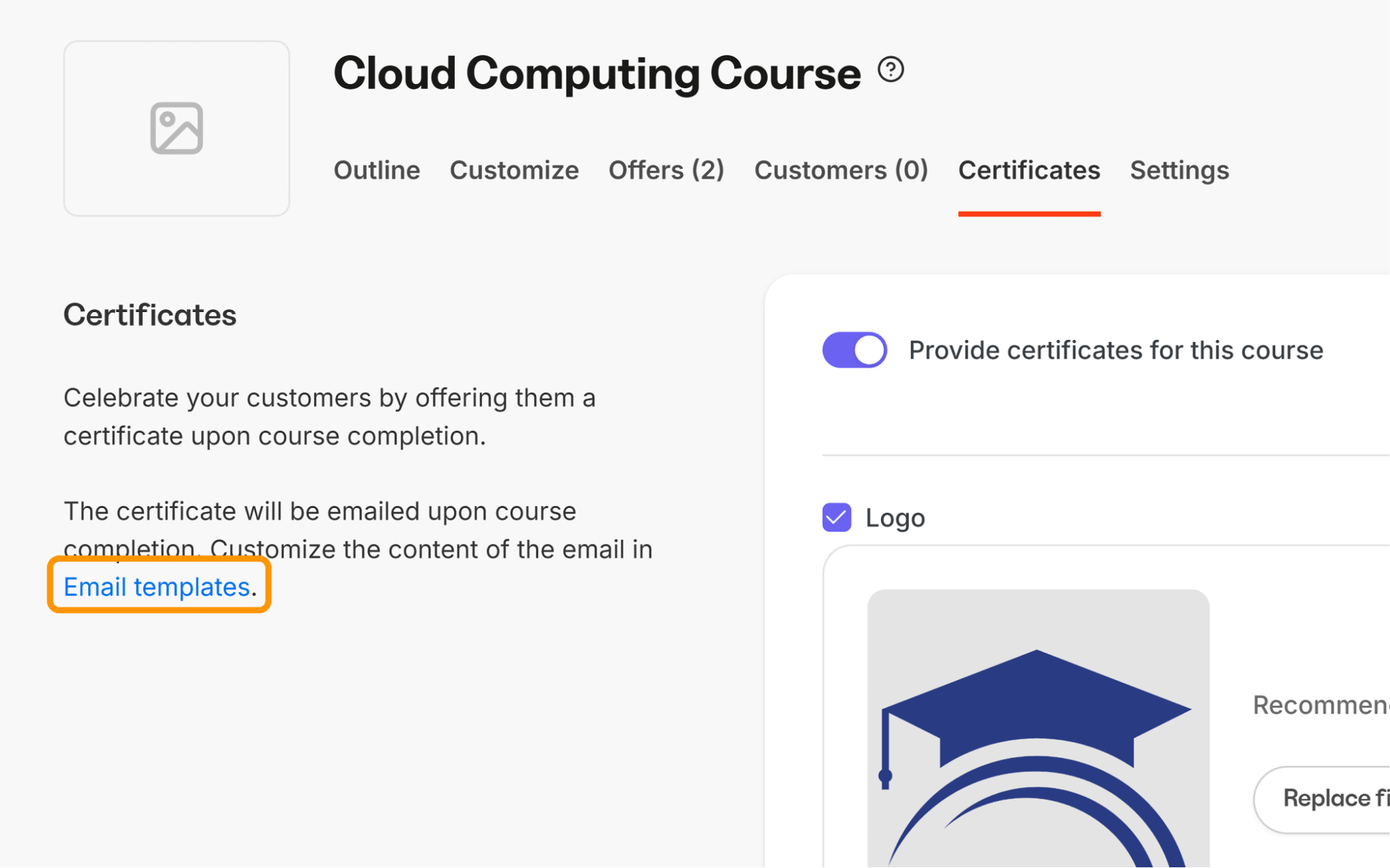
Możesz:
użyć gotowego szablonu e-maila z certyfikatem ukończenia,
dostosować temat i treść wiadomości,
spersonalizować wiadomość za pomocą tagów Liquid, takich jak {{member.full_name}} lub {{product.title}},
kliknąć Preview albo wysłać testowy e-mail przed zapisaniem.
Kliknij Save, a następnie ikonę oka, aby zobaczyć, jak wygląda gotowy certyfikat.
Natywna integracja Kajabi z Certifier to jeden z najprostszych sposobów, aby automatycznie wystawiać i wysyłać certyfikaty bezpośrednio z Kajabi, bez żadnych narzędzi pośredniczących. Działa w bardzo prosty sposób:
Kursant kończy kurs w Kajabi → Certifier wystawia i wysyła certyfikat
Oto jak skonfigurować ją krok po kroku:
Certifier wystawia poświadczenia cyfrowe, czyli certyfikaty i odznaki, które odbiorca może udostępnić, a każdy inny – zweryfikować online. Integracja wystawia je na podstawie szablonu poświadczenia (Credential Template), więc najpierw go przygotuj. Zaloguj się do Certifier lub załóż darmowe konto. Przejdź do zakładki Credential Templates i kliknij Create Credential Template.
Nadaj szablonowi nazwę zgodną ze strukturą kursów w Kajabi albo użyj istniejącego szablonu, jeśli pasuje. Następnie kliknij + Create Certificate Design.

Wybierz szablon z biblioteki Certifier, w której znajdziesz setki gotowych projektów. Postaw na taki, w którym jest wyraźne miejsce na:
imię i nazwisko kursanta,
tytuł kursu w Kajabi,
datę ukończenia,
nazwę lub logo wystawcy.
Zacznij edytować szablon tak, aby pasował do Twojej marki i celów programu certyfikatów w Kajabi. Dodaj:
nazwę organizacji,
logo,
rodzaj kursu.
Usuń wszystko, co zbędne. Jeśli kurs obejmuje testy w Kajabi (assessments), warto umieścić tę informację na certyfikacie.
Edytor Certifier daje pełną kontrolę nad treścią certyfikatu. Używaj formalnych sformułowań i przejrzystego formatowania. Edytuj pola tekstowe według potrzeb.
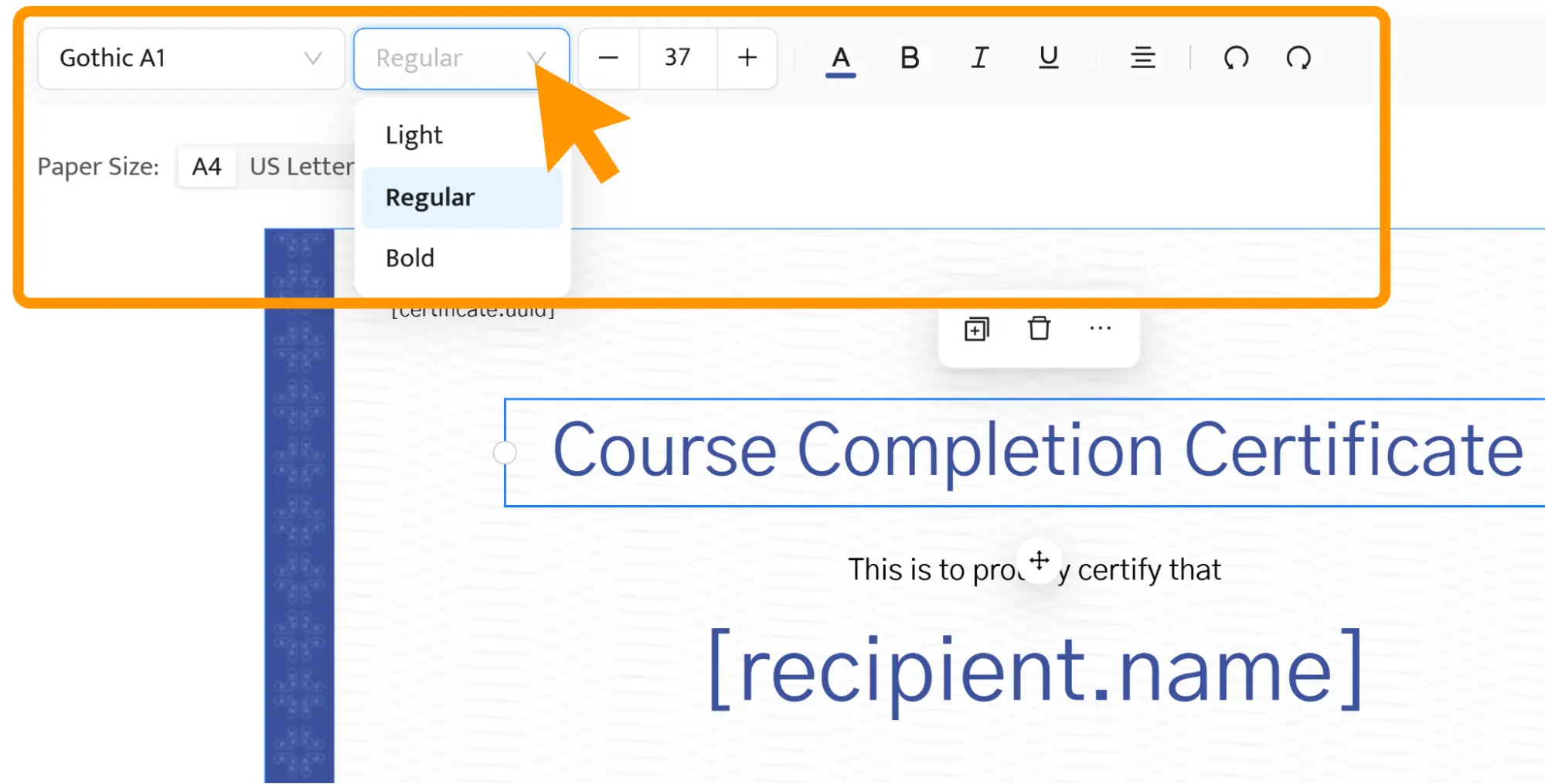
Dodaj podpis, identyfikator certyfikatu i kod QR do weryfikacji. Dzięki nim certyfikat łatwiej zweryfikować, co przydaje się, gdy kursanci dodają certyfikat do profilu na LinkedIn albo wpisują go do CV.
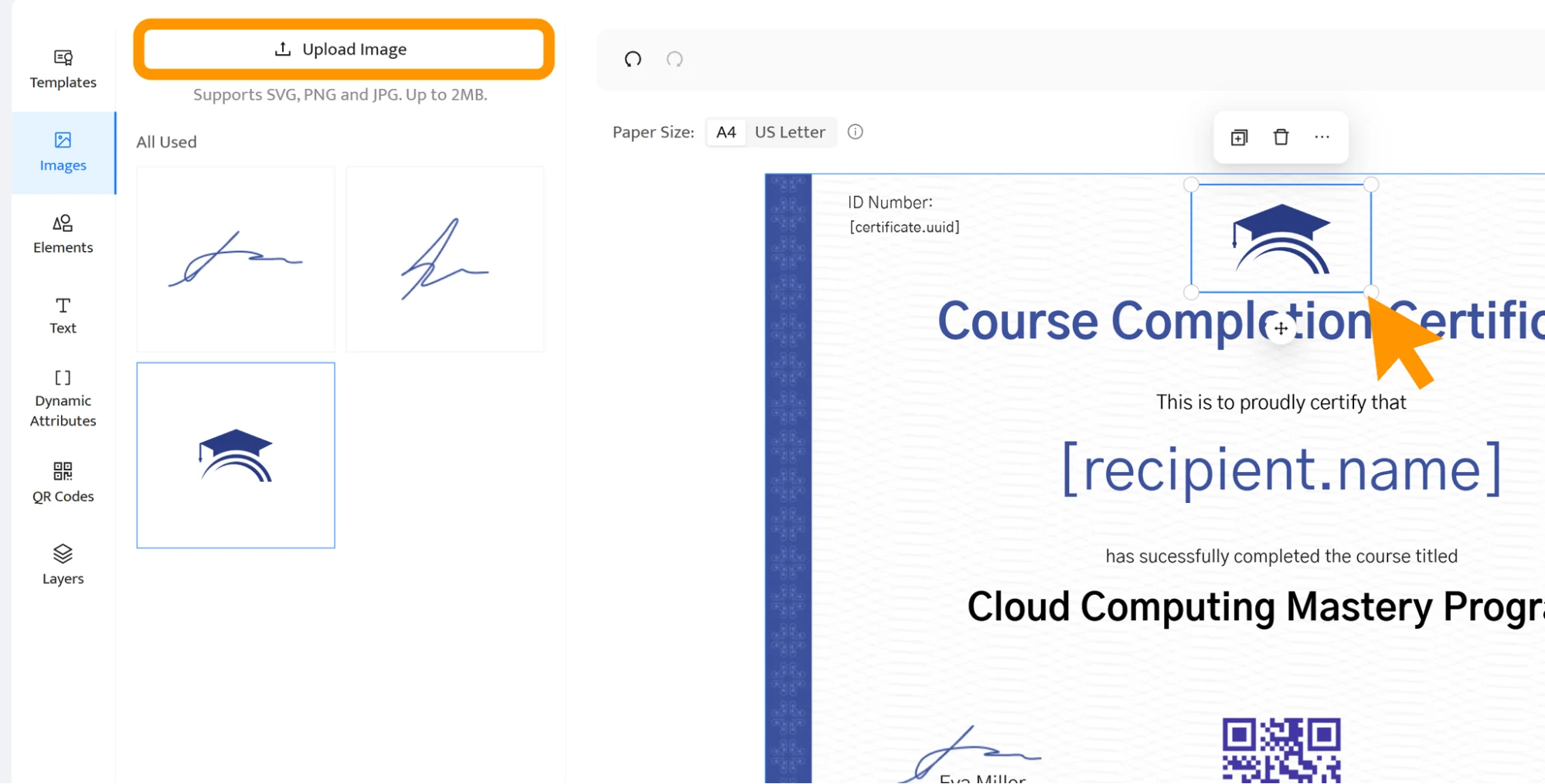
Gotowe – projekt jest skończony, a każdy udostępniony certyfikat nosi znak Twojej marki. To świetna okazja marketingowa dla kursów w Kajabi. Zachowaj szablon – wybierzesz go w kroku 5.
Certifier potrzebuje uprawnień, aby widzieć, kto ukończył kurs, a Kajabi nadaje je za pomocą klucza API. Pamiętaj, że Public API jest dostępne w Kajabi w planie Pro lub jako dodatek, a klucze może tworzyć tylko właściciel konta lub współwłaściciel (subowner).

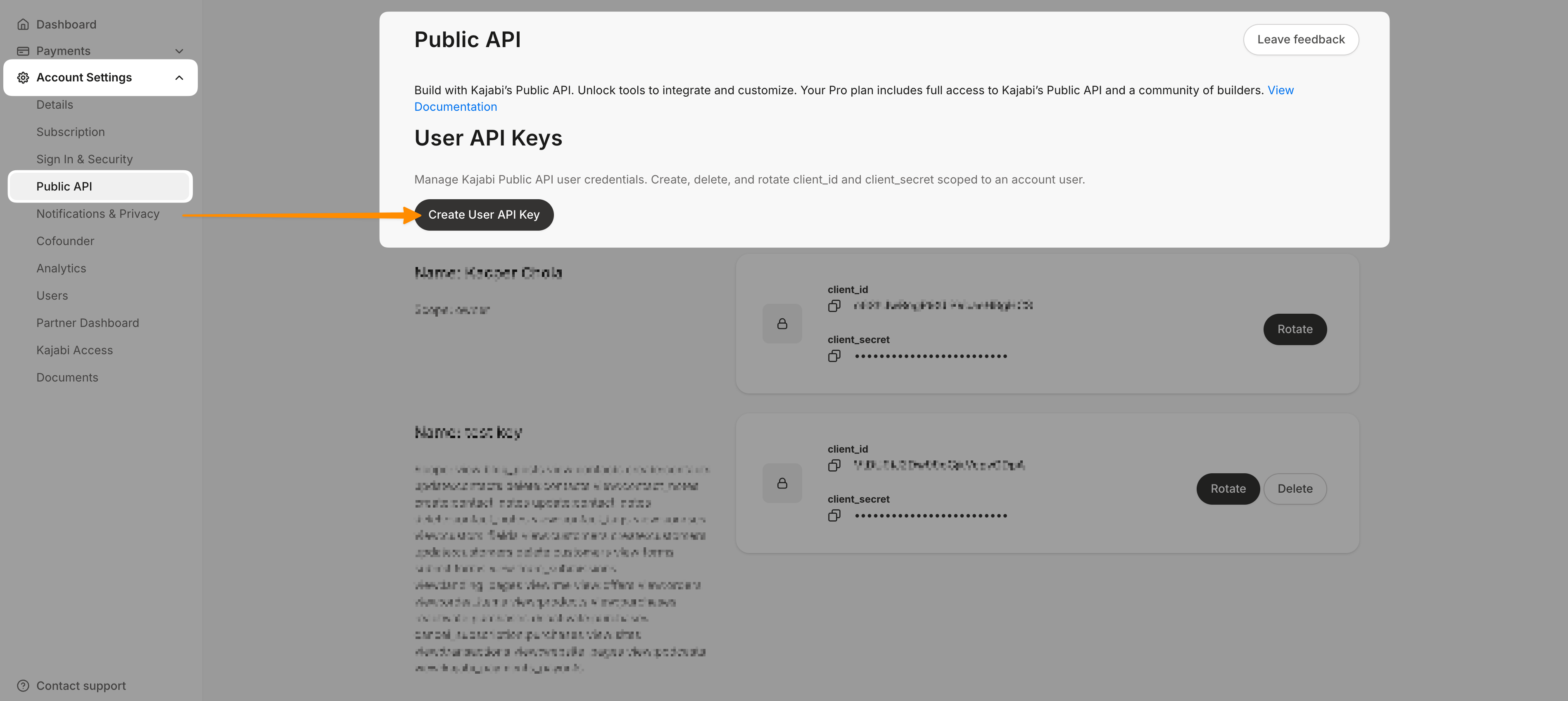
W Kajabi przejdź do Settings (Ustawienia) i otwórz Public API.
Kliknij Create User API Key.
Nazwij klucz, np. „Certifier”, i wybierz użytkownika konta. Ten użytkownik musi mieć dostęp do witryny, którą chcesz połączyć.
Nadaj uprawnienia do odczytu kontaktów, tagów kontaktów, kursów i witryn.
Kliknij Create, a następnie skopiuj klucz API i sekret API (API secret). Wkleisz je w Certifier w kroku 4.
Kajabi informuje Certifier, że kursant ukończył kurs, dodając mu tag. Dlatego najpierw skonfiguruj ten tag:
Utwórz tag nazwany tak jak kurs.
Przejdź do Products, otwórz kurs, a potem jego ostatnią lekcję.
W sekcji Automations na dole edytora lekcji kliknij Add Automation.
Nazwij wyzwalacz, sprawdź, czy wskazuje tę lekcję, i zapisz go.
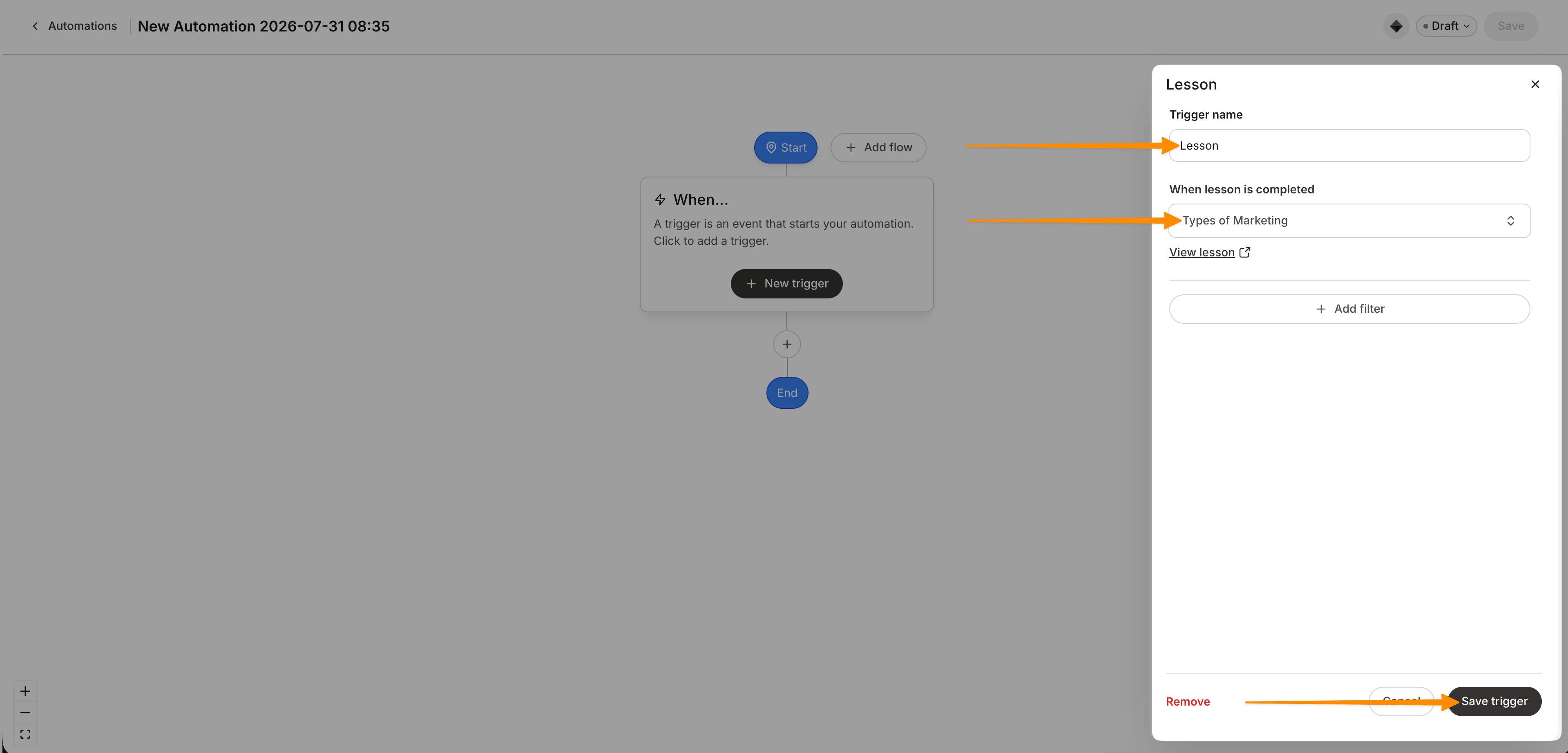
Kliknij Then, wybierz Add a tag, wskaż utworzony tag i zapisz.
Certifier sam nie oblicza postępów w kursie – dodanie tagu traktuje jako potwierdzenie ukończenia. Dlatego automatyzację ustaw wyłącznie na rzeczywiście ostatniej lekcji. Jeśli wystawiasz certyfikaty dla kilku kursów, każdy z nich powinien mieć własny tag.
Teraz przejdź do Certifier. Szablon automatyzacji dla Kajabi ma już ustawiony wyzwalacz Course completed (ukończenie kursu), więc wystarczy połączyć konto i wybrać tag, który oznacza ukończenie tego kursu.
Otwórz Automations i kliknij Create Automation.
Wybierz szablon Kajabi i kliknij Use Template.
Kliknij kartę Trigger. Kajabi i zdarzenie Course completed powinny być już wybrane.
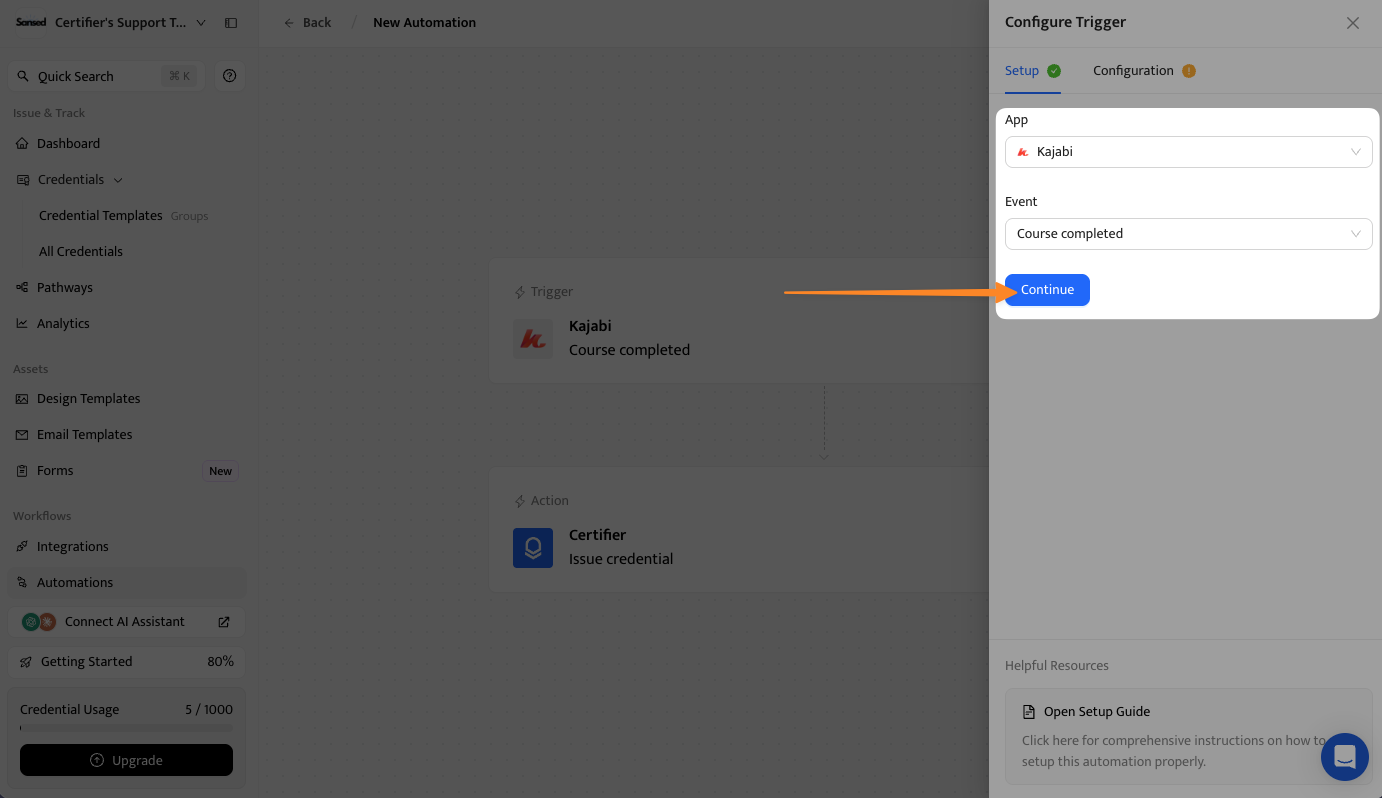
Kliknij Connect New Account, wklej klucz API i sekret API z kroku 2, a następnie kliknij Connect.
Wybierz witrynę i kurs w Kajabi.
Jako tag ukończenia kursu wybierz tag z kroku 3.
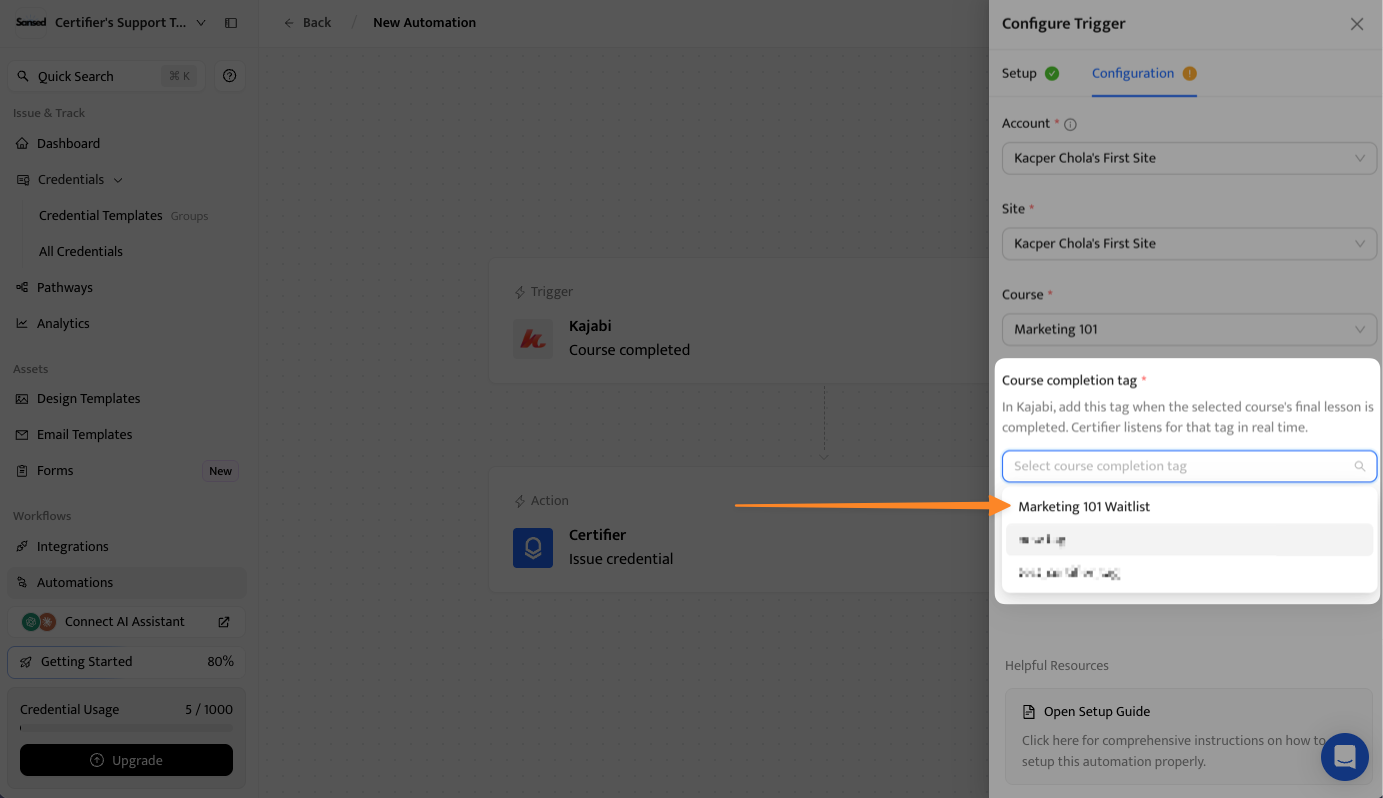
Kliknij Save & Continue.
Ten krok łączy kursanta z Kajabi z certyfikatem, który otrzyma. Pole daty wystawienia możesz zostawić puste – Certifier użyje wtedy daty, w której przetworzy ukończenie kursu. Unikniesz w ten sposób niezgodności, bo Kajabi przesyła datę razem z godziną, a to pole przyjmuje tylko datę.
Otwórz akcję Issue Credential i wybierz szablon poświadczenia przygotowany w kroku 1.
Zmapuj imię i nazwisko odbiorcy na imię i nazwisko kursanta w Kajabi.
Zmapuj adres e-mail odbiorcy na adres e-mail kursanta w Kajabi.
Zostaw datę wystawienia pustą.
Opcjonalnie zmapuj dodatkowe dane z Kajabi, np. nazwę kursu, na atrybuty niestandardowe.
Włącz zarówno wystawianie, jak i wysyłkę, aby kursanci dostawali e-mailem link do certyfikatu bez żadnego ręcznego kroku.
Po aktywacji automatyzacja działa samodzielnie.
Kliknij Save & Activate.
Nadaj automatyzacji nazwę, którą później łatwo rozpoznasz.
Kliknij Confirm & Activate.
Od tej chwili, gdy kursant ukończy ostatnią lekcję, Kajabi dodaje mu tag, a Certifier wystawia certyfikat na podstawie Twojego szablonu i wysyła kursantowi e-mail z linkiem do niego.
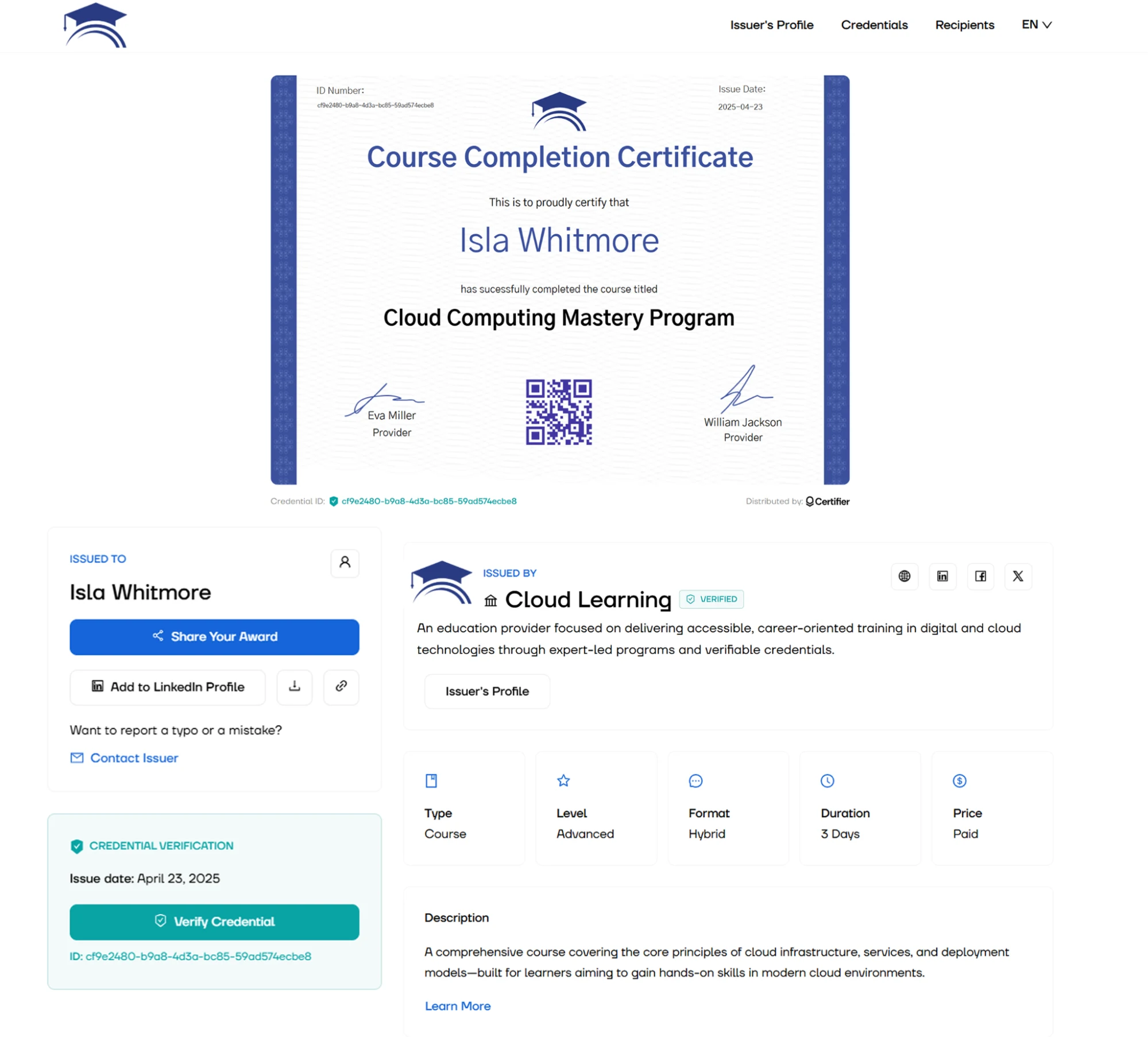
Odbiorcy znajdą cyfrową wersję certyfikatu ukończenia kursu w swojej skrzynce e-mail. Link z wiadomości prowadzi na stronę certyfikatu, gdzie certyfikat jest stale dostępny i gdzie można go udostępnić oraz zweryfikować.
Zapier sprawdzi się lepiej, gdy natywna integracja nie obsługuje potrzebnego wyzwalacza, na przykład ukończenia testu (assessment) w Kajabi. To trzecie narzędzie w całym procesie, więc oprócz kont w Kajabi i Certifier potrzebujesz też konta w Zapierze.
Gdy projekt certyfikatu w Certifier jest gotowy, możesz połączyć wszystkie narzędzia. Poniższe kroki prowadzą przez konfigurację w Zapierze. Gdy Zap zostanie uruchomiony, certyfikat będzie wystawiany za każdym razem, gdy w Kajabi wystąpi wybrane zdarzenie.
Jeśli chcesz najpierw zobaczyć, jak wygląda projektowanie, obejrzyj poniższy film. Pokazuje, jak utworzyć i dostosować certyfikat, a potem sprawdzić jego podgląd z perspektywy kursanta. Włącz go teraz albo zapisz na później.
Aby proces był bardziej przejrzysty, oto jego przebieg:
Kajabi → Tag Added lub Assessment Completed → Zapier → Certifier wystawia certyfikat
Przyjrzyjmy się mu szczegółowo:
Wejdź na Zapier.com i zaloguj się lub załóż darmowe konto. W katalogu aplikacji wyszukaj Kajabi i Certifier.
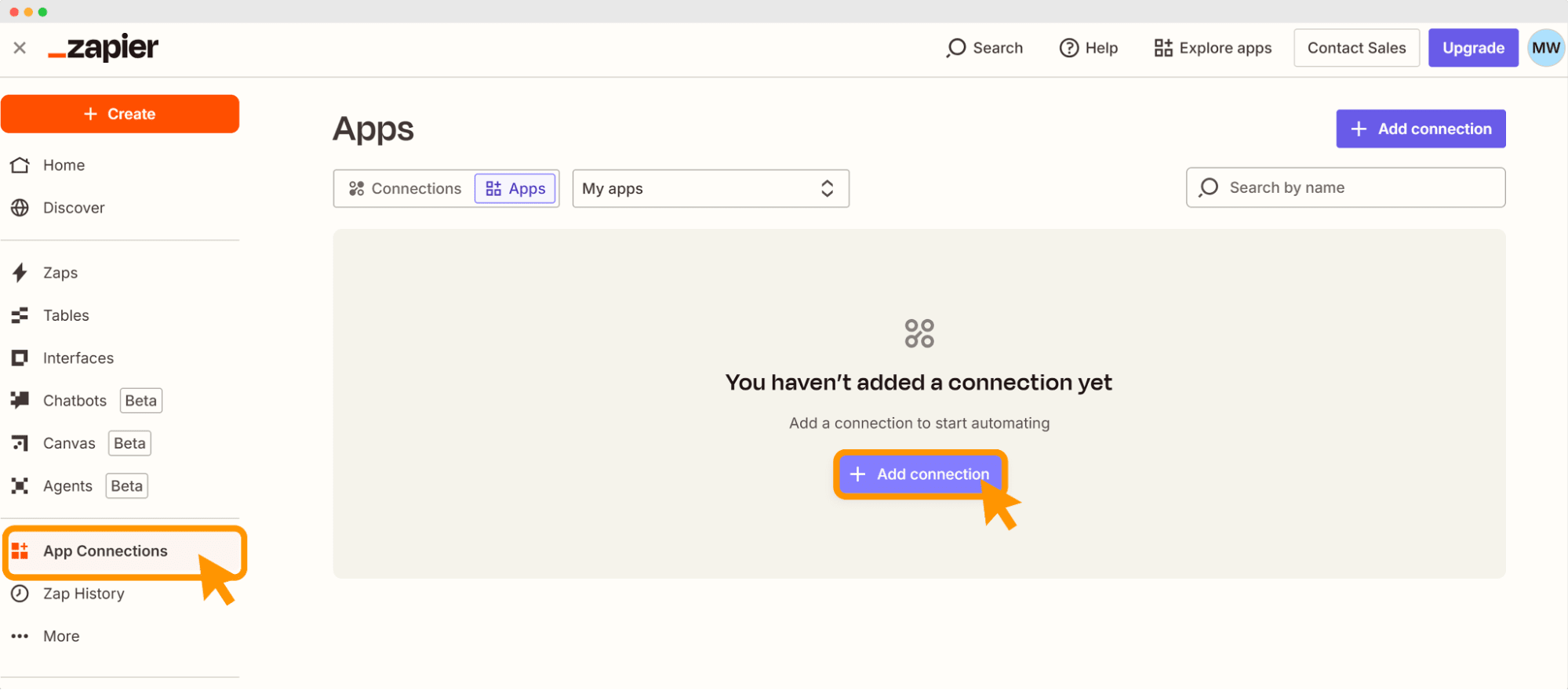
Wybierz zakładkę App Connection. Znajdziesz ją w lewym dolnym rogu panelu głównego.
Kliknij + Add Connection
Gdy Zapier o to poprosi, zaloguj się do kont Kajabi i Certifier.
Wklej klucz API, aby nawiązać połączenie.
Nadaj uprawnienia, aby Zapier mógł pobierać dane z kursów w Kajabi.
Wybierz aplikację, która będzie wyzwalaczem: Kajabi.
Wybierz zdarzenie wyzwalające: Assessment Completed.
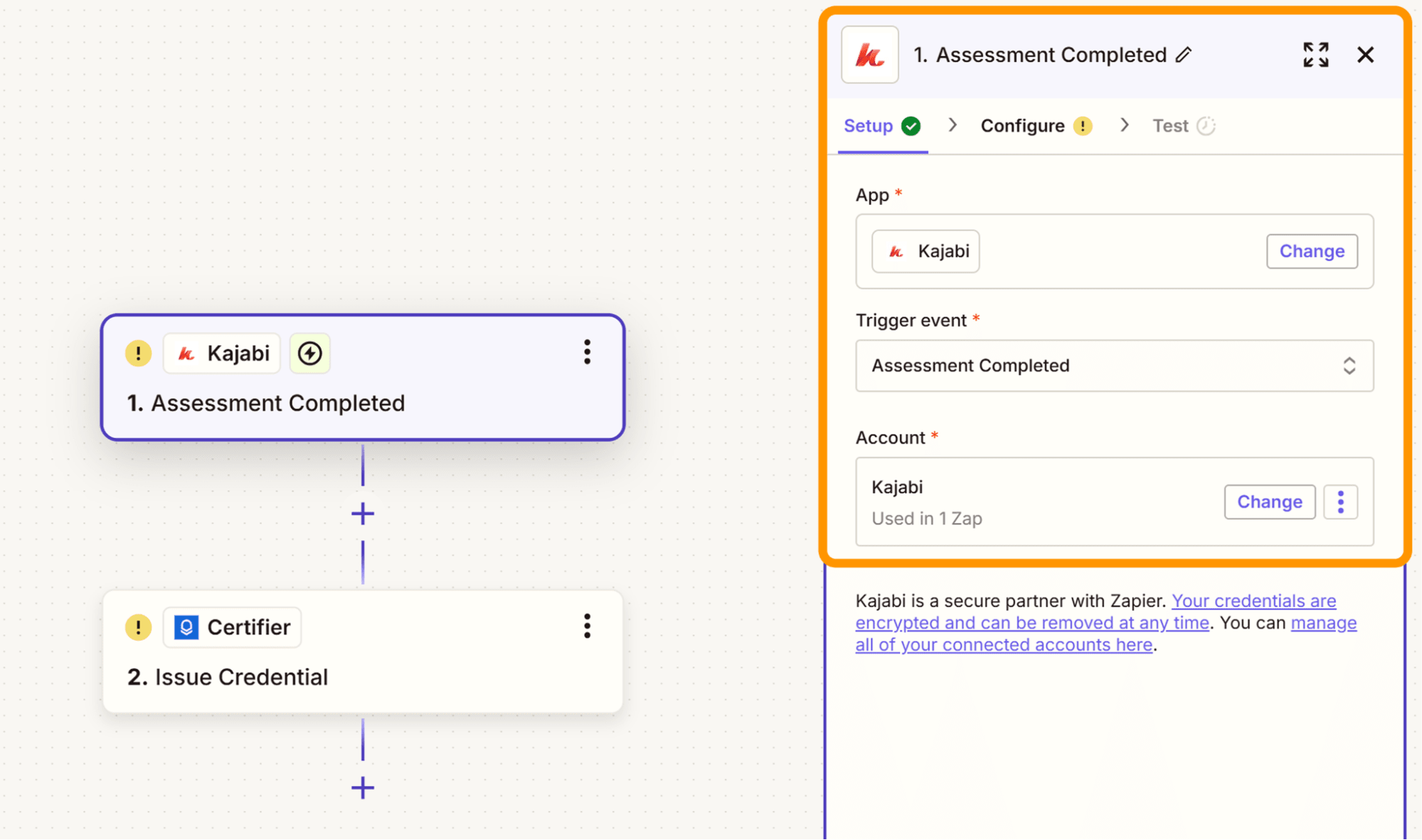
Skonfiguruj akcję w Certifier
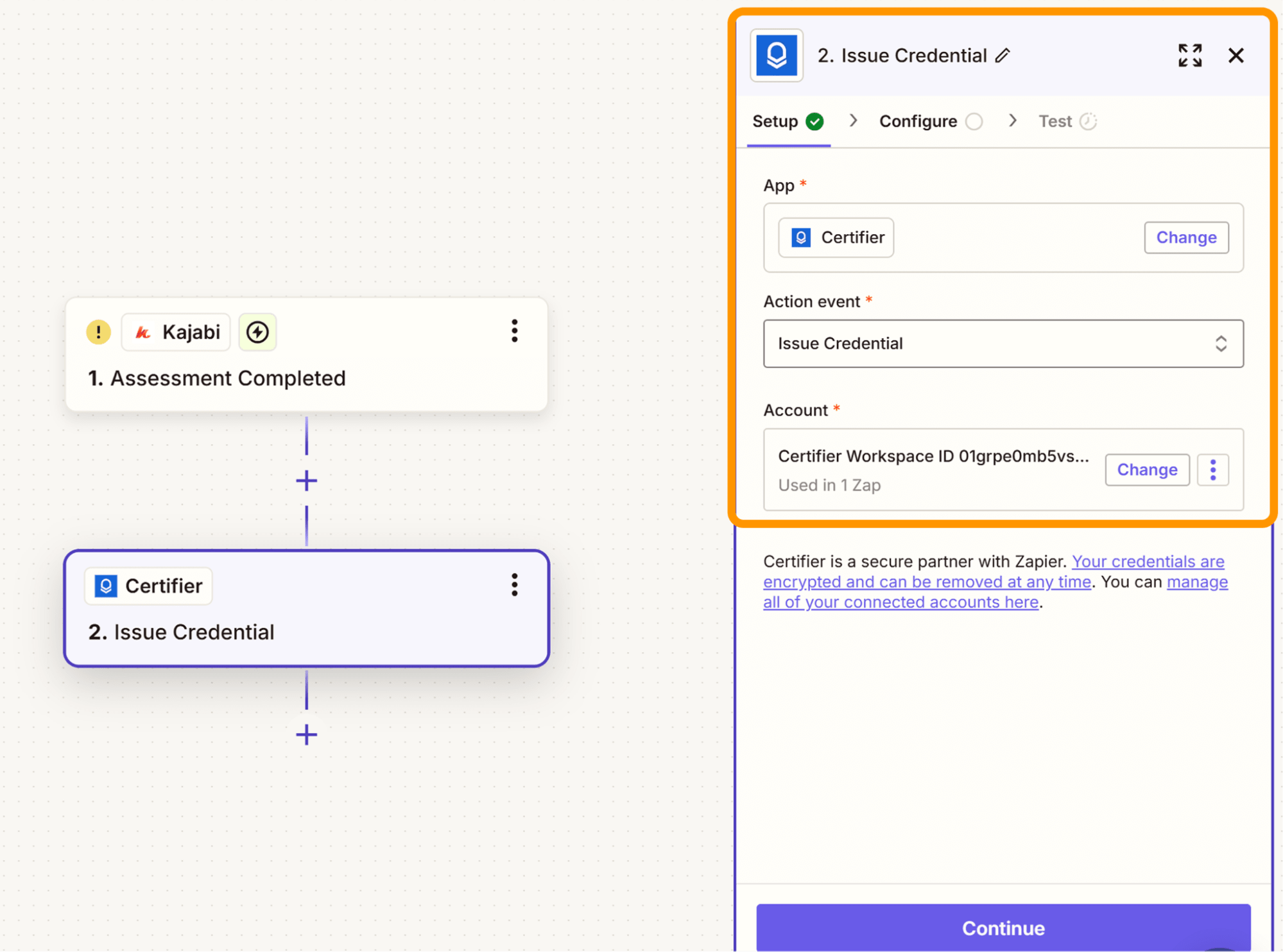
Jako aplikację akcji (Action App) wybierz Certifier i połącz konto.
Jako zdarzenie akcji w Certifier wybierz Issue Credential.
Kliknij Continue.
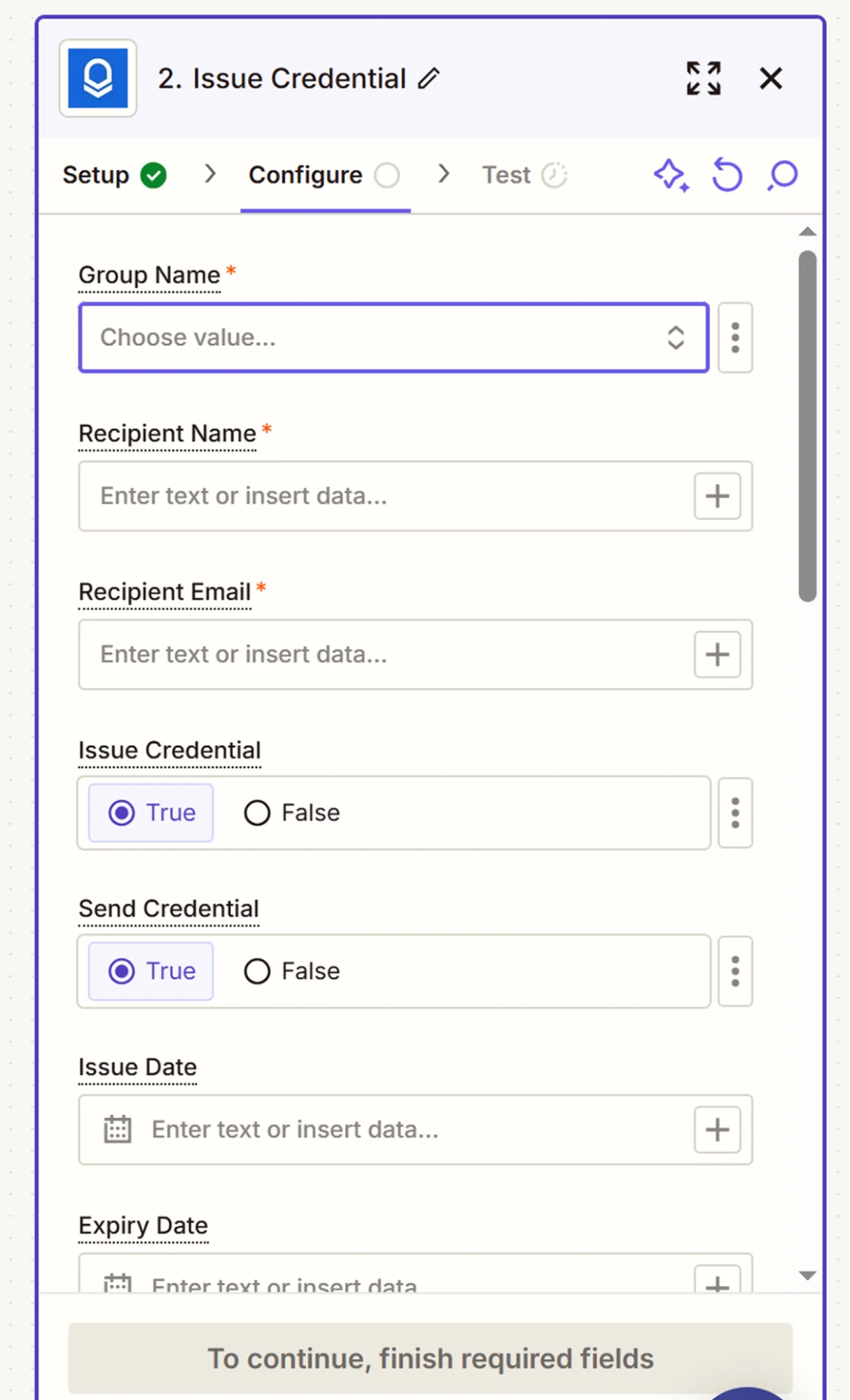
Następnie zmapuj wymagane pola:
imię i nazwisko odbiorcy,
adres e-mail,
pole Certificate group, czyli szablon poświadczenia,
nazwę kursu,
datę wystawienia,
wszystkie atrybuty dynamiczne dodane podczas konfigurowania certyfikatu.
Na koniec kliknij Continue.
Przetestuj Zap, aby sprawdzić, czy wszystko działa prawidłowo.
Do testu Zapa użyj przykładowych danych.
Jeśli wszystko wygląda dobrze, kliknij Publish.
Od teraz Certifier będzie wystawiać i wysyłać spersonalizowany certyfikat ukończenia kursu za każdym razem, gdy w Kajabi wystąpi wybrane zdarzenie.
Kajabi ma wbudowaną funkcję wysyłania certyfikatów, ale ma ona sporo ograniczeń – zarówno w projektowaniu, jak i w wysyłce. Jeśli chcesz tworzyć atrakcyjne certyfikaty z identyfikacją wizualną swojej marki i automatyzować ich wysyłkę na dużą skalę, potrzebujesz lepszego rozwiązania.
Dzięki integracjom Certifier wystawisz certyfikat ukończenia kursu w Kajabi bez żadnego wysiłku. Proces konfigurujesz raz i nie musisz już o nim myśleć.
Chcesz wysyłać kursantom z Kajabi atrakcyjne certyfikaty z identyfikacją wizualną Twojej marki, którymi z dumą się pochwalą? Załóż konto w Certifier i połącz Kajabi z Certifier.
To zależy od kursu i wystawcy. Większość certyfikatów ukończenia kursu nie wygasa, chyba że kurs lub program dotyczy wiedzy, która szybko się zmienia – tak bywa np. z certyfikatem ukończenia szkolenia z bezpieczeństwa lub z obsługi oprogramowania.
Certifier pozwala dodać datę wygaśnięcia do każdego certyfikatu. Przypomnienia o wygaśnięciu Certifier wysyła automatycznie, a w panelu możesz w razie potrzeby usunąć certyfikat – link do niego przestaje wtedy działać.
Tak, zwłaszcza dlatego, że kursanci chcą pokazywać swoje umiejętności i śledzić postępy w nauce. Oto dlaczego certyfikaty mają znaczenie – certyfikaty:
motywują kursantów do ukończenia kursu,
zwiększają wiarygodność, gdy trafiają do CV lub profili online,
są prostym potwierdzeniem nauki w programach online, także tych prowadzonych w Kajabi.
To także sprytne narzędzie marketingowe. Chcesz poprawić wygląd swoich certyfikatów? Przeczytaj wskazówki, jak przygotować projekt certyfikatu.
Możesz to zrobić na kilka sposobów:
skorzystać z wbudowanego narzędzia do certyfikatów w zakładce Products w Kajabi,
użyć Certifier, aby mieć większą kontrolę nad projektem, układem i automatyzacją,
wystawiać certyfikaty ręcznie jako pliki PDF lub w programie do prezentacji (to jednak zajmuje czas).
Przeczytaj przewodnik krok po kroku o tym, jak stworzyć certyfikat ukończenia kursu na podstawie edytowalnych szablonów certyfikatów.
Kajabi to platforma, która łączy w jednym miejscu wszystko, czego potrzeba do tworzenia i sprzedawania kursów online. Twórcy kursów mogą w niej:
tworzyć kursy z filmów, plików PDF, quizów i testów (assessments),
prowadzić strony internetowe i lejki sprzedażowe w jednym miejscu,
automatyzować marketing i udostępnianie kursów dzięki automatyzacjom Kajabi,
wysyłać certyfikaty przez Kajabi albo przez narzędzia takie jak Certifier, które dają większą elastyczność.
Platforma Kajabi jest popularna wśród twórców kursów, bo pozwala zarządzać wszystkim – od treści, przez e-maile, po płatności – w jednym narzędziu.
- Marketing B2B SaaS
- Cyfrowe certyfikaty
- Strategia treści
- SEO on-page
- Generowanie leadów
Dyrektor Marketingu
Aksen kieruje działem marketingu w Certifier. Z ponad 7-letnim doświadczeniem w globalnych markach, buduje pozycję cyfrowych certyfikatów jako sprawdzonego rozwiązania dla branży edukacyjnej i szkoleniowej.


