
Vertraut von:
University of Southern California
Warner Bros.
Volvo
Amazon
Stanford University
Suche
Aktualisiert: 28. April 2026
10 min Lesezeit
Wie lassen sich digitale Zertifikate automatisch per E-Mail versenden? Entdecken Sie 3 smarte Wege, um 2026 Zertifikate schnell, sicher und in großen Mengen zu verschicken.

VerfasserSergey Butko

PrüferAksen Semak
Verifizierter Experte
Aktualisiert: 28. April 2026
10 min Lesezeit
Mit KI recherchieren:
Wussten Sie, dass das Ausstellen von 5 oder 5.000 digitalen Zertifikaten gleich viel Zeit kosten kann – wenn der Prozess automatisiert ist? Der Schlüssel liegt darin, Zertifikate automatisch per E-Mail zu versenden.
Wer den manuellen Versand von PDF-Zertifikaten vermeidet, spart nicht nur Stunden an Arbeit, sondern steigert auch Effizienz und Skalierbarkeit – egal ob für Unternehmen, Bildungseinrichtungen oder Einzelpersonen.
In diesem Artikel zeigen wir Ihnen drei bewährte Methoden, um Zertifikate per E-Mail zu versenden, vergleichen deren Vor- und Nachteile und erklären, warum Certifier 2026 die schnellste und effizienteste Lösung für den Versand über Gmail und Outlook ist.
Die schnellste und effizienteste Methode, um Zertifikate in großen Mengen per E-Mail zu verschicken, ist die Automatisierung mit Certifier.
Mit Certifier können Sie in wenigen Klicks digitale Zertifikate erstellen, gestalten, personalisieren und automatisch versenden – ohne manuelle Arbeit.
Dank Integrationen mit Google Sheets und Excel bleibt der gesamte Prozess automatisiert – ideal für fortlaufende Workflows.
Andere Tools wie Google Apps oder Canva sind ebenfalls möglich, aber deutlich aufwändiger, weniger skalierbar und benötigen viel mehr Handarbeit.

Wenn Sie eine zuverlässige Methode suchen, um digitale Zertifikate per E-Mail zu versenden, sollten Sie Certifier ausprobieren.
Der Online-Zertifikatsgenerator ermöglicht es, Zertifikate professionell zu erstellen, zu personalisieren, in großen Mengen auszustellen und automatisiert zu verschicken – ganz ohne manuelle Arbeit.
Mit Certifier können Sie Zertifikate mit individuellen Empfängerdaten massenhaft generieren. Jedes Zertifikat wird automatisch per E-Mail an die jeweilige Person zugestellt – effizient, sicher und zeitsparend.
Wie versendet man mehrere Zertifikate per E-Mail?

Schritt 1: Zertifikatsdesign erstellen
Schritt 2: Liste der Empfänger vorbereiten
Schritt 3: Empfängerdaten in Certifier hochladen
Schritt 4: Zertifikate an alle Empfänger gleichzeitig versenden
Diese Methode ermöglicht es Ihnen, den gesamten Prozess Ihrer Schulungszertifikate zu automatisieren, sodass Sie sich nie wieder um den manuellen Versand einzelner Dateien kümmern müssen.
Wenn Sie sich fragen, wie man ein digitales Zertifikat schnell und professionell per E-Mail verschickt, ist das die einfachste und skalierbarste Lösung.
Erstellen Sie zunächst ein kostenloses Konto bei Certifier, um direkt zu starten.
Alternativ zum manuellen Hochladen der Daten bietet Certifier auch die Möglichkeit, den gesamten Versandprozess über eine native Integration mit Google Sheets oder Microsoft Excel zu automatisieren.
Sobald eine neue Zeile in Ihrer Tabelle hinzugefügt wird, generiert Certifier automatisch ein Zertifikat und verschickt es an die entsprechende Adresse. Diese Methode eignet sich hervorragend für kontinuierliche Workflows – etwa bei Kursabschlüssen, bestandenen Prüfungen oder Eventregistrierungen.
Kurz gesagt: Ideal, wenn Zertifikate täglich und nicht nur gelegentlich ausgestellt werden.
Um ein digitales Zertifikat zu versenden, loggen Sie sich in Certifier ein und öffnen Sie den Editor über den Bereich "Designs". Dort können Sie aus vorhandenen Zertifikatsvorlagen wählen oder ein eigenes Layout mit Logo, Farben und Hintergrundbild gestalten.
Der Editor ist intuitiv und auch ohne Designkenntnisse nutzbar.
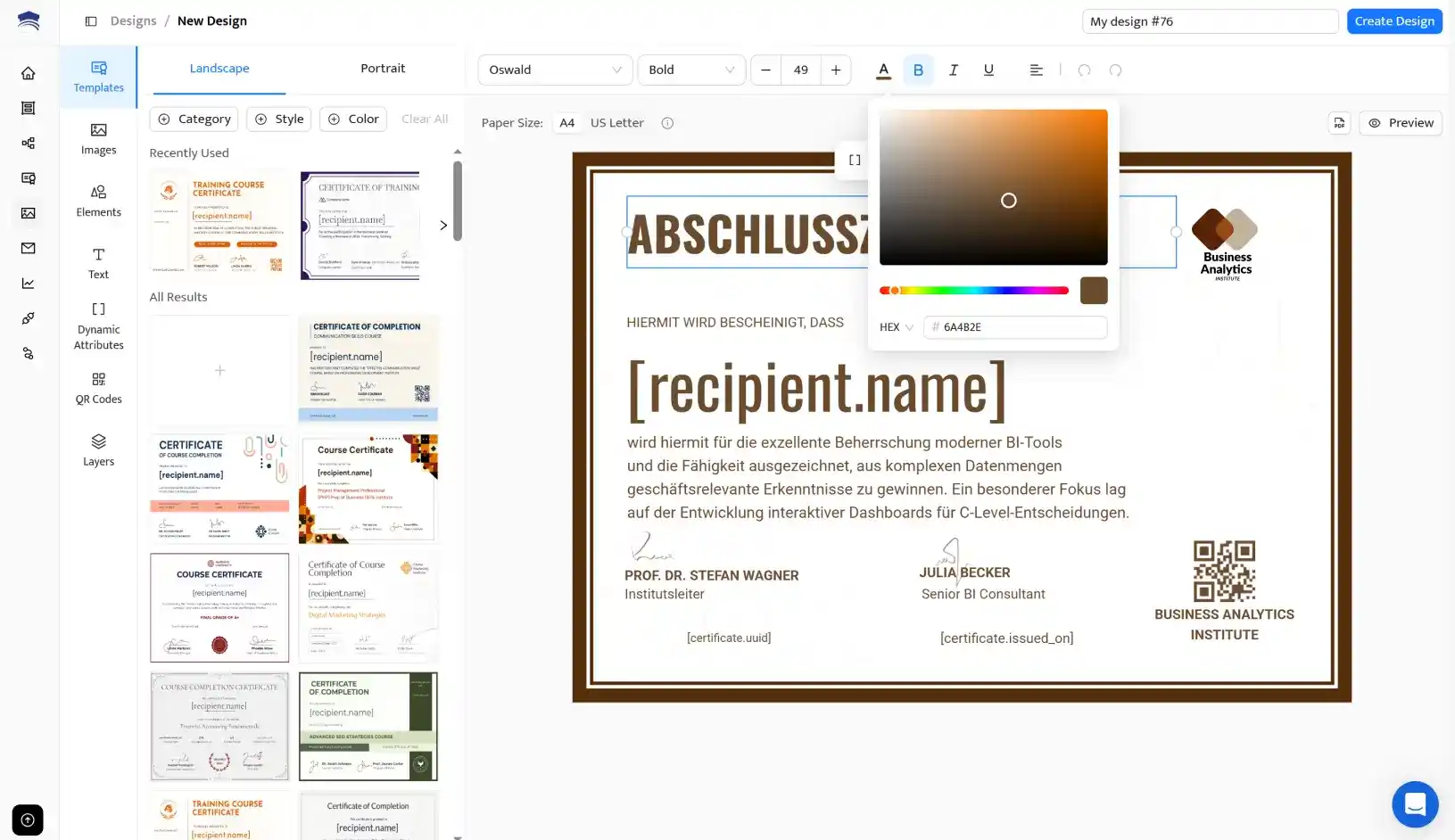
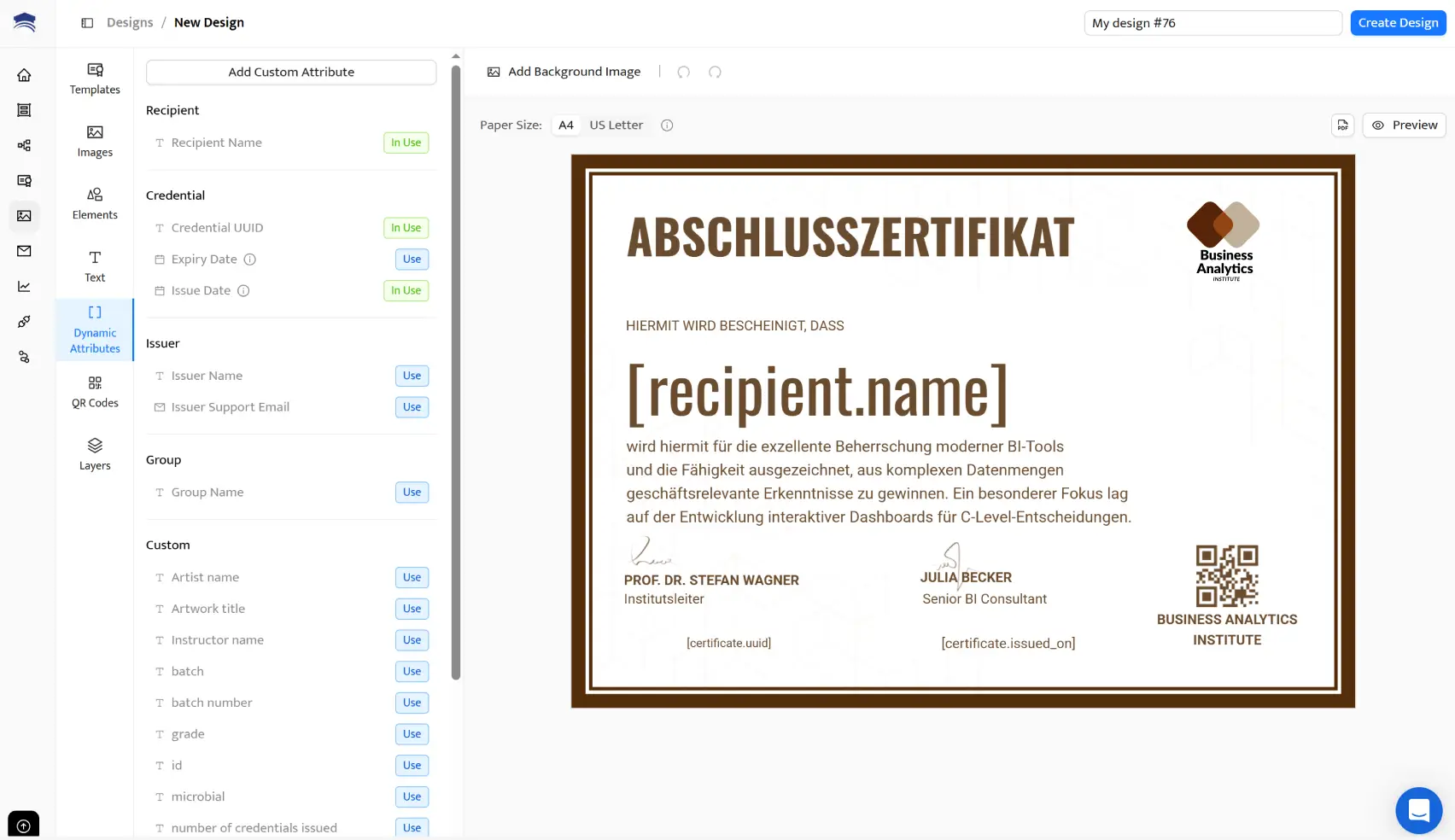
Vergessen Sie beim Erstellen Ihres Designs nicht die dynamischen Attribute, wie z. B. den Namen des Empfängers – sie sind entscheidend, wenn Sie digitale Zertifikate in großen Mengen ausstellen und per E-Mail versenden möchten.
Diese dynamischen Felder sind Platzhalter (siehe Screenshot unten), die später automatisch mit den individuellen Empfängerdaten ausgefüllt werden. Ein typisches Beispiel ist [recipient.name]. Dieser Platzhalter wird beim Versand durch den tatsächlichen Namen aus Ihrer Tabelle ersetzt.
Besonders für Veranstalter von Online-Events ist ein spezialisierter Webinar-Zertifikat-Generator die beste Wahl, um Teilnehmern direkt nach dem Stream eine professionelle Anerkennung zuzusenden.
Neben dem Empfängernamen können Sie weitere dynamische Attribute hinzufügen, z. B.:
Ausstellungsdatum ([certificate.issued_on])
Ablaufdatum
CPD-Punkte
Individuelle Zertifikats-IDs
Mit diesen Attributen können Sie ein digitales Zertifikat versenden, das zu 100 % personalisiert ist – und zwar vollautomatisch und ohne manuellen Aufwand.
So wird nicht nur die Zertifikatserstellung deutlich effizienter, sondern auch der Versandprozess vollständig automatisiert.
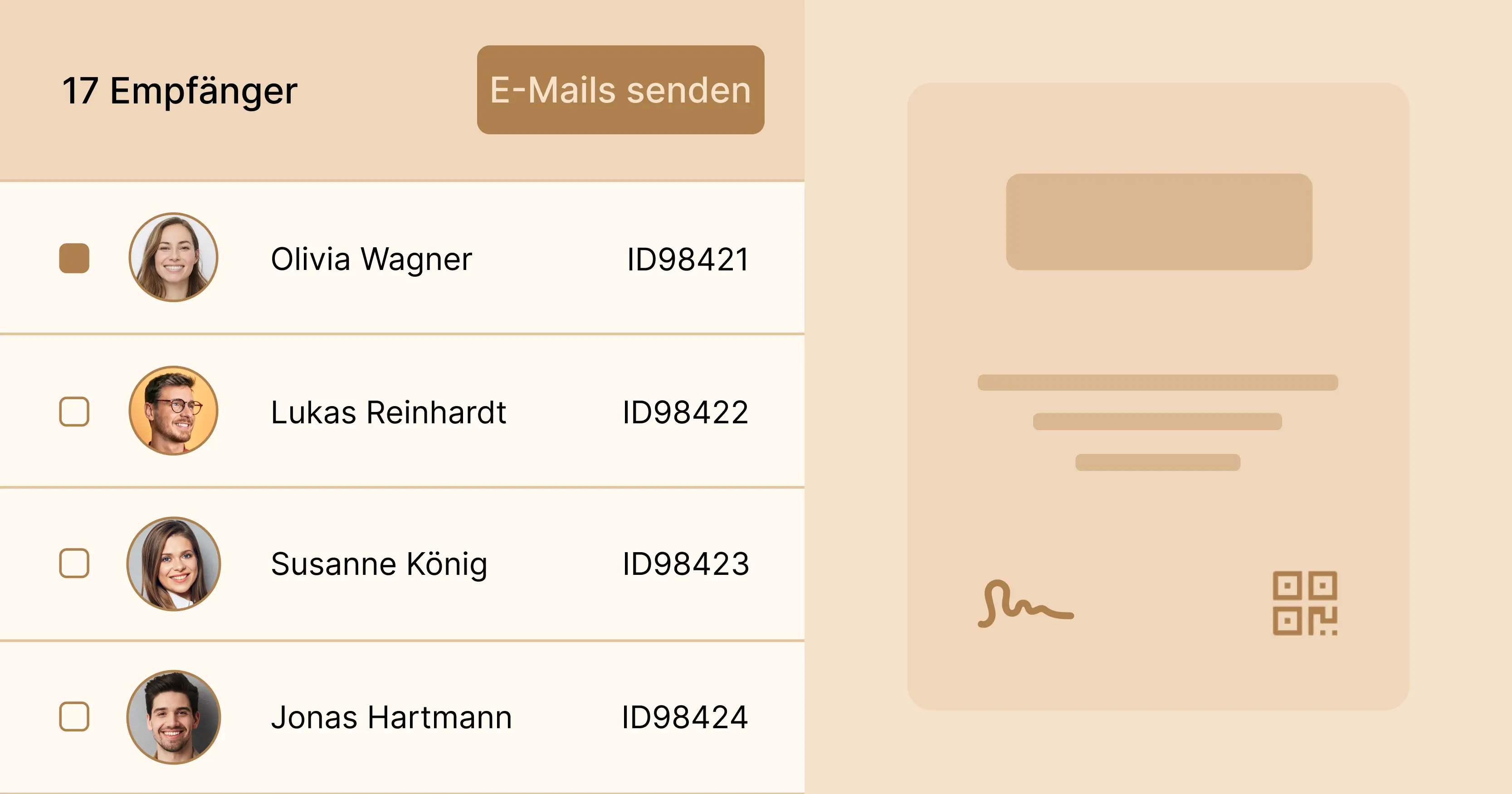
Bereiten Sie eine Liste der Empfänger vor, an die Sie Ihr digitales Zertifikat versenden möchten – am besten in Form einer CSV-Datei.
Diese Liste können Sie ganz einfach aus Ihrer Webinar-Plattform, Ihrem LMS oder einer bestehenden Excel- bzw. Google-Sheets-Tabelle exportieren. Wichtig ist: Jede Zeile sollte den vollständigen Namen des Empfängers sowie dessen E-Mail-Adresse enthalten.
Falls Sie noch keine Tabelle mit Teilnehmerdaten haben, erstellen Sie einfach eine neue mit den Personen, die Ihr Webinar, Ihren Online-Kurs oder Workshop besucht haben – also jene, die das Zertifikat erhalten sollen.
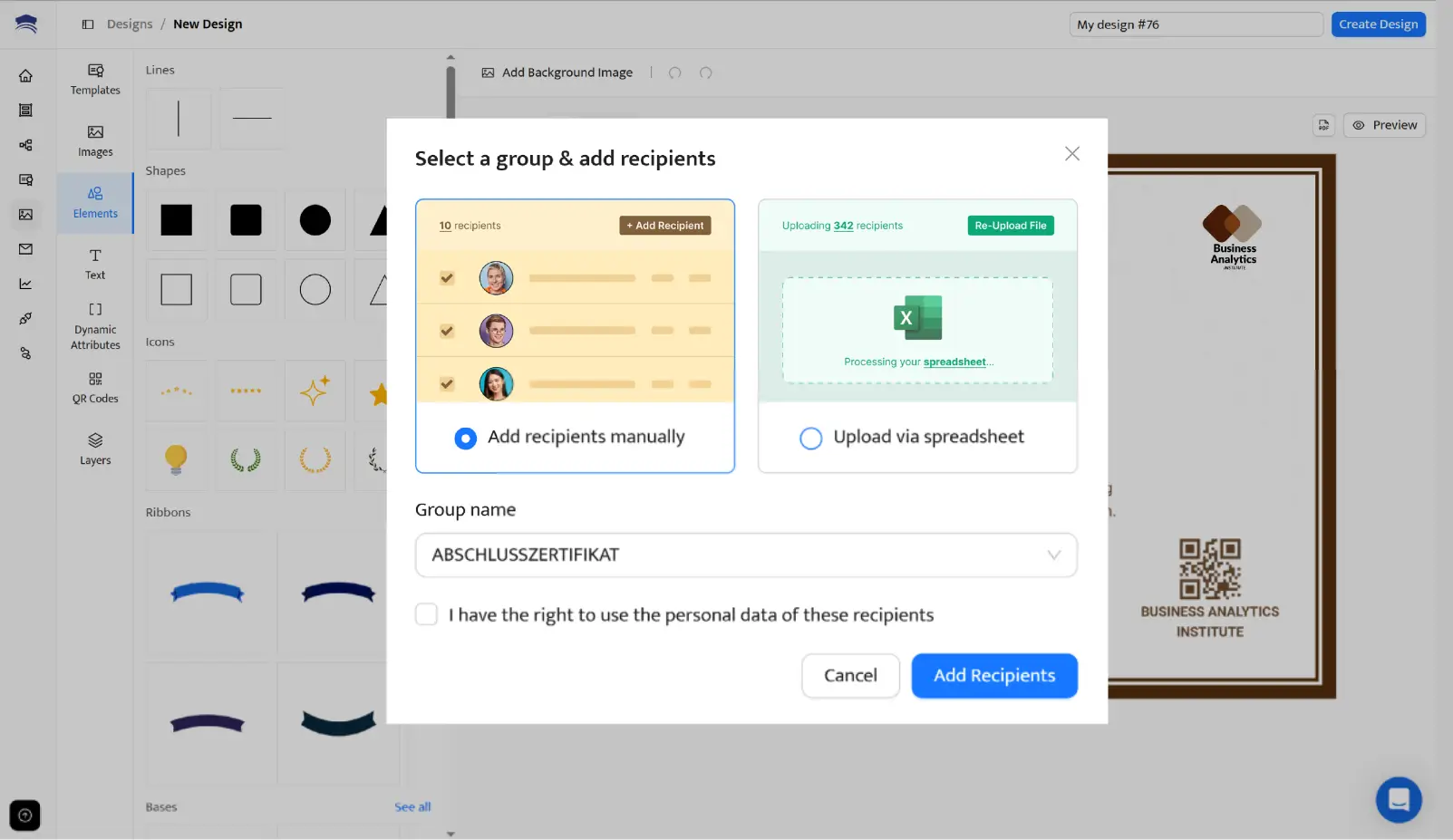
Dieser Schritt ist essenziell, wenn Sie ein Zertifikat effizient und automatisiert versenden möchten. Sobald Sie im Editor auf "Save" klicken, um Ihr erstes Zertifikat zu erstellen, erscheint ein Pop-up-Fenster. Dort werden Sie aufgefordert, die Empfängerdaten hochzuladen.
Folgen Sie den einfachen Anweisungen – der Upload via Tabelle (CSV oder Google Sheets) ist empfohlen, da er besonders schnell und zuverlässig ist.
Damit ermöglichen Sie Certifier, jedem Teilnehmer automatisch ein personalisiertes Zertifikat per E-Mail zu senden – ganz ohne manuelle Arbeit.
Diese Funktionen machen Certifier zu einem der leistungsstärksten Tools, um Zertifikate in großen Mengen zu erstellen und zu versenden.
Hier müssen Sie die benutzerdefinierten Attribute den entsprechenden Spalten Ihrer Tabelle zuordnen. Certifier arbeitet dabei besonders intelligent und unterstützt Sie automatisch beim Abgleich – sodass Namen mit Namen, E-Mail-Adressen mit E-Mail-Adressen und Noten mit Noten verknüpft werden.
Ordnen Sie jede Spalte dem passenden Attribut zu, damit Sie die Zertifikate korrekt ausstellen und personalisiert versenden können.
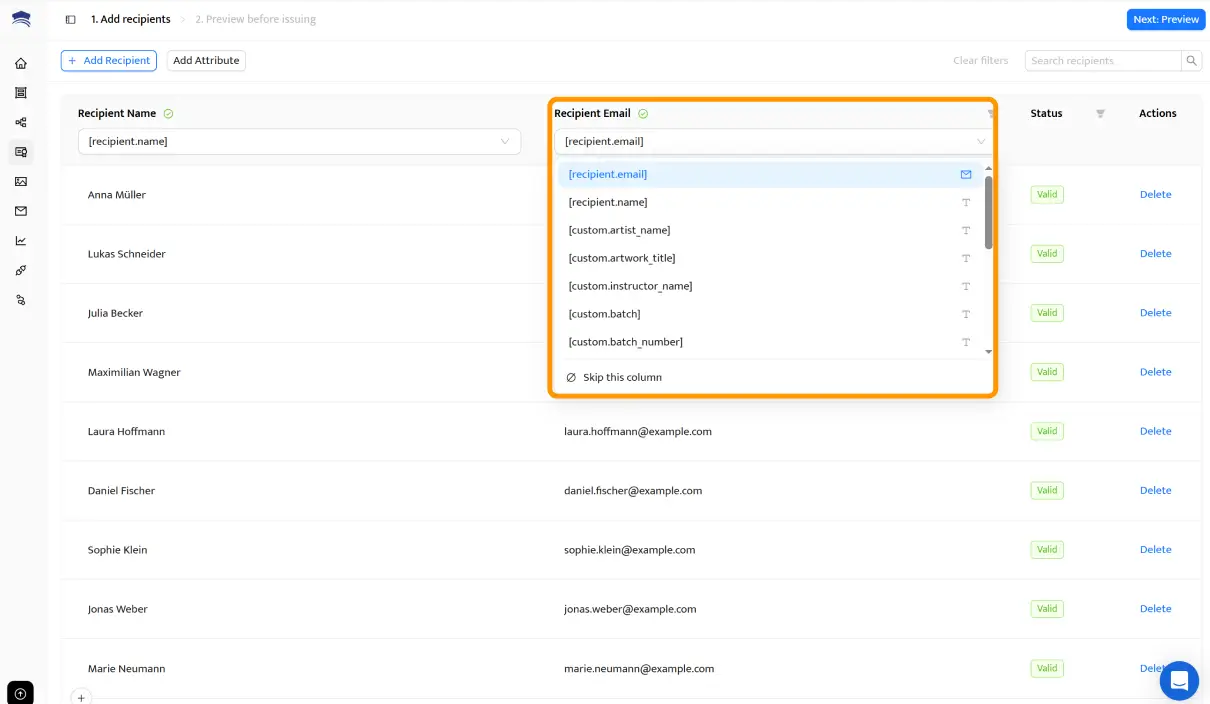
Wenn Sie eine Spalte sehen, die nicht verwendet werden soll, klicken Sie einfach auf "Skip column".
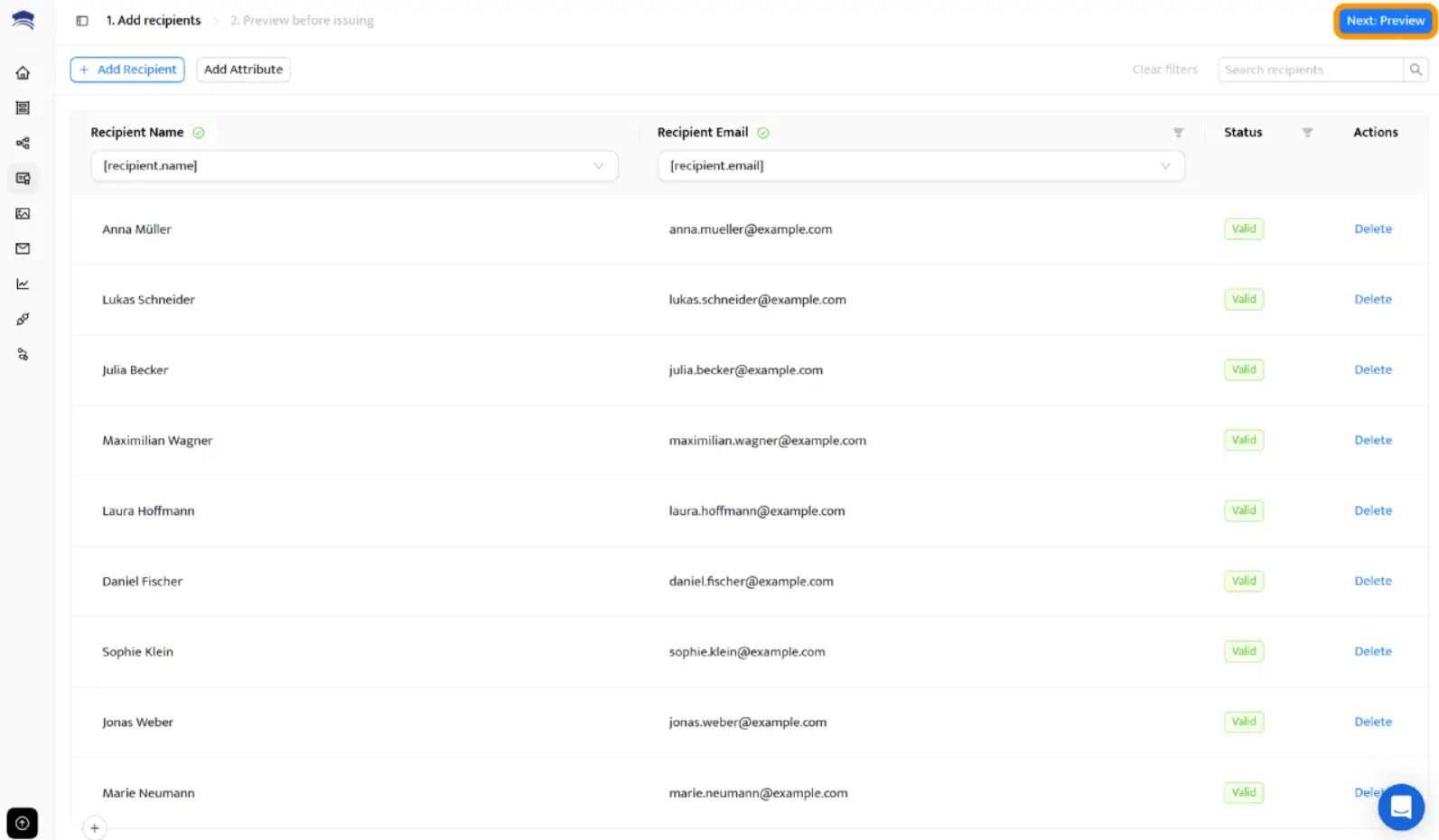
Überprüfen Sie anschließend alles sorgfältig, um sicherzustellen, dass alle Daten korrekt zugeordnet sind, bevor Sie fortfahren.
Certifier prüft automatisch, ob alle erforderlichen Informationen vorhanden sind, um die Zertifikate auszustellen und per E-Mail zu versenden.
Klicken Sie anschließend oben rechts auf "Next: Preview", um sicherzustellen, dass alle digitalen Zertifikate fehlerfrei generiert wurden.
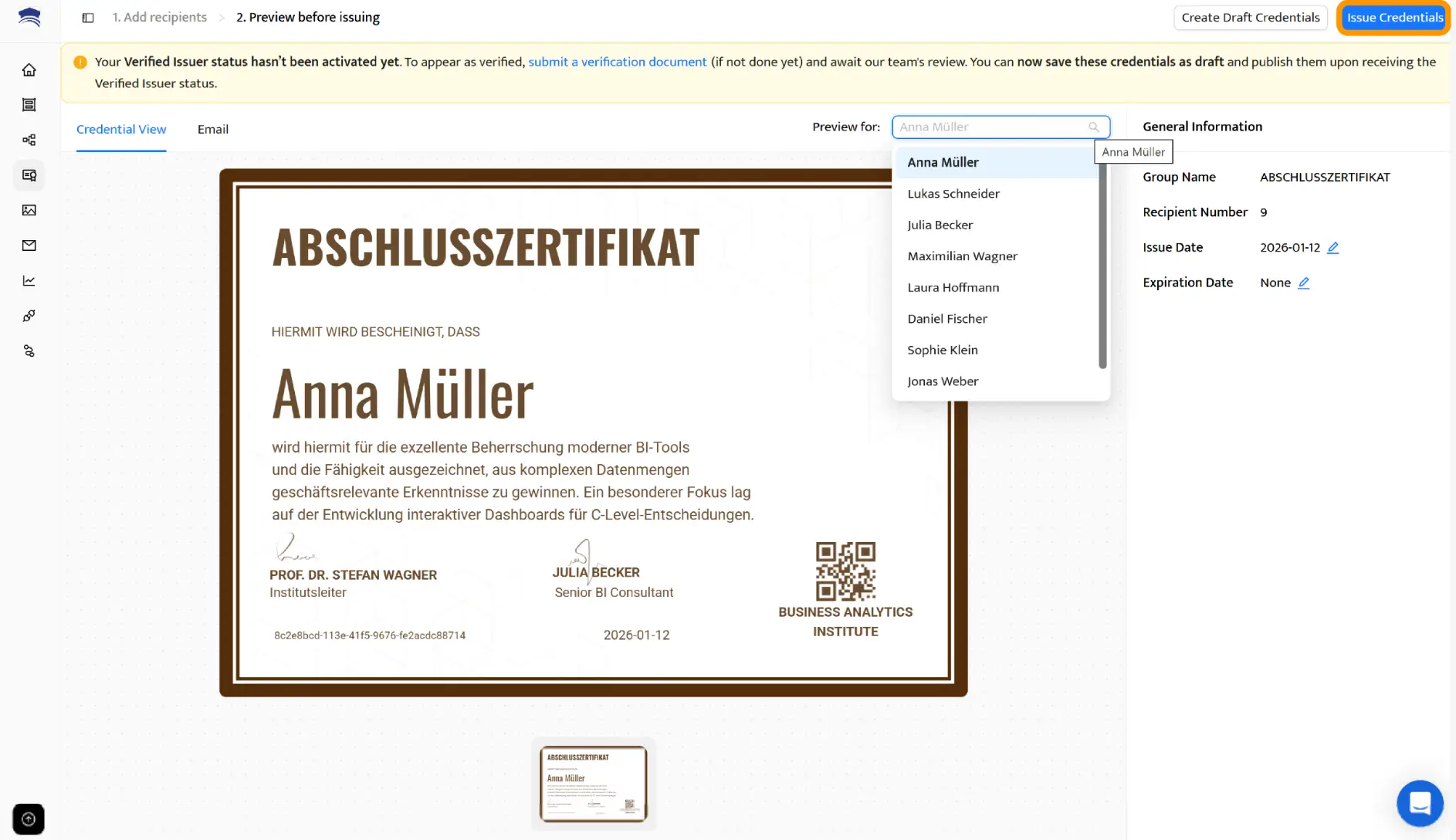
Wenn alles korrekt aussieht, klicken Sie auf "Issue Credentials", um das digitale Zertifikat sofort an alle Empfänger gleichzeitig zu versenden.
So können Sie Zertifikate in großen Mengen ausstellen, ohne manuellen Aufwand – schnell, zuverlässig und professionell.
Nach Abschluss des Vorgangs wird eine professionell gestaltete E-Mail automatisch an jede Person auf Ihrer Empfängerliste gesendet – inklusive des personalisierten digitalen Zertifikats.
Der Empfänger erhält durch einen Klick auf den Button in der E-Mail direkten Zugriff auf sein individuelles Zertifikat. Von dort aus kann er das digitale Zertifikat kostenlos als PDF herunterladen, in sozialen Netzwerken teilen, zum LinkedIn-Profil hinzufügen oder es über einen Verifizierungslink überprüfen lassen.
Vergessen Sie nicht: Über den Tab "Emails" können Sie die Vorlage für den Zertifikatsversand anpassen. So schaffen Sie ein vollständig markenkonformes Erlebnis, das perfekt zu Ihrem Branding passt.
Wenn Sie sich fragen, wie man eine passende E-Mail für den Versand von Zertifikaten schreibt – im Certifier-Hilfebereich finden Sie dafür eine detaillierte Anleitung.
Und das war’s! In nur wenigen Schritten können Sie mit Certifier ganz einfach Zertifikate ausstellen und per E-Mail in großen Mengen versenden.
Mit dem kostenlosen Plan lassen sich bereits viele Funktionen nutzen. Falls Sie regelmäßig eine große Anzahl an Zertifikaten verschicken, empfiehlt sich ein professioneller Tarif – für maximale Effizienz und volle Kontrolle über den gesamten Zertifikatsprozess.
Sie möchten lieber visuell lernen? Hier finden Sie ein kurzes Video-Tutorial zum Thema „Zertifikate an mehrere Empfänger per E-Mail senden“. Aktivieren Sie die deutschen Untertitel:
Wenn Sie nicht bei jedem Versand eine CSV-Datei hochladen möchten, können Sie Certifier direkt mit Google Sheets oder Microsoft Excel verbinden. So wird jedes digitale Zertifikat automatisch im Hintergrund ausgestellt, sobald neue Daten eingehen – ganz ohne zusätzlichen Aufwand.
Diese Methode zählt zu den effizientesten Wegen, digitale Zertifikate automatisiert zu versenden, und eignet sich ideal für alle, die regelmäßig Zertifikate ausstellen – z. B. nach Kursen, Trainings oder Events.
Die Einrichtung ist unkompliziert: Die meisten Schritte bleiben gleich wie bei Methode 01 (Design Ihres Zertifikats, Vorbereitung der Empfängerdaten). Der einzige Unterschied: Anstelle eines Datei-Uploads stellen Sie die Verbindung einmalig her – und ab dann läuft alles automatisch.
Automationen in Ihrem Certifier-Konto öffnen
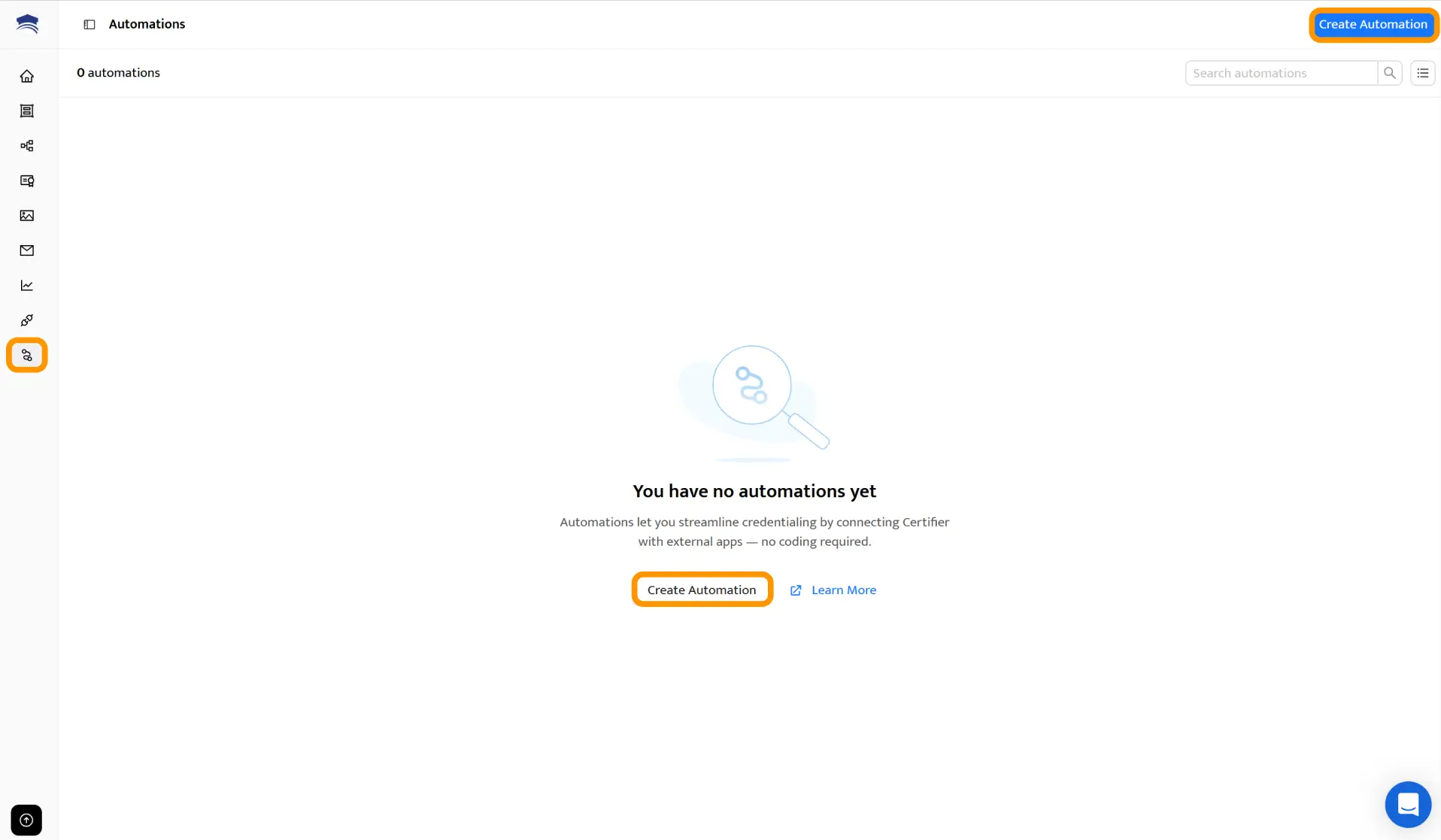
Wählen Sie Google Sheets oder Microsoft Excel als Datenquelle aus
Verbinden Sie Ihr Konto, wählen Sie die Tabelle aus und ordnen Sie Ihre Spalten zu
Aktivieren Sie die Automation – den Rest übernimmt Certifier
Für eine Schritt-für-Schritt-Anleitung sehen Sie sich unsere ausführlichen Anleitungen zur Google Sheets Integration und Microsoft Excel Integration an.
Sobald alles eingerichtet ist, müssen Sie nichts weiter tun: Certifier überwacht Ihre Tabelle automatisch und stellt kontinuierlich Zertifikate aus.
Diese Methode eignet sich ideal für Kurse, Tests oder Veranstaltungen mit fortlaufender Anmeldung – überall dort, wo Sie regelmäßig Zertifikate ausstellen und zuverlässig digitale Zertifikate versenden möchten.
In diesem Abschnitt zeigen wir Ihnen, wie Sie Zertifikate per E-Mail versenden können – mit Hilfe von Google Apps. Diese Methode ist zwar etwas zeitaufwendiger als die Automatisierung mit Certifier, spart aber dennoch erheblich Zeit im Vergleich zu komplett manuellen Abläufen.
Erstellen Sie zunächst einen eigenen Ordner in Google Drive, in dem Sie alle personalisierten Zertifikate ablegen. Dieser Ordner dient als zentrale Sammelstelle zum Speichern, Verwalten und späteren Versenden der Zertifikate.
Es gibt verschiedene Möglichkeiten, digitale Zertifikate zu erstellen – eine besonders flexible Option ist Google Slides. Alternativ können auch einfache Vorlagen in Google Docs verwendet werden, doch Slides bietet mehr gestalterische Freiheit.
Mit Google Slides können Sie Vorlagen individualisieren, Namen und andere dynamische Daten einfügen und anschließend Zertifikate ausstellen, die professionell wirken und leicht verwaltet werden können.
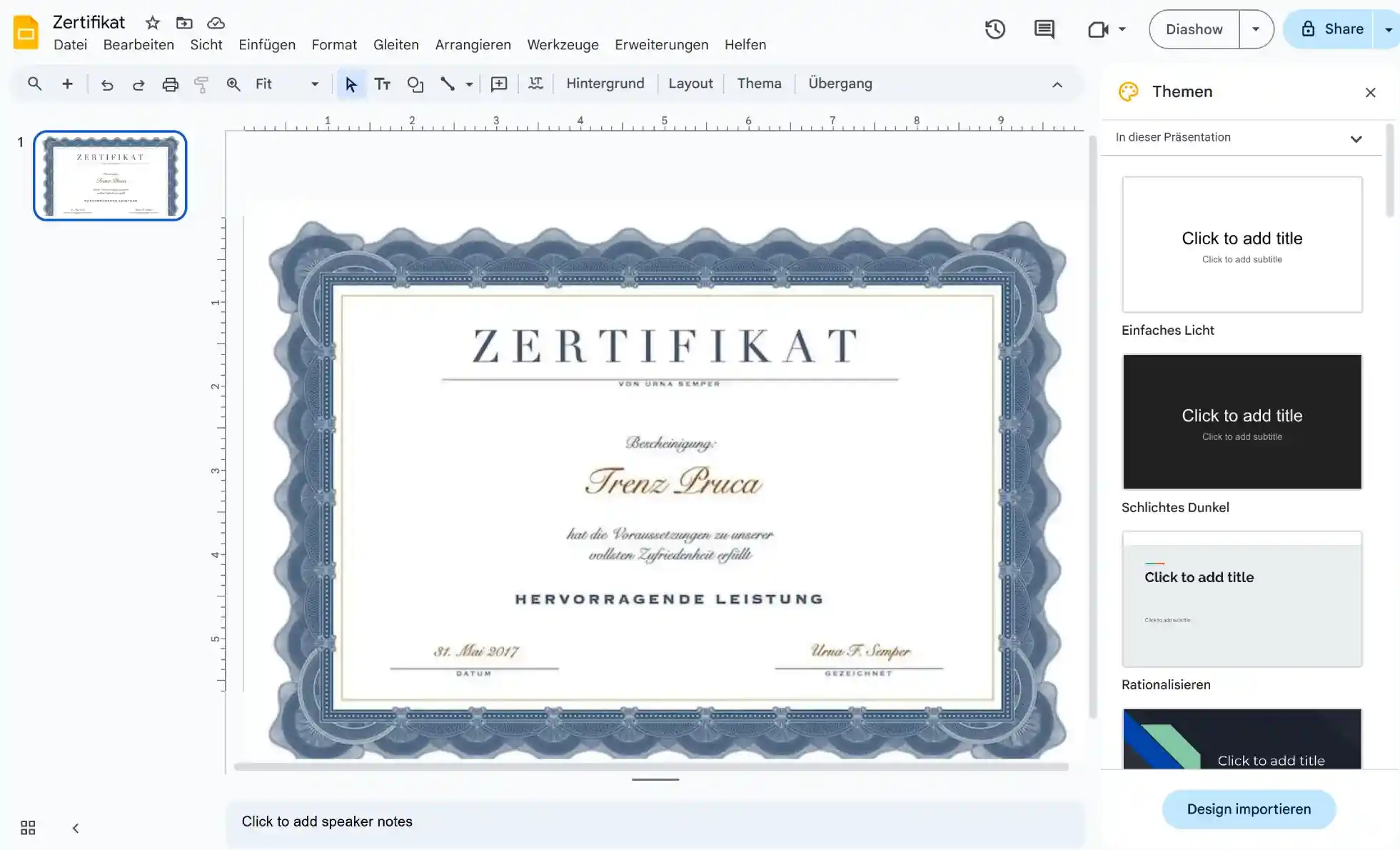
Sobald Ihr Zertifikatsdesign steht, erstellen Sie eine Google-Tabelle mit den Empfängerdaten – Name, E-Mail-Adresse usw.
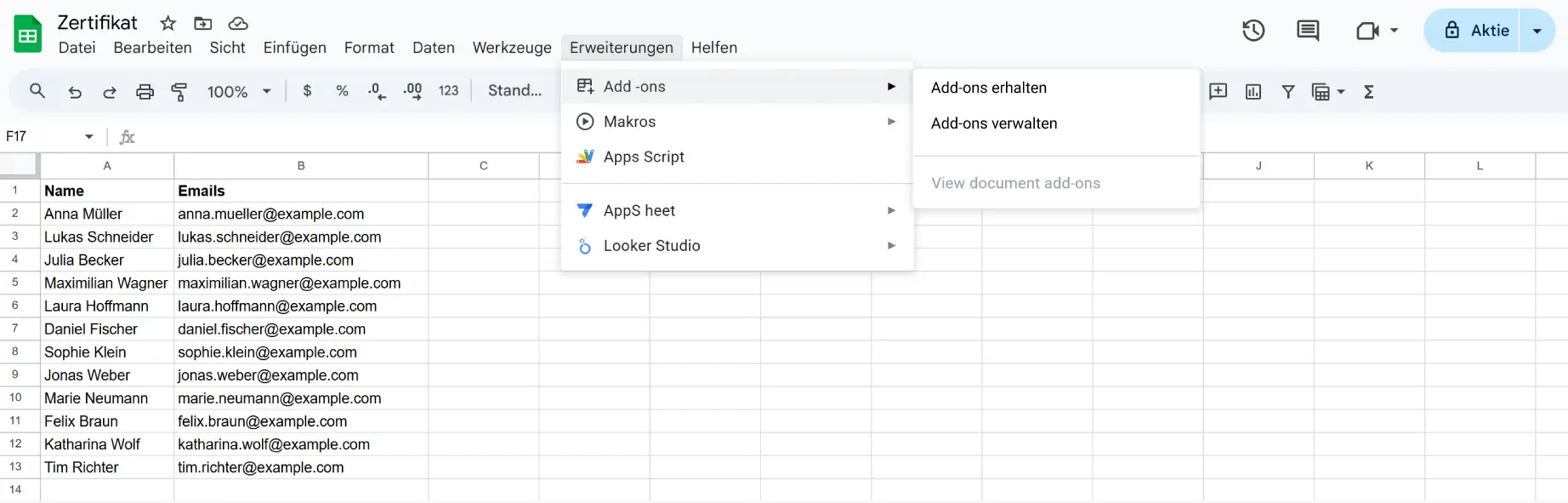
Um nun Zertifikate ausstellen und digitales Zertifikat versenden zu können, öffnen Sie im Menü Ihrer Tabelle den Reiter „Erweiterungen“, wählen „Add-ons“ und klicken auf „Add-ons erhalten“.
Dort installieren Sie das AutoCrat Add-on aus dem Google Workspace Marketplace – ein beliebtes Tool zur Serienverarbeitung, mit dem Sie personalisierte Zertifikate automatisiert erstellen und versenden können.
Sobald AutoCrat eingerichtet ist, übernimmt es die Generierung und den Versand für Sie – ganz ohne zusätzliche manuelle Arbeit.
Geben Sie im Suchfeld AutoCrat ein.
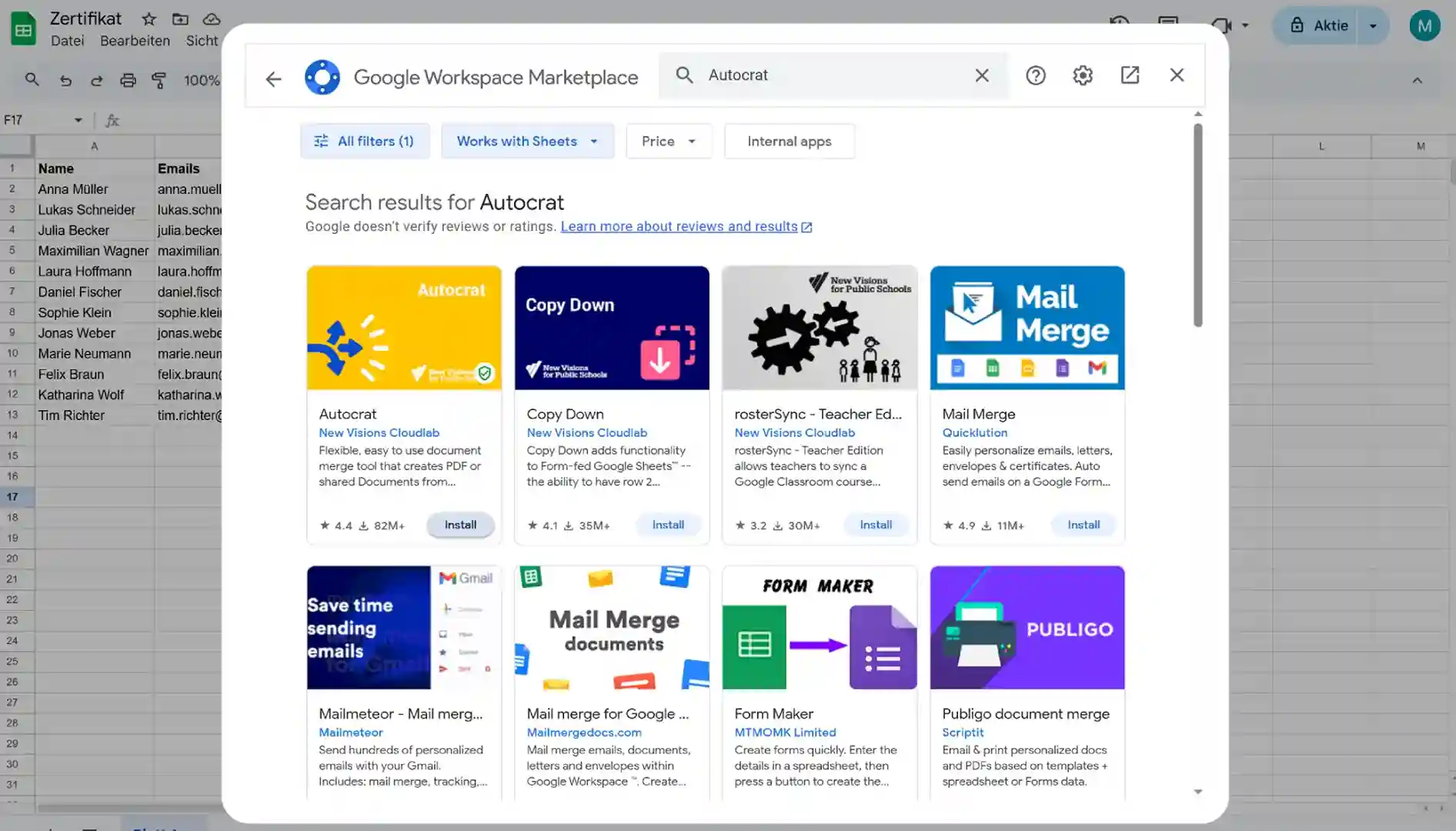
Wählen Sie das Add-on aus und klicken Sie auf „Installieren“.
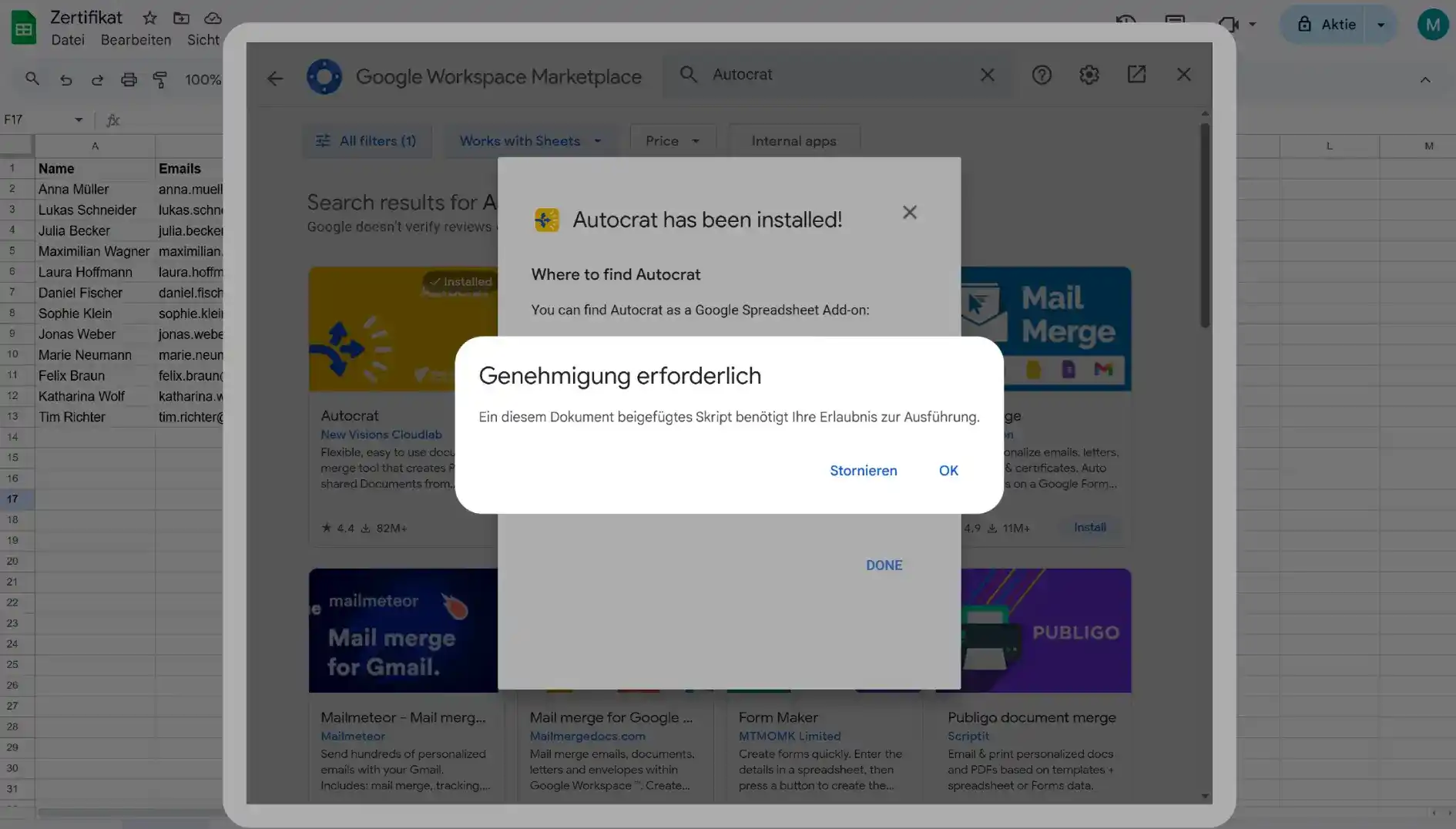
Folgen Sie den Anweisungen auf dem Bildschirm, um AutoCrat so einzurichten, dass Zertifikate automatisch über Ihr Gmail-Konto versendet werden.
Zunächst müssen Sie einen sogenannten Job konfigurieren. Dieser definiert, wann und wie Zertifikate ausgestellt und per E-Mail versendet werden – entweder sofort nach Abschluss eines Formulars oder zu einem festgelegten Zeitpunkt.
Öffnen Sie AutoCrat und klicken Sie auf „Open“. Vergeben Sie einen Namen für Ihren Job und durchlaufen Sie folgende Schritte:
Wählen Sie die Zertifikatsvorlage aus Google Slides aus.
Ordnen Sie die Quelldaten aus Ihrer Tabelle den Platzhaltern im Template zu.
Definieren Sie, wie AutoCrat die einzelnen Dateien benennen soll.
Legen Sie das Dateiformat (Google Docs oder PDF) fest.
Wählen Sie den Zielordner in Google Drive, in dem die Zertifikate gespeichert werden sollen.
Sobald alles eingerichtet ist, klicken Sie auf „Speichern“. AutoCrat übernimmt nun den gesamten Prozess: Zertifikate ausstellen, als PDF generieren und digital per E-Mail versenden.
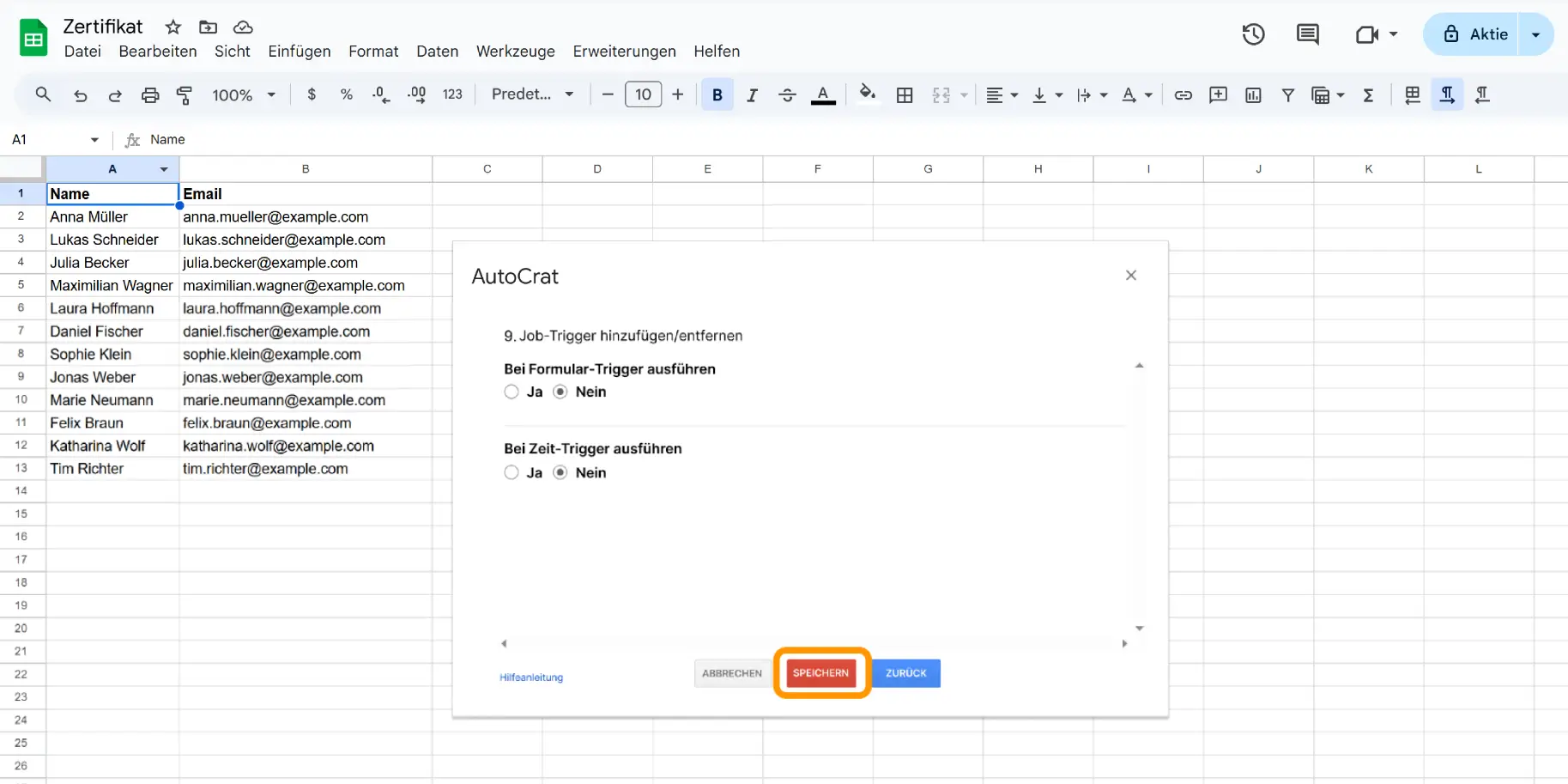
Diese Schritte beschreiben, wie Sie Google Drive Apps effektiv nutzen können, um Zertifikate per E-Mail zu versenden, und so Komfort mit Effizienz bei der Verwaltung von Online-Veranstaltungszertifikaten verbinden.
Diese Methode ist zwar nicht so unkompliziert wie die erste auf der Liste, erfordert jedoch die ständige Nutzung von Google Apps und Add-ons wie AutoCrat.
Es ist auch wichtig zu beachten, dass diese Tools keine professionelle Lösung für die Verwaltung eines Zertifizierungsprogramms darstellen, sodass die Skalierbarkeit eine Herausforderung darstellen kann.
Verwaltung, erneutes Versenden, Überprüfung, Analyse und Erneuerung sind Prozesse, die mit dieser Konfiguration möglicherweise schwierig zu handhaben sind.
Es gibt auch eine zeitaufwendige, aber einfache Methode, um Zertifikate per E-Mail zu verschicken – vor allem, wenn Sie nur wenige Zertifikate ausstellen müssen. Wie funktioniert der Versand mehrerer Zertifikate per E-Mail Schritt für Schritt?
Erstellen Sie Ihre Zertifikate zunächst mit einem Online-Design-Tool wie Canva.
Beachten Sie: Alle Empfängerdaten müssen manuell eingegeben werden, was bei größeren Mengen sehr mühsam sein kann.
Der Vorteil von Canva liegt jedoch in der großen Auswahl an Vorlagen für Zertifikate. Außerdem ist die Benutzeroberfläche besonders nutzerfreundlich – ideal für alle, die ohne Designkenntnisse Zertifikate ausstellen möchten.
Diese Methode eignet sich dann, wenn Sie nur gelegentlich ein digitales Zertifikat versenden und keine vollautomatisierte Lösung benötigen.
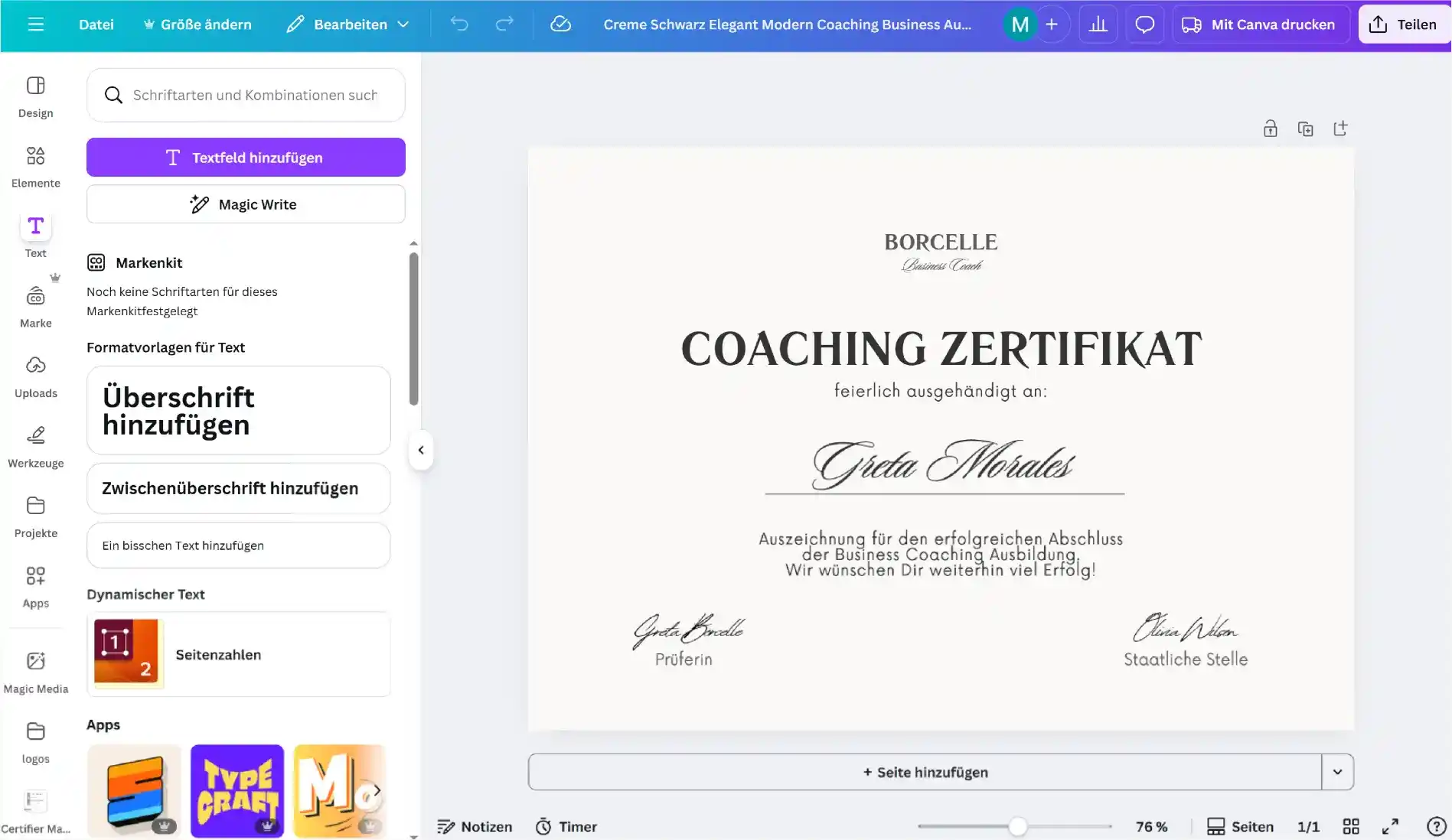
Sie nutzen Canva zur Zertifikatserstellung? Dann lesen Sie unseren Leitfaden: Zertifikat erstellen mit Canva – Schritt-für-Schritt-Anleitung.
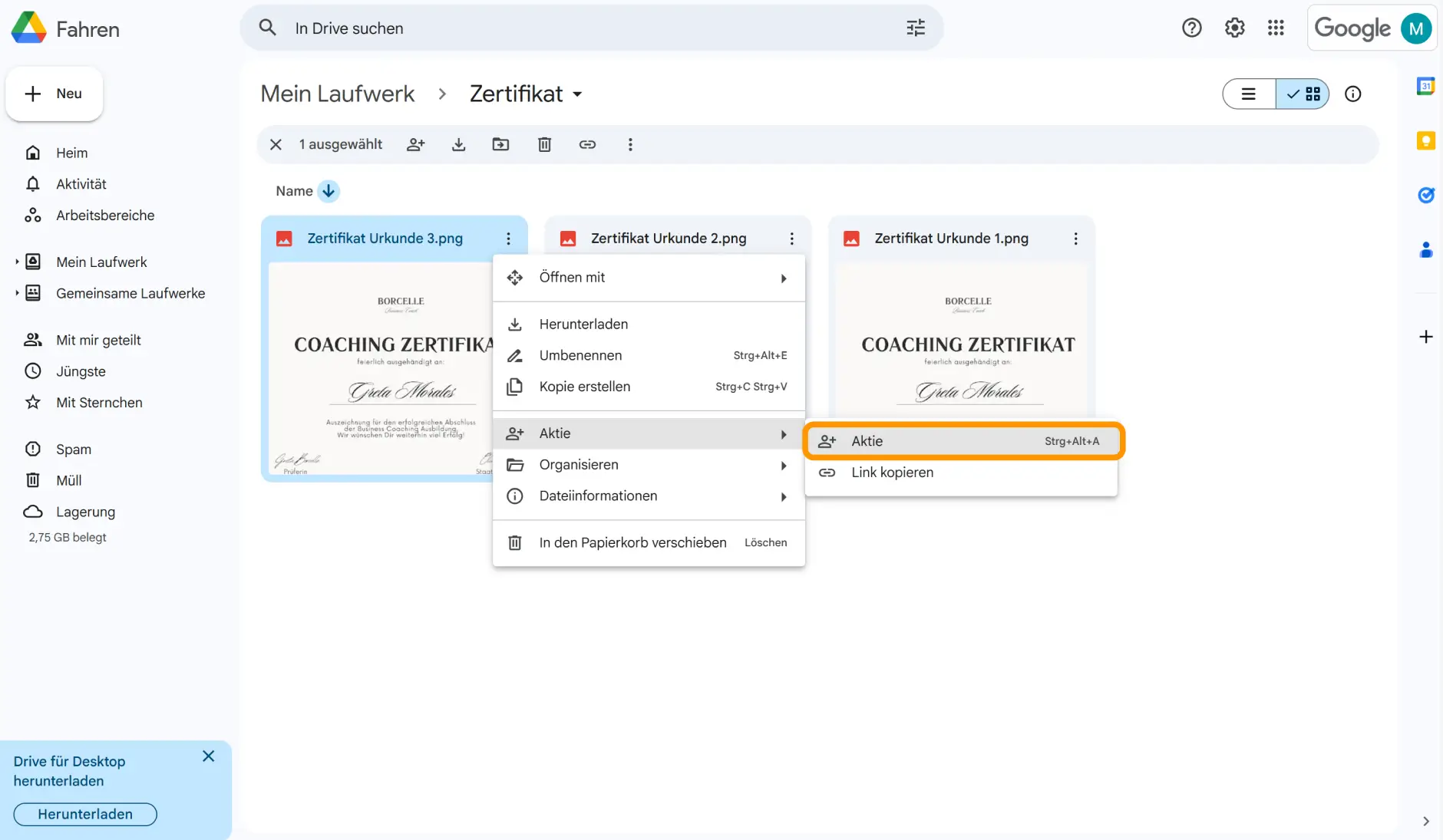
Sobald Sie Ihre Zertifikate fertiggestellt haben, laden Sie diese herunter und erstellen einen separaten Ordner in Google Drive, in dem alle Zertifikate gespeichert werden.
Laden Sie die Dateien in diesen Ordner hoch und stellen Sie sicher, dass er öffentlich über einen Link zugänglich ist – so können Sie jedes digitale Zertifikat versenden, indem Sie den Empfängern einfach den entsprechenden Link bereitstellen.
Diese Methode eignet sich, wenn Sie nur gelegentlich Zertifikate ausstellen und den E-Mail-Versand manuell abwickeln möchten.
Öffnen Sie Microsoft Excel und fügen Sie in die erste Zelle den Link zum ersten Zertifikat ein. Wiederholen Sie dies für jeden individuellen Freigabelink Ihrer Zertifikate.
Fügen Sie zusätzliche Spalten für Name und E-Mail-Adresse des jeweiligen Empfängers hinzu. Speichern Sie die Datei anschließend.
Öffnen Sie Ihr bevorzugtes E-Mail-Tool, das Serien-E-Mails unterstützt – z. B. Outlook oder Gmail in Kombination mit Add-ons wie Yet Another Mail Merge (YAMM).
Verfassen Sie Ihre Nachricht und setzen Sie eine Platzhalter-Variable ein, wo der Google-Drive-Link eingefügt werden soll.
Importieren Sie Ihre Excel-Datei mit Hilfe der Serienmail-Funktion. Das Tool fügt automatisch den richtigen Link zu jedem digitalen Zertifikat ein.
Überprüfen Sie die E-Mail-Vorlage abschließend – und versenden Sie die Nachrichten an alle Empfänger.
Wichtig: Wie kann man ein E-Zertifikat sicher versenden? Achten Sie darauf, Ihre Absenderdomain zu schützen, z. B. durch die Implementierung von SPF-Flattening, um Zustellprobleme zu vermeiden.
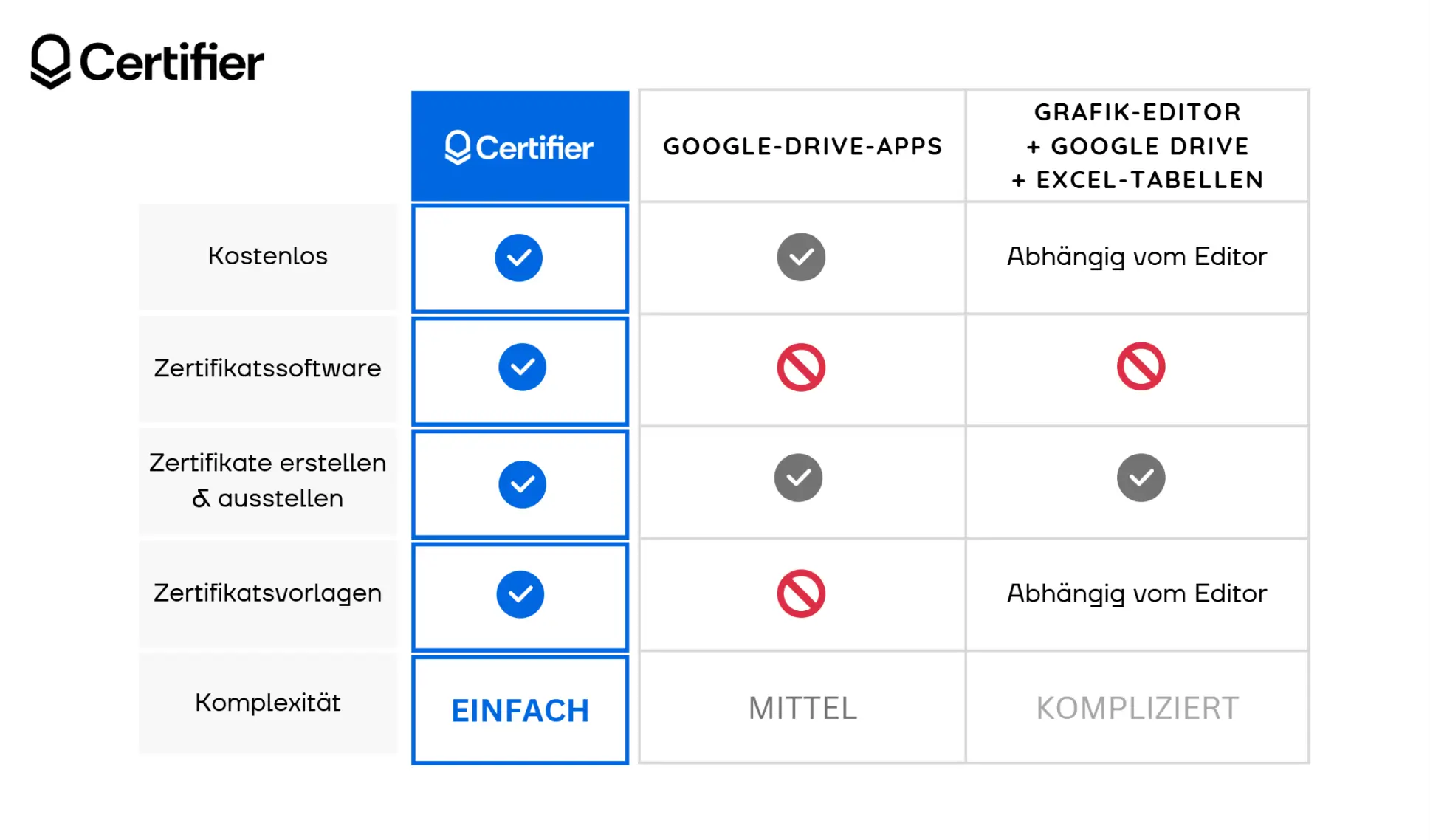
Nachdem wir nun alle Methoden im Detail betrachtet haben, finden Sie hier eine übersichtliche Vergleichstabelle. Sie zeigt Ihnen auf einen Blick, wie Sie Zertifikate per E-Mail effizient versenden können, je nach Menge, Automatisierungsgrad und Tools.
Wenn Sie Zertifikate ausstellen und diese schnell und in großen Mengen versenden möchten, ist der Zertifikatsersteller von Certifier die mit Abstand schnellste und einfachste Lösung, um digitale Zertifikate zu versenden – ob für Kurse, Events oder Mitarbeiterschulungen.
Viele Unternehmen, Bildungseinrichtungen und Veranstalter sehen E-Mail als den besten Weg, um wichtige Dokumente wie Zertifikate an Kunden, Studierende oder Teilnehmende von Webinaren zu übermitteln. Der Prozess ist schnell, intuitiv und benötigt nur wenige Klicks – aber das ist längst nicht alles.
Es gibt viele gute Gründe, warum Sie ein digitales Zertifikat versenden sollten, statt es auszudrucken.
Mit automatisierten Lösungen wie Certifier, die es ermöglichen, Zertifikate per E-Mail zu versenden, sparen Sie Dutzende Arbeitsstunden. Die Produktivität Ihres Teams steigt, die Bearbeitungszeiten sinken.
Für HR-Abteilungen ist ein Zertifikatsgenerator für Mitarbeiterschulungen unverzichtbar, um die interne Weiterentwicklung rechtssicher und effizient per E-Mail zu dokumentieren.
Dank automatischer Zustellung erhalten Empfänger ihre Zertifikate sofort, ohne lange Wartezeiten – ein klarer Vorteil für Ihre Marke.
Heutige Nutzer sind ungeduldig. Sie erwarten sofortige Ergebnisse, auch bei Webinaren, Online-Kursen oder Zertifikatsprogrammen. Wenn Sie Zertifikate ausstellen, sollten Sie alles daransetzen, diese so schnell und effizient wie möglich per E-Mail zu versenden – automatisiert, zuverlässig und in großen Mengen.
Manuelle Prozesse führen schnell zu Flüchtigkeitsfehlern – etwa bei Namen, E-Mail-Adressen oder den Inhalten der Zertifikate.
Durch den Einsatz einer zuverlässigen Zertifikatssoftware mit Massenversand-Funktion können Sie nicht nur schneller Zertifikate ausstellen, sondern auch von mehr Sicherheit und Kontrolle profitieren – etwa durch individuelle Zugriffsbeschränkungen oder Verifizierungsoptionen.
Jetzt wissen Sie, wie Sie ein Zertifikat per E-Mail versenden können. Stellen Sie sich vor, wie viel Zeit und Aufwand Sie sparen können, wenn Sie eine der drei beschriebenen Methoden verwenden, um digitale Zertifikate in großen Mengen zu versenden.
Starten Sie kostenlos mit Certifier und entdecken Sie, wie Sie Zertifikate effizient erstellen und automatisiert versenden können.
Wie Sie sehen, bedeutet eine größere Anzahl an Zertifikaten nicht automatisch mehr Aufwand – mit den richtigen Tools lässt sich der gesamte Prozess des Zertifikate Ausstellens und Versendens optimal skalieren.
Vergleich der Methoden für den Zertifikatsversand per E-Mail:
Certifier: Certifier ist speziell für den Massenversand von digitalen Zertifikaten per E-Mail konzipiert. Die Plattform bietet einen optimierten, automatisierten Workflow, der das Zertifikate Ausstellen besonders schnell und einfach macht. Hohe Skalierbarkeit und Sicherheit – ideal für alle, die regelmäßig digitale Zertifikate versenden möchten.
Google Apps & AutoCrat: Diese Lösung basiert auf Google Sheets und dem Add-on AutoCrat. Sie erfordert etwas mehr manuelle Einrichtung und ist daher zeitaufwändiger als Certifier. Dennoch ist sie effizienter als komplett manuelle Methoden. Mittlere Skalierbarkeit und angemessene Sicherheit.
Canva & manueller E-Mail-Versand: Diese Methode umfasst das individuelle Erstellen von Zertifikaten mit Canva und den Versand per Hand. Sie bietet zwar kreative Gestaltungsfreiheit, ist aber die langsamste und am wenigsten skalierbare Lösung. Sicherheitsfunktionen sind begrenzt, da keine Automatisierung erfolgt.
- SaaS-Wachstum
- Digitale Zertifikate
- APIs
- Produktmarketing
- Unternehmensführung
CEO und Mitgründer
Sergey ist CEO und Mitgründer von Certifier. Als Forbes 30 Under 30-Preisträger entwickelt er die digitale Zertifizierungs-Infrastruktur für über 2000 Organisationen weltweit und prägt die Zukunft der Branche.