
Con la confianza de:
University of Southern California
Warner Bros.
Volvo
Amazon
Stanford University
Actualizado: 28 octubre 2026
20 min de lectura
¿Tienes un curso en Kajabi? Imagina que el certificado de finalización de curso en Kajabi llega solo a cada alumno y con un acabado de primera. Esta guía explica cómo gestiona Kajabi los certificados y por qué Certifier es una mejor forma de diseñarlos, automatizarlos y enviarlos a gran escala.

AutorAksen Semak

RevisorValerie Kakovkina
Experto verificado
Actualizado: 28 octubre 2026
20 min de lectura
Investigar con IA:
Ya has creado tu curso en Kajabi. Has organizado los módulos, subido los videos y preparado las evaluaciones. Pero queda un último paso: enviar el certificado de finalización.
La mayoría de los creadores de Kajabi intentan emitir certificados con correos manuales, descargas en PDF o soluciones improvisadas y complicadas. Pero ninguno de estos métodos escala ni da un buen resultado.
En este artículo vemos tres formas de enviar un certificado de finalización en Kajabi: con las opciones integradas de Kajabi, con una automatización de Zapier y con la opción más sencilla, la integración nativa de Certifier con Kajabi. Vamos a verlas una por una.
Kajabi tiene una función de certificados integrada, pero con pocas opciones de diseño y maquetación.
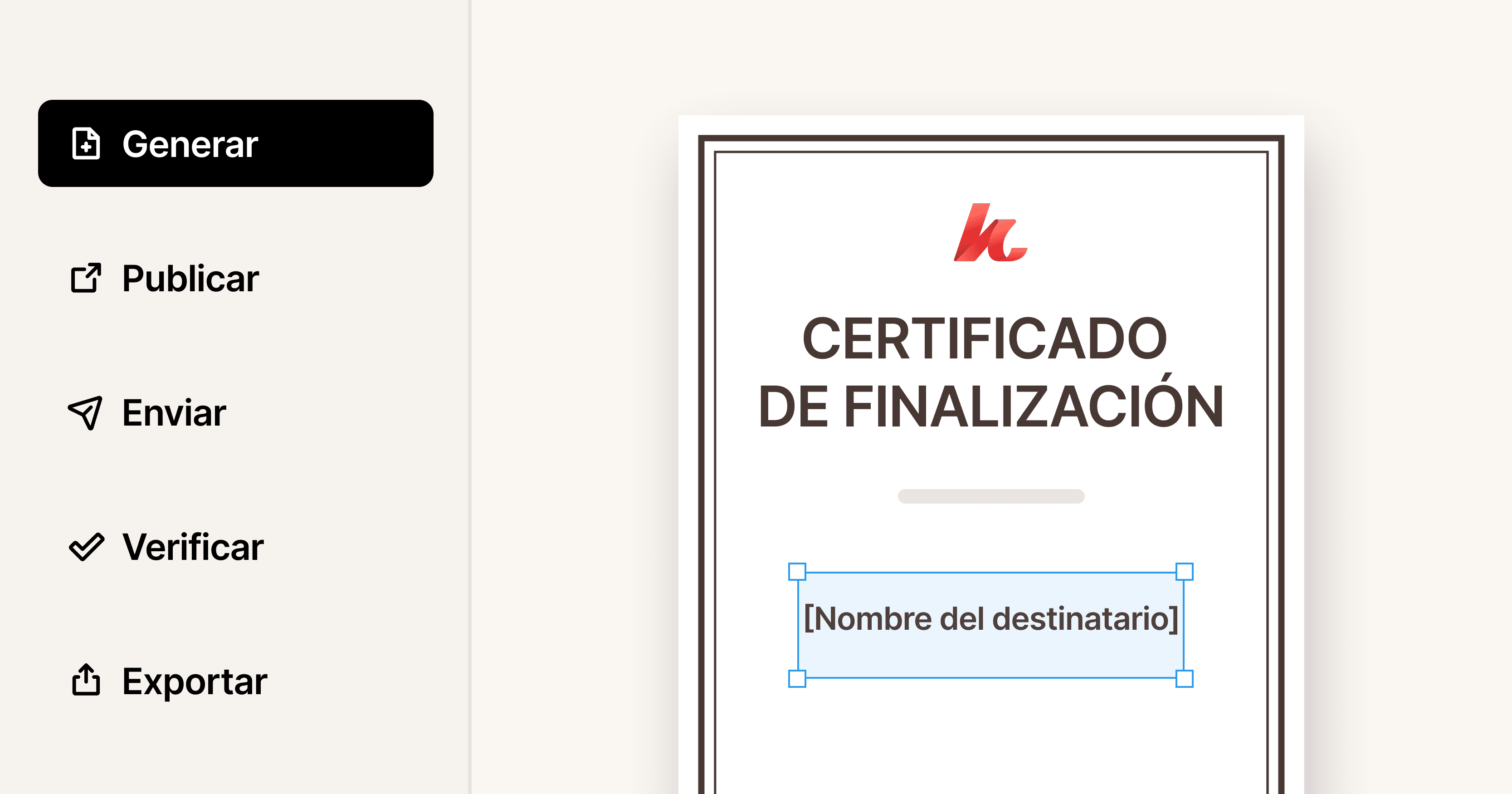
Crea certificados con tu marca en Certifier y automatiza su envío. Usa la integración nativa con Kajabi para emitirlos cuando un alumno completa el curso, o Zapier para emitirlos tras una evaluación u otros eventos.
Cada certificado tiene su propia página de la credencial, donde tus alumnos de Kajabi pueden compartirlo y consultarlo cuando lo necesiten, y tú puedes hacer su seguimiento.

La plantilla estándar del editor de Kajabi es sencilla y apenas deja margen para personalizarla. Las fuentes, los colores y la maquetación son fijos, así que el resultado parece genérico, y no es el acabado que quieres para una experiencia de aprendizaje premium.
Con Certifier, la historia es otra. Eliges una plantilla, añades tus colores y tu logo y envías una credencial que se ve como una extensión natural de tu marca. Y además, el proceso lleva minutos.
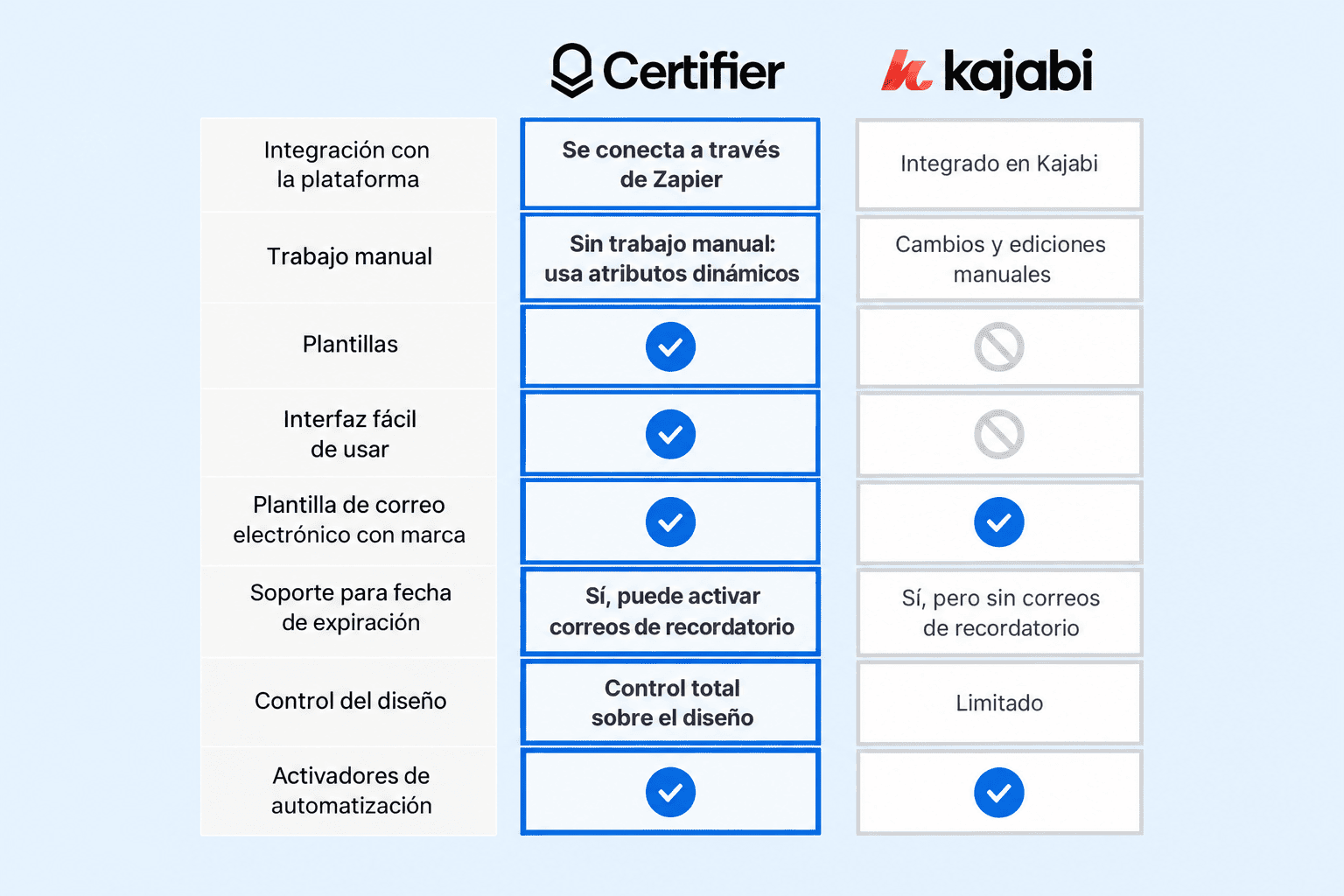
Por qué destaca Certifier:

Credenciales con tu marca: elige entre una amplia galería de diseños y adáptalos a tu identidad visual.
Envío automático por correo electrónico: envía los certificados en cuanto un alumno aprueba una evaluación o completa un curso.
Compartir en LinkedIn en un clic: cada certificado tiene su propia página de la credencial, lista para mostrar públicamente el logro.
Recordatorios de vencimiento: fija fechas de vencimiento y Certifier envía automáticamente un recordatorio antes de que venza la credencial (planes Professional y Advanced).
Para entender mejor los dos métodos, veamos primero un resumen.
Kajabi permite enviar certificados de finalización con una función de certificados integrada. Puedes activarla en la configuración de creación de cursos de Kajabi.
Sin embargo, la maquetación y la estructura básicas del certificado de finalización de Kajabi son fijas. Puedes cambiar los campos de texto, las imágenes y el fondo, pero no puedes modificar a fondo la disposición de los elementos ni elegir entre varias plantillas de maquetación dentro de Kajabi. En la práctica, hay un único diseño de certificado, con pocas opciones de personalización visual.
Para emitir certificados con las herramientas integradas de Kajabi, sigue estos pasos:
Ve a la pestaña «Products» del panel de Kajabi. Elige el curso para el que quieres emitir un certificado. Funciona con todos los cursos de Kajabi, incluidos los minicursos, el coaching y los programas completos.
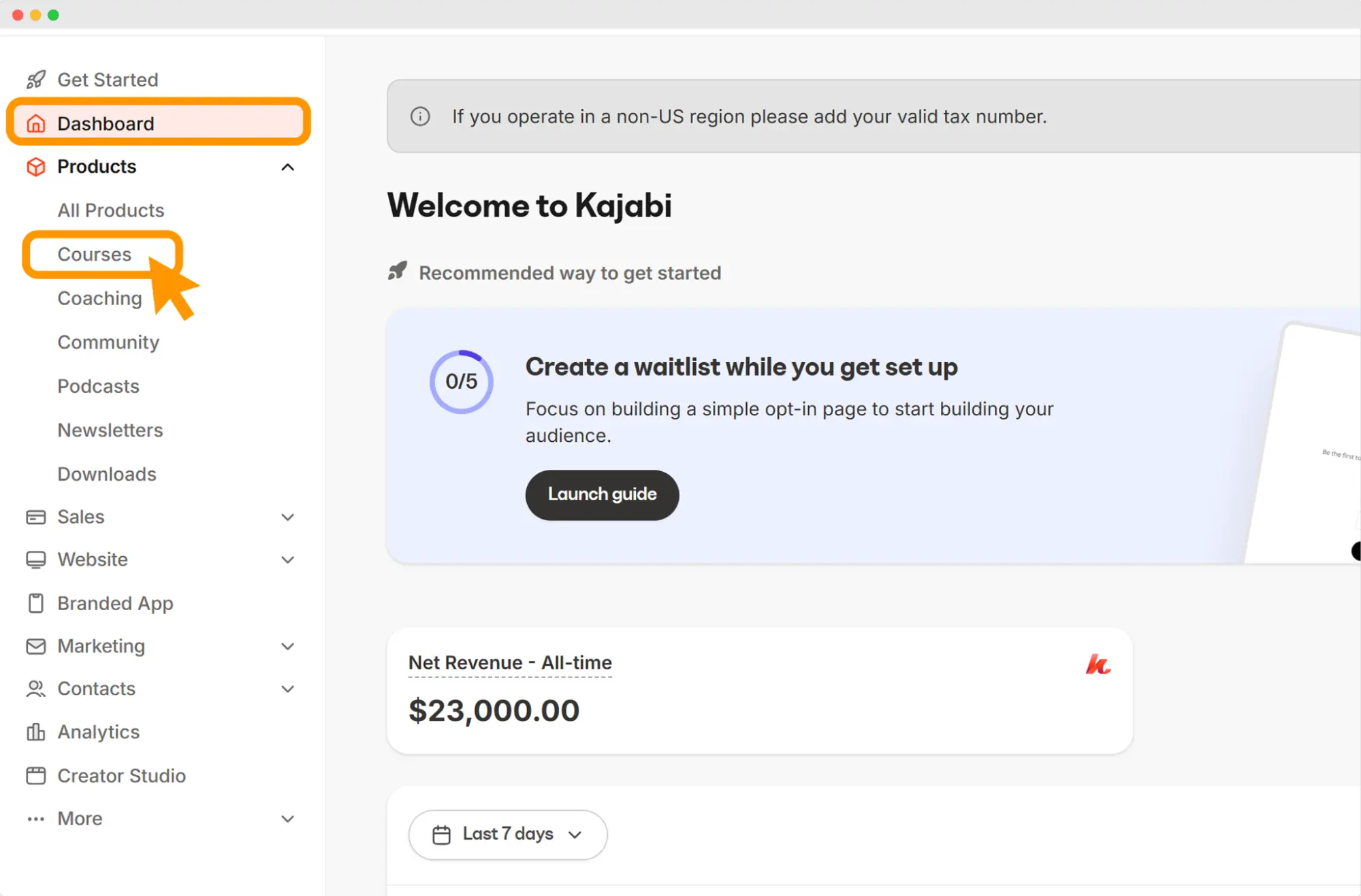
Dentro del producto del curso verás pestañas como «Outline», «Customize», «Offers», «Customers», «Certificates» y «Settings». Haz clic en «Certificates».
Activa el interruptor «Provide certificates for this course». Así activas los certificados en Kajabi: la plataforma registra cuándo un alumno completa el 100 % del curso y envía el certificado automáticamente al terminar.
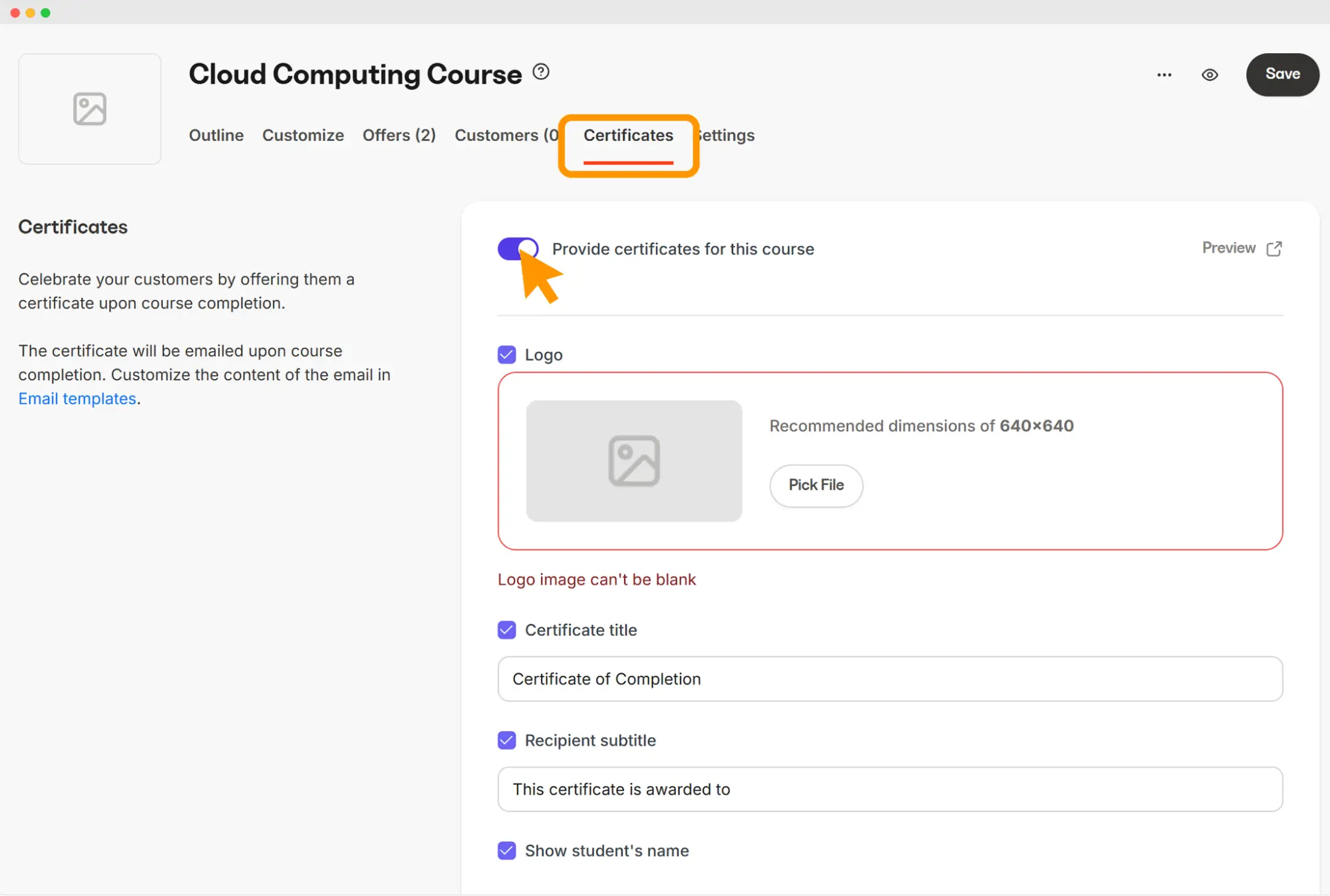
Kajabi te permite configurar algunos campos:

Título: «Certificate of Completion» o la frase que prefieras
Subtítulo: añade una línea como «Por completar con éxito este curso online»
Línea del destinatario: Kajabi completa automáticamente el nombre del alumno
Título del curso: Kajabi toma este dato automáticamente del título de tu producto
Si quieres, también puedes añadir la fecha de finalización del curso, el número de serie del certificado o una fecha de vencimiento (si tu curso exige renovación). Todas estas opciones son interruptores de la pestaña de personalización del certificado.
Si quieres que el certificado del curso refleje tu marca, Kajabi te deja subir un logo propio. El tamaño recomendado es de 640 × 640 px.
Consejo: usa algo sencillo, como un favicon, si tu logo no se ve bien en tamaños pequeños.
Cuando subas el logo, haz clic en «Save». Así se guardan todos los ajustes que hiciste con las automatizaciones avanzadas de Kajabi. En este momento también puedes usar la opción «Preview» para ver cómo queda tu certificado de finalización en Kajabi y ajustar sus elementos si hace falta.
Kajabi enviará un correo automático al alumno cuando termine el curso. Para editar la plantilla de correo con la que se envía el certificado de finalización, selecciona «Email Templates» en la pestaña «Certificates».
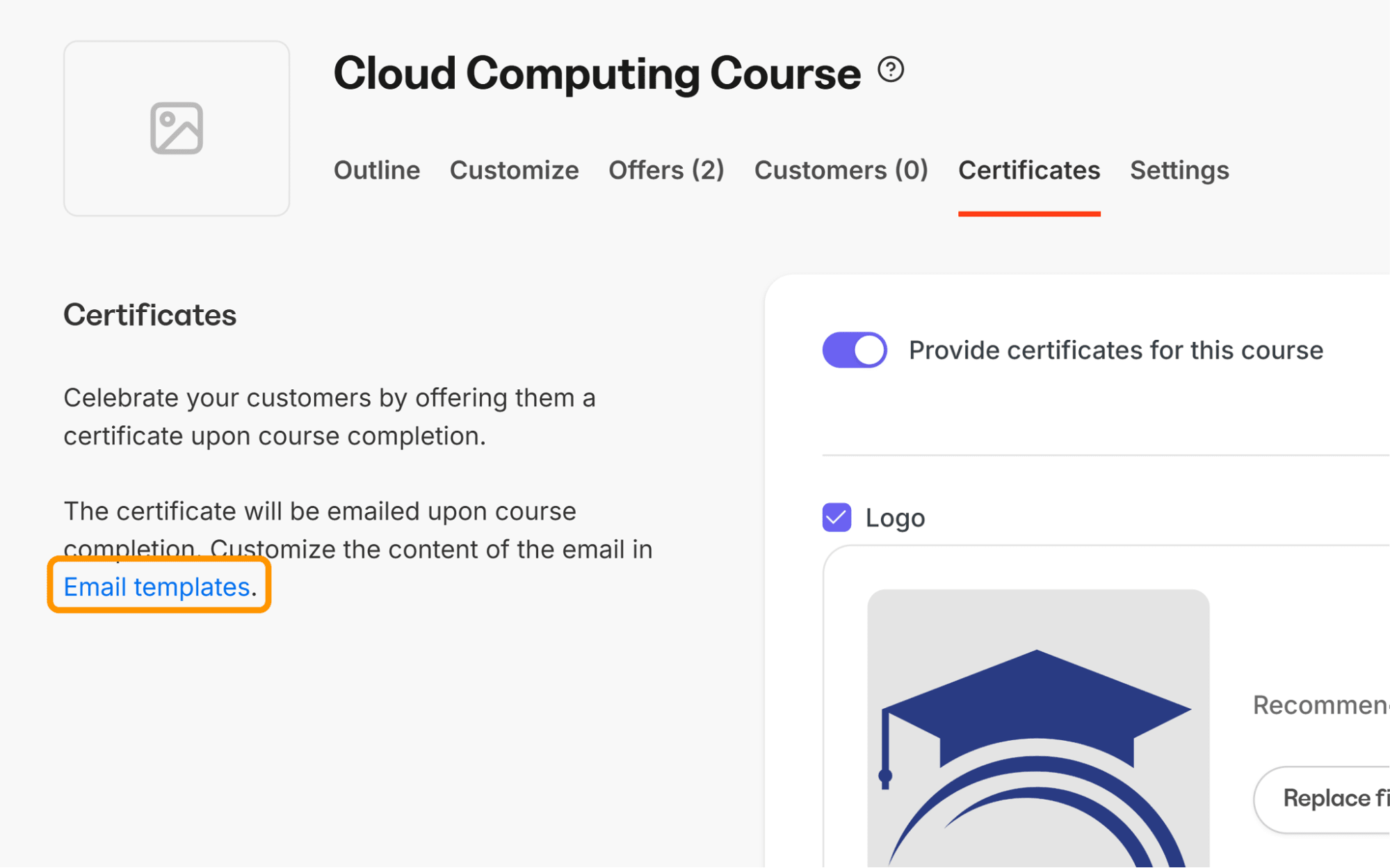
Puedes:
Usar una plantilla de correo ya redactada para enviar el certificado de finalización
Personalizar el asunto y el cuerpo del mensaje
Usar etiquetas Liquid como {{member.full_name}} o {{product.title}} para personalizar el mensaje
Hacer clic en «Preview» o enviar un correo de prueba antes de guardar
Selecciona «Save». Después, haz clic en el icono del ojo para ver cómo queda el certificado.

La integración nativa de Kajabi con Certifier es una de las formas más sencillas de emitir y enviar tus credenciales automáticamente desde Kajabi, sin ninguna herramienta intermedia. Esta integración funciona de forma muy sencilla:
Un alumno completa un curso en Kajabi → Certifier emite y envía la credencial
Así se configura paso a paso:
Esta integración emite las credenciales a partir de una plantilla, así que primero tienes que crearla. Inicia sesión en Certifier o crea una cuenta gratuita. Ve a la pestaña «Credential Templates» y haz clic en «Create Credential Template».
Ponle a la plantilla un nombre que coincida con la estructura de tus cursos de Kajabi, o reutiliza una plantilla existente si te sirve. Después, haz clic en «+ Create Certificate Design».

Elige una plantilla de la biblioteca de Certifier, con más de 2000 diseños. Escoge una con espacio claro para:
El nombre del alumno
El título del curso de Kajabi
La fecha de finalización
El nombre o el logo del emisor
Empieza a editar la plantilla para adaptarla a tu marca y a los objetivos de tus certificados de Kajabi. Añade:
El nombre de tu organización
Tu logo
El tipo de curso
Elimina lo que sobre. Si tu curso incluye evaluaciones de Kajabi, plantéate incluir esa información en el certificado.
El editor de Certifier te deja controlar por completo el texto del certificado. Usa una redacción formal y un formato claro. Edita los campos de texto como quieras.
Inserta campos de firma, números de ID del certificado y códigos QR (estos, en los planes Professional y Advanced). Facilitan la verificación de tus certificados y son útiles cuando los alumnos comparten sus credenciales en LinkedIn o los incluyen en su currículum.
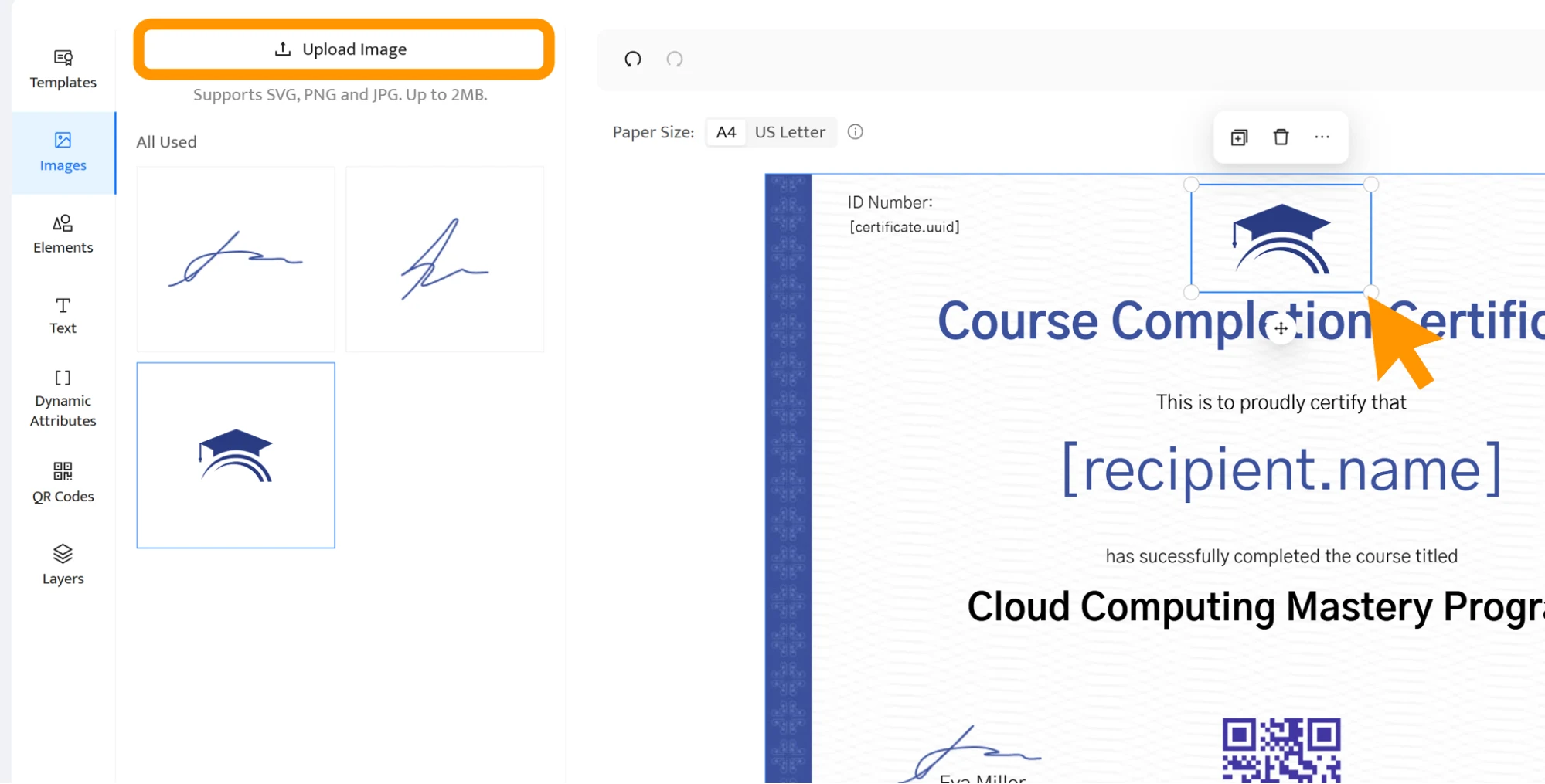
Así de fácil: tu diseño está listo y cada certificado que se comparte lleva tu marca. Es una gran oportunidad de marketing para tus cursos de Kajabi. Ahora deja la plantilla preparada: la elegirás en el paso 5.
Certifier necesita permiso para saber quién termina tu curso, y Kajabi lo concede mediante una clave de API. Ten en cuenta que la API pública de Kajabi está incluida en el plan Pro o como complemento, y que solo el propietario de la cuenta o un subpropietario pueden crear claves.

En Kajabi, ve a «Settings» y abre «Public API»
Haz clic en «Create User API Key»
Ponle nombre a la clave, por ejemplo «Certifier», y selecciona el usuario de la cuenta. Ese usuario necesita acceso al sitio que vas a conectar
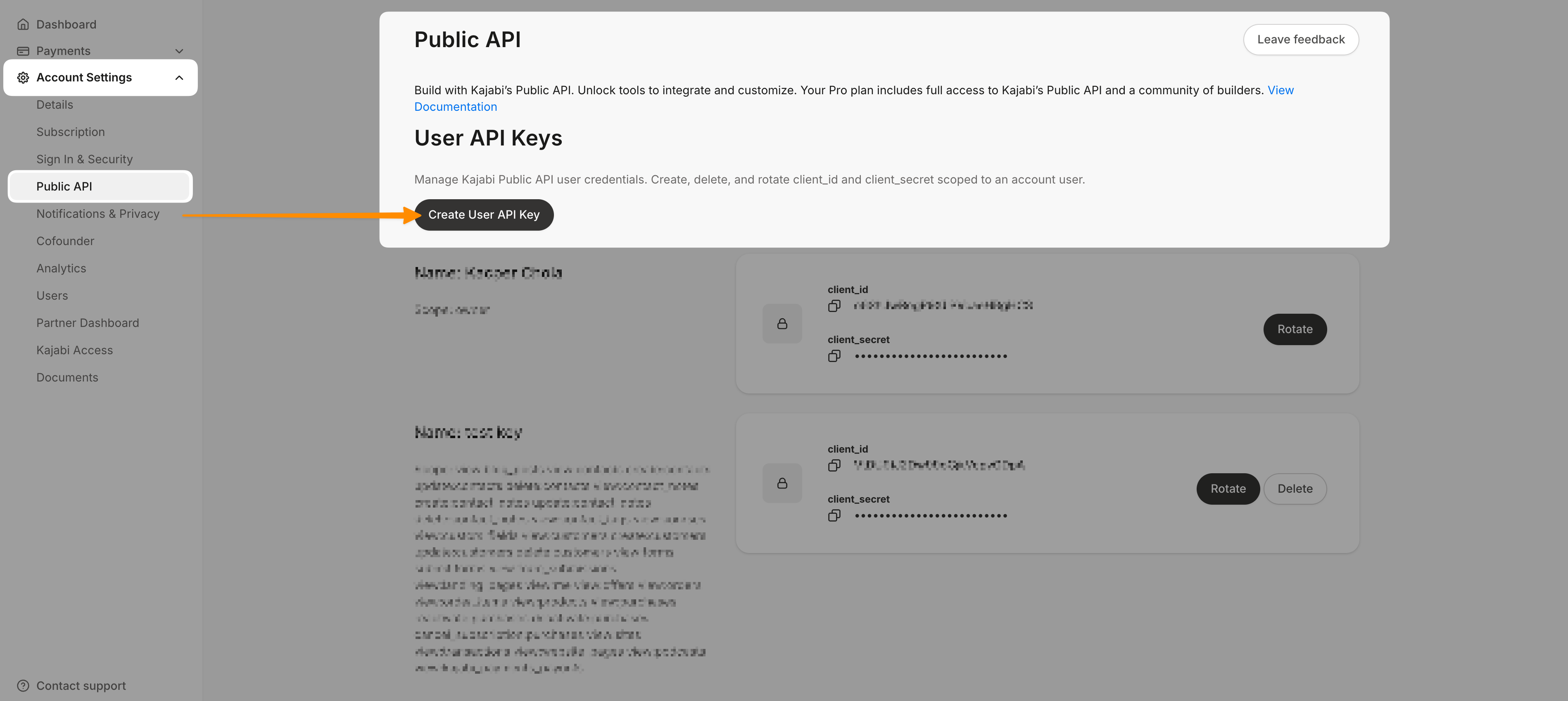
Concede acceso de lectura a los contactos, las etiquetas de contacto, los cursos y los sitios
Haz clic en «Create» y copia la clave de API y el secreto de API. Los pegarás en Certifier en el paso 4
Kajabi le indica a Certifier que un alumno ha terminado añadiéndole una etiqueta, así que lo siguiente es configurar esa etiqueta:
Crea una etiqueta con el nombre de tu curso
Ve a «Products», abre tu curso y entra en su última lección
En la sección «Automations», al final del editor de la lección, haz clic en «Add Automation»
Ponle nombre al evento desencadenante, confirma que apunta a esa lección y guárdalo
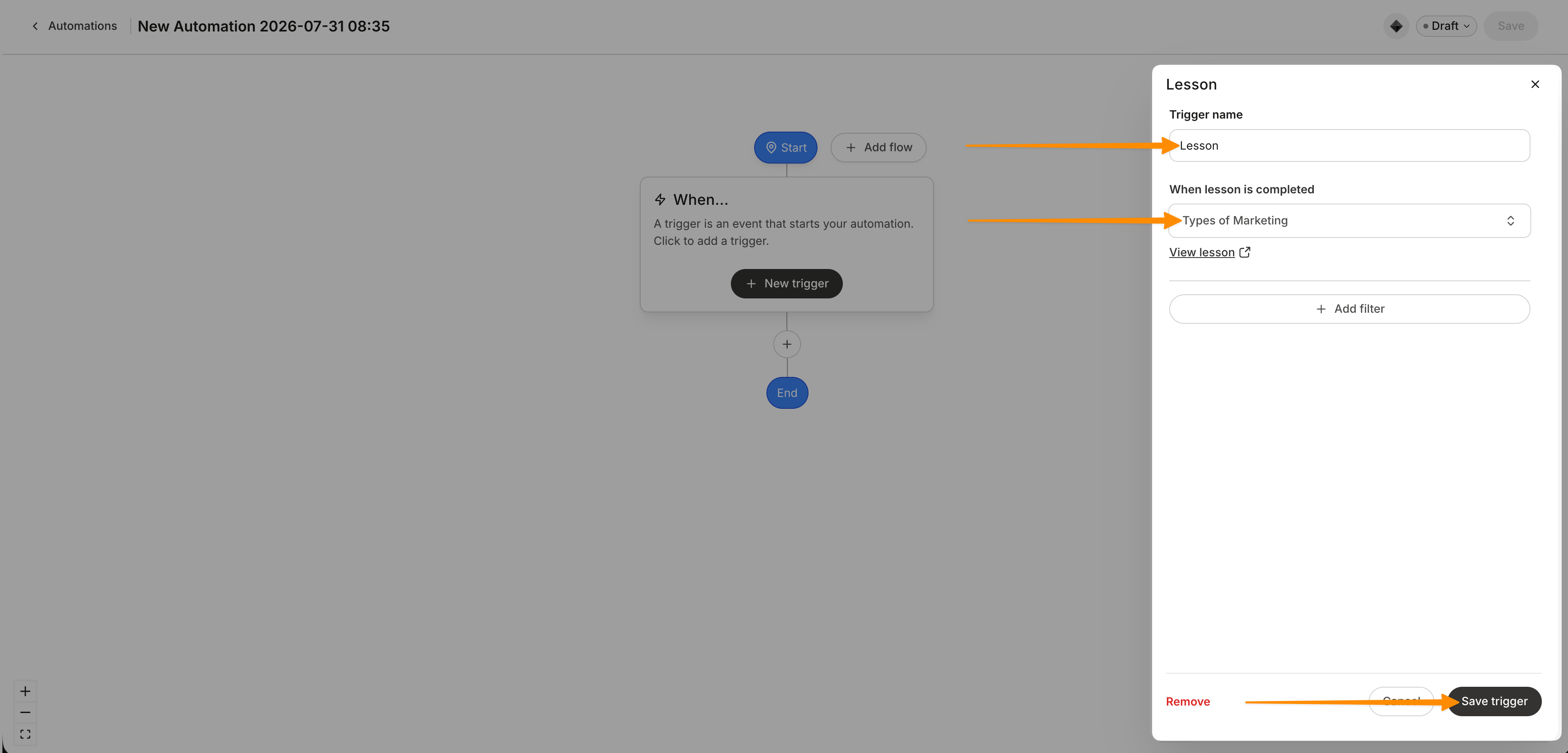
Haz clic en «Then», elige «Add a tag», selecciona la etiqueta que creaste y guarda
Certifier no calcula por sí solo el progreso del curso, así que toma la etiqueta como prueba de que el alumno lo ha completado. Por eso la automatización debe ir solo en la lección final real. Si emites credenciales para varios cursos, crea una etiqueta distinta para cada uno.
Ahora pasa a Certifier. La plantilla de Kajabi ya configura el evento desencadenante como «Course completed», así que el trabajo consiste sobre todo en conectar tu cuenta y elegir la etiqueta que indica que el alumno ha terminado este curso.
Abre «Integrations» y haz clic en «Create Automation»
Elige la plantilla de Kajabi y haz clic en «Use Template»
Haz clic en la tarjeta «Trigger». Kajabi y el evento «Course completed» ya deberían estar seleccionados
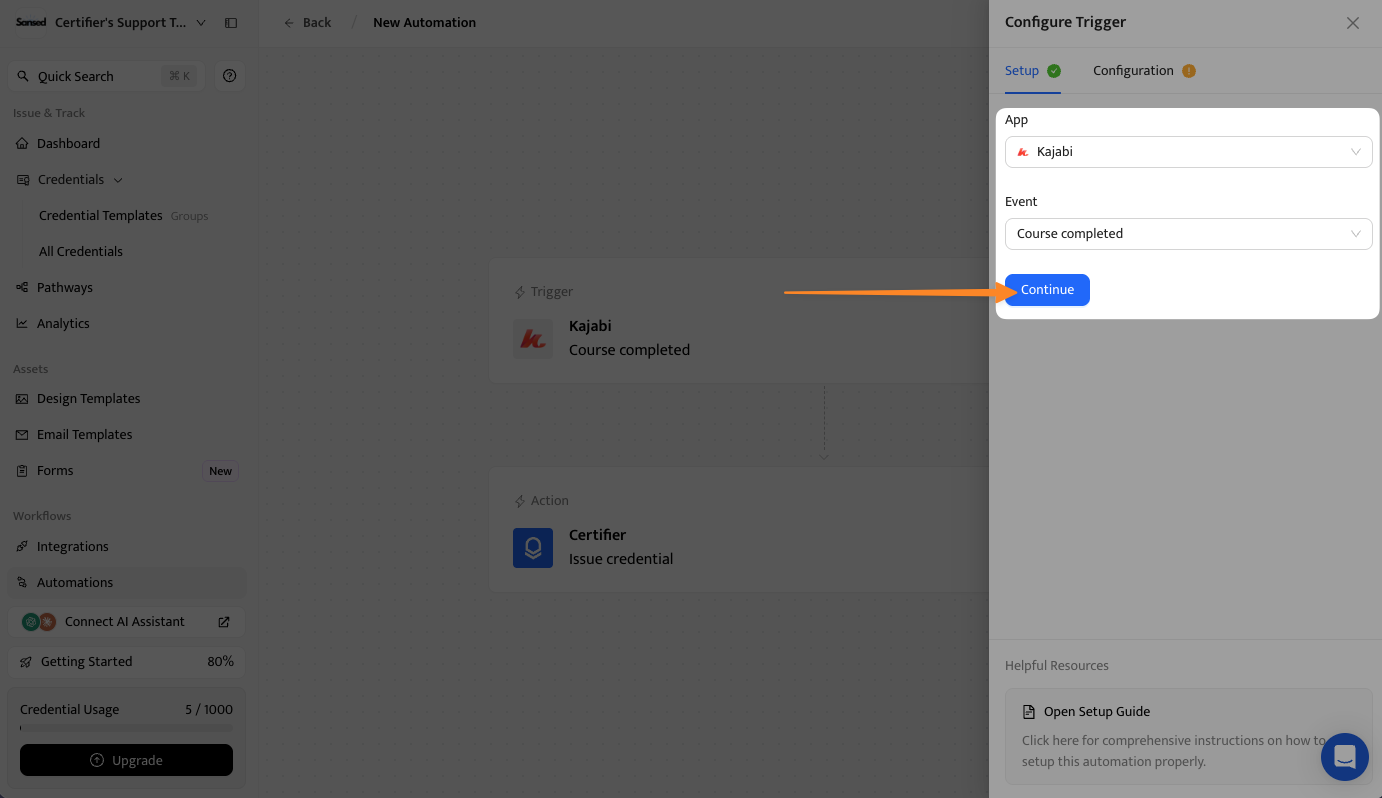
Haz clic en «Connect New Account», pega la clave y el secreto de API del paso 2 y haz clic en «Connect»
Selecciona tu sitio y tu curso de Kajabi
Elige la etiqueta del paso 3 como etiqueta de finalización del curso
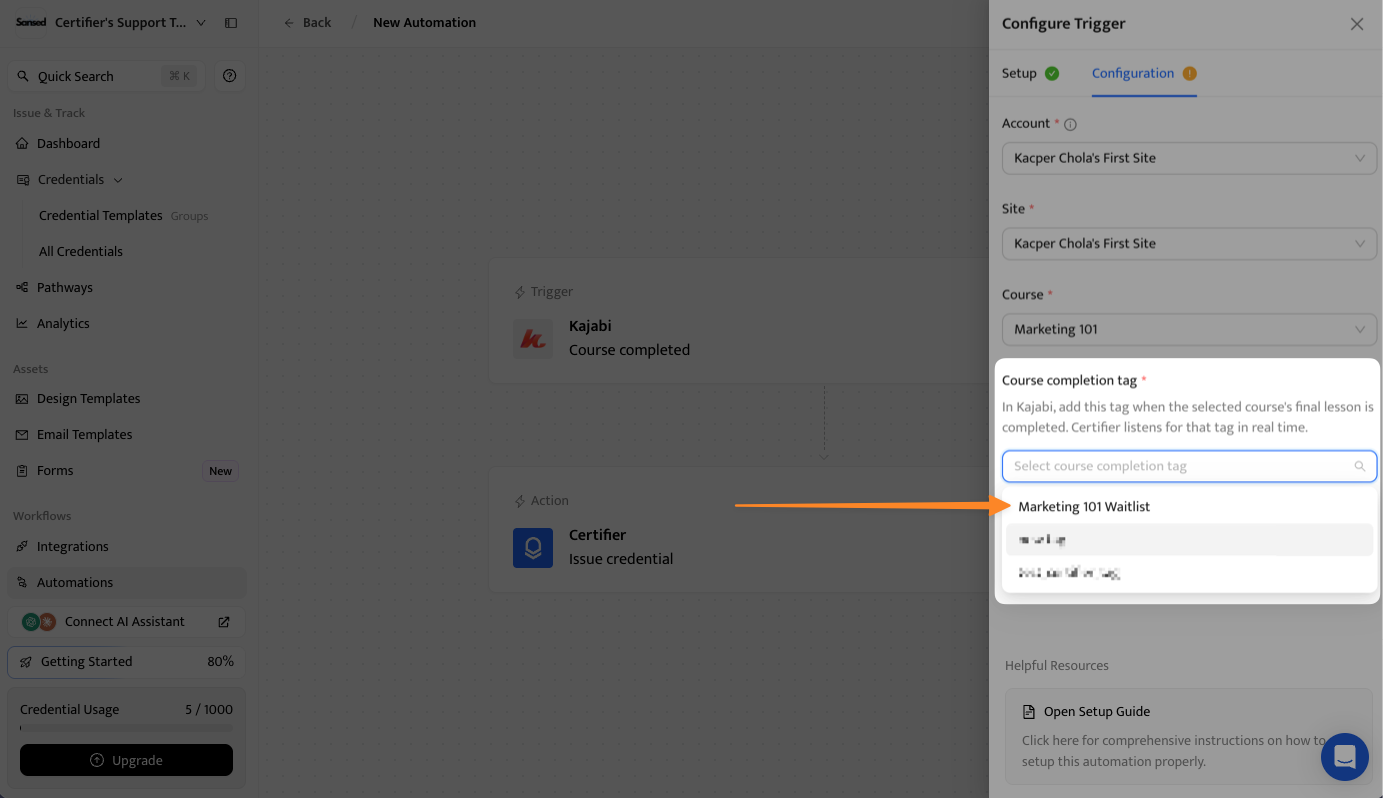
Haz clic en «Save & Continue»
En este paso vinculas al alumno de Kajabi con la credencial que va a recibir. Puedes dejar vacía la fecha de emisión. Certifier usará la fecha en que procesa la finalización, lo que evita discrepancias, porque Kajabi envía la fecha con la hora y este campo solo admite la fecha.
Abre la acción «Issue Credential» y selecciona la plantilla que diseñaste en el paso 1
Asigna el nombre del destinatario al nombre del alumno en Kajabi
Asigna el correo electrónico del destinatario al correo del alumno en Kajabi
Deja vacía la fecha de emisión
Opcional: asigna otros datos de Kajabi, como el nombre del curso, a atributos personalizados
Activa la emisión y el envío, para que los alumnos reciban la credencial por correo electrónico sin ningún paso manual
Cuando actives la automatización, el flujo funcionará por sí solo.
Haz clic en «Save & Activate»
Ponle a la automatización un nombre que reconozcas después
Haz clic en «Confirm & Activate»
A partir de ese momento, cuando un alumno completa la última lección, Kajabi añade la etiqueta y Certifier emite la credencial a partir de tu plantilla y se la envía por correo electrónico.
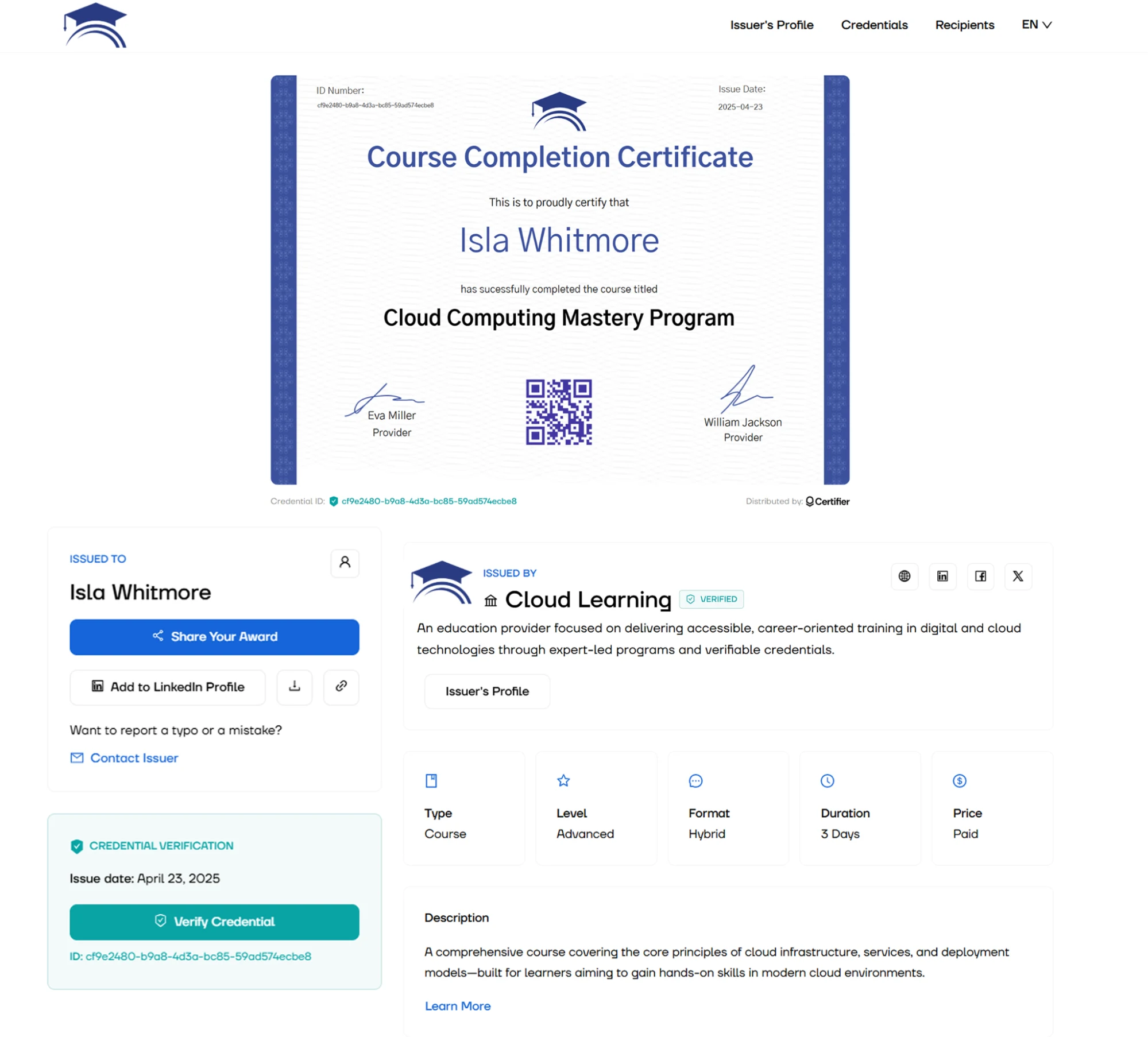
Los destinatarios acceden a la versión digital de su certificado de finalización de Kajabi desde el correo. El enlace los lleva a la página de su credencial, donde pueden consultar, compartir y verificar sus certificados.
Zapier es la mejor opción cuando la integración nativa no cubre tu evento desencadenante, por ejemplo, una evaluación completada en Kajabi. Suma una tercera herramienta a la configuración, así que necesitarás una cuenta de Zapier además de las de Kajabi y Certifier.
Cuando el diseño del certificado esté listo en Certifier, puedes conectarlo todo. Los pasos siguientes explican la configuración en Zapier. Cuando el Zap esté activo, se emitirá una credencial cada vez que ocurra el evento de Kajabi que hayas elegido.
Si quieres ver primero la parte del diseño, mira el video de abajo. Muestra cómo crear y personalizar un certificado y cómo verlo desde el punto de vista de tu alumno. Míralo ahora o guárdalo para más tarde.
Para que el proceso quede más claro, este es el flujo general:
Kajabi → «Tag Added» o «Assessment Completed» → Zapier → Certifier emite el certificado
Veamos el proceso en detalle:
Ve a Zapier.com e inicia sesión o crea una cuenta gratuita. Busca Kajabi y Certifier en el directorio de aplicaciones.
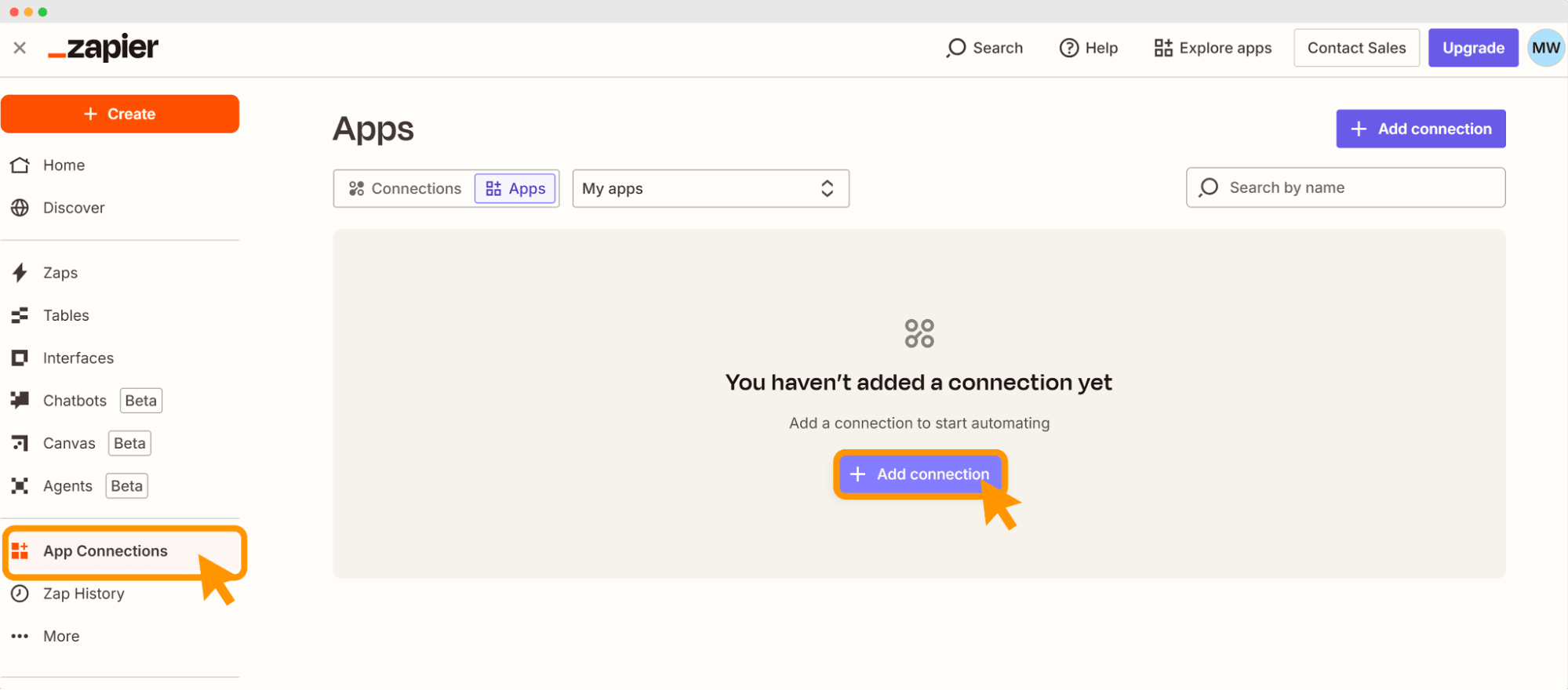
Elige la pestaña «App Connections». Está en el panel principal, en la esquina inferior izquierda
Haz clic en «+ Add Connection»
Inicia sesión en tus cuentas de Kajabi y Certifier desde Zapier cuando se te pida
Introduce la clave de API para conectarlas
Concede los permisos para que Zapier pueda obtener los datos de tus cursos de Kajabi
Elige la aplicación del evento desencadenante: Kajabi
Elige el evento desencadenante: «Assessment Completed»
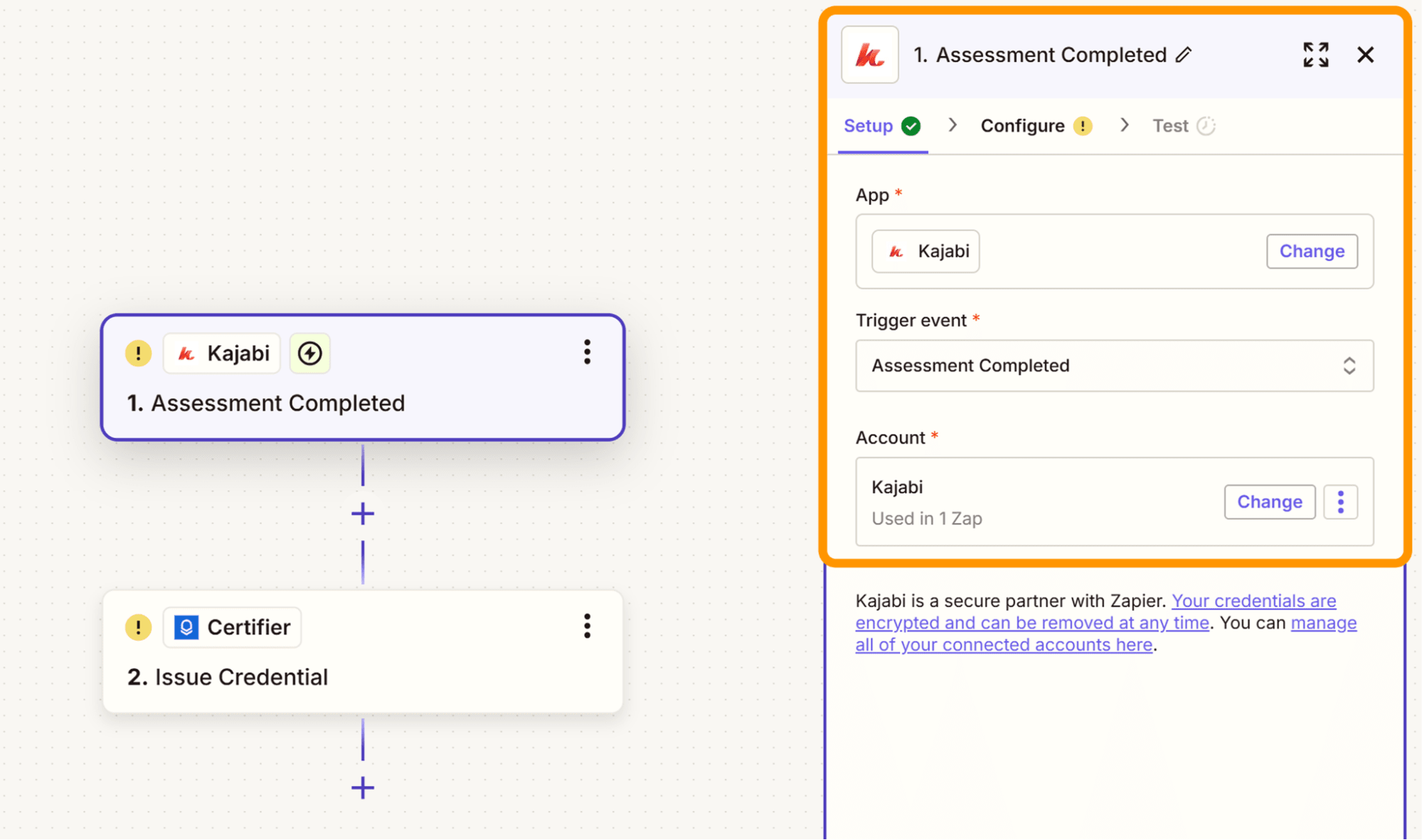
Configura la acción en Certifier
Aplicación de la acción: Certifier; conecta tu cuenta
En Certifier, elige el evento de la acción: «Issue Credential»
Haz clic en «Continue»
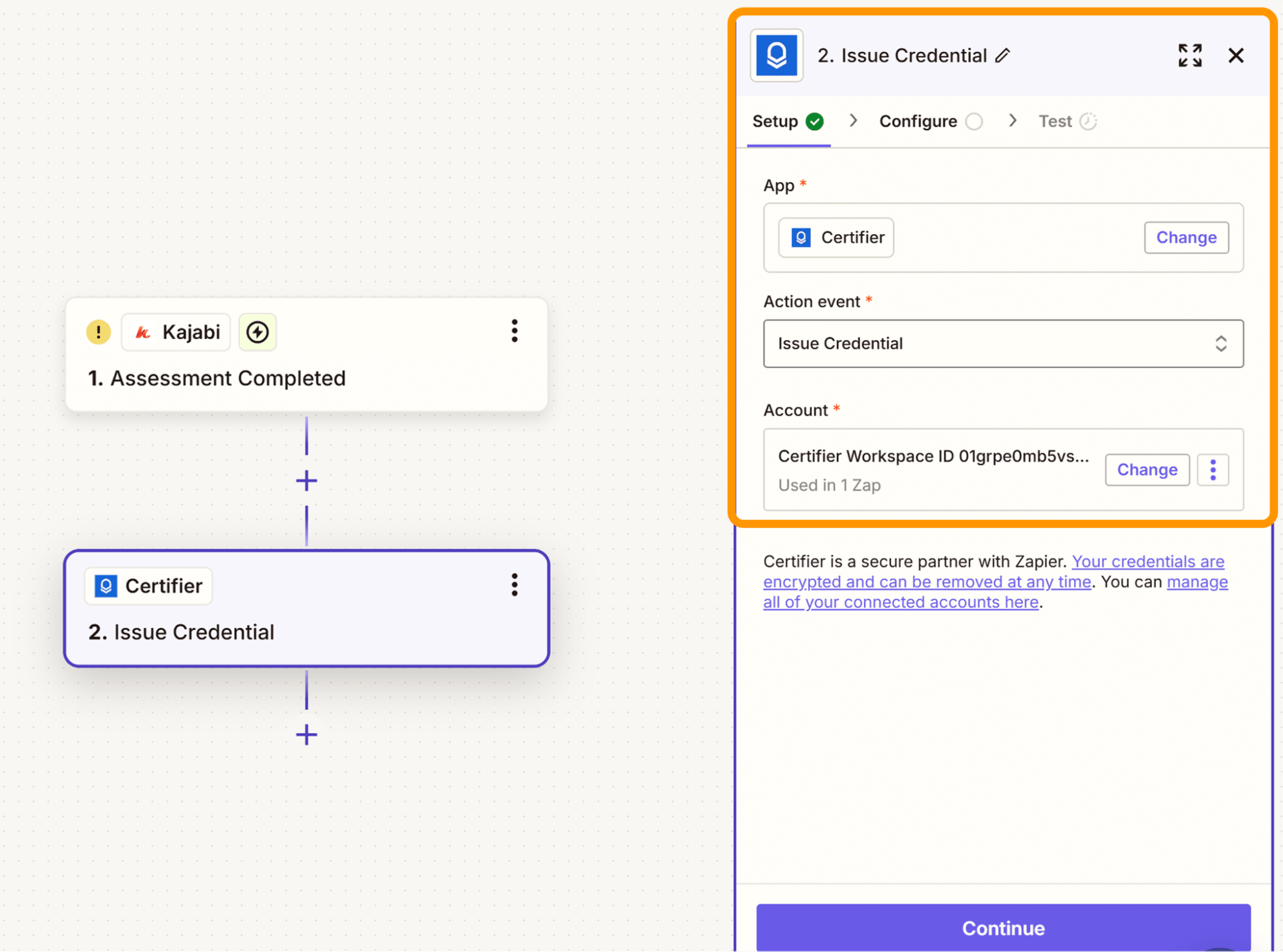
Después, asigna los campos obligatorios:
Nombre del destinatario
Correo electrónico
Grupo del certificado («Group»), que en el panel de Certifier corresponde a la plantilla de credencial
Nombre del curso
Fecha de emisión
Cualquier campo dinámico que añadiste al configurar el certificado
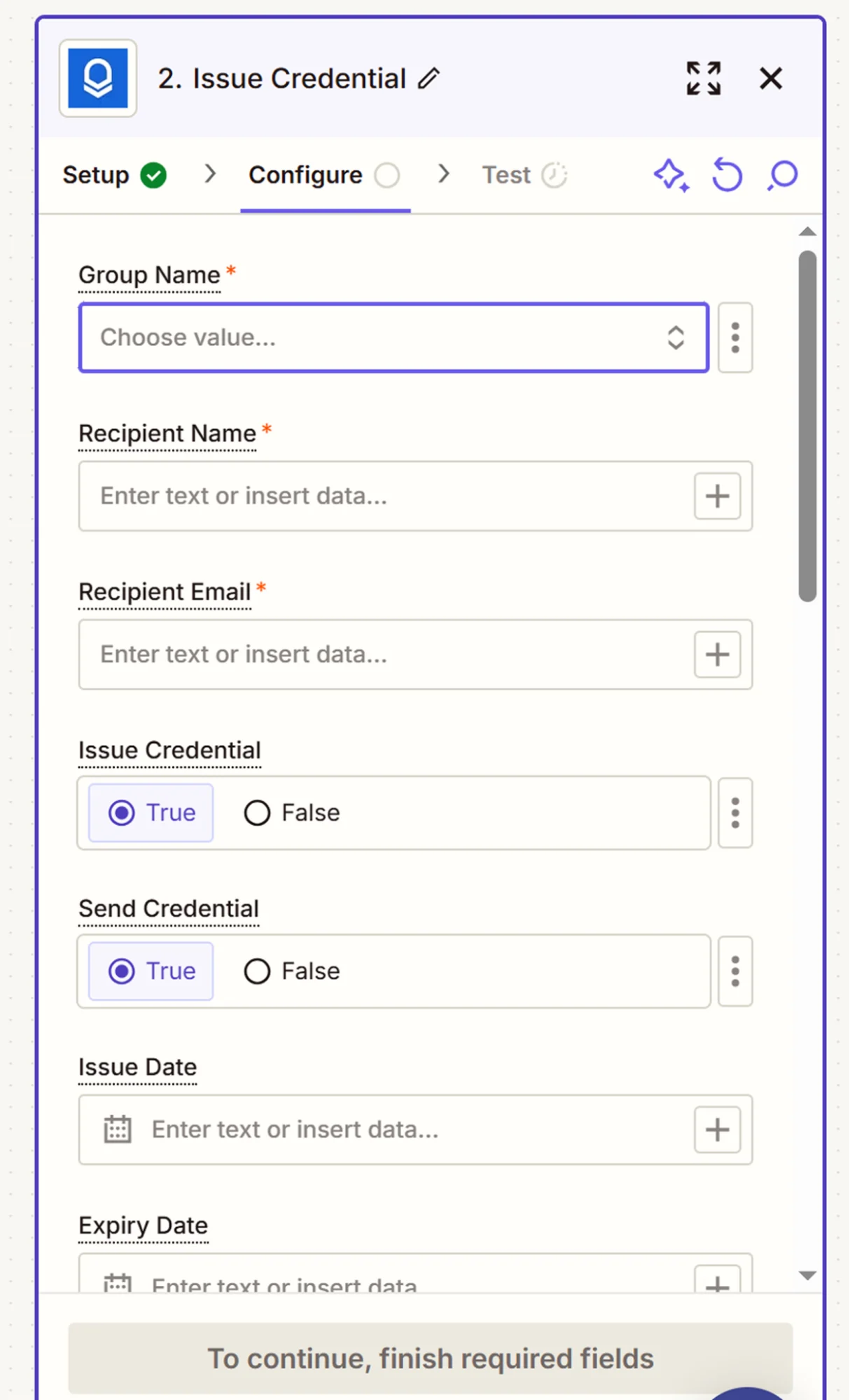
Cuando termines, haz clic en «Continue»
Prueba el Zap para comprobar que todo funciona como debe
Usa datos de ejemplo para probar el Zap
Si todo está bien, haz clic en «Publish»
A partir de ahora, Certifier emitirá y enviará un certificado de finalización de Kajabi personalizado cada vez que ocurra el evento de Kajabi elegido.
Kajabi ofrece una solución integrada para enviar certificados, pero tiene varias limitaciones en el diseño y en el envío. Si quieres crear certificados atractivos que lleven tu marca y que escalen con la automatización, necesitas una forma mejor de generar certificados con Kajabi.
Con la integración de Certifier, emites un certificado de finalización en Kajabi sin ningún esfuerzo. Configura el flujo una vez y olvídate de los certificados de Kajabi.
¿Quieres entregar credenciales con tu marca, de gran impacto visual, que tus alumnos de Kajabi compartan con orgullo? Regístrate en Certifier y conecta Kajabi con Certifier mediante Zapier.
Depende del curso y del emisor. La mayoría de los certificados de finalización no vencen, salvo que el curso o el programa esté ligado a conocimientos que caducan con el tiempo (como la formación en seguridad o las habilidades de software).
Con Certifier, puedes añadir una fecha de vencimiento a cualquier certificado (planes Professional y Advanced) y gestionar los recordatorios de vencimiento directamente desde el panel.
Sí, sobre todo para los alumnos que quieren mostrar sus habilidades o seguir su progreso. Estos son los motivos:
Motivan a los alumnos a terminar los cursos
Aportan credibilidad en el currículum o en los perfiles online
Sirven como prueba sencilla de aprendizaje en los programas online o de Kajabi
También son una buena herramienta de marketing. ¿Quieres reforzar tu programa? Lee los consejos para crear un programa de certificación.
Puedes crearlo de varias formas:
Con la herramienta de certificados nativa de Kajabi, en la pestaña «Products»
Con Certifier, si quieres más control sobre el diseño, la maquetación y la automatización
A mano, con PDF o programas de presentaciones (aunque lleva tiempo)
Consulta esta guía paso a paso sobre qué es un certificado de finalización y cómo crear uno con plantillas editables.
Kajabi es una plataforma todo en uno para crear y vender cursos online. Los creadores pueden:
Crear cursos con videos, PDF, cuestionarios y evaluaciones de Kajabi
Alojar sitios web y embudos de venta en un mismo lugar
Automatizar el marketing y la entrega de los cursos con las automatizaciones de Kajabi
Entregar certificados a través de Kajabi o con herramientas como Certifier, para tener más flexibilidad
Es una plataforma popular para crear cursos porque permite gestionarlo todo, desde el contenido hasta el correo y los pagos, en una sola herramienta.
- Marketing B2B SaaS
- Credenciales digitales
- Estrategia de contenidos
- SEO on-page
- Generación de leads
Director de Marketing
Aksen dirige el área de marketing en Certifier. Con más de 7 años trabajando con marcas globales, posiciona los certificados digitales como la solución de confianza para instituciones educativas y formativas.


