

Con la confianza de:
University of Southern California
Warner Bros.
Volvo
Amazon
Stanford University
Actualizado: 20 octubre 2026
13 min de lectura
Microsoft Forms recoge respuestas, pero no crea certificados por sí solo. Esta guía explica cómo convertir los envíos de Microsoft Forms en certificados personalizados con Certifier, con la subida de un Excel o CSV o con un flujo nativo de Microsoft en Power Automate.
Investigar con IA:
Microsoft Forms no puede generar certificados por sí solo. Solo recoge respuestas.
Para generar certificados con Microsoft Forms, tienes tres opciones: enviar las respuestas a Excel y conectar ese libro a una herramienta de certificados como Certifier, exportar las respuestas como Excel o CSV y subirlas en masa, o crear un flujo de Power Automate que complete una plantilla de certificado de Word y envíe el archivo por correo electrónico.
El flujo recurrente más sencillo es Microsoft Forms → Excel → Certifier: Microsoft Forms recoge los datos, Excel organiza las respuestas y Certifier se encarga del diseño, la personalización, el envío, la verificación y el seguimiento de los certificados. Así de sencillo.
Si buscas cómo crear o enviar certificados con Microsoft Forms, lo tienes difícil, porque la mayoría de las respuestas te llevan a un flujo personalizado de Power Automate. Puede funcionar, pero suele exigir más configuración de la que un administrador de formación, un organizador de eventos o un coordinador de formación y desarrollo quiere mantener.
Y si prefieres no usar ni Excel ni Power Automate, Certifier tiene ahora sus propios formularios nativos (Certifier Forms), así que puedes crear el formulario de entrada y emitir los certificados en un mismo lugar.
Un flujo de certificados es mucho más que generar un archivo. Necesitas datos correctos de los destinatarios, un diseño con tu marca, el envío, los reenvíos, la verificación y una forma de saber si los certificados se emitieron de verdad.
Lo mejor para emisiones puntuales: limpia las respuestas del formulario en Excel, descarga la lista como archivo CSV y súbela en masa a Certifier. Listo en menos de 10 minutos.
Lo mejor para automatizar de forma recurrente: conecta directamente a Certifier la hoja de respuestas de Microsoft Forms en Excel Online para generar certificados automáticamente y enviarlos por correo electrónico cada vez que se añaden filas nuevas.
Lo mejor si solo usas herramientas de Microsoft: conecta Microsoft Forms con Power Automate, configura una plantilla de certificado de Word con controles de contenido y envía los certificados en PDF por Outlook.
Haz una prueba antes de empezar: envía siempre una respuesta de prueba antes de conectar la automatización, para que el libro de respuestas de Excel tenga las columnas correctas.
Limitaciones del flujo: el conector de Word de Power Automate requiere una licencia premium de Microsoft 365 para empresas. Si tienes un plan personal o familiar, usa la integración directa con Certifier, que está disponible en el plan gratuito.

Mtodo | Ideal Para | Resultado | Nivel De Automatizacin | Principal Limitacin |
|---|---|---|---|---|
Microsoft Forms ➔ Excel ➔ Certifier | Cursos, eventos, webinars o programas de formación corporativa recurrentes | Credenciales digitales alojadas, envío por correo electrónico, PDF y seguimiento | Alto | Requiere un libro de respuestas activo en Excel Online y columnas estables |
Exportación de respuestas y subida a Certifier | Grupos puntuales o emisiones que necesitan una revisión manual antes del envío | Certificados digitales, envío por correo electrónico y PDF | Medio | Hay que exportar y subir un CSV a mano para cada grupo |
Power Automate + plantilla de Word + Outlook | Flujos de certificados en PDF nativos de Microsoft | Archivos estáticos de Word o PDF enviados por correo electrónico | Alto (técnico) | Configuración compleja, licencias premium de pago y sin verificación integrada |
Elige el primer método si quieres que los certificados se emitan automáticamente con cada respuesta nueva de Microsoft Forms.
Elige el segundo si quieres revisar una lista cerrada antes del envío, y opta por el tercero si tu organización exige un flujo solo con herramientas de Microsoft y sabes mantener Power Automate, las plantillas de Word, los archivos de OneDrive o SharePoint y las acciones de correo de Outlook.
Microsoft Forms es la capa de recogida de datos, no una base de datos ni una herramienta de diseño. Sirve para recoger nombres, correos electrónicos, puntuaciones de cuestionarios, cursos elegidos, confirmaciones de asistencia y respuestas de aprobación.
Aunque MS Forms no puede funcionar como capa de credenciales, sí puede ser una buena base de datos que alimente tu sistema de certificados.
En la mayoría de los flujos de certificados, el puente útil es Excel. En Microsoft Forms, abre el formulario, ve a «Ver respuestas» y elige «Abrir resultados en Excel». Microsoft explica que este libro puede guardarse en OneDrive (cuenta profesional o educativa), mientras que los formularios de grupo pueden guardar el libro en SharePoint.
Así, los datos de cada respuesta nueva pueden aparecer en ese libro cuando se usa la conexión activa. Ese libro se convierte en la tabla estructurada que puede leer un generador de certificados:
01Una persona envía el formulario de Microsoft Forms.
02Microsoft Forms guarda la respuesta.
03La respuesta aparece como una fila en el libro de Excel conectado.
04Un flujo de certificados lee la fila.
05El flujo genera y envía la credencial
Si tus datos ya están en Excel y no necesitas Microsoft Forms para recogerlos, consulta la guía sobre cómo generar certificados desde hojas de Excel. Este artículo trata solo de los flujos en los que Microsoft Forms es la fuente de los datos de los destinatarios.
Si todavía no lo has hecho, organiza las preguntas de tu formulario para recoger datos limpios. Así evitas errores de correspondencia en los datos y fallos en el envío:

Añade campos obligatorios: haz obligatorias las preguntas del nombre y del correo electrónico del destinatario. Si un participante se salta estos campos, la automatización no podrá generar ni enviar el certificado.
Decide los campos opcionales: añade campos como la fecha, la puntuación, el nombre del evento, el instructor o los créditos del curso si quieres que esos datos aparezcan en el certificado.
Vincula las respuestas con Excel: ve a la pestaña «Respuestas» de Microsoft Forms y haz clic en «Abrir en Excel». Así se crea el libro de Excel Online vinculado.
Envía una respuesta de prueba: haz un envío de prueba. Así se completa la fila 2 de la hoja de Excel y se crean los encabezados de las columnas.
No reorganices las columnas: no muevas, cambies de nombre ni elimines columnas de la hoja de respuestas de Excel después de configurar la integración. Si lo haces, la asignación de campos deja de funcionar.
Por ejemplo:
Pregunta De Microsoft Forms | Encabezado De Columna En Excel | Marcador De Certifier |
|---|---|---|
Nombre completo | Nombre completo | {recipient.name} |
Correo electrónico | {recipient.email} | |
Título del curso | Curso | {course.name} |
Fecha de finalización | Fecha de finalización | {issue.date} |
Puntuación del examen | Puntuación | {custom.score} |
Puedes usar otros nombres de columna, pero los nombres claros facilitan la configuración. Evita encabezados vagos como Pregunta 1, Respuesta o Texto. Te lo agradecerás cuando tengas que averiguar por qué falta un certificado a las 16:55.
El flujo recurrente más práctico es la integración nativa de Certifier con Microsoft Forms.
Este método funciona bien si gestionas un programa de formación continuo, una serie de webinars, un evento, un curso de cumplimiento normativo o un proceso de certificación en el que nuevas personas envían una y otra vez el mismo formulario.
En lugar de exportar un archivo después de cada grupo, conectas a Certifier el libro de respuestas activo de Excel y dejas que cada fila nueva active la emisión de la credencial. Así puedes generar certificados automáticamente con Microsoft Forms. Este es el flujo básico:
01Microsoft Forms recoge la respuesta.
02El libro de Excel conectado recibe una fila nueva.
03Certifier supervisa el libro para detectar filas nuevas.
04Certifier emite el certificado o la insignia seleccionados.
05El destinatario recibe la credencial por correo electrónico.
06La credencial emitida sigue disponible en Certifier para su verificación, descarga en PDF, reenvío, actualización y seguimiento.
Este flujo es más limpio que un flujo de PDF puramente de Microsoft porque cada herramienta hace lo que mejor sabe hacer. Microsoft Forms gestiona el formulario. Excel estructura los datos de las respuestas. Certifier se encarga de la credencial.
Esta configuración no requiere programar y está disponible en todos los planes de Certifier.
Empieza por los campos que necesitas. Para un certificado sencillo de finalización de curso, podrían ser:

Nombre completo
Correo electrónico
Nombre del curso
Fecha de finalización
Puntuación o estado de finalización
Si vas a emitir certificados automáticamente, mantén estable la estructura del formulario. Si después cambias el nombre de las preguntas, las reordenas o mueves columnas, la asignación de campos del flujo conectado puede dejar de funcionar.
Te recomendamos empezar con un formulario vacío para la automatización. Si ya tiene respuestas, es posible que esas filas se omitan después de la activación, porque la automatización está pensada para procesar registros futuros, no filas antiguas.
Si ya tienes un grupo completo, usa el método 2. Exporta esa lista cerrada, límpiala y súbela a Certifier como una emisión controlada.
Envía una respuesta de prueba con tu nombre y tu correo electrónico. Así Microsoft Forms tiene datos suficientes para crear la estructura de respuestas en Excel.
Es un paso pequeño, pero evita un problema habitual: intentar asignar los campos del certificado antes de que el libro de respuestas tenga las columnas que necesitas.
En Microsoft Forms:
01Abre el formulario.
02Selecciona «Ver respuestas».
03Selecciona «Abrir resultados en Excel».
04Comprueba que el libro se abre e incluye los campos que necesitas.
Usa el libro conectado, no una copia descargada sin conexión, si quieres que la automatización siga funcionando con las respuestas nuevas.
Recuerda: al descargar una copia se crea un libro sin conexión que no tiene relación con el formulario. Sirve para emisiones puntuales, pero no para una automatización continua.
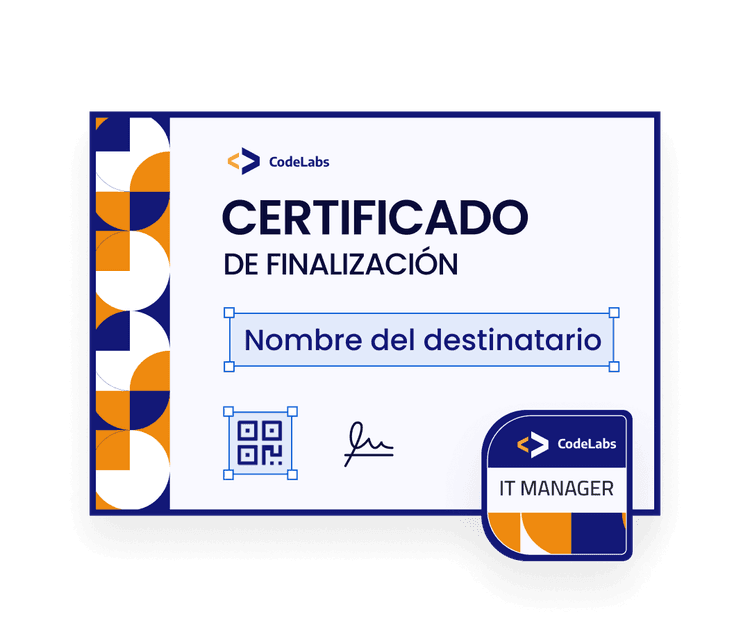
En Certifier, crea el diseño del certificado o de la insignia que quieres emitir. Puedes partir de las plantillas de certificados o usar tu propio diseño con tu marca.
Asegúrate de que la plantilla incluye los campos dinámicos que quieres personalizar, como:

Nombre del destinatario
Nombre del curso
Fecha de finalización
Instructor
Puntuación
ID de la credencial o código QR (el código QR, en los planes Professional y Advanced)
Aquí es donde Certifier se diferencia de una plantilla de Word. Diseñas una credencial digital que se puede alojar, verificar, compartir, descargar y seguir, no solo un documento estático adjunto.
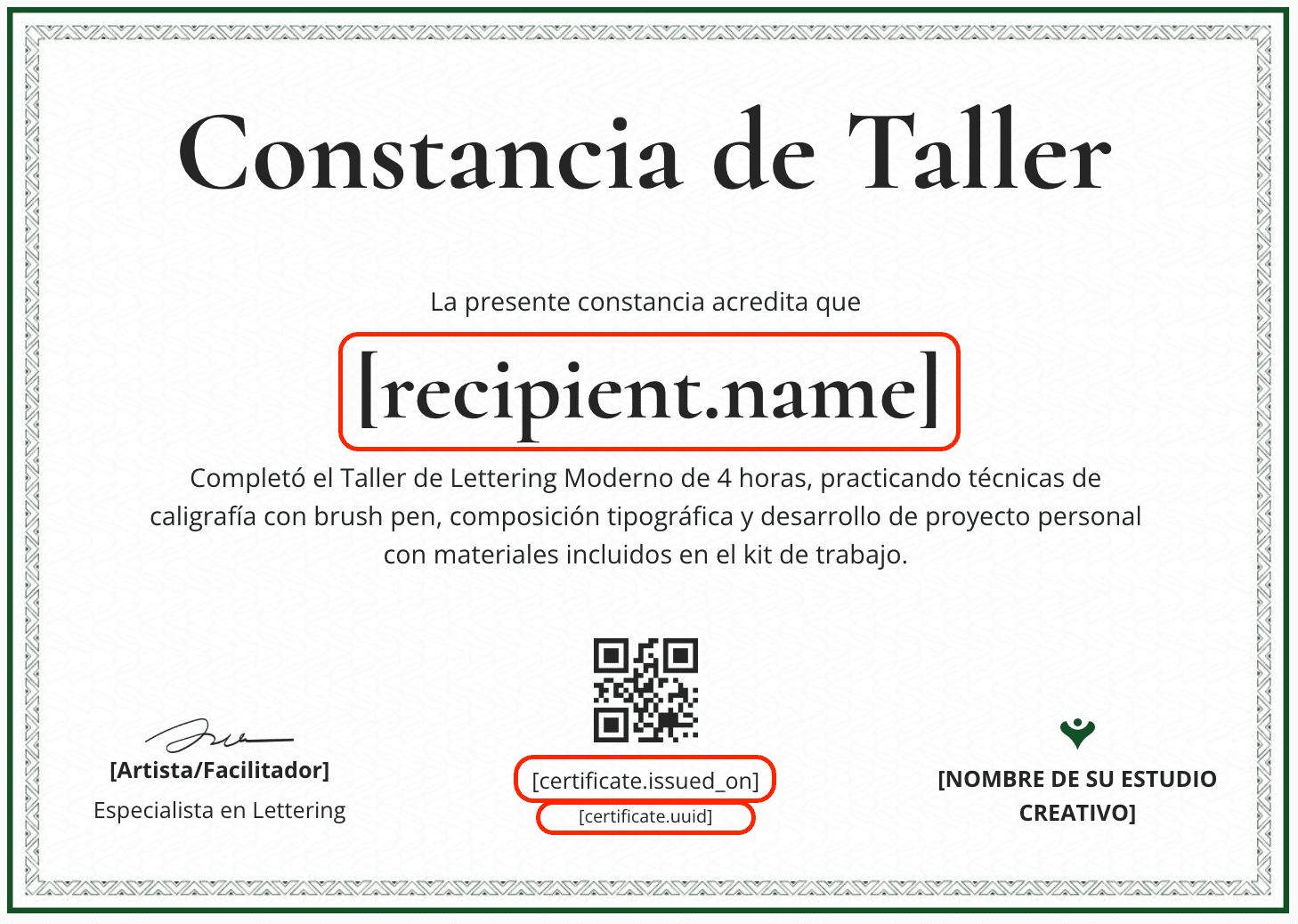
El centro de ayuda de Certifier explica toda la configuración para conectar Microsoft Forms con Certifier a través de Microsoft Excel. En resumen, solo tienes que:
01Ir a «Integrations».
02Seleccionar «Create Automation».
03Elegir la plantilla de Microsoft Forms.
04Usar la conexión de Microsoft Excel.
05Conectar tu cuenta de Microsoft Excel.
06Seleccionar el libro y la hoja de respuestas.
07Configurar la acción de Certifier para emitir la credencial.
08Asignar las columnas de Excel a los campos del destinatario y a los atributos personalizados de Certifier.
09Guardar, probar y activar la automatización.
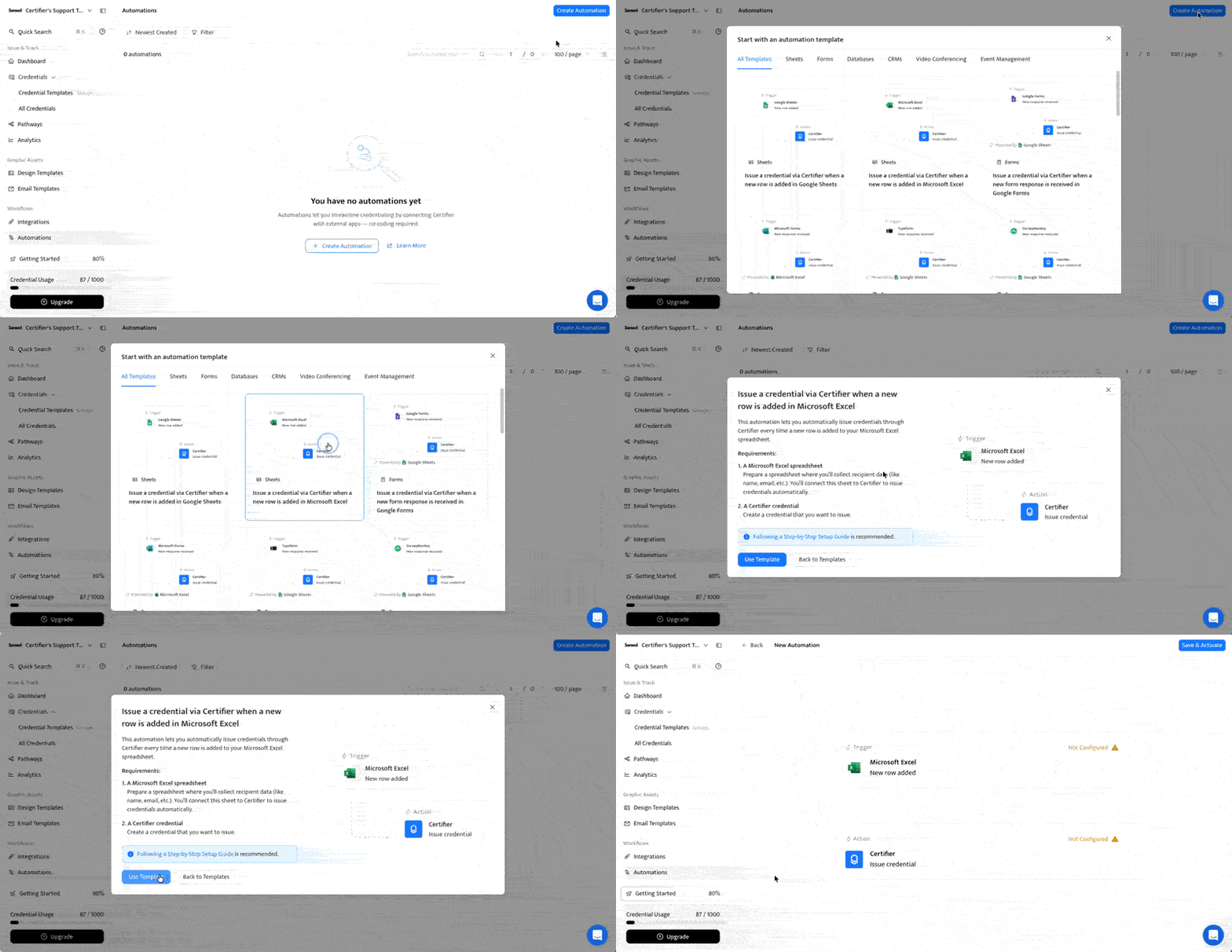
Haz la prueba primero con tu propio correo electrónico. Revisa la página del certificado, el nombre del destinatario, el asunto del correo, los campos dinámicos, las fechas y la descarga en PDF antes de compartir el formulario con los destinatarios reales.
Esta es la parte que muchos equipos subestiman. Una automatización basada en una hoja de cálculo depende de una estructura de datos estable.
Cuando la automatización esté activa:
No cambies el nombre del archivo de Excel ni de la pestaña de la hoja.
No reorganices las columnas.
No reordenes las preguntas de Microsoft Forms de forma que cambien las columnas conectadas.
No edites filas ya procesadas esperando que las credenciales antiguas se actualicen solas.
No insertes filas nuevas encima de las ya procesadas.
Mantén un nombre y un correo electrónico válidos en cada fila.
El centro de ayuda de Certifier también indica que, una vez activa, la automatización no se puede editar. Si necesitas cambiar la asignación de campos, los atributos personalizados o la configuración de la credencial, puede que tengas que eliminar la automatización y crear una nueva.
Parece estricto, pero es lo que hace que el flujo sea predecible. Prepara bien el formulario, pruébalo, actívalo y, después, trata el libro de respuestas como datos en producción.
Usa la automatización de Certifier cuando recibas respuestas de Microsoft Forms de forma continua y quieras emitir certificados después de cada respuesta nueva.
También es útil si quieres credenciales digitales con tu marca, en lugar de archivos PDF, con páginas de verificación alojadas a las que se accede mediante códigos QR (en los planes Professional y Advanced).
Los destinatarios podrán compartir sus certificados en LinkedIn, y tú podrás seguir el estado del envío, las aperturas y las descargas desde tu panel de Certifier, sin conocimientos técnicos.
En nuestra opinión, es el mejor método para programas de certificados recurrentes, porque elimina las exportaciones manuales y mantiene una experiencia de certificado profesional.
La subida manual es la vía más sencilla para generar certificados desde Microsoft Forms en grupos puntuales. Está menos automatizada que el método 1, pero te da más control antes de enviar nada.
Usa este método cuando el curso, el webinar o el evento ya ha terminado y quieres aprobar a mano a los participantes antes de la emisión. También es útil si vas a emitir certificados por primera vez y necesitas limpiar nombres, corregir errores o eliminar envíos duplicados.
El flujo es bastante sencillo:
01Abre el formulario en Microsoft Forms.
02Ve a «Ver respuestas».
03Abre o exporta las respuestas en Excel.
04Limpia el archivo.
05Guarda la lista como XLSX o CSV.
06Súbela a Certifier.
07Asigna las columnas a los campos del certificado.
08Revisa la vista previa de un certificado de ejemplo.
09Emite y envía los certificados.
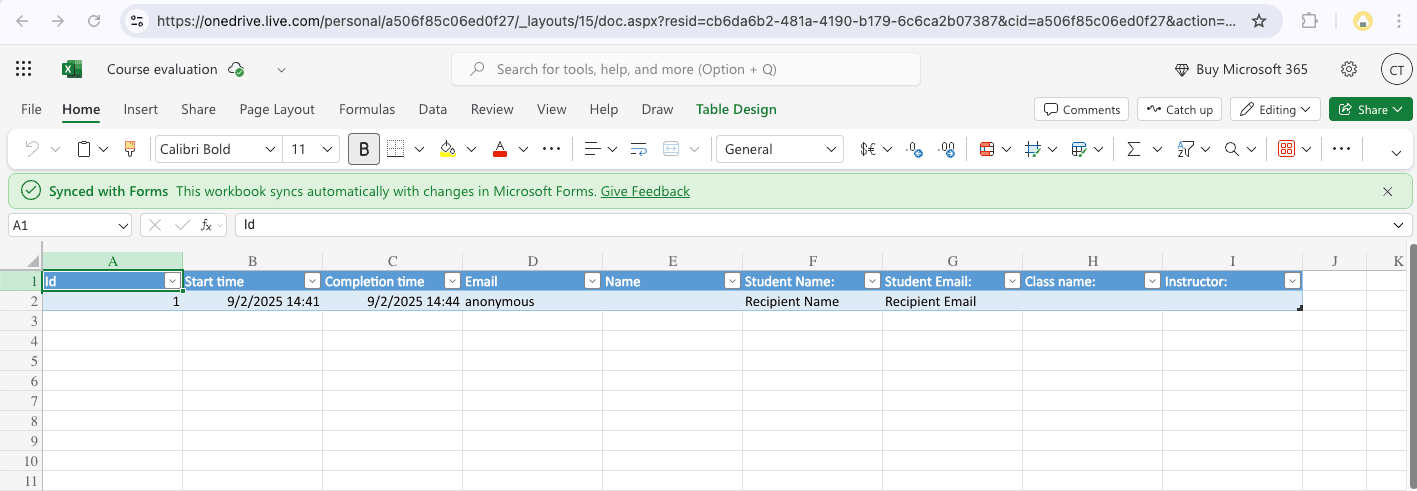
El paso de limpieza es el más importante. Antes de subir el archivo, comprueba que hay un destinatario por fila, que no hay nombres vacíos y que no hay correos electrónicos vacíos, no válidos o duplicados. El formato de las fechas también debe ser coherente.
Por último, asegúrate de que los encabezados coinciden con los campos que quieres asignar.
Por ejemplo, si el formulario recogió el nombre, los apellidos y el correo electrónico, decide si el certificado debe usar un campo de nombre completo combinado. Si el formulario recogió una fecha como texto, unifica el formato antes de asignarla a la fecha de emisión o de finalización. Si una persona envió el formulario dos veces, decide si el duplicado es válido o hay que eliminarlo.
Este método encaja bien con el generador de certificados en masa de Certifier, sobre todo para equipos de formación que emiten certificados al cerrar cada grupo. Sigues teniendo el envío de certificados digitales, la descarga en PDF, la verificación en la página de cada credencial y el seguimiento de los destinatarios, pero evitas que cada envío del formulario se convierta en un certificado enviado al momento.
Usa la exportación y la subida manual cuando:
Emites certificados en masa.
Alguien tiene que revisar la lista antes.
Tienes un grupo pequeño.
No necesitas una emisión continua.
Quieres evitar configurar una integración.
Tus datos necesitan limpieza antes del envío.
La subida manual también es un buen primer paso antes de automatizar. Si tu primera emisión sale bien, más adelante puedes pasar la misma estructura de formulario a la automatización Microsoft Forms → Excel → Certifier.
Si tu organización solo permite herramientas de Microsoft y cuentas con apoyo de un administrador, puedes crear un flujo de Power Automate. Este método genera certificados en PDF con Microsoft Word y los envía por Outlook.
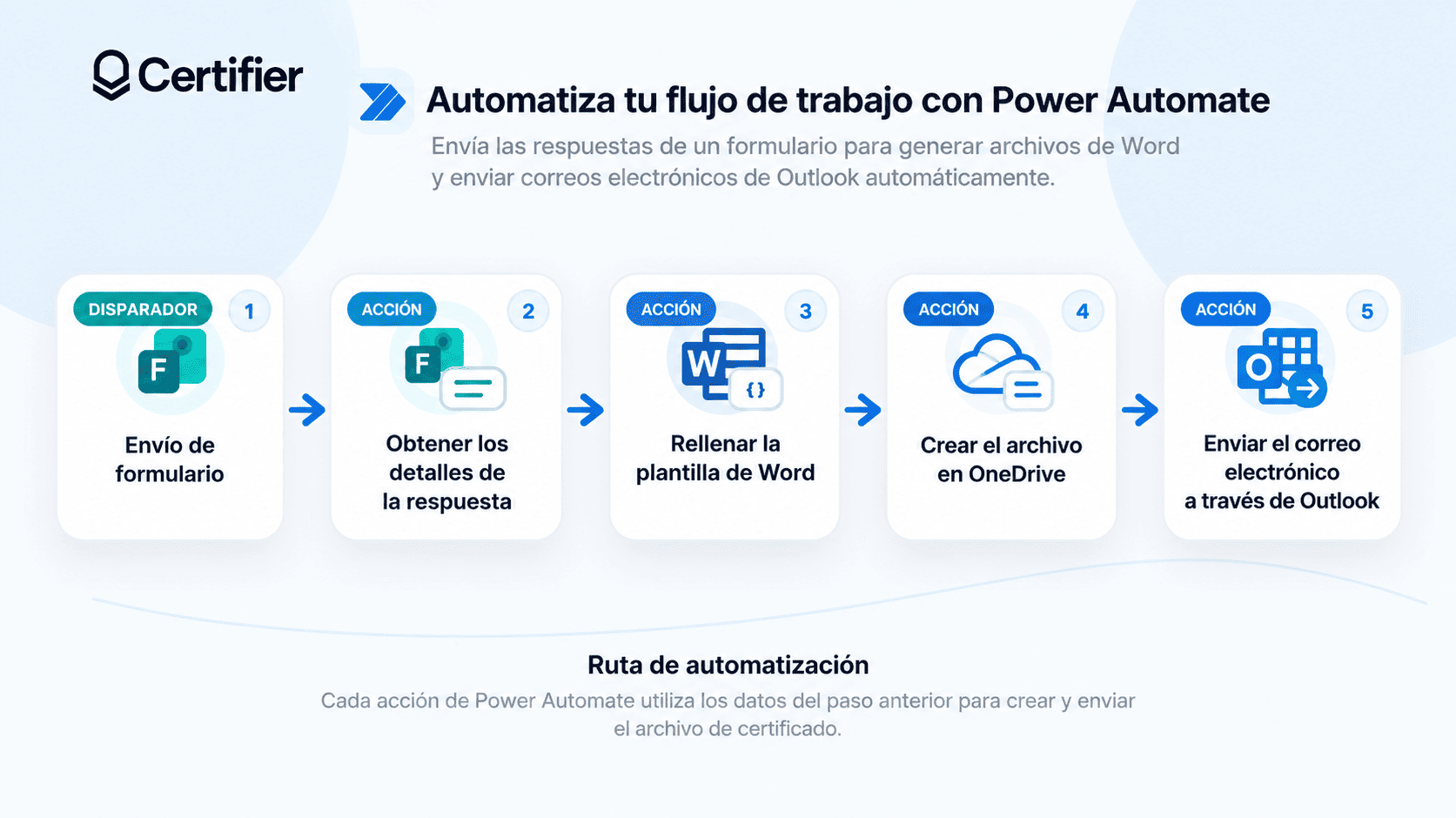
Abre la versión de escritorio de Microsoft Word. Ve a «Archivo» > «Opciones» > «Personalizar cinta de opciones» y marca «Programador». Pon la orientación de la página en horizontal. Diseña tu plantilla de certificado.
Coloca el cursor donde deben ir los datos del destinatario, ve a la pestaña «Programador» y haz clic en «Control de contenido de texto sin formato». Ponle una etiqueta a cada control (por ejemplo, Nombre o Fecha) en el panel de propiedades. Guarda el archivo en OneDrive.
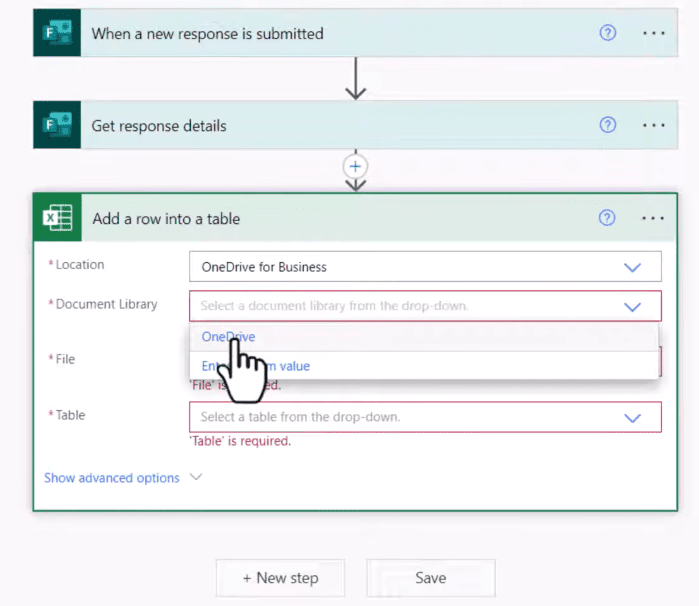
Inicia sesión en Power Automate. Haz clic en «Crear» y selecciona «Flujo de nube automatizado». Configura como evento desencadenante «Cuando se envía una respuesta nueva» (Microsoft Forms).
Añade una nueva acción: «Obtener los detalles de la respuesta» (Microsoft Forms). Asigna a esta acción el «Id. de respuesta» del paso del evento desencadenante.
Añade la acción «Rellenar una plantilla de Microsoft Word». Selecciona el archivo de la plantilla guardado en OneDrive. Power Automate mostrará las etiquetas de los controles de contenido que creaste en Word. Asigna a esos campos los detalles de las respuestas de Microsoft Forms.
Añade la acción «Crear archivo» para guardar el documento de Word completado en OneDrive. Después, añade la acción «Convertir archivo» para convertir el documento de Word en PDF.
Por último, añade la acción «Enviar un correo electrónico (V2)» (Office 365 Outlook) y adjunta el archivo PDF al mensaje.
La acción «Rellenar una plantilla de Microsoft Word» requiere el conector Word Online (Business), que es una acción premium. Los usuarios de los planes personales básicos de Microsoft 365 no pueden usarla sin pasar a una licencia premium de pago.
Si escribes mal una etiqueta de los controles de contenido de Word o cambias la ruta de un archivo, el flujo falla sin avisar.
Además, el flujo envía archivos PDF adjuntos sin más, que los filtros de spam marcan con frecuencia. Y los destinatarios no podrán compartirlos en LinkedIn como credenciales verificadas.
Te lo ponemos muy fácil.
Si necesitas:
Emitir automáticamente un certificado con cada respuesta nueva de Microsoft Forms que cumpla los requisitos, elige la automatización de Certifier a través de Excel.
Hacer un envío puntual y controlado después de revisar un grupo cerrado, exporta el CSV y súbelo a Certifier.
Un proceso de documentos PDF solo con herramientas de Microsoft, Power Automate con Word puede ser una buena opción.
Certificados a partir de un libro que ya existe fuera de MS Forms, elige el flujo de certificados con Excel.
Certificados para reuniones o eventos de MS Teams, usa el flujo de certificados para Microsoft Teams.
Insignias o certificados para los nuevos miembros de un equipo, conecta Microsoft Teams con Certifier mediante Zapier.
Un flujo de entrada con Google Forms -> genera certificados con Google Forms
Si eliges para un equipo de formación, un programa de formación y desarrollo, la organización de eventos o un flujo educativo, la mejor opción por defecto suele ser Certifier a través de Excel. Mantiene Microsoft Forms como la herramienta de recogida de datos que ya conoces y lleva el trabajo con las credenciales a una plataforma pensada para certificados.
Si eliges para un programa piloto, empieza con la subida manual. Es el primer envío más seguro, porque puedes revisar cada fila antes de la emisión.
Si tu organización solo permite herramientas de Microsoft, usa Power Automate, pero planifica bien quién se encarga del flujo, la licencia, la plantilla y la resolución de problemas antes del lanzamiento.
Microsoft Forms es una buena forma de recoger finalizaciones de cursos, confirmaciones de formación, resultados de cuestionarios y respuestas de eventos. No es un generador de certificados.
Para emitir certificados, piensa en el flujo en tres capas: a) Microsoft Forms recoge la respuesta, b) Excel estructura los datos de la respuesta y c) Certifier crea, envía, verifica y hace el seguimiento de la credencial.
Así tienes un flujo más fácil de entender y de mantener. No necesitas copiar los nombres uno por uno en una plantilla de certificado ni montar un largo flujo de Power Automate solo para emitir un certificado profesional. Y, desde luego, no necesitas enviar archivos PDF estáticos cuando a los destinatarios les resulta más útil una página de credencial cuidada y verificable.
Empieza gratis con Certifier y emite certificados a partir de las respuestas de Microsoft Forms a través de Excel. Para flujos recurrentes, de gran volumen o condicionales, regístrate gratis y adapta la configuración a las reglas de tu programa antes del lanzamiento.
No por sí solo. Microsoft Forms recoge respuestas. Para generar certificados, conecta esas respuestas a un flujo de certificados. Las tres opciones prácticas son Microsoft Forms → Excel → Certifier, la exportación y subida a Certifier, o Power Automate con Word y Outlook.
Usa un flujo conectado. La configuración recurrente recomendada es Microsoft Forms → Excel → Certifier. Cada respuesta nueva aparece como una fila en el libro de Excel conectado, y Certifier usa esa fila para emitir la credencial y enviarla automáticamente por correo electrónico.
Si no necesitas una emisión continua, exporta las respuestas de Microsoft Forms a Excel o CSV, limpia el archivo y súbelo a Certifier en masa.
Sí. Power Automate puede iniciar un flujo cuando se envía una respuesta nueva en Microsoft Forms, obtener los detalles de la respuesta, completar una plantilla de certificado de Word y enviar o guardar el archivo generado.
Este método es más técnico. Requiere una plantilla de Word con controles de contenido compatibles, almacenamiento en la nube como OneDrive for Business o SharePoint, y acceso a los conectores de Power Automate correspondientes. Microsoft indica que el conector Word Online (Business) es premium en Power Automate.
Para la automatización con Certifier, sí. Excel funciona como puente entre Microsoft Forms y Certifier. El libro de respuestas le da al flujo de certificados una tabla estable de nombres, correos electrónicos y campos personalizados.
Power Automate también puede obtener los detalles de las respuestas directamente de Microsoft Forms, pero Excel es más sencillo para la mayoría de los usuarios y más fácil de revisar antes de emitir.
Como mínimo, incluye el nombre y el correo electrónico del destinatario. Añade el nombre del curso, el nombre del evento, la fecha de finalización, la puntuación, el instructor, el grupo, el estado de aprobación o el estado de asistencia si esos campos influyen en el diseño del certificado o en las reglas de emisión.
Haz obligatorios los campos imprescindibles. Un flujo de certificados no puede emitir credenciales de forma fiable si falta el nombre o el correo electrónico.
Sí, pero el flujo necesita una lógica de requisitos. Añade un campo de puntuación, nota, estado o aprobación al formulario de Microsoft Forms o al libro de respuestas. Después, emite certificados solo para las filas que cumplan los requisitos.
En la subida manual, filtra el archivo de Excel antes de subirlo a Certifier. En la emisión automática, prueba con cuidado el flujo de requisitos antes de compartir el formulario con participantes reales. Si la lógica es compleja, pide al equipo de soporte o a la persona responsable de las automatizaciones de tu organización que confirme la mejor configuración.
Microsoft Forms es la fuente de entrada. Excel es la tabla de respuestas.
Si los participantes envían un formulario de Microsoft Forms, esta guía es la adecuada. Si los datos ya están en un libro de Excel normal y Microsoft Forms no forma parte del flujo, consulta la guía sobre cómo generar certificados desde hojas de Excel.
Sí, si Microsoft Forms recoge los datos de inscripción, asistencia, valoración o finalización del evento. En ese caso, Microsoft Forms sigue siendo la fuente de entrada y Excel puede seguir siendo el puente.
Si el flujo de certificados depende directamente de reuniones, webinars o datos de asistencia de Microsoft Teams, consulta la guía sobre cómo crear certificados para Microsoft Teams.
Conecta Microsoft Forms con Certifier y emite certificados automáticamente cada vez que llegue una respuesta nueva.

- Estrategia de contenidos
- Estrategia SEO y AEO/GEO
- Optimización de la tasa de conversión
- Crecimiento orgánico
- Psicología del comprador
Head of Content
Vlad Melnic lidera el contenido en Certifier, aportando más de 10 años de experiencia en marketing de contenidos SEO y contenido orientado a la conversión. Su foco está en transformar el valor complejo del producto en beneficios claros.


