

Con la confianza de:
University of Southern California
Warner Bros.
Volvo
Amazon
Stanford University
Actualizado: 15 octubre 2026
14 min de lectura
La mejor forma de generar certificados desde Excel depende del volumen, de los requisitos de diseño y de tu flujo de trabajo. Puedes subir la hoja a una plataforma de credenciales digitales, como Certifier, o usar la combinación de correspondencia de Word para una impresión sencilla. Si tu programa es continuo y quieres automatizarlo, conecta Excel con Certifier de forma nativa o a través de Zapier o Make.
Investigar con IA:
Para generar certificados desde Excel, usa tu libro como fuente de datos de los destinatarios. El flujo escalable más sencillo consiste en preparar un archivo XLSX o CSV con una fila por destinatario, subirlo o conectarlo a un generador de certificados, asignar columnas como nombre, correo electrónico, curso, fecha o nota a los campos del certificado, revisar la vista previa y enviar o descargar los certificados en masa.
También puedes combinar correspondencia en Word con Excel si solo necesitas certificados imprimibles o un conjunto sencillo de PDF. Esa opción funciona bien para la lista de una clase, de un taller o de una formación interna, pero es más manual. No incluye páginas de credenciales verificables, analíticas de credenciales, correcciones y reenvíos integrados ni acceso autónomo de los destinatarios a sus certificados, salvo que añadas otra herramienta.
El método adecuado depende de cómo uses tu archivo de Excel y de si vas a repetir el proceso. La lista cerrada de un grupo normalmente puede subirse como XLSX o CSV, mientras que un programa de formación recurrente necesita un flujo de trabajo repetible.
Para un proceso solo de impresión puede bastar la combinación de correspondencia de Word o una subida puntual. En cambio, la emisión recurrente se gestiona mejor con la integración nativa de Certifier con Microsoft Excel. Un flujo de Microsoft 365 o de un LMS puede resolverse mejor con Zapier, Make o una integración desarrollada por tu propio equipo técnico.
Mejor flujo recurrente
conecta un libro de Excel con Certifier y emite certificados con cada fila nueva aprobada.
Mejor flujo puntual
sube un archivo XLSX o CSV a un generador de certificados y asigna las columnas de Excel a los campos del certificado.
Mejor flujo solo para imprimir
usa la combinación de correspondencia de Word con Excel como fuente de datos.
Mejor flujo con varias aplicaciones
usa Zapier, Make o Power Automate cuando el evento que activa el certificado ocurre en Microsoft 365, un LMS, un CRM, una herramienta de formularios o una plataforma de eventos.
Configuración mínima de Excel
una fila por destinatario, encabezados claros, nombre del destinatario, correo electrónico válido si envías los certificados en formato digital, formatos de fecha estables y una fila de prueba interna.

Usa esta tabla para elegir el flujo antes de empezar. El mejor método depende de si tu archivo de Excel es una lista definitiva, un libro activo de Microsoft 365, una fuente para imprimir o un paso dentro de una automatización más amplia. Los métodos están ordenados por dificultad, de más fácil a más difícil de implementar.
Mtodo | Ideal Para | Resultado | Nivel De Automatizacin | Principal Limitacin |
|---|---|---|---|---|
Conexión de Excel con Certifier | Programas recurrentes con Excel Online, OneDrive, SharePoint o flujos de Microsoft 365 | Certificados digitales, páginas de credencial verificables, envío por correo electrónico, PDF y analíticas (planes Professional y Advanced) | Alto | Requiere un libro conectado y columnas estables. |
Subida de un XLSX o CSV a Certifier | Webinars puntuales, grupos que ya terminaron y listas que quieres revisar a mano | Certificados digitales, PDF, envío por correo electrónico y verificación | Medio | Hay que volver a subir el archivo cada vez que cambia la hoja. |
Combinación de correspondencia de Word con Excel | Certificados imprimibles y conjuntos sencillos de PDF | Word, PDF o impresión | Bajo a medio | Envío manual, sin verificación de credenciales ni analíticas integradas. |
Power Automate, Zapier o Make | Flujos con varias aplicaciones, aprobacione, eventos de un LMS o un CRM, o reglas de enrutamiento | Depende del flujo | Alto | Más piezas, límites de los conectores y más trabajo de supervisión. |
Automatizar certificados desde las filas de una hoja de cálculo es útil cuando gestionas los registros de los alumnos en una tabla central y quieres que la emisión se active automáticamente. Esta configuración es habitual en plataformas de webinars, en LMS y en formularios de inscripción a eventos.
Usar una hoja de cálculo como base de datos ahorra horas de introducción manual de datos. En lugar de copiar los nombres uno por uno en un programa de diseño gráfico, deja que una automatización asigne las filas de la hoja a los campos dinámicos de tu diseño.
Por eso, si organizas un seminario de formación profesional o un programa de formación continua, emites certificados para tus empleados o trabajas en la secretaría académica de una institución, este método te resultará muy útil.
¿Trabajas con Google Sheets? Si los datos de tus destinatarios están en Google Workspace y no en Microsoft Office, consulta nuestra guía equivalente sobre cómo generar certificados desde Google Sheets.
La mayoría de los problemas al crear certificados desde Excel empiezan en la hoja de cálculo. Antes de subir, conectar o combinar tus datos de Excel, limpia el libro como si cada fila pudiera emitirse de inmediato. Para adelantar trabajo, puedes descargar nuestra hoja de ejemplo como archivo XLSX.
Usa una fila por destinatario. No pongas varios nombres, correos electrónicos, cursos o registros de finalización en una misma celda. Cada certificado debe salir de una fila limpia.
Pon encabezados claros en la primera fila de la tabla de destinatarios. Los más habituales son Nombre, Email, Fecha y NombreCurso. Según tu caso, quizá también necesites FechaVencimiento, Nota, Grupo, Horas e IDCredencial.
Reúne todos los campos que necesita el certificado en una sola tabla u hoja limpia. Si tu libro tiene varias pestañas, fórmulas, tablas dinámicas o notas internas, crea una pestaña aparte para la emisión que contenga solo los datos definitivos de los destinatarios.
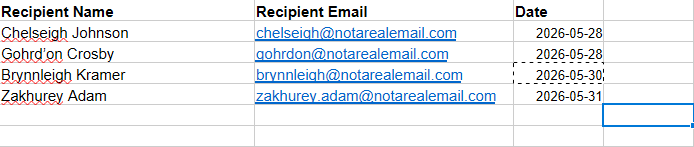
Revisa estos puntos antes de generar los certificados:

Confirma que cada destinatario de un certificado digital tiene un correo electrónico válido.
Elige el formato adecuado para el archivo y guárdalo como .xlsx, .xls o .csv
Evita las celdas combinadas en la tabla de destinatarios.
Elimina las filas vacías dentro de la lista.
Quita los filtros activos antes de exportar o subir el archivo.
Revisa las filas ocultas y las columnas ocultas.
Convierte las fórmulas en valores finales si la herramienta que recibe el archivo podría no calcularlas bien.
Unifica el formato de las fechas antes de generar los certificados.
Usa una fila de prueba interna antes de emitir todos los certificados.
No cambies los nombres de las columnas después de asignar los campos en una automatización.
Si tu archivo tiene columnas separadas para el nombre y los apellidos, crea una columna NombreCompleto antes de subirlo o de combinar la correspondencia. Así reduces los errores de asignación y los nombres aparecen igual en todos los certificados.
En los flujos con Excel Online y Power Automate, guarda el libro en una ubicación compatible de la nube de Microsoft, como OneDrive for Business o SharePoint, y usa una tabla estructurada cuando el conector o el flujo lo requieran.
Microsoft establece algunos límites sobre el tamaño de archivo, los archivos bloqueados, las ediciones simultáneas, las columnas ocultas, la limitación de solicitudes y las fórmulas complejas, así que mantén el libro de emisión lo más sencillo posible.
Configura la integración nativa de Certifier con Microsoft Excel en menos de 5 minutos. Es el flujo recomendado si emites certificados de forma repetida desde un proceso basado en Excel. Funciona bien para programas de formación, webinars recurrentes, equipos de Microsoft 365, listas de formación completada de RR. HH., registros de cumplimiento normativo y eventos en los que se añaden destinatarios con el tiempo.
Excel sigue siendo la fuente de datos de los destinatarios. Certifier se encarga del diseño del certificado, la asignación de campos dinámicos, el envío por correo electrónico, el acceso al PDF, la verificación en la página de cada credencial y el seguimiento. Por eso este flujo es más adecuado para gestionar credenciales digitales que una combinación de correspondencia manual.
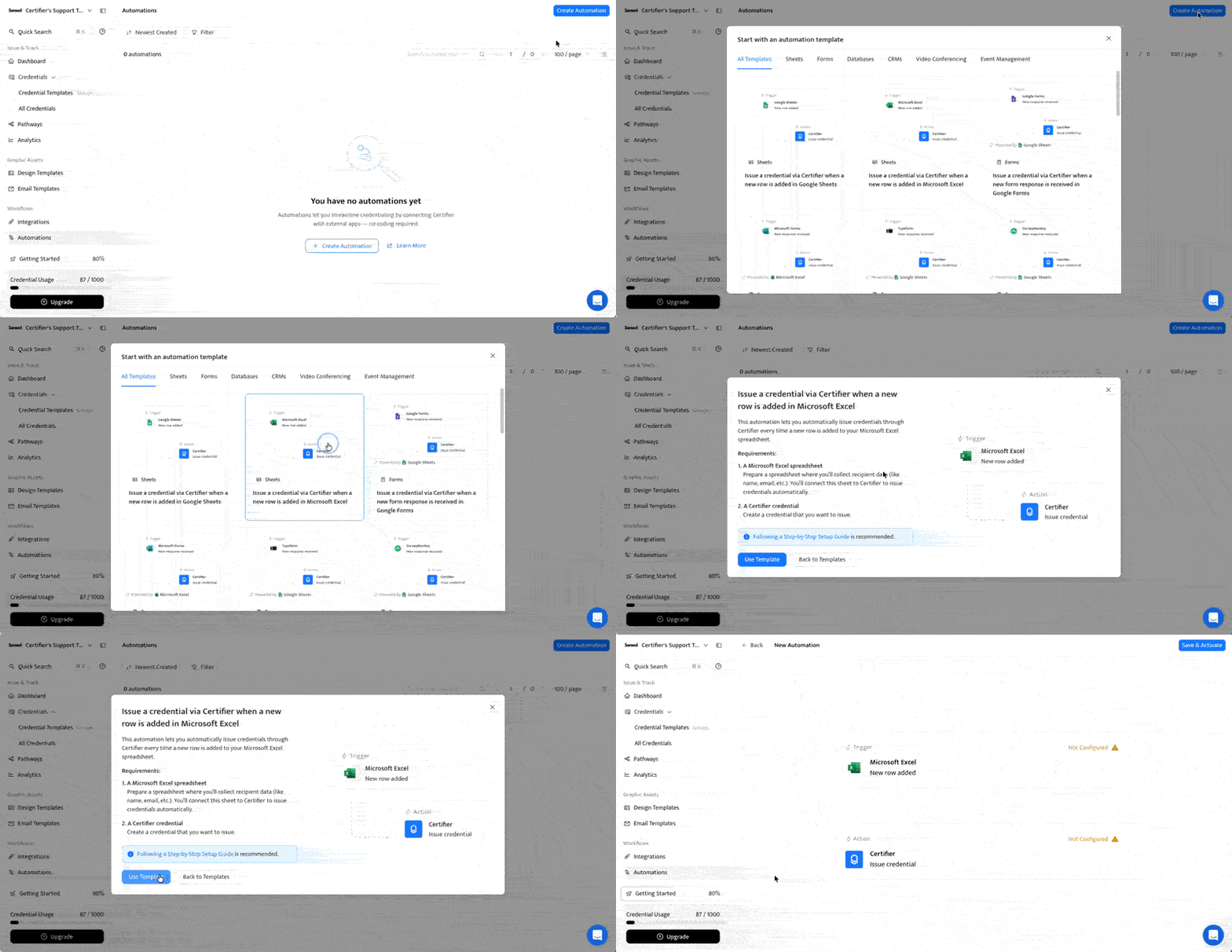
Este es el flujo básico:
01Crea o elige la plantilla de credencial en Certifier.
02Prepara el libro de Excel con una tabla de destinatarios limpia.
03Crea una automatización en Certifier.
04Conecta la cuenta de Microsoft Excel mediante el proceso de autorización segura.
05Selecciona el libro y la hoja o tabla que Certifier debe supervisar.
06Asigna las columnas de Excel a los campos del destinatario y a los atributos personalizados del certificado.
07Elige cómo se emite entre las opciones disponibles en tu configuración, como revisar borradores o emitir automáticamente.
08Haz una prueba con una fila interna.
09Activa el flujo y supervisa la primera emisión real.
Para trabajar con más seguridad, usa dos hojas: una hoja de entrada y una hoja activa. En la hoja de entrada redactas, limpias y apruebas las filas. Pasa a la hoja activa solo las filas terminadas, cuando estén listas para emitirse. Según la guía de Certifier sobre la automatización con Microsoft Excel, las hojas de Excel se revisan a intervalos regulares, así que una fila incompleta puede provocar entradas omitidas o con errores si llega antes de tiempo a la hoja supervisada.
No cambies los encabezados de columna después de activar la automatización. Si cambias Nombre por Nombre del destinatario, añades campos personalizados o modificas la forma de la tabla, es posible que tengas que crear la automatización de nuevo.
Usa Certifier como generador de certificados desde Excel cuando tu equipo necesite emitir certificados de forma repetible, y no solo combinar documentos una sola vez.
Subir la hoja de cálculo es la mejor opción cuando la lista de destinatarios es definitiva. Úsala para un webinar que ya terminó, un grupo que completó un curso, una formación interna trimestral o cualquier caso en el que quieras revisar el archivo antes de emitir los certificados.
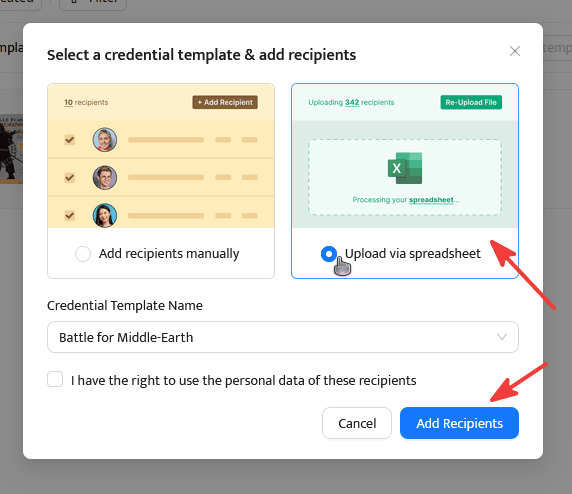
El proceso es sencillo:
01Haz una copia limpia del archivo de Excel definitivo.
02Elimina las columnas que no uses, las filas vacías, los filtros, los comentarios y las notas internas.
03Guarda el archivo como .xlsx, .xls o .csv, según el flujo de subida.
04Sube la hoja de cálculo a Certifier para importar los destinatarios desde Excel: en el panel, abre Credential Templates y elige la opción Issue Credentials (emitir credenciales) en la plantilla de credencial que quieras usar.
05Asigna las columnas a los campos del certificado, como nombre del destinatario, correo electrónico, curso, fecha y nota.
06Revisa las filas no válidas y corrige los problemas de correo electrónico, nombre o fecha.
07Crea primero borradores si la emisión es delicada.
08Emite, envía por correo electrónico o descarga los certificados.
Este método te da un punto de control manual antes de enviar nada. También es más fácil resolver problemas que en una automatización activa, porque el archivo es una foto fija de los datos.
Certifier admite archivos XLSX, XLS y CSV, así que también puedes subir un libro antiguo en formato .xls sin convertirlo. La documentación de Certifier sobre problemas al subir hojas de cálculo enumera los bloqueos más habituales, como un formato de archivo incorrecto, registros que faltan, correos electrónicos no válidos y columnas sin encabezado.
La combinación de correspondencia de Word es la vía nativa de Microsoft Office. Es útil cuando quieres certificados imprimibles o un conjunto sencillo de PDF y no necesitas páginas de credencial verificables, analíticas de credenciales, correcciones y reenvíos automatizados ni seguimiento de la interacción de los destinatarios.
La guía de Microsoft sobre la combinación de correspondencia recomienda preparar la hoja de Excel antes de conectarla a Word. Los nombres de las columnas deben coincidir con los campos que quieres insertar, los datos deben estar en la primera hoja, los valores con formato, como las fechas, deben tener el formato correcto y todos los cambios deben hacerse antes de conectar el libro al documento de Word.
Para hacer certificados o diplomas en Word con los datos de una lista de Excel:
01Prepara la hoja de Excel con una fila por destinatario.
02Usa encabezados de columna que coincidan con los campos del certificado, como Nombre, Email, Fecha y NombreCurso.
03Crea o abre la plantilla del certificado en Word.
04En Word, inicia la combinación de correspondencia y conecta el documento a la hoja de Excel.
05Inserta los campos de combinación donde deban aparecer los datos personalizados.
06Revisa la vista previa de los registros para confirmar que cada certificado se completa bien.
07Finaliza y combina para imprimir, guardar en PDF o enviar por correo electrónico, si encaja con tu proceso.
La combinación de correspondencia es una buena opción manual, pero traslada la carga operativa a tu equipo. El envío, las correcciones, los reenvíos, la búsqueda de destinatarios, la verificación, los recordatorios de vencimiento y las analíticas siguen siendo manuales, salvo que añadas otra herramienta.
También puede fallar cuando los valores de Excel no son coherentes. Las fechas pueden aparecer con un formato incorrecto, las celdas vacías pueden generar certificados incompletos y, si los nombres de los campos no coinciden, los campos de combinación pueden quedar vacíos. Revisa la vista previa de varios registros antes de imprimir o exportar todos los certificados.
Usa una plataforma de automatización cuando el flujo de certificados empieza fuera del archivo de Excel o necesita reglas de enrutamiento antes de la emisión. Es habitual cuando un LMS, un CRM, un sistema de RR. HH., una plataforma de eventos, una herramienta de formularios, un flujo de aprobaciones o un proceso de Microsoft 365 actualiza la hoja antes de que se generen los certificados.
Usa Power Automate cuando el flujo es nativo de Microsoft 365. Por ejemplo, una respuesta de Microsoft Forms consulta cómo generar certificados con Microsoft Forms, la actualización de una lista de SharePoint, una aprobación en Teams o una fila de Excel Online pueden pasar por un flujo controlado por Microsoft antes de llegar al flujo de certificados.
Usa Zapier o Make cuando el evento de inicio forma parte de un flujo entre varias aplicaciones. Por ejemplo, completar un curso en un LMS, realizar un pago, actualizar la asistencia a un webinar o cambiar de etapa en un CRM pueden crear o actualizar una fila en Excel y luego enviar a los destinatarios que cumplen los requisitos al flujo de certificados.
Certifier tiene una integración con Zapier que puedes usar para activar distintas acciones cuando se emite un certificado.
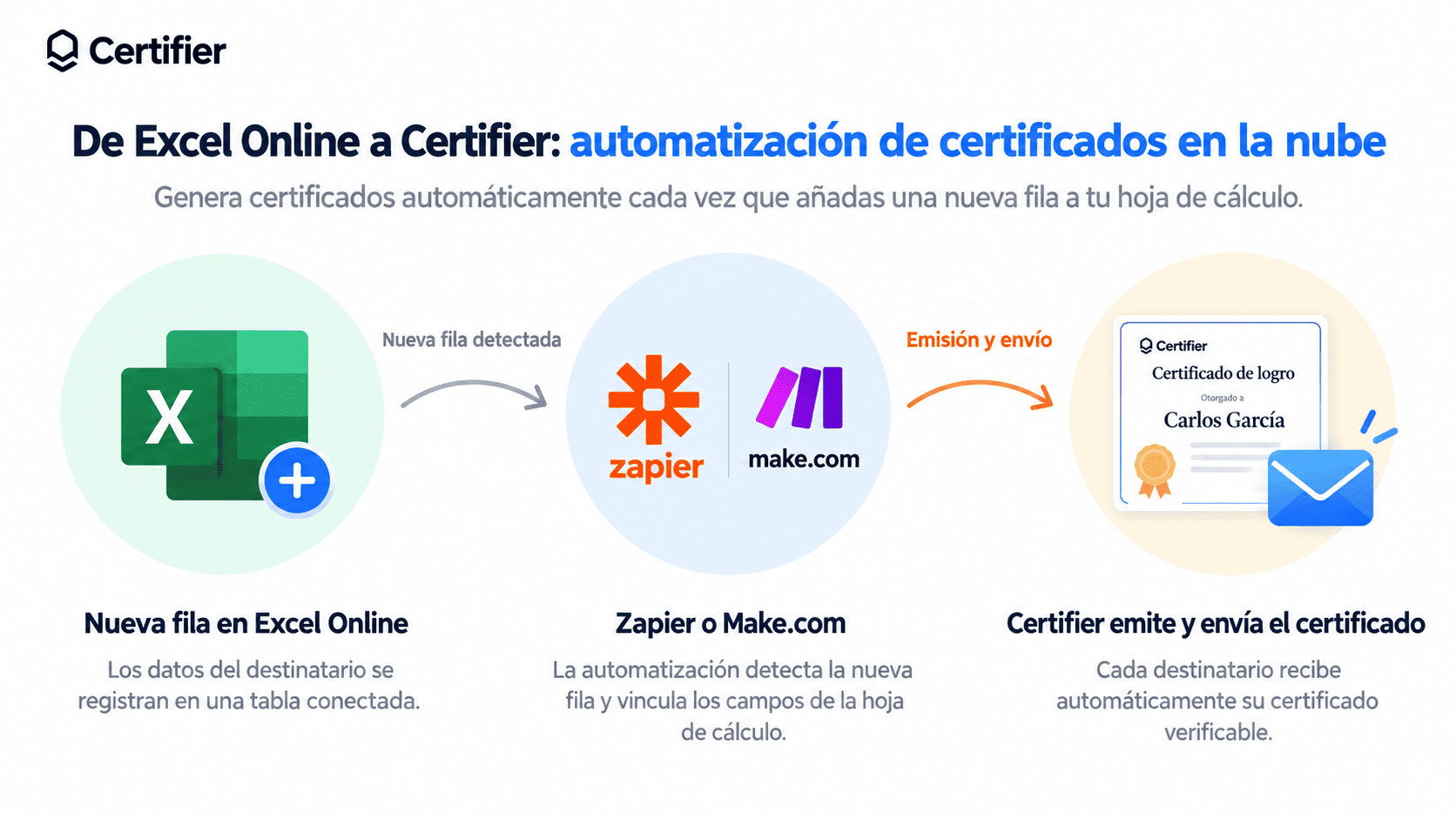
Así se configura:

Elige el evento de origen, como un curso completado, el envío de un formulario, un pedido pagado o una fila nueva en Excel.
Añade filtros para que solo continúen los destinatarios que cumplen los requisitos.
Envía los datos limpios a Excel, a Certifier o al siguiente paso de la emisión.
Asigna los campos, como nombre, correo electrónico, curso, fecha de emisión y atributos personalizados.
Haz una prueba con un destinatario interno.
Supervisa las tareas fallidas, los envíos duplicados, los archivos bloqueados, los retrasos del conector y los límites del plan.
El principal riesgo es la carga operativa. Microsoft documenta limitaciones del conector de Excel Online, como límites de tamaño de archivo, archivos bloqueados después de usar el conector, ediciones simultáneas no admitidas, limitación de solicitudes, restricciones con columnas ocultas en algunas operaciones y problemas causados por fórmulas complejas o por un gran número de filas.
Eso no hace que la automatización sea una mala opción. Significa que el libro debe estar limpio, alojado en la nube, estructurado y a cargo de alguien que pueda supervisar los fallos.
Usa la vía para desarrolladores cuando los certificados deban emitirse desde la base de datos de un producto, el backend de un LMS o de un CRM, un portal de clientes o un sistema interno de operaciones. En ese caso, Excel puede seguir siendo útil para exportaciones y auditorías, pero no debería ser la capa principal de automatización.
La documentación de la API de Certifier incluye endpoints para flujos de credenciales, como listar, crear, emitir, enviar, buscar, actualizar y eliminar credenciales, además de operaciones con plantillas de credenciales y de diseño. Los webhooks pueden avisar a tu sistema cuando se produzcan eventos de una credencial, como su creación, actualización, eliminación o emisión.
Certifier también documenta un servidor MCP remoto en https://api.certifier.io/v1/mcp para clientes de IA compatibles con MCP. Es útil para operaciones internas asistidas por IA, como buscar credenciales, emitir una credencial puntual, revisar plantillas de diseño o corregir y reenviar una credencial desde una interfaz de chat.
Trata el MCP de Certifier como una capa de herramientas internas, no como sustituto de una integración de producto con controles definidos.
Este método es opcional para la mayoría de los usuarios de Excel. Úsalo cuando un equipo técnico quiera operar las credenciales de forma controlada y nativa, en lugar de depender de procesos basados en hojas de cálculo.
Usa esta tabla cuando los certificados no se generen bien a partir de tu archivo de Excel.
Problema | Causa Probable | Solucin |
|---|---|---|
Solo se generan algunos certificados | Filas vacías, correos electrónicos no válidos, filtros ocultos, formato de archivo no admitido o campos obligatorios sin asignar | Limpia el archivo, valida los correos, quita los filtros y prueba con unos pocos certificados. |
Los nombres aparecen mal | El nombre y los apellidos están separados, los encabezados se asignaron mal o las fórmulas no se resolvieron | Crea una columna de nombre completo y vuelve a asignar los campos. |
Las fechas aparecen con un formato incorrecto | Formatos de fecha mezclados o fechas guardadas como texto | Unifica las fechas antes de subir o combinar el archivo. Revisa la vista previa de varios certificados antes de emitirlos. |
Los campos de combinación de Word aparecen vacíos | Las columnas de Excel no coinciden con los campos de combinación, se seleccionó otra hoja o se hicieron cambios después de conectar el archivo | Haz coincidir los nombres de los campos, vuelve a conectar la fuente de datos y revisa la vista previa de los registros. |
Se crean certificados duplicados | Se reutilizaron filas de prueba, los registros se subieron dos veces o la automatización se volvió a ejecutar tras unos cambios | Usa un archivo de prueba, borradores, columnas de estado y comprobaciones de duplicados. |
La automatización de Excel no se activa | El archivo es local o de solo lectura, no está en un almacenamiento en la nube compatible, no está en una tabla estructurada, está bloqueado o las columnas cambiaron | Guarda el archivo en una ubicación compatible de la nube, usa una tabla limpia y no cambies los encabezados después de asignar los campos. |
Falla la subida | Formato de archivo incorrecto, registros que faltan, correos electrónicos no válidos o una columna sin encabezado | Usa XLSX, XLS o CSV, confirma que cada fila tiene los datos obligatorios, valida los correos y asegúrate de que todas las columnas tienen encabezado. |
Excel es un buen lugar para organizar los datos de los destinatarios, pero no debería convertirse en todo tu sistema de gestión de certificados.
Para una emisión puntual, sube un archivo XLSX o CSV limpio y asigna las columnas prestando atención al formato.
Para certificados solo impresos, la combinación de correspondencia de Word es una vía nativa de Microsoft Office que funciona.
Para certificados digitales repetibles, usa una plataforma que se encargue del diseño, la asignación de campos, el envío por correo electrónico, las páginas de credencial verificables, el acceso al PDF y el seguimiento, como Certifier.io.
Nada te impide mantener Excel como la principal fuente de datos de los destinatarios. Solo necesitas el flujo de emisión adecuado para convertir esos datos en certificados correctos sin editar cada uno a mano.
Si necesitas emitir certificados digitales de forma repetible a partir de una hoja de cálculo, usa el generador de certificados de Certifier para Excel para preparar, asignar, emitir y gestionar certificados en masa de manera sencilla.
Prepara un libro de Excel con una fila por destinatario puedes usar la hoja de ejemplo de Certifier, conecta el libro a un flujo de certificados, asigna columnas como nombre, correo electrónico, curso, fecha y nota a los campos del certificado, haz una prueba con una fila interna y activa la automatización.
Para certificados digitales recurrentes, usa un flujo conectado, como la automatización de Certifier con Microsoft Excel.
Para flujos dentro de Microsoft 365, usa Power Automate cuando necesites aprobaciones o pasos adicionales.
Sube tu hoja de Excel (.xlsx, .xls o .csv) directamente a un generador de certificados como Certifier.
Así no necesitas Microsoft Word en ningún momento. Diseñas las plantillas en un editor visual, asignas las columnas a los nombres de los destinatarios y cada persona recibe automáticamente un correo electrónico con el enlace a su certificado, que puede descargar en PDF.
Usa XLSX si quieres conservar la estructura del libro antes de subirlo. Usa CSV si la herramienta de destino espera una tabla sencilla de texto plano o si quieres evitar problemas de formato propios del libro. En ambos casos, revisa los encabezados, las filas vacías, los correos electrónicos y los formatos de fecha antes de generar los certificados.
Sí, pero depende del método. En algunos flujos de Microsoft Office, la combinación de correspondencia de Word permite combinar directamente en un correo electrónico, pero la gestión del envío sigue siendo manual. Un generador de certificados gratuito y completo como Certifier te permite enviar certificados digitales por correo electrónico, dar acceso al PDF y mantener disponibles las credenciales emitidas para editarlas, reenviarlas o hacer su seguimiento más adelante.
Depende de lo que necesites. Para unos pocos certificados solo para imprimir, la combinación de correspondencia de Word puede ser suficiente.
Para certificados digitales en masa, Certifier tiene un generador de certificados en masa que admite la subida de archivos Excel o CSV, la asignación de campos, el envío por correo electrónico, páginas de credencial verificables, la descarga en PDF y la edición y el reenvío de credenciales emitidas.
Si eliges una herramienta gratuita, prueba primero con un certificado interno y confirma si admite el formato de archivo, el diseño con tu marca, el envío y la verificación que necesitas.

- Estrategia de contenidos
- Estrategia SEO y AEO/GEO
- Optimización de la tasa de conversión
- Crecimiento orgánico
- Psicología del comprador
Head of Content
Vlad Melnic lidera el contenido en Certifier, aportando más de 10 años de experiencia en marketing de contenidos SEO y contenido orientado a la conversión. Su foco está en transformar el valor complejo del producto en beneficios claros.


