
Con la confianza de:
University of Southern California
Warner Bros.
Volvo
Amazon
Stanford University
Actualizado: 05 noviembre 2026
16 min de lectura
¿Alguien ha completado la encuesta de Typeform? Genera certificados fácilmente a partir de las respuestas. Descubre cómo hacerlo en 2026 mediante la integración con Certifier.

AutorDaria Andrieieva

RevisorAksen Semak
Experto verificado
Actualizado: 05 noviembre 2026
16 min de lectura
Investigar con IA:
¿Quieres enviar certificados cuando alguien completa un formulario de Typeform? Conecta Typeform con Certifier, asigna las respuestas del formulario a los campos del certificado y deja que Certifier cree y envíe por correo electrónico cada credencial de forma automática.
Funciona bien con formularios de finalización de cursos, encuestas de valoración de eventos, evaluaciones de formación, seguimientos de webinars y cualquier flujo en el que el envío de un formulario de Typeform confirme que una persona debe recibir un certificado o una insignia.
Puedes seguir usando Zapier si tu flujo necesita pasos adicionales, filtros o varias aplicaciones. Pero si solo quieres que las respuestas de Typeform activen el envío de los certificados, la integración de Typeform con Certifier es ahora la vía más limpia.
¿Prefieres no usar Typeform? Certifier tiene ahora sus propios formularios nativos (Certifier Forms), así que puedes crear el formulario y emitir el certificado en un mismo lugar.
En esta guía te mostramos cómo generar certificados a partir de respuestas de Typeform con Certifier, cuándo usar la configuración directa y cuándo sigue teniendo sentido un flujo con Zapier.
Con Certifier, puedes generar certificados desde Typeform y enviarlos automáticamente a partir de las respuestas.
Conecta Typeform con Certifier, asigna campos del formulario como el nombre, el correo electrónico, el curso, el evento o los datos de finalización, y usa esas respuestas para personalizar cada certificado. Cuando el flujo esté activo, cada respuesta de Typeform que cumpla los requisitos puede activar automáticamente el envío de un certificado o una insignia.
Usa la integración directa con Typeform para emitir certificados de forma sencilla. Usa Zapier si necesitas lógica adicional, filtros o pasos con varias aplicaciones antes de emitir la credencial.

Esta configuración es la más adecuada si gestionas cursos, eventos o encuestas continuos en los que los certificados deben enviarse al instante después de que alguien termina.
Puedes conectar Typeform → Google Sheets → Certifier directamente, sin Zapier. Typeform exporta de forma nativa cada respuesta a una hoja de Google Sheets. Cuando esa hoja está vinculada a Certifier mediante la nueva integración nativa, los certificados se emiten automáticamente cada vez que se añade una fila nueva.
Cómo configurarlo:
Paso 1: en Typeform, activa la integración con Google Sheets para reunir todas las respuestas en una hoja. Así conectas Typeform con Google Sheets.

Paso 2: en Certifier, ve a «Integrations» → «+Create Automation». Selecciona la plantilla de Google Sheets y conecta tu cuenta de Google. Elige la hoja de cálculo vinculada a tu formulario de Typeform y selecciona la hoja con las respuestas.
Paso 3: conecta tu cuenta de Google, elige la hoja correcta y asigna columnas como el nombre y el correo electrónico.
Paso 4: para activar la automatización, elige si los certificados deben emitirse automáticamente o guardarse como borradores.
Decide si deben enviarse por correo electrónico de inmediato o más adelante. Haz clic en «Save & Activate». A partir de ese momento, cada respuesta de Typeform activará al instante la emisión de un certificado.
Para ver todos los detalles, consulta cómo conectar Typeform con Certifier a través de Google Sheets.
Typeform y Certifier trabajan juntos a través de Zapier para gestionar los certificados sin pasos manuales. Con las encuestas de Typeform, recoges toda la información que necesitas de los participantes.

Después, Certifier crea automáticamente los certificados a partir de esas respuestas. ¿Qué significa esto? Que se acabó preparar cada certificado a mano.
Herramientas que necesitas para crear certificados con Typeform automáticamente a partir de las respuestas de una encuesta:

Typeform
Certifier
Zapier
¡Psst! Puedes integrar estas herramientas con sus versiones gratuitas.
No siempre necesitas Zapier. Si Typeform envía las respuestas a Google Sheets (o a Microsoft Excel), puedes conectar Certifier directamente con esas hojas. Así, cada respuesta nueva emite un certificado al instante.
Si quieres ver cómo funciona, vuelve a la sección Integración nativa de Certifier con Typeform a través de Google Sheets, más arriba.
Ahora sí, vamos a configurar el flujo entre Typeform y Certifier (no es nada difícil). Te explicamos cada detalle, paso a paso.
Si todavía no tienes una encuesta, ve a Typeform y crea una. Si ya tienes una que encaja, puedes usarla.
Por ejemplo, si emites certificados para un curso, puedes pedir a quienes responden que elijan en un menú desplegable el curso al que asistieron.
No olvides publicar la encuesta.

Tu encuesta debe pedir los datos clave que aparecerán en la credencial. Normalmente, el nombre y el correo electrónico de la persona que responde. Recuerda que la forma en que redactas las preguntas en Typeform influye directamente en los datos que recoges.
Si es la primera vez que usas Zapier, empieza por crear una cuenta. Entra en la web de Zapier y haz clic en el botón «Sign Up». Puedes registrarte con tu correo electrónico o, para ir más rápido, con tu cuenta de Google, Facebook o Microsoft.
Este servicio hará de puente entre Typeform y Certifier y permitirá que ambas herramientas se comuniquen automáticamente.
Si necesitas más ayuda, este video muestra paso a paso cómo conectar herramientas con Zapier y explica cómo funciona todo por dentro. Compruébalo tú mismo.
Una vez dentro de tu cuenta de Zapier, busca el botón «Create Zap». Normalmente está en el panel o en el menú superior izquierdo.
Este botón inicia un nuevo flujo automatizado, que Zapier llama Zap.
Elige la aplicación del evento desencadenante, es decir, la aplicación donde empieza el proceso. En este caso, selecciona «Typeform». Así, el Zap se pondrá en marcha cada vez que ocurra en Typeform el evento que indiques.
Selecciona el evento concreto, como «New Entry», que activa el Zap cada vez que se envía una respuesta nueva a la encuesta.
Si todavía no has conectado tu cuenta de Typeform a Zapier, se te pedirá que lo hagas.
Encontrarás esta opción en la pestaña «Account». Haz clic en ella e inicia sesión.

Ahora tienes que indicar qué encuesta de Typeform debe activar el Zap.
Selecciona en la lista desplegable la encuesta que preparaste para tu evento o curso.

Configura otras opciones del evento desencadenante si hace falta.
Prueba el evento desencadenante para detectar errores.
Para conectar Certifier con las respuestas de Typeform a través de Zapier, primero tienes que entrar en tu cuenta de Certifier.
Crear una cuenta lleva menos de un minuto: solo tienes que escribir tu correo electrónico y elegir una contraseña. También puedes hacerlo con una cuenta de Google.
Una vez dentro, ve a «Design Templates», en «Assets».
Haz clic en la opción «Create Design».
No tenemos tiempo para crear un certificado desde cero, así que elegiremos una de las más de 500 plantillas de certificados disponibles.

Esta es la que hemos elegido.
Solo tenemos que añadir textos, firmas y atributos dinámicos, que insertarán automáticamente los datos de la encuesta.

Guarda la plantilla para usarla.
Si necesitas más ayuda para crear una plantilla de certificado, consulta esta guía:
Ahora tienes que asignar tu proyecto a una plantilla de credencial concreta en Certifier.
Para hacerlo, ve a la pestaña «Credential Templates».
Ponle nombre al proyecto, elige la plantilla de diseño que has creado y ajusta la plantilla de correo que recibirá cada destinatario cuando se genere su certificado.
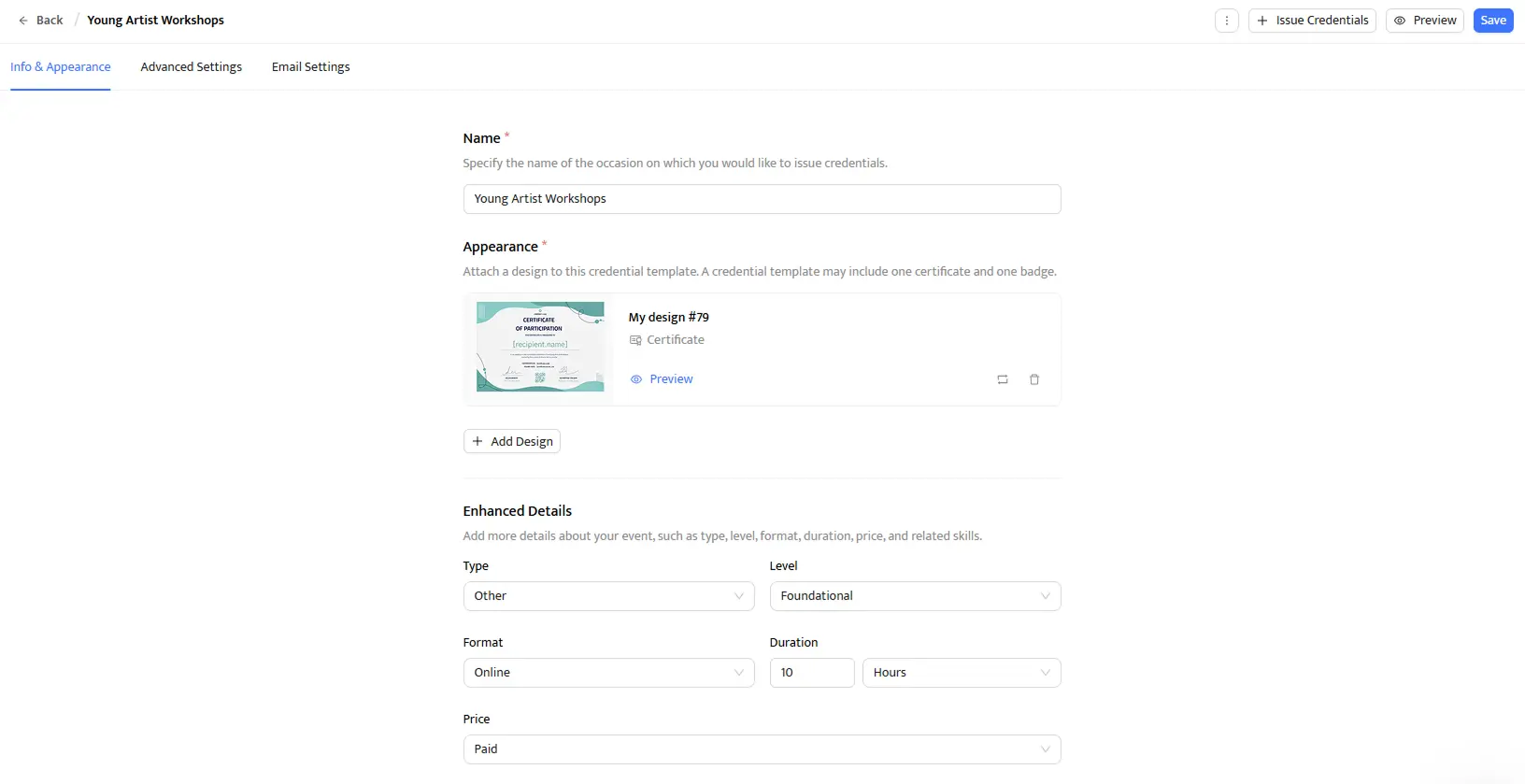
Así, cuando alguien envíe una respuesta a la encuesta, Certifier generará automáticamente el certificado y lo enviará al correo electrónico indicado. No tendrás que mover un dedo.
Vuelve a Zapier.
Ahora vas a elegir la acción que sigue al evento de Typeform. Selecciona «Certifier» en la lista de aplicaciones disponibles. Así, cada vez que llegue una respuesta de Typeform, se iniciará una acción en Certifier.
Selecciona «Issue Credential». Tu Zap debería verse así:

Inicia sesión en tu cuenta de Certifier desde Zapier.
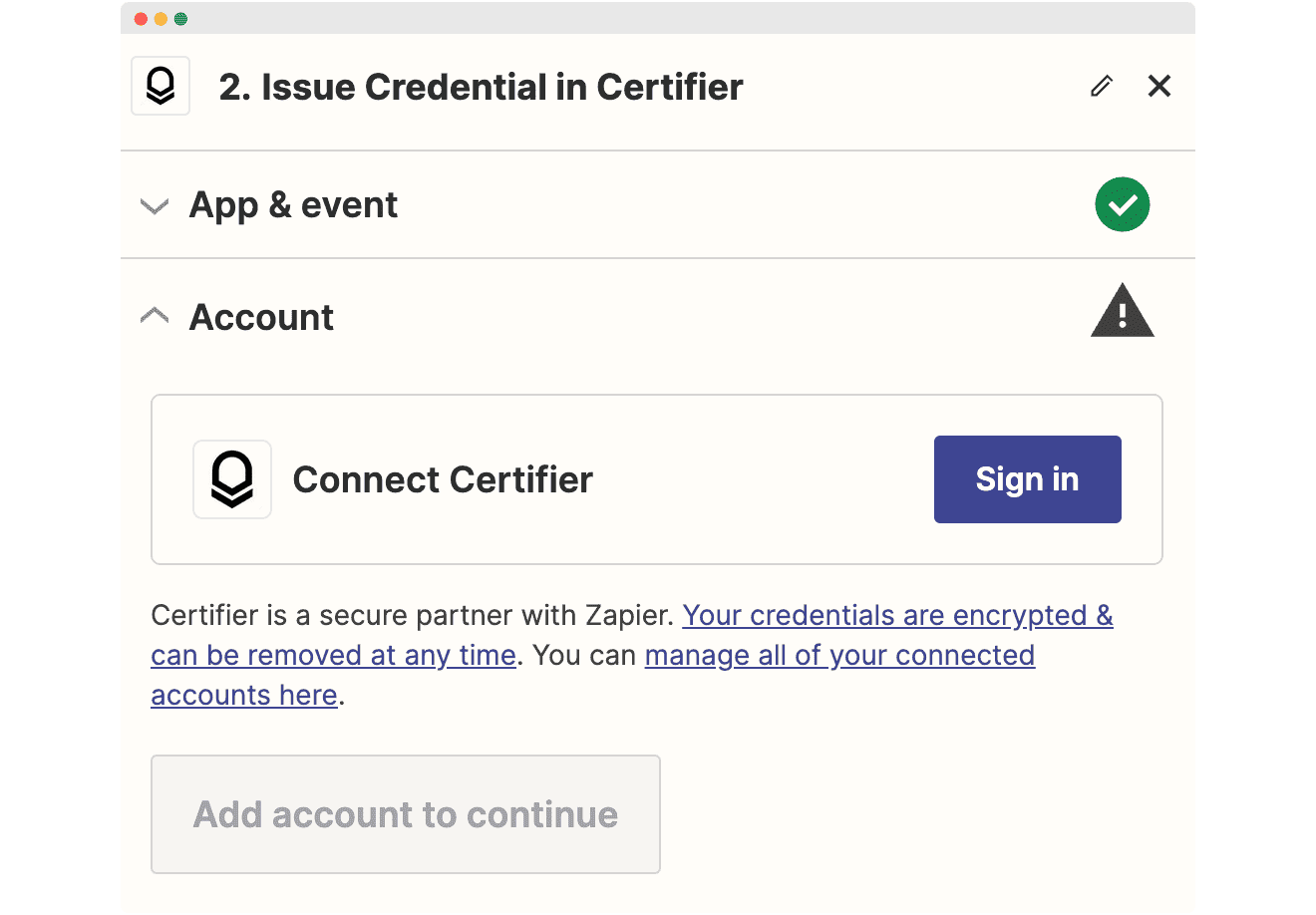
Haz clic en «Sign in». Verás una ventana en la que tienes que pegar un token. Para generarlo en Certifier, ve a «Settings» > «Developers» > «Access tokens».
Haz clic en «Generate Access Token».
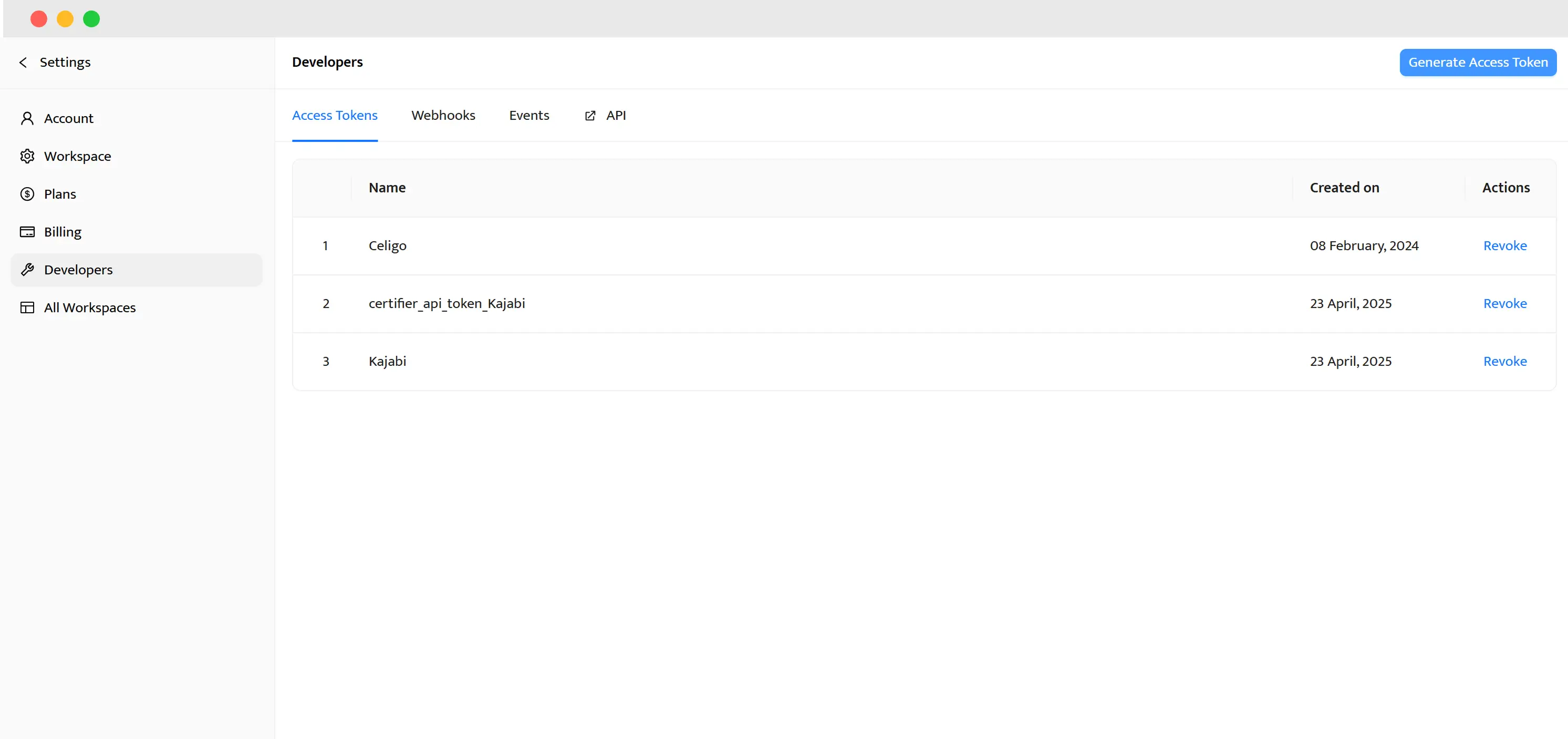
Ponle nombre al token y copia el código que obtienes.
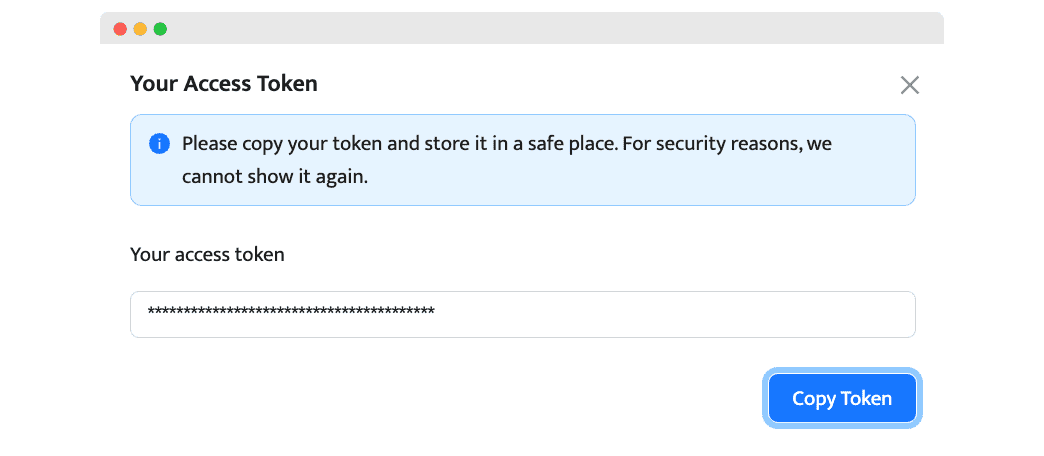
Pégalo en Zapier.
Para que el flujo funcione bien, hay varias cosas que tener en cuenta.
Elige el nombre del grupo («Group»), que en el panel de Certifier corresponde a la plantilla de credencial.
Después, conecta cada campo de Typeform con los atributos del certificado (los campos dinámicos que muestran los datos de cada encuesta).
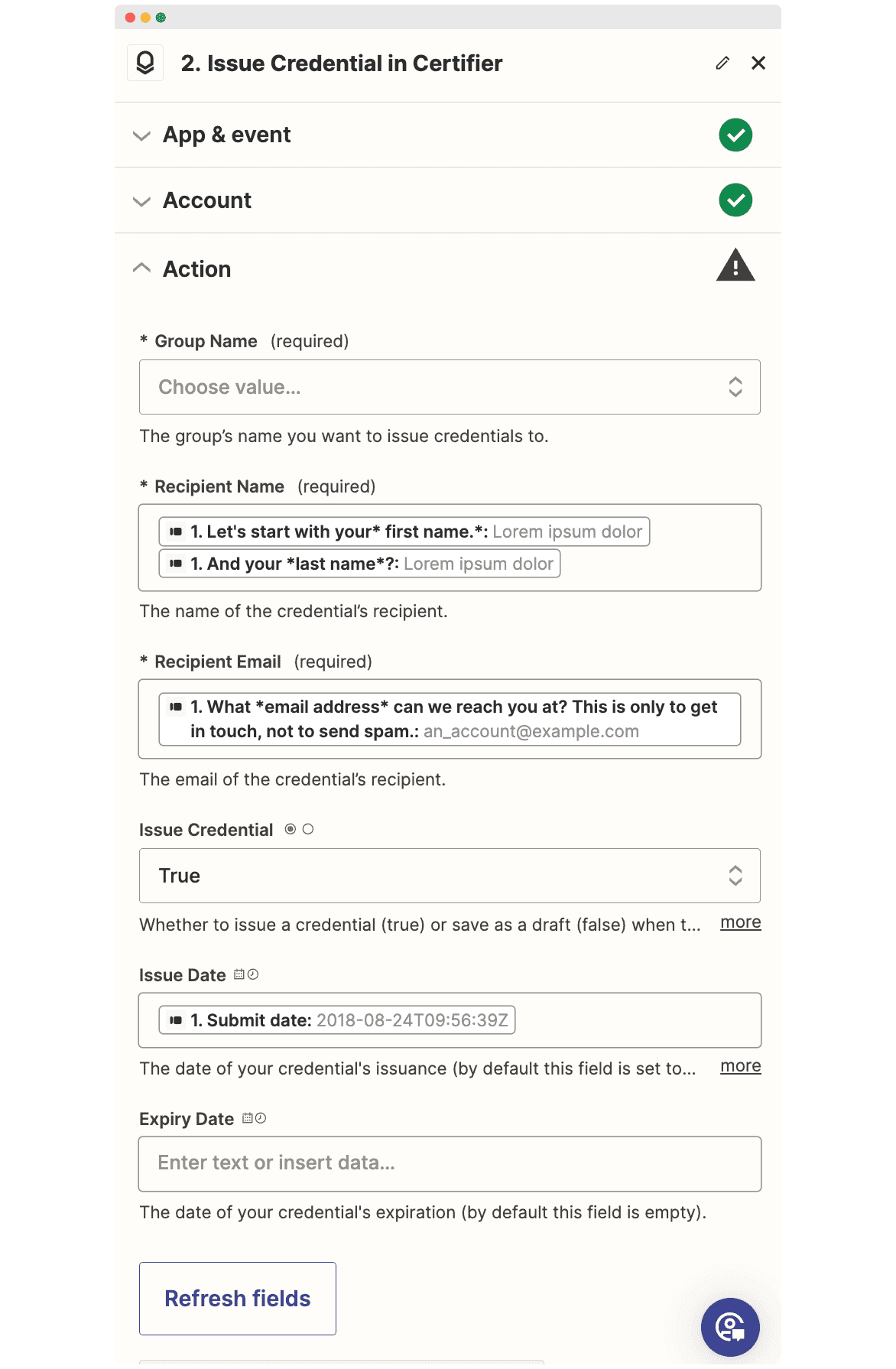
Prueba el paso.
Elige y configura con cuidado los detalles de la acción de Certifier en tu Zap. Así, los certificados se adaptarán a los datos de cada destinatario y se generarán automáticamente después de cada respuesta de Typeform.
Prueba tu Zap.
Fíjate en los mensajes de error durante la prueba. Si algo falla, Zapier suele darte una pista de lo que hay que corregir.
Cuando estés conforme con los resultados de la prueba, es el momento de activar tu Zap.
Solo tienes que hacer clic en el botón «Publish».
Tu flujo ya está activo: cada respuesta nueva de Typeform hará que los certificados lleguen automáticamente al correo de los destinatarios.
Tu sistema automatizado de certificados ya está en marcha. Ahora puedes despreocuparte un poco más, porque sabes que los certificados se gestionan de forma fluida y rápida.
Es el momento de disfrutar del resultado y de ver cómo tus participantes reciben los certificados que se han ganado.
- Redacción de contenidos
- SEO on-page
- Localización
- Investigación de mercados
- Investigación de palabras clave
Content Specialist
Daria desarrolla guías prácticas y plantillas que facilitan a formadores, educadores y organizadores de eventos la implementación de certificados digitales.


