
Zaufali nam:
University of Southern California
Warner Bros.
Volvo
Amazon
Stanford University
Szukaj
Zaktualizowano: 30 października 2026
15 min
Teachable i Certifier lepiej działają razem. Teachable prowadzi Twój kurs, a Certifier automatyzuje i upraszcza wystawianie certyfikatów. Połącz oba narzędzia i zamknij luki – to, czego nie robi Teachable, zrobi Certifier. Z tego poradnika dowiesz się, jak szybko generować certyfikaty w Teachable.

AutorUliana Kysheniuk

RedaktorSergey Butko
Autoryzowany ekspert
Zaktualizowano: 30 października 2026
15 min
Zbadaj z AI:
Teachable to świetna platforma do prowadzenia kursów online. Daje wszystko, czego potrzeba do tworzenia, sprzedawania i prowadzenia szkoleń, ale brakuje w niej zaskakująco ważnego elementu: dobrego wbudowanego narzędzia, dzięki któremu certyfikat ukończenia kursu online w Teachable byłby w pełni dopasowany do marki i wyglądał profesjonalnie.
Teachable pozwala dodać logo i kolory oraz wystawiać certyfikaty, ale każdy twórca kursów, który korzysta z wbudowanego narzędzia, ma do wyboru te same trzy szablony i ten sam sztywny układ. W efekcie Twój certyfikat wygląda tak samo jak tysiące innych. Nie ma swobody projektowania, weryfikacji ani możliwości skalowania.
To więcej niż ograniczenie – to stracona szansa, by wręczać kursantom dopracowane certyfikaty w identyfikacji wizualnej marki, które wyróżnią Twój kurs na tle innych.
Gdy połączysz Teachable z Certifier, nowoczesną platformą do zarządzania certyfikatami, nie musisz wybierać między rozbudowaną platformą kursową a profesjonalną automatyzacją certyfikatów. Możesz mieć jedno i drugie.
W tym poradniku pokażemy, jak tworzyć certyfikaty w Teachable z Certifier – przez natywną integrację (zalecaną) lub przez Zapier – żeby łatwiej było wybrać podejście, które najlepiej pasuje do Twojego kursu i celów.
Certyfikaty w Teachable da się generować, ale wbudowane narzędzie ma ograniczone możliwości dostosowania certyfikatów, zarządzania nimi i ich weryfikacji.
Teachable możesz połączyć z Certifier, platformą do zarządzania certyfikatami, przez natywną integrację. Dostępne są też konektory, takie jak Zapier, Make czy Pipedream.
Z Certifier tworzysz profesjonalne certyfikaty w identyfikacji wizualnej swojej marki, automatycznie wystawiasz spersonalizowane certyfikaty ukończenia kursu w Teachable od razu po tym, jak kursant ukończy kurs, i śledzisz zaangażowanie wokół certyfikatów.

Technicznie tak. Teachable pozwala generować certyfikaty ukończenia kursu na podstawie jednego z trzech wbudowanych szablonów.
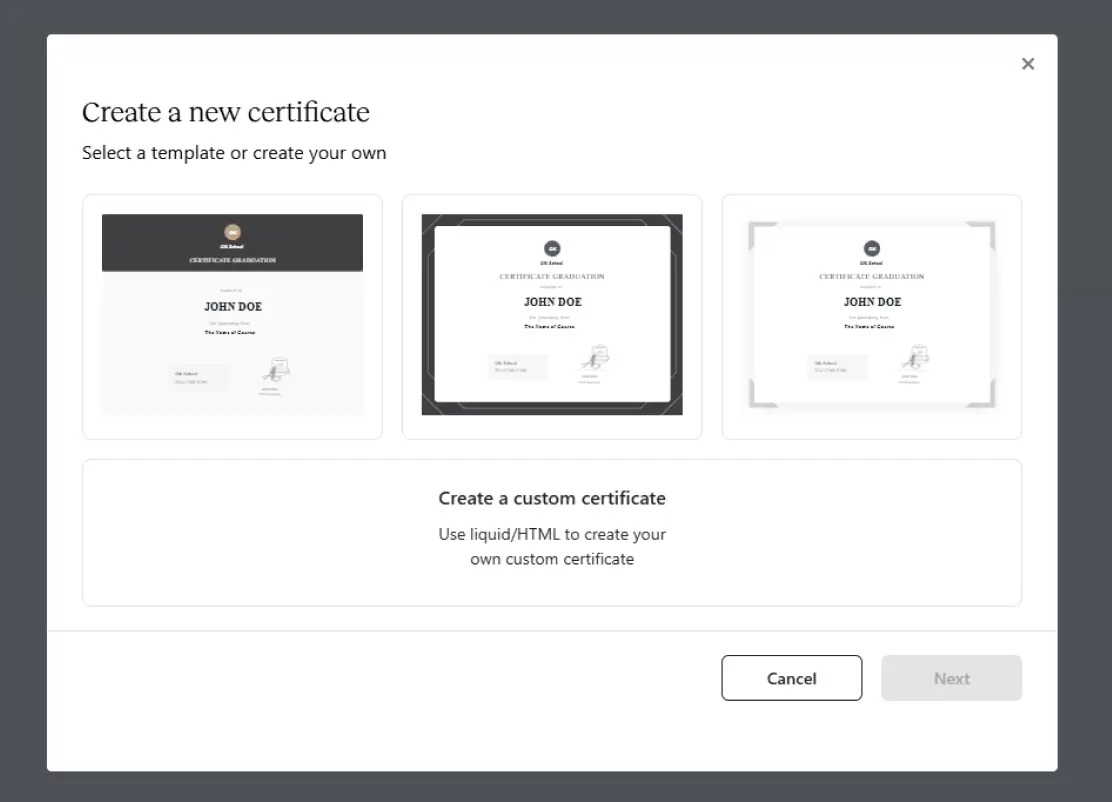
Znajdziesz je w ustawieniach kursu – możesz dodać logo, zmienić tekst i automatycznie wysyłać certyfikat po ukończeniu kursu.
Jest jednak haczyk: wszyscy twórcy kursów w Teachable korzystają z tych samych układów, a poza drobnymi poprawkami nie da się ich przeprojektować.
Nawet gdy wgrasz logo lub zmienisz kolory, certyfikat nadal wygląda jak każdy inny szablon certyfikatu z Teachable.
Chcesz użyć własnych czcionek? Musisz znać Liquid lub HTML. Chcesz masowo aktualizować certyfikaty, dodać weryfikację albo zautomatyzować proces dla setek kursantów? W samym Teachable to po prostu niemożliwe.
Efekt? Generyczne, statyczne pliki PDF, które nie oddają jakości Twojego kursu ani Twojej marki.
Zanim zdecydujesz się utworzyć własny certyfikat ukończenia kursu w Teachable, sprawdź, na jakie ograniczenia możesz trafić.
Oto krótka tabela do szybkiego porównania.
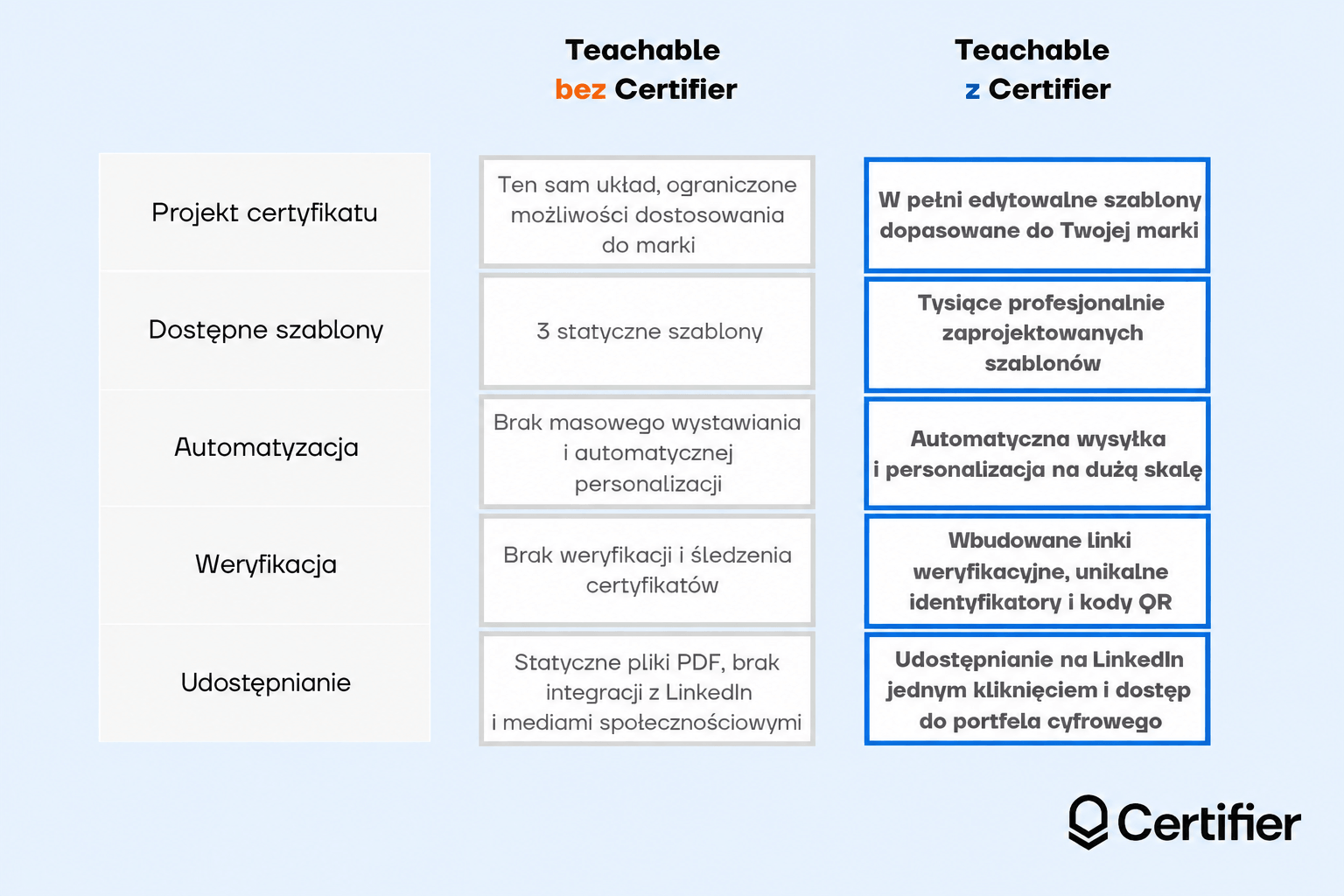
Oto luki w Teachable, które wypełnia Certifier:

Tylko trzy edytowalne szablony certyfikatów → setki profesjonalnie zaprojektowanych szablonów, które możesz dostosować
Sztywne układy i ograniczone możliwości brandingu → pełna kontrola nad czcionkami, kolorami, logo, układem i elementami certyfikatu
Brak weryfikacji i kodów QR → identyfikator certyfikatu, adres URL weryfikacji i kod QR do zeskanowania
Brak automatyzacji i masowego wystawiania → automatyzacja, którą konfigurujesz raz, a spersonalizowane certyfikaty w identyfikacji wizualnej marki wysyłają się same
Brak personalizacji na dużą skalę → atrybuty dynamiczne automatycznie uzupełniają każdy certyfikat danymi kursanta
Brak panelu do zarządzania certyfikatami → panel certyfikatów z filtrami, statystykami i śledzeniem zaangażowania
Pliki PDF z Teachable, o których kursanci zapominają → certyfikaty, które kursanci naprawdę udostępniają na LinkedIn i w innych mediach społecznościowych
Brak przechowywania i dostępu po pobraniu → każdy certyfikat ma własną stronę online, do której kursant ma dostęp w każdej chwili
Krótko mówiąc, kursanci otrzymują profesjonalny certyfikat, z którego naprawdę mogą korzystać – dostępny od razu z poziomu e-maila lub strony certyfikatu i gotowy do udostępnienia na LinkedIn.
Na pierwszy rzut oka to po prostu dwa certyfikaty. Ale tylko ten z Certifier:
jest naprawdę dopasowany do marki – ma duże logo, kolory marki i spersonalizowane informacje o kursie,
daje możliwość weryfikacji,
wygląda na tyle dobrze, że można go pokazać na LinkedIn, w CV czy w sieci,
oddaje rzeczywistą jakość i profesjonalizm Twojego kursu.
Chcesz tworzyć certyfikaty takie jak ten po lewej? To prostsze, niż się wydaje. W kolejnych częściach przeprowadzimy Cię przez konfigurację i omówimy wszystkie najważniejsze szczegóły.
Teachable możesz połączyć z Certifier na dwa sposoby: natywnie z poziomu panelu Certifier (to metoda, którą polecamy) albo zewnętrznie przez konektor, taki jak Zapier. Obie metody zaczynają się jednak tak samo – od projektu certyfikatu.
W przeciwieństwie do wbudowanego narzędzia Teachable, które ogranicza układ i branding, Certifier daje pełną swobodę projektowania i automatyzację w jednym miejscu. Nie ograniczają Cię stałe szablony ani statyczne pliki PDF.
Dostajesz edytowalne projekty dopasowane do marki kursu i system, który wystawia certyfikaty i śledzi je za Ciebie. Oto jak przygotować własne certyfikaty:
Zaloguj się do Certifier albo załóż konto, jeśli jeszcze go nie masz.
Przejdź do szablonów w zakładce Designs i przefiltruj je według kategorii, stylu, koloru lub układu.
Szablony możesz też przeglądać w galerii szablonów certyfikatów Certifier. Znajdziesz tam edytowalne projekty na każdą okazję i w każdym stylu.
Wszystkie są darmowe i w pełni edytowalne. Znajdziesz wśród nich propozycje dla coachów, edukatorów i twórców kursów wszelkiego rodzaju.
Użyj edytora certyfikatów typu „przeciągnij i upuść”, aby dopasować certyfikat do swojej marki. Dzięki elastycznemu układowi zmienisz szablon dla kursu w Teachable dokładnie tak, jak chcesz:
01Dopasuj projekt do marki. Dodaj dowolne obrazy. Wgraj logo, wybierz czcionkę lub wgraj własną i zastosuj kolory marki. Umieść elementy stałe, które mają się znaleźć na każdym certyfikacie – czyli wszystko, co nie zmienia się między certyfikatami (gratulacje, informacje o wystawcy itp.).
02Spersonalizuj certyfikaty. Dodaj pola ze spersonalizowanymi danymi, takimi jak imię i nazwisko kursanta, wynik czy identyfikator certyfikatu, za pomocą atrybutów dynamicznych. Działają one jak pola, które automatycznie wypełniają się unikalnymi danymi. Dodajesz atrybut do szablonu, a Certifier pobiera dane z pliku CSV z informacjami o odbiorcach. Nie musisz ręcznie wpisywać danych na każdym certyfikacie – platforma zrobi to za Ciebie.
03Zadbaj o możliwość weryfikacji. Dodaj elementy weryfikacyjne, takie jak kod QR prowadzący do strony weryfikacji i identyfikator certyfikatu. Oba Certifier tworzy automatycznie, więc nie potrzebujesz zewnętrznych narzędzi do kodów QR ani unikalnych identyfikatorów. W przypadku identyfikatora dodaj atrybut dynamiczny, a kod QR po prostu przeciągnij na projekt certyfikatu.
Projekt jest gotowy, ale Certifier wystawia certyfikaty i odznaki – czyli poświadczenia cyfrowe – na podstawie szablonu poświadczenia (Credential Template). Ostatni krok to dodanie do niego projektu. Szablon poświadczenia odpowiada kursowi lub programowi, a wszystkie certyfikaty za dany kurs są wystawiane z tego samego szablonu. To z nim połączysz też integrację w kolejnej części.

W Certifier przejdź do Credentials > Credential Templates i kliknij Create Credential Template.
Nazwij szablon tak jak kurs, np. „Kurs angielskiego B2”.
Kliknij Add to Credential Template i wybierz utworzony projekt.
Uzupełnij sekcję Info & Appearance, w tym opis, aby strona certyfikatu wyjaśniała, co kursant osiągnął.
Zapisz szablon.
Gdy szablon jest gotowy, możesz połączyć Teachable. Wybierz jedną z poniższych metod.
Możesz też poprosić Certifier o dopasowane propozycje szablonów. Kliknij przycisk Generate with AI, opisz swój kurs i wybierz szablony z polecanej listy.
To najprostszy sposób na wystawianie certyfikatów w Teachable. Teachable i Certifier łączą się przez automatyzacje Certifier (Automations), bez żadnego narzędzia pośredniczącego. Działa to w prosty sposób: gdy kursant ukończy kurs, Certifier wystawia certyfikat na podstawie Twojego szablonu i automatycznie wysyła go e-mailem.
Aby integracja działała, potrzebujesz:

gotowego szablonu poświadczenia,
szkoły w Teachable w planie Growth lub wyższym.
Zobaczmy, jak skonfigurować integrację w mniej niż 10 minut:
Certifier potrzebuje uprawnień, aby widzieć, kiedy kursanci kończą kurs, a Teachable nadaje je za pomocą klucza API.
01Zaloguj się do Teachable jako właściciel szkoły.
02Przejdź do Settings > API (Ustawienia > API). Na niektórych kontach ta sekcja nazywa się API Keys.
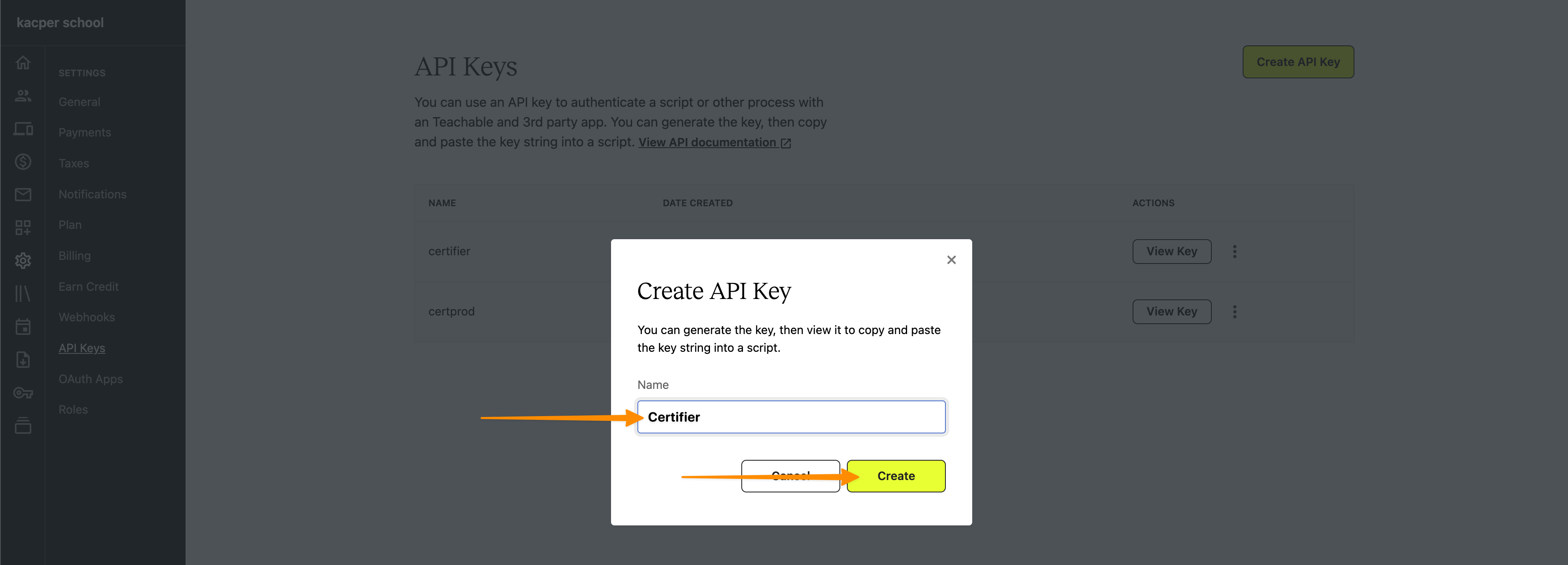
03Kliknij Create API Key.
04Nazwij klucz, np. „Certifier”, i kliknij Create.
05Skopiuj klucz i nikomu go nie udostępniaj.
Teraz przejdź do Certifier. Szablon automatyzacji dla Teachable wykona za Ciebie większość konfiguracji.
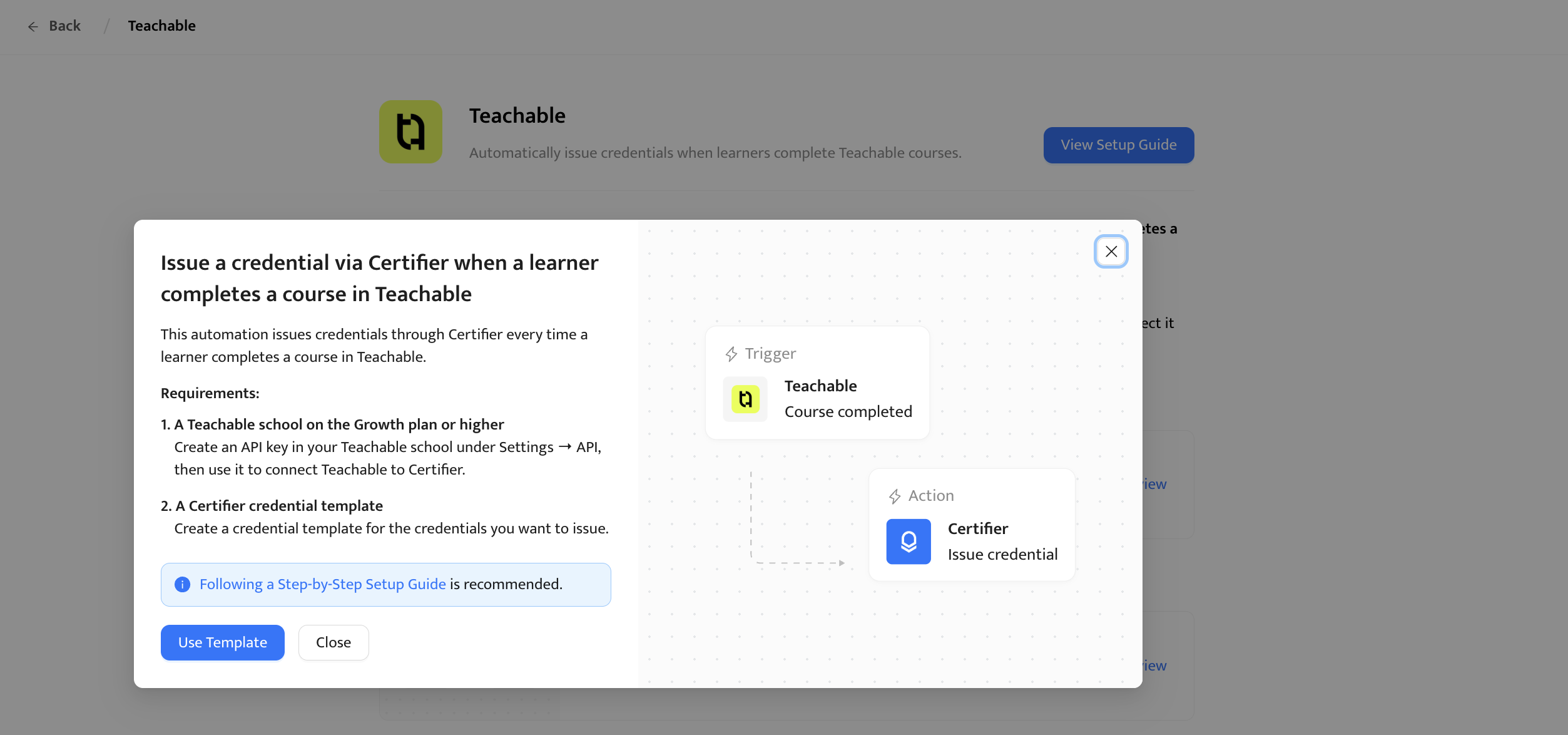
01Otwórz Automations i kliknij Create Automation.
02Wybierz szablon Teachable i kliknij Use Template.
03Kliknij kartę Trigger. Teachable i zdarzenie Course completed (ukończenie kursu) powinny być już wybrane.
04Kliknij Continue.
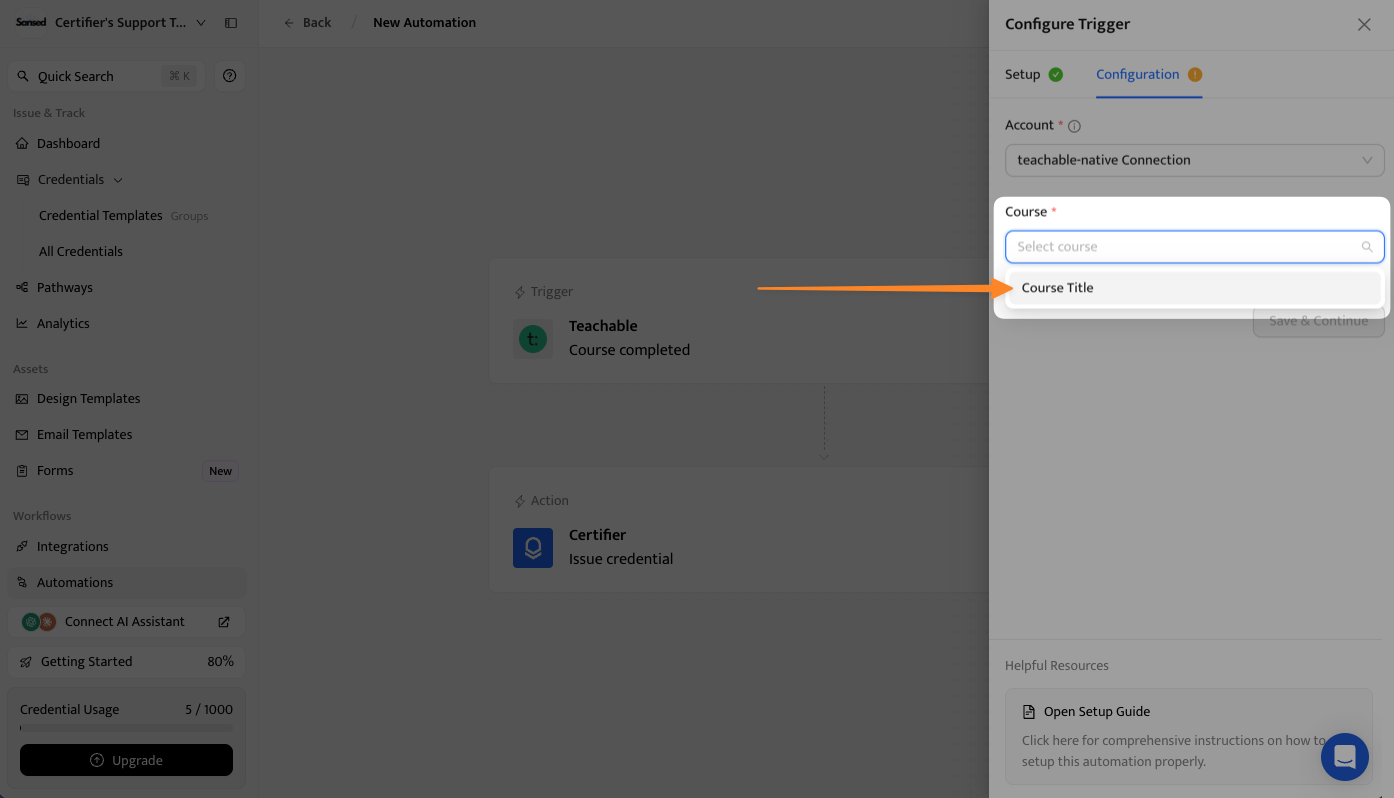
W tym kroku łączysz konto Teachable i wskazujesz Certifier, który kurs ma obserwować. Każda automatyzacja monitoruje jeden kurs, więc konfigurację powtórz dla każdego kursu, za który wystawiasz certyfikaty.
01W polu Account kliknij Connect New Account.
02Wklej klucz API i kliknij Connect.
03W polu Course wybierz kurs, który chcesz monitorować.
04Kliknij Save & Continue.
Następnie zdecyduj, co otrzyma każdy kursant i jak do niego trafi. Pole daty wystawienia zostaw puste – Certifier użyje wtedy daty, w której przetworzy ukończenie kursu. Unikniesz w ten sposób niezgodności, bo Teachable przesyła datę razem z godziną, a to pole przyjmuje tylko datę.
01Otwórz akcję Issue Credential i wybierz szablon poświadczenia.
02Zmapuj imię i nazwisko odbiorcy na imię i nazwisko kursanta w Teachable.
03Zmapuj adres e-mail odbiorcy na adres e-mail kursanta.
04Zostaw datę wystawienia pustą.
05Opcjonalnie zmapuj dodatkowe dane z Teachable, np. nazwę kursu lub procent ukończenia, na atrybuty niestandardowe.
06Włącz zarówno wystawianie, jak i wysyłkę, aby kursanci dostawali e-mailem link do certyfikatu.
Po aktywacji automatyzacja działa samodzielnie.
Kliknij Save & Activate.
Nadaj automatyzacji nazwę, którą później łatwo rozpoznasz.
Kliknij Confirm & Activate.
Od tej chwili Certifier mniej więcej co 15 minut sprawdza, czy w Teachable pojawiły się nowe ukończenia kursu. Gdy je znajdzie, wystawia certyfikat na podstawie Twojego szablonu i wysyła kursantowi e-mail z linkiem do niego. Kursanci znajdą swój certyfikat ukończenia kursu online na stronie certyfikatu, gdzie jest stale dostępny.
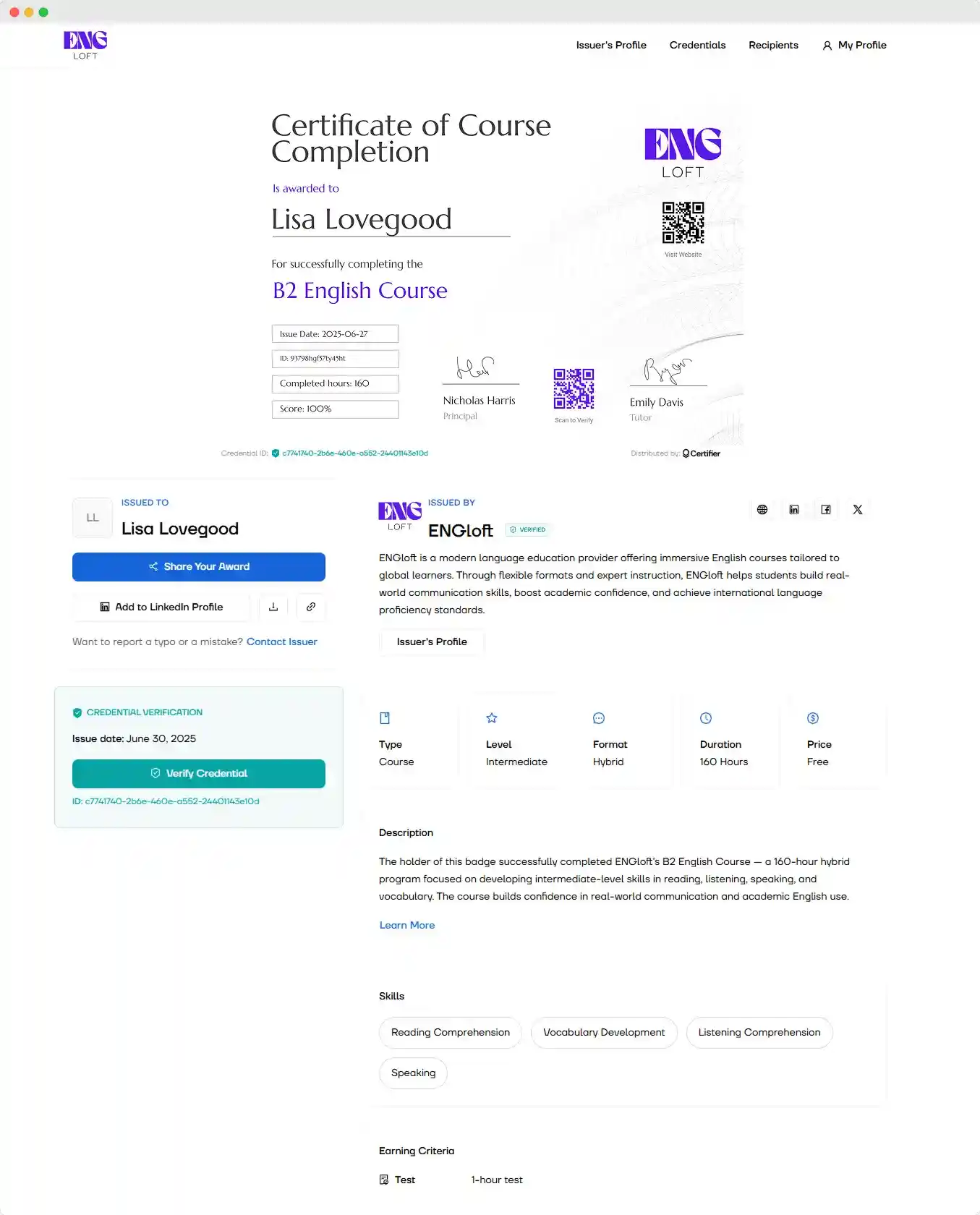
Zarówno e-maile, jak i strona certyfikatu mogą odzwierciedlać Twoją markę. Możesz dodać logo, użyć kolorów marki i dostosować treść e-maila do tonu kursu.
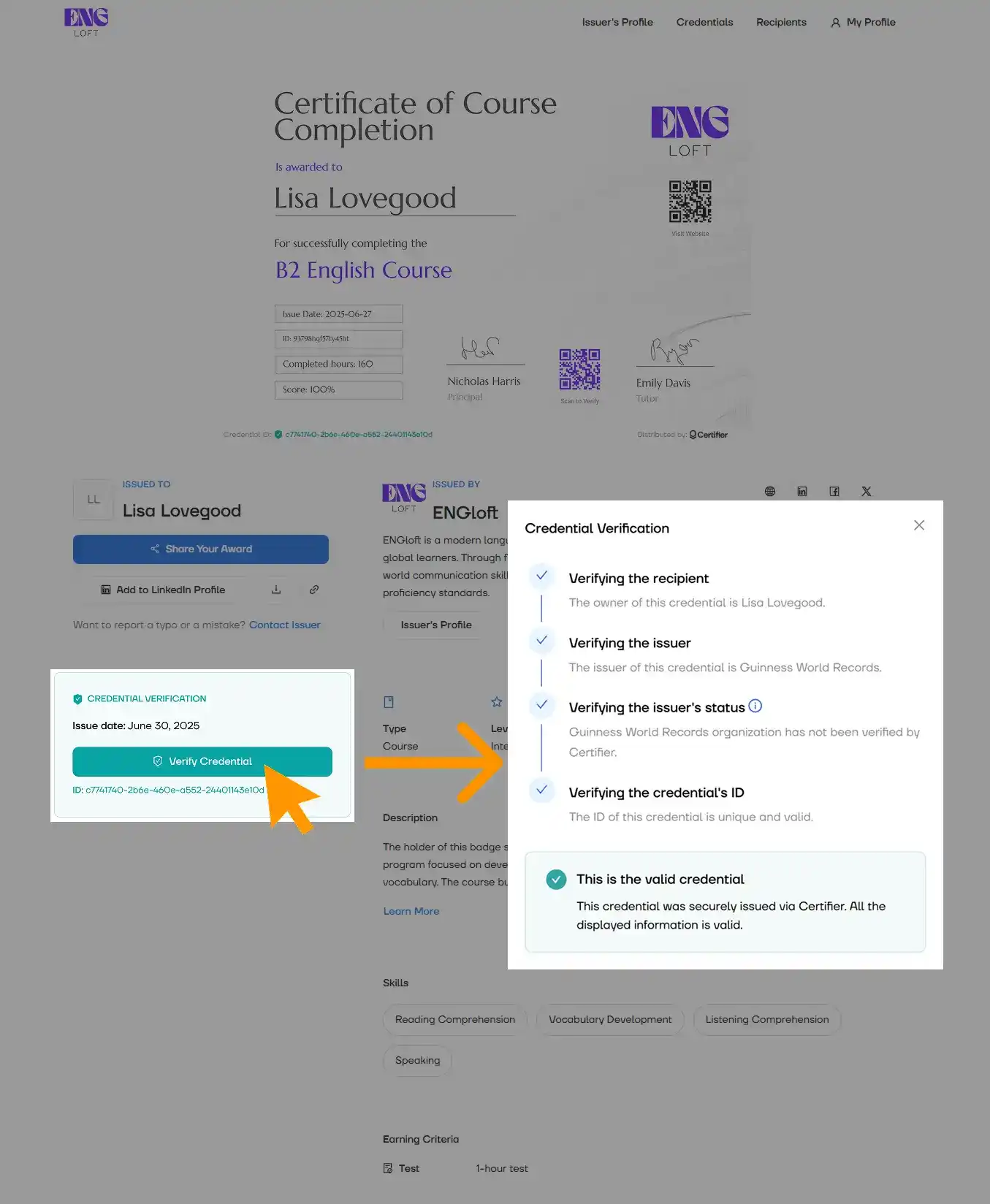
Każdy może też zweryfikować autentyczność certyfikatu – skanując kod QR lub korzystając z weryfikacji jednym kliknięciem na stronie certyfikatu.
Kursanci mogą również udostępnić certyfikat ukończenia kursu w Teachable bezpośrednio na LinkedIn i w innych mediach społecznościowych. To okazja do promocji: każde udostępnienie zwiększa widoczność Twojego kursu i przyciąga nowych kursantów bez płatnych reklam.
Zapier sprawdzi się, jeśli już prowadzisz w nim automatyzacje albo chcesz, aby wystawienie certyfikatu było jednym z kroków większego przepływu pracy. Zapier działa jako konektor, więc oprócz Teachable i Certifier potrzebujesz też konta w Zapierze. Jeśli wolisz obejść się bez dodatkowego narzędzia, Metoda 1 łączy oba narzędzia bezpośrednio.
Poniższy film pokazuje, jak połączyć Certifier z Teachable przez Zapier – od zaprojektowania certyfikatu po moment, w którym kursant go otrzymuje. Pokazuje też perspektywę kursanta, więc wiesz, co trafi do jego skrzynki.
Wolisz czytać? Gdy projekt certyfikatu jest gotowy, konfiguracja zajmuje pięć kroków.
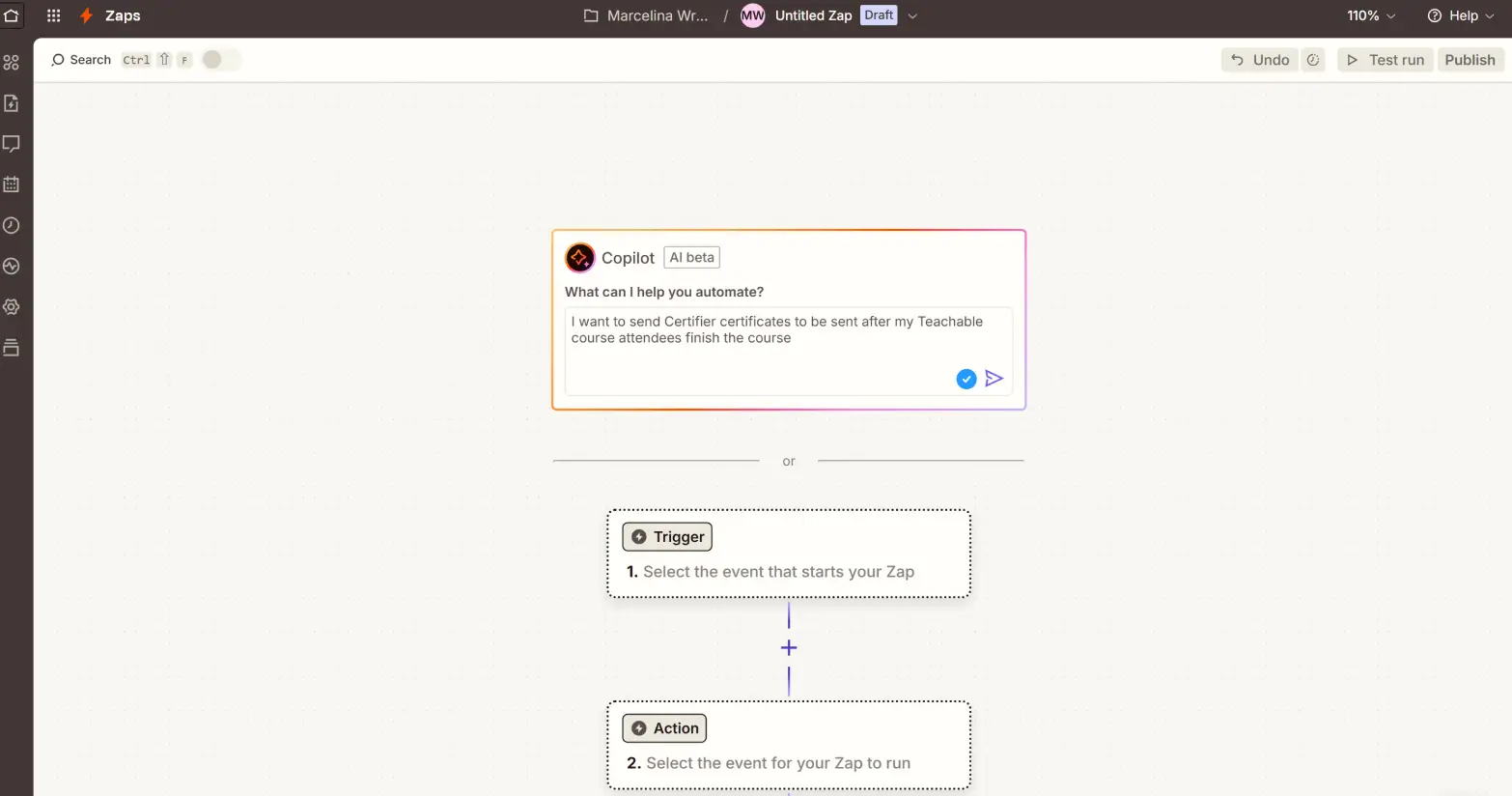
Wejdź na stronę Zapier i kliknij Create Zap. Opisz swój cel w AI Copilot, np. „Wysyłaj certyfikaty z Certifier po ukończeniu kursu w Teachable”.
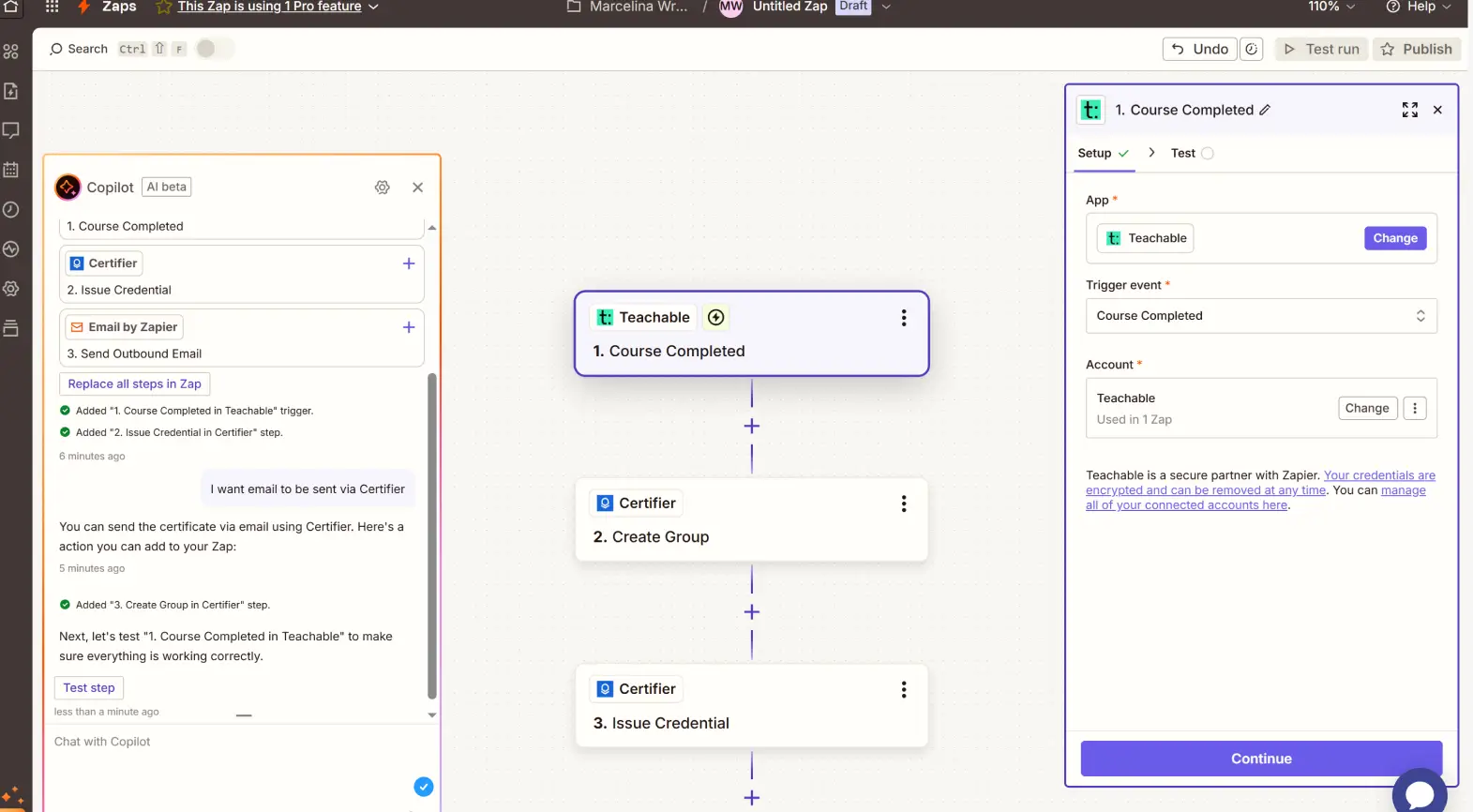
Ustaw zdarzenie wyzwalające Course Completed i połącz konto Teachable.
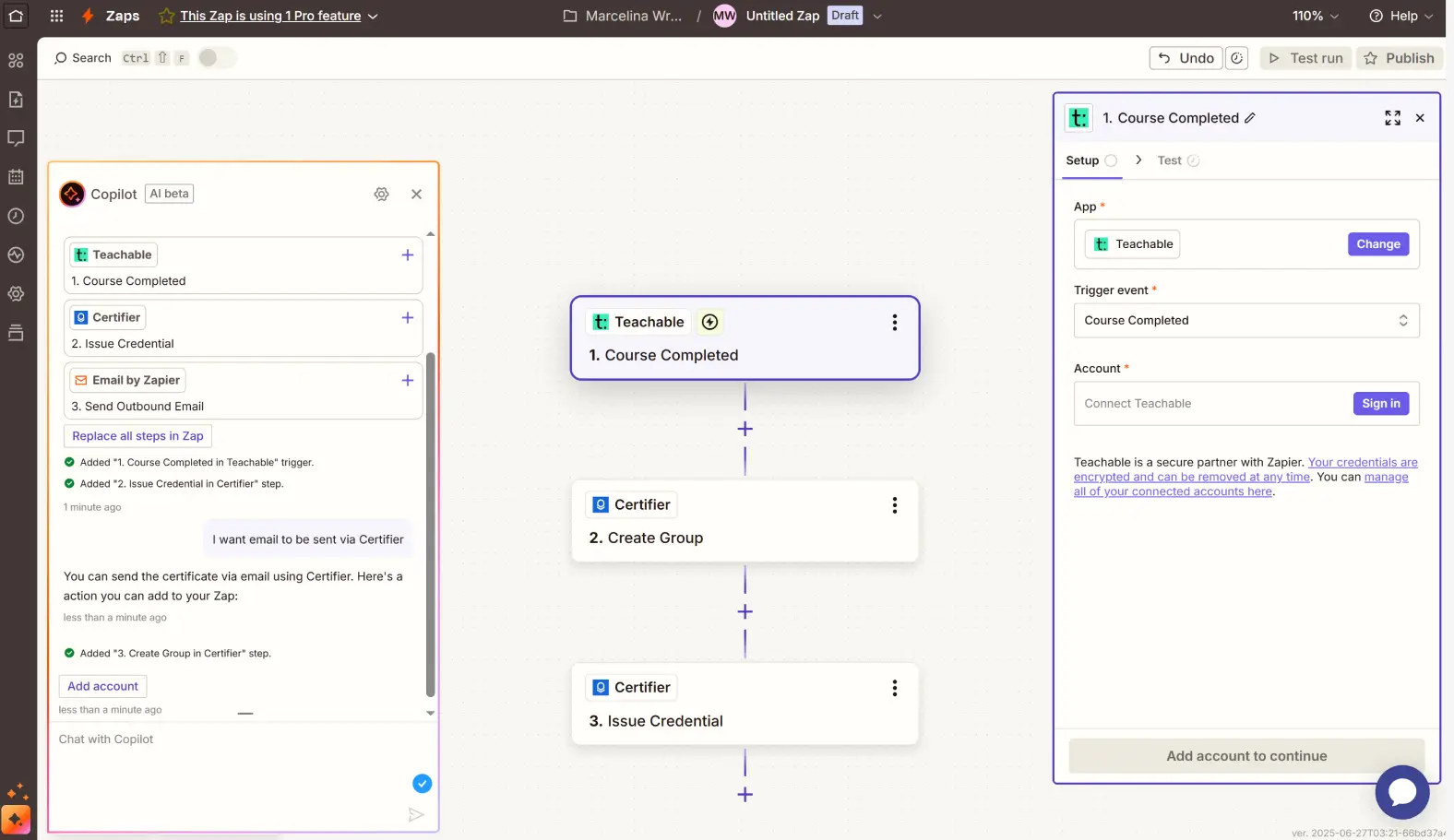
Wyszukaj Certifier i wybierz akcje Create Group i Issue Credential. Przypiszesz w nich szablon certyfikatu i dodasz unikalny Learning Event URL.
W konfiguracji Certifier wybierz:
Group Name (to samo co nazwa szablonu poświadczenia),
Certificate Design (projekt z Twojej biblioteki w Certifier),
Learning Event URL (uzupełniany automatycznie na podstawie informacji o kursie w Teachable).
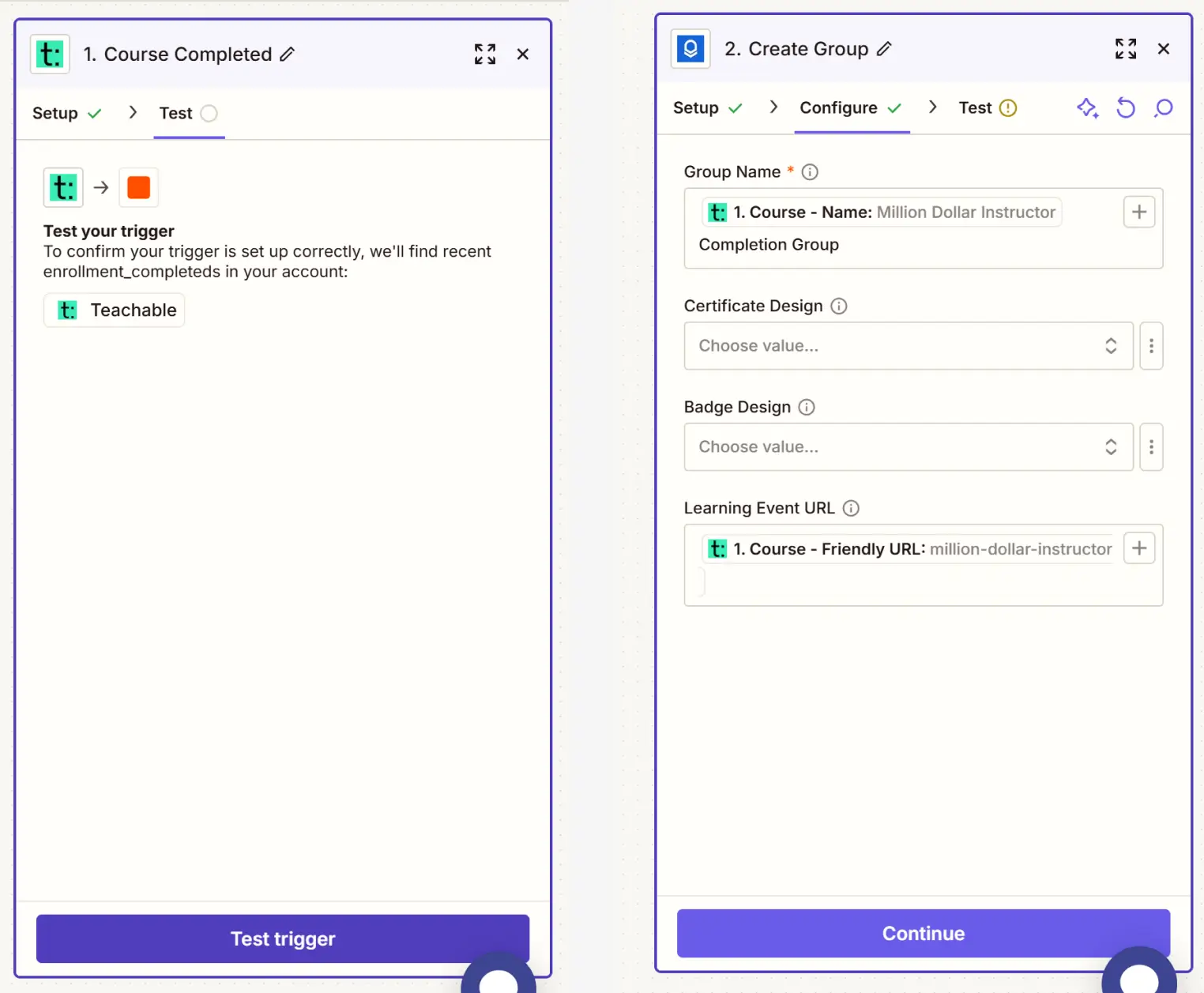
Zapier przeprowadzi Cię przez test. Gdy wszystko działa, kliknij Publish – i gotowe.
Chcesz poznać inne integracje? Certifier łączy się też z Google Forms, Typeform, Kajabi oraz narzędziami do webinarów, takimi jak Zoom czy GoToWebinar. Sprawdź pełną listę integracji. Jeśli nie widzisz na niej swojego narzędzia, zawsze możesz połączyć je przez Zapier – tak jak Teachable.
Jeśli ograniczenia Teachable Ci nie przeszkadzają, możesz utworzyć i wystawić certyfikat ukończenia kursu bezpośrednio w ustawieniach kursu. Oto jak skonfigurować go w kilku krokach:
Otwórz kurs w panelu Teachable. W menu po lewej stronie kliknij Certificates (Certyfikaty).
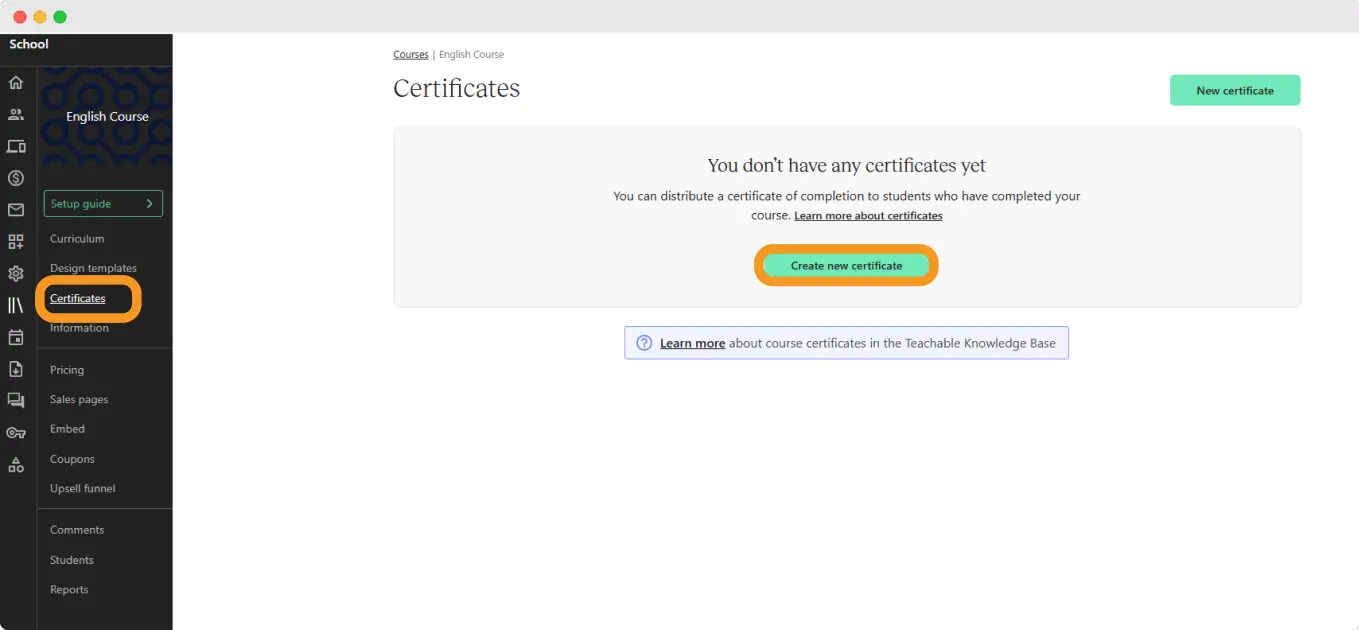
Jeśli robisz to po raz pierwszy, zobaczysz komunikat „You don’t have any certificates yet” (Nie masz jeszcze żadnych certyfikatów).
Kliknij zielony przycisk, aby zacząć.
Uwaga: Certyfikaty w Teachable są dostępne tylko w planie Pro i wyższych.
Wybierz jeden z domyślnych szablonów Teachable albo opcję „Create a custom certificate” (Utwórz własny certyfikat), jeśli znasz Liquid/HTML. Kliknij Next, aby przejść dalej.
Dodaj logo, zmień tytuł certyfikatu, dodaj imię i nazwisko odbiorcy, datę, nazwę kursu i podpis. Edytor Teachable daje podstawowy układ. Gdy skończysz edytować szablon certyfikatu, kliknij Finish w prawym górnym rogu.
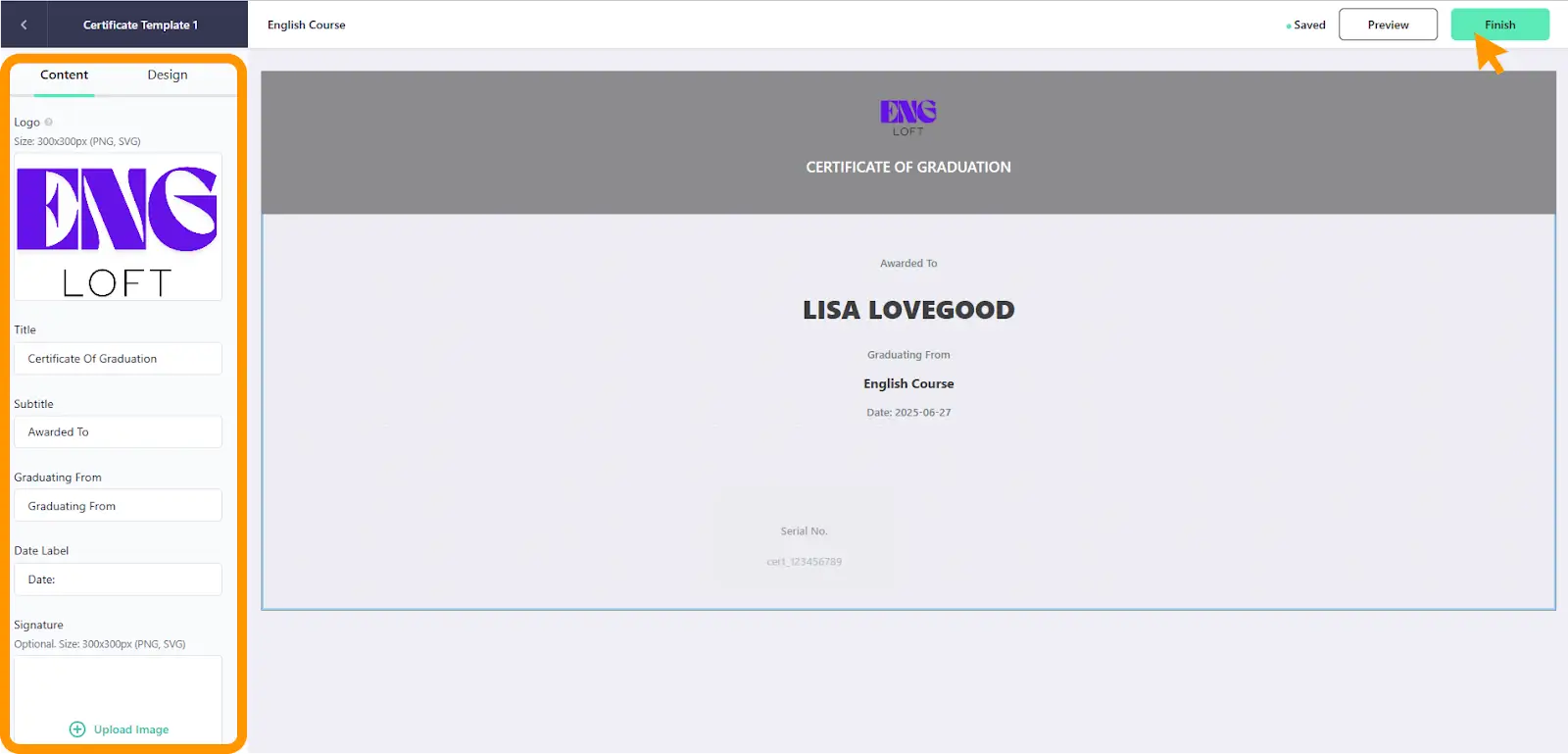
Od teraz certyfikat ukończenia kursu będzie automatycznie wysyłany kursantom po ukończeniu kursu.
W panelu certyfikatów zobaczysz w jednym miejscu wszystkie certyfikaty utworzone i wystawione dla danego kursu.
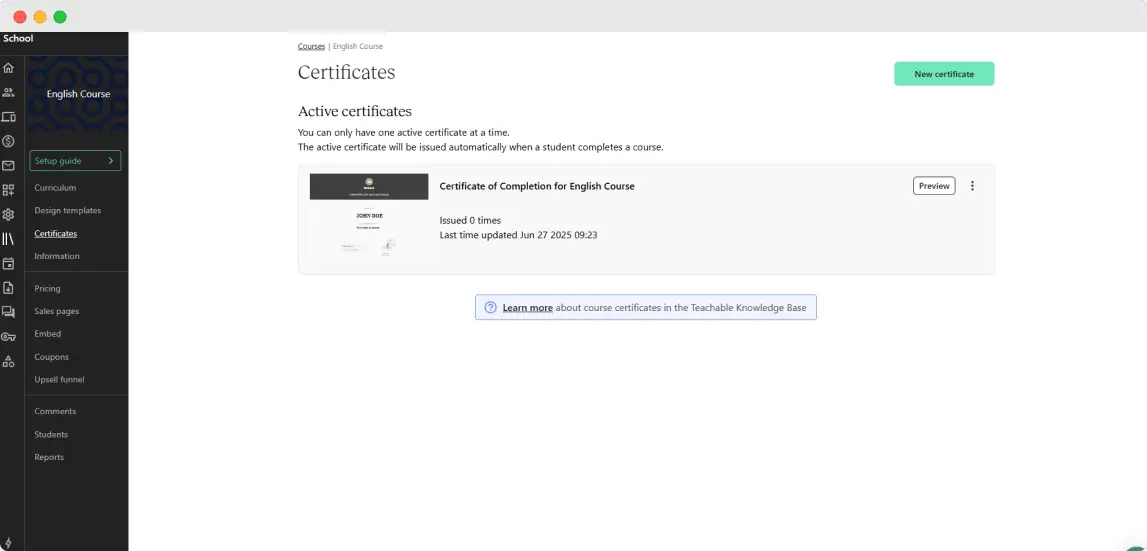
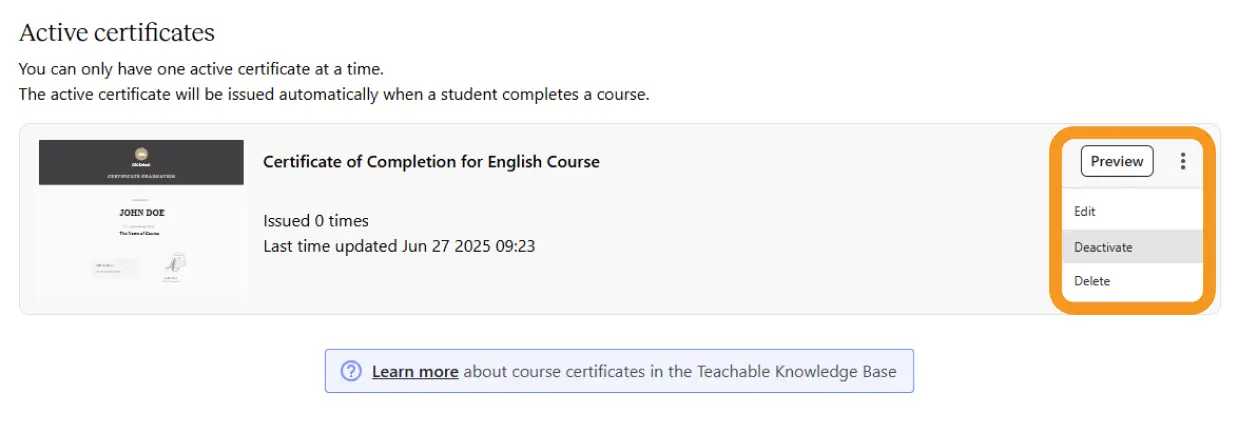
Za pomocą menu z trzema kropkami obok certyfikatu możesz go edytować, dezaktywować lub usunąć. Niestety na tym kończą się funkcje zarządzania certyfikatami.
Proces może wydawać się szybki i prosty, ale w rzeczywistości Teachable nie zapewnia profesjonalnych certyfikatów w identyfikacji wizualnej marki.
Jeśli kurs ma setki kursantów, takie zadania jak dodawanie dat wygaśnięcia, elementów weryfikacyjnych czy wysyłanie certyfikatów z identyfikacją wizualną marki mogą zająć nie godziny, ale całe dni robocze.
Certyfikaty w Teachable możesz generować wbudowanym narzędziem platformy, ale jeden prosty krok pozwala zrobić znacznie więcej. Teachable i Certifier to zgrany duet, który daje wszystko, czego potrzeba, by wręczać kursantom profesjonalne certyfikaty w identyfikacji wizualnej marki – na miarę wartości Twojego kursu.
Dzięki integracji z Teachable Certifier pomaga zamienić zwykłe ukończenie kursu w wyjątkowe doświadczenie po kursie. Możesz zautomatyzować wysyłkę, śledzić zaangażowanie, zadbać o spójny wygląd marki w e-mailach i na stronie certyfikatu oraz zamienić każdy certyfikat w narzędzie promocji – dzięki udostępnieniom na LinkedIn i w mediach społecznościowych.
Konfiguracja zajmuje kilka minut, a korzyści zostają na dłużej. Załóż konto w Certifier i zacznij generować certyfikaty w Teachable.
Tak, możesz tworzyć certyfikaty na podstawie szablonu certyfikatu z Teachable, ale możliwości dostosowania są ograniczone. Aby wystawiać własne certyfikaty w pełni dopasowane do marki, z automatyzacją i weryfikacją, połącz swoją szkołę w Teachable z Certifier i korzystaj z profesjonalnych funkcji.
Aby automatycznie wysyłać certyfikaty po ukończeniu kursu przez Zapier:
Wyzwalacz: ukończenie kursu (Course Completed)
Akcja: utworzenie i wystawienie certyfikatu
Automatyczne uzupełnianie daty i danych kursanta
Wysyłka e-mailem z linkiem do strony certyfikatu
Śledzenie otwarć i udostępnień
Taka konfiguracja pasuje do każdego procesu prowadzenia kursów online. Jeśli nie korzystasz jeszcze z Zapiera, prostsza będzie natywna integracja Teachable z Certifier (Metoda 1), która nie wymaga dodatkowego narzędzia.
Przykładowe certyfikaty z Teachable to statyczne pliki PDF, których nie da się łatwo udostępnić. Z Certifier kursanci otrzymują certyfikaty ukończenia kursu online, które mogą opublikować na LinkedIn lub w mediach społecznościowych.
Domyślny certyfikat PDF z Teachable nie ma wbudowanej weryfikacji. Certifier rozwiązuje ten problem, dodając unikalny identyfikator, adres URL weryfikacji i opcjonalny kod QR. Każdy może potwierdzić autentyczność certyfikatu bezpośrednio na jego publicznej stronie.
Użyj Certifier, aby tworzyć certyfikaty, które wyglądają jak naturalna część Twojej marki – niezależnie od tego, czy nazywasz je certyfikatem, czy dyplomem ukończenia kursu. Nie potrzebujesz własnego kodu – zacznij od darmowego szablonu certyfikatu, dostosuj go i udostępnij jako część plików do pobrania w Teachable (Digital Downloads) lub automatycznego procesu.
- Zarządzanie produktem
- Badania użytkowników
- Cyfrowe certyfikaty
- Strategia produktowa
- Systemy projektowe
Product Manager
Uliana zarządza produktem w Certifier. Wykorzystując swoje doświadczenie w projektowaniu UX/UI, pomaga organizacjom w pełni wykorzystać możliwości platformy do wydawania cyfrowych certyfikatów.


