

Zaufali nam:
University of Southern California
Warner Bros.
Volvo
Amazon
Stanford University
Szukaj
Zaktualizowano: 05 czerwca 2026
12 min
Jak wysłać maila z certyfikatem do wielu osób jednocześnie? Poznaj 4 metody masowej wysyłki certyfikatów – od pełnej automatyzacji po ręczne rozwiązania.
Zbadaj z AI:
Czy wiesz, że wysłanie 5 i 5000 certyfikatów może zająć tyle samo czasu? Wszystko dzięki automatycznej wysyłce certyfikatów e-mailem.
Zamiast ręcznie tworzyć wiadomości i dodawać pliki PDF, możesz użyć narzędzia takiego jak Certifier, by szybciej wysyłać spersonalizowane certyfikaty na dużą skalę.
W tym artykule pokażemy trzy sposoby wysyłania certyfikatów e-mailem. Porównamy je i wyjaśnimy, jak najwygodniej rozsyłać certyfikaty przez Gmail, Outlook oraz z pomocą Certifier.
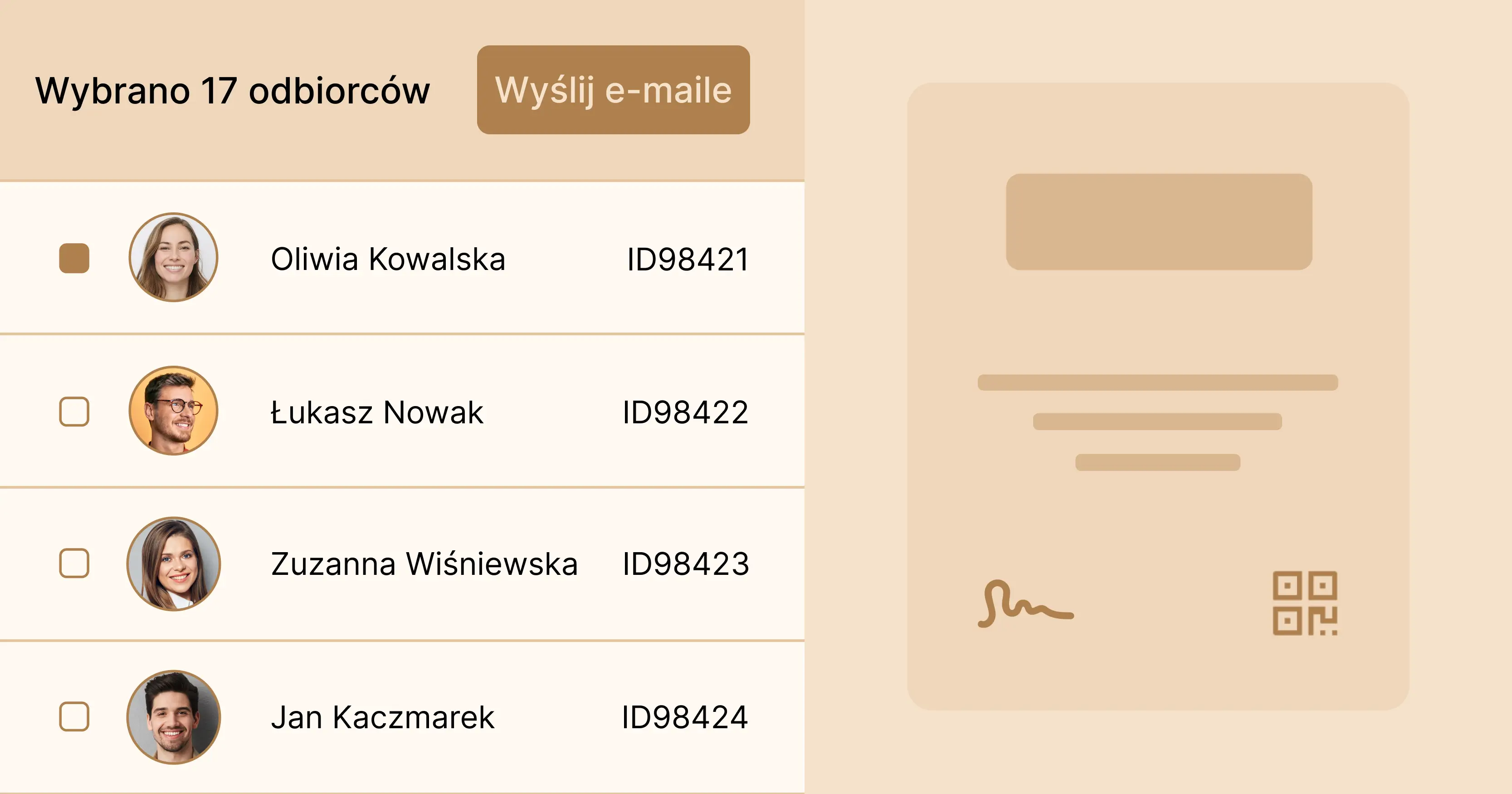
Najszybszy sposób na masową wysyłkę certyfikatów to automatyzacja za pomocą Certifier – projektuj, personalizuj i rozsyłaj tysiące certyfikatów w kilka kliknięć.
Integracje z Google Sheets i Excelem zapewniają w pełni zautomatyzowaną wysyłkę w trybie ciągłym – bez ręcznego przesyłania plików.
Inne metody (Google Apps + AutoCrat, Canva + ręczny e-mail) też działają, ale są wolniejsze i mniej skalowalne.
Certifier umożliwia wysyłkę zarówno jednorazową (CSV), jak i automatyczną (natywna integracja z arkuszami).
Odbiorcy otrzymują e-mail z linkiem do cyfrowego portfela, z którego mogą pobrać certyfikat, udostępnić go lub dodać na LinkedIn.

Jeśli szukasz najbardziej niezawodnej metody masowej wysyłki certyfikatów, wypróbuj Certifier. To darmowy kreator certyfikatów online, który pozwala projektować, personalizować, generować i wysyłać certyfikaty hurtowo za pomocą e-maila.
Dzięki Certifier możesz masowo tworzyć certyfikaty z różnymi danymi i automatycznie wysłać każdy certyfikat do każdego odbiorcy. Proces jest bezproblemowy i wymaga minimalnego wysiłku z Twojej strony.
Jak wysłać wiele certyfikatów pocztą e-mail?

Krok 1: Stwórz projekt certyfikatu
Krok 2: Przygotuj listę odbiorców certyfikatów
Krok 3: Prześlij dane odbiorców do Certifier
Krok 4: Wyślij certyfikaty na wszystkie adresy e-mail jednocześnie
Zanim zaczniesz, załóż darmowe konto w Certifier.
Istnieje też alternatywna ścieżka. Zamiast ręcznie przesyłać listę danych odbiorców, możesz stworzyć zautomatyzowany workflow przez natywną integrację z Google Sheets lub Microsoft Excel. Dzięki tej integracji każdy nowy wiersz dodany do arkusza automatycznie generuje certyfikat w Certifier.
To podejście sprawdza się najlepiej przy ciągłych procesach, w których uczestnicy potrzebują certyfikatów natychmiast po ukończeniu działania (np. kursu, testu czy rejestracji na wydarzenie).
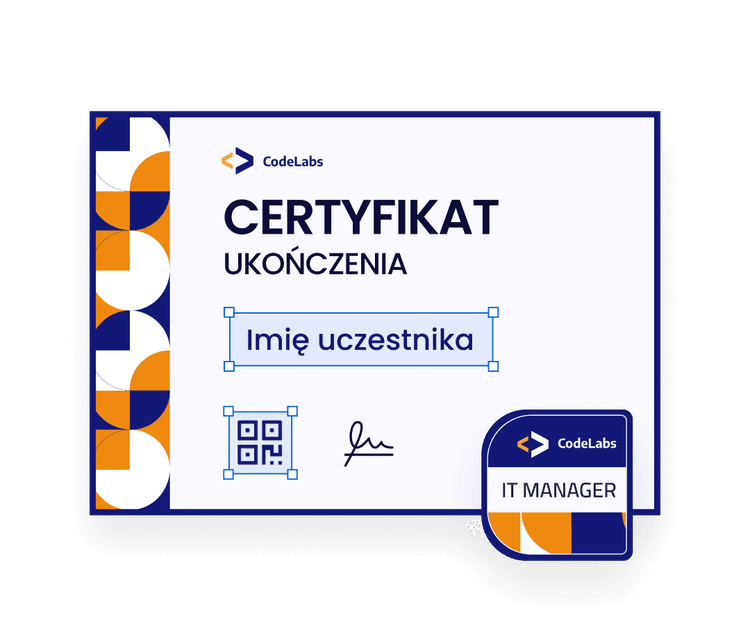
Aby wysłać certyfikat cyfrowy, zaloguj się do Certifier i stwórz projekt certyfikatu lub prześlij własne tło, grafikę, logo itp. To naprawdę proste. Przejdź do zakładki Designs i otwórz kreator certyfikatów. Możesz wybrać gotowy szablon certyfikatu lub stworzyć projekt od podstaw.

Nie zapomnij o dynamicznych atrybutach, takich jak imię odbiorcy – to one umożliwiają masowe generowanie certyfikatów. Atrybuty dynamiczne to domyślne pola (np. [recipient.name]), które automatycznie uzupełnią się odpowiednimi danymi z arkusza kalkulacyjnego.
Możesz też dodać popularne atrybuty, jak data wydania, data ważności, punkty CPD i inne. Dzięki tym atrybutom dynamicznym możesz generować certyfikaty hurtowo i wysyłać je e-mailem bez żadnej ręcznej pracy.

Możesz pobrać gotową listę z platformy webinarowej, ze swojego LMS-a lub przygotować ją jako plik CSV albo arkusz Google Sheets. Upewnij się, że każdy odbiorca ma przypisany adres e-mail i pełne imię i nazwisko.
Jeśli nie masz arkusza z danymi odbiorców, łatwo go stworzysz – wystarczą dane osób, które uczestniczyły w Twoim webinarze, kursie online lub warsztacie.
Ten krok jest kluczowy, gdy chcesz sprawnie wysłać certyfikat cyfrowy do wszystkich uczestników jednocześnie. Po kliknięciu Save pojawi się okno z prośbą o przesłanie danych odbiorców. Postępuj zgodnie z instrukcjami – wybierz opcję upload via spreadsheet (zalecane).

W tym miejscu musisz dopasować niestandardowe atrybuty do kolumn arkusza. Certifier pomoże Ci zmapować kolumny arkusza do odpowiednich atrybutów, tak aby imiona odpowiadały imionom, e-maile e-mailom, a oceny ocenom. Zmapuj każdą kolumnę do odpowiedniego atrybutu.

Gdy zobaczysz kolumnę, której nie chcesz uwzględniać, po prostu kliknij Skip this column. Sprawdź dwukrotnie, czy wszystko jest w porządku. Jeśli potrzebujesz więcej informacji o mapowaniu danych certyfikatów z arkuszem, sprawdź nasz poradnik dotyczący pól dynamicznych.
Certifier sprawdzi, czy podałeś wszystkie niezbędne informacje. Następnie kliknij Next: Preview w prawym górnym rogu, aby upewnić się, że wszystkie certyfikaty zostały wygenerowane bezbłędnie.

Następnie kliknij Issue Credentials, aby natychmiast wysłać cyfrowe certyfikaty do wszystkich odbiorców.

W efekcie do każdej osoby z listy odbiorców trafi profesjonalny e-mail z certyfikatem. Odbiorca uzyska dostęp do spersonalizowanego certyfikatu po kliknięciu przycisku w treści wiadomości.
Każdy odbiorca może bezpłatnie pobrać certyfikat w formacie PDF, udostępnić go w mediach społecznościowych, dodać certyfikat do profilu LinkedIn lub zweryfikować swój certyfikat.
Możesz też dostosować szablony e-maili z certyfikatami w zakładce Emails i stworzyć w pełni spójne doświadczenie marki.
To wszystko! Masowa wysyłka certyfikatów mailem to zaledwie kilka prostych kroków. Z Certifier możesz to zrobić za darmo lub skorzystać z planu profesjonalnego, jeśli regularnie wysyłasz dużą liczbę certyfikatów.
Dodatkowo obejrzyj nasz filmowy samouczek dotyczący wysyłania certyfikatów do wielu odbiorców e-mailem. Uwaga: włącz polskie napisy w ustawieniach filmu.
Jeśli nie chcesz za każdym razem przesyłać pliku CSV, możesz podłączyć Certifier bezpośrednio do Google Sheets lub Microsoft Excel. Certyfikaty będą generowane automatycznie w tle, gdy tylko pojawią się nowe dane.
To jedna z najwydajniejszych opcji automatycznej wysyłki certyfikatów cyfrowych, dostępnych dla każdego, kto regularnie wydaje poświadczenia.
Konfiguracja jest prosta – większość kroków z metody 01 pozostaje taka sama (projektowanie certyfikatu, przygotowanie danych). Różnica polega na tym, że zamiast przesyłać plik, wystarczy raz skonfigurować automatyzację:
Otwórz Automations w swoim koncie Certifier.

Wybierz Google Sheets lub Microsoft Excel jako źródło danych.
Połącz swoje konto, wybierz arkusz i zmapuj kolumny. Aktywuj automatyzację i pozwól Certifier zająć się resztą.
Dzięki tej konfiguracji nie musisz kiwnąć palcem, bo wszystko już działa. Certifier monitoruje arkusz i wydaje certyfikaty w trybie ciągłym. To idealne rozwiązanie dla kursów online, testów czy wydarzeń z ciągłymi rejestracjami.
Twórz i wysyłaj certyfikaty online
Teraz pokażemy, jak rozesłać certyfikaty e-mailem przy użyciu aplikacji Google. Ta metoda jest bardziej czasochłonna, ale wciąż pozwala zaoszczędzić sporo czasu w porównaniu z procesem w pełni ręcznym.
Najpierw utwórz dedykowany folder w Google Drive, w którym będziesz przechowywać wszystkie nowe, spersonalizowane certyfikaty. Ten folder posłuży jako centralne miejsce dostępu do certyfikatów.
Istnieje kilka sposobów tworzenia certyfikatów online w Google Drive. Najpopularniejsze opcje to prosty szablon Google Docs lub bardziej zaawansowane rozwiązanie w Google Slides.
Sprawdź też nasz poradnik na temat jak zrobić dyplom w PowerPoint lub jak zrobić dyplom w Canvie.

Gdy projekt certyfikatu jest gotowy, utwórz arkusz Google z danymi odbiorców. Przejdź do Rozszerzenia > Dodatki i wybierz dodatek AutoCrat.
Uwaga: Musisz najpierw zainstalować AutoCrat z Google Marketplace. Wybierz Rozszerzenia > Dodatki > Pobierz dodatki.

W pasku wyszukiwania wpisz AutoCrat.

Wybierz dodatek i kliknij przycisk Zainstaluj.

Postępuj zgodnie z instrukcjami, aby skonfigurować dodatek AutoCrat do wysyłania certyfikatów przez konto Gmail.
Najpierw skonfiguruj wyzwalacze zadań w AutoCrat, aby wysyłać certyfikaty natychmiast po wypełnieniu formularza przez uczestnika lub o zaplanowanej godzinie. Przejdź do AutoCrat i wybierz Otwórz.
Nazwij swoje zadanie i przejdź przez następujące kroki:
Wybierz szablon certyfikatu z Google Slides
Zmapuj dane źródłowe do szablonu
Określ, jak AutoCrat ma nazywać każdy tworzony plik
Wybierz typ folderu (Google Docs lub PDF)
Wskaż folder docelowy
Gdy wszystko jest skonfigurowane, kliknij Zapisz.

Te kroki pokazują, jak efektywnie korzystać z aplikacji Google Drive do wysyłania certyfikatów e-mailem. Choć ta metoda nie jest tak bezproblemowa jak pierwsza, wymaga stałego korzystania z narzędzi Google i dodatków, takich jak AutoCrat.
Warto też zaznaczyć, że te narzędzia nie stanowią profesjonalnego rozwiązania do prowadzenia programu certyfikacji – skalowalność, zarządzanie, ponowne wysyłanie, weryfikacja, analityka i odnowienia mogą stanowić wyzwanie.
Istnieje też bardziej czasochłonny sposób masowej wysyłki certyfikatów e-mailem, ale jest naprawdę prosty, jeśli wysyłasz tylko kilka dokumentów.
Najpierw stwórz certyfikaty za pomocą narzędzia graficznego, takiego jak Canva. Pamiętaj, że dane trzeba wpisywać ręcznie, co bywa żmudne.
Zaletą Canvy jest jednak duży wybór szablonów certyfikatów. Sprawdź też nasz poradnik o tym, jak przygotować projekt certyfikatu.

Gdy certyfikaty będą gotowe, pobierz je, utwórz dedykowany folder w Google Drive, prześlij certyfikaty do folderu i udostępnij go publicznie przez link.

Wklej link do pierwszego certyfikatu w pierwszej komórce. Zrób tak z każdym unikalnym linkiem dla każdego pliku.
Dodaj dodatkowe kolumny z imieniem i nazwiskiem oraz adresem e-mail odbiorcy. Zapisz plik Excel. Dowiedz się więcej o tym, jak połączyć imię i nazwisko w Excelu.
Otwórz swój program pocztowy obsługujący masowe wysyłki (np. Outlook lub Gmail z rozszerzeniami typu Yet Another Mail Merge). Napisz e-mail i wstaw pole, w które zostanie wklejony link.
Użyj funkcji korespondencji seryjnej, aby przesłać plik Excel. Program automatycznie wstawi odpowiedni link Google Drive do każdego e-maila. Przejrzyj wiadomość i wyślij ją do wszystkich odbiorców.
Uwaga: Jak bezpiecznie wysłać certyfikat cyfrowy do uczestników? Korzystając z e-maila, warto zadbać o bezpieczeństwo domeny, np. przez wdrożenie SPF flattening.
Po zapoznaniu się ze szczegółami, zerknij na poniższe podsumowanie najwydajniejszych metod masowej wysyłki certyfikatów. Kreator certyfikatów Certifier to zdecydowanie najszybszy i najprostszy sposób na wysyłkę certyfikatów do wielu osób jednocześnie.

Można porównywać różne parametry, ale jedno jest pewne – nasza platforma została zaprojektowana specjalnie do masowej wysyłki certyfikatów cyfrowych e-mailem. Rozwiązanie Certifier jest darmowe, lepsze i szybsze od konkurencji.
Wielu uważa e-mail za najlepszy sposób dostarczania ważnych dokumentów klientom, studentom i uczestnikom konferencji czy webinarów.
Sam proces jest wydajny i intuicyjny. Ale to nie wszystko – oto więcej powodów, dla których warto rozesłać certyfikaty drogą elektroniczną zamiast je drukować.

Oszczędność czasu: Automatyczne rozwiązania do masowej wysyłki certyfikatów mailem pozwalają zaoszczędzić dziesiątki godzin pracy. Automatyczny mailing poprawia reputację marki, buduje profesjonalny wizerunek i pozwala szybciej obsłużyć odbiorców.
Szybkość dostarczenia: Użytkownicy są niecierpliwi – oczekują szybkich dostaw i natychmiastowej gratyfikacji. Dlatego warto zrobić wszystko, co możliwe, by jak najszybciej wysłać certyfikaty uczestnikom webinarów, kursów online, absolwentom itp.
Bezpieczeństwo i bezbłędność: Wysyłając certyfikaty ręcznie, możesz przeoczyć wiele rzeczy – w tym wymogi bezpieczeństwa, typowe błędy ludzkie i literówki. Korzystając z niezawodnego oprogramowania do tworzenia certyfikatów, masz dostęp do dodatkowych opcji zabezpieczeń.
Teraz wiesz, jak wysłać maila z certyfikatem! Wyobraź sobie, ile czasu i wysiłku zaoszczędzisz, korzystając z jednej z tych trzech metod masowej wysyłki certyfikatów.
Zacznij za darmo. Załóż konto w Certifier.
Jak widzisz, liczba certyfikatów do wystawienia nie musi zwiększać czasu poświęconego na cały proces – bo istnieje wiele sposobów, aby sprawnie wysłać certyfikaty e-mailem.
Certifier: zaprojektowany specjalnie do masowej wysyłki certyfikatów e-mailem. Oferuje zautomatyzowany, usprawniony proces – najszybsza i najprostsza metoda wysyłki wielu certyfikatów jednocześnie. Wysoce skalowalny i bezpieczny.
Google Apps i AutoCrat: ta metoda wymaga nieco więcej ręcznej konfiguracji i opiera się na aplikacjach Google oraz dodatku AutoCrat. Bardziej czasochłonna niż Certifier, ale wciąż wydajniejsza od metod w pełni ręcznych.
Canva i ręczny e-mail: ta metoda polega na tworzeniu certyfikatów pojedynczo w Canvie i ręcznym wysyłaniu ich e-mailem. Oferuje dużą personalizację, ale jest najbardziej czasochłonna i najmniej skalowalna.
Poniżej odpowiadamy na najczęściej zadawane pytania, które otrzymujemy od użytkowników i w komentarzach pod naszymi filmami na YouTube.
Najwygodniejszym sposobem udostępniania certyfikatów e-mailem jest skorzystanie z narzędzia takiego jak Certifier, które automatycznie generuje i wysyła spersonalizowane certyfikaty do odbiorców – wystarczy przesłać listę z danymi.
Każdy odbiorca otrzymuje link do cyfrowego portfela z certyfikatem, który może pobrać, udostępnić w mediach społecznościowych lub dodać do profilu LinkedIn.
Aby wysłać certyfikat, stwórz go w narzędziu takim jak Certifier, dodaj dane odbiorcy (imię, e-mail) i wyślij automatycznie lub pobierz jako PDF. Dowiedz się więcej w naszym poradniku o tym, jak stworzyć certyfikat.
Najszybciej prześlesz wiele certyfikatów pocztą e-mail za pomocą Certifier – wystarczy przesłać plik CSV z danymi odbiorców lub skonfigurować automatyzację z Google Sheets/Excel. Więcej o tym procesie przeczytasz w artykule o polach dynamicznych i masowej wysyłce.
W Certifier przejdź do zakładki Credentials, zaznacz certyfikaty i kliknij Export, aby pobrać je w pliku ZIP. Możesz też pobrać pojedynczy certyfikat w formacie PDF.
Odbiorcy mogą samodzielnie pobierać certyfikaty ze swojego cyfrowego portfela. Sprawdź też, jak dodać certyfikaty w CV.

- Wzrost SaaS
- Cyfrowe certyfikaty
- API
- Marketing produktowy
- Operacje firmowe
CEO i Współzałożyciel
Sergey jest CEO i współzałożycielem Certifier. Wyróżniony przez Forbes 30 Under 30, buduje infrastrukturę cyfrowych certyfikatów dla ponad 2000 organizacji na świecie, kształtując przyszłość branży.


