

Ils nous font confiance :
University of Southern California
Warner Bros.
Volvo
Amazon
Stanford University
28 octobre 2026
13 min de lecture
Vous voulez créer des certificats avec Microsoft Forms ? Forms recueille les réponses, mais ne crée pas de certificats à lui seul. Ce guide montre comment transformer les réponses Microsoft Forms en certificats et attestations personnalisés avec Certifier, un import Excel/CSV ou un flux Power Automate 100 % Microsoft.
Explorer avec l’IA :
Microsoft Forms (Forms dans Office 365 ou Teams) ne peut pas générer de certificats à lui seul : il recueille des réponses.
Pour générer des certificats et attestations à partir des réponses Microsoft Forms, vous pouvez envoyer les réponses vers Excel et connecter ce classeur à un outil de certificats comme Certifier, exporter les réponses en Excel/CSV et les importer en masse, ou créer un flux Power Automate qui remplit un modèle de certificat Word et envoie le fichier par e-mail.
Le processus récurrent le plus simple est Microsoft Forms vers Excel vers Certifier : Microsoft Forms recueille les réponses, Excel organise les données, et Certifier gère la conception, la personnalisation, l’envoi, la vérification et le suivi des certificats. Simple et sans effort.
Si vous cherchez à créer ou envoyer des certificats avec Microsoft Forms, vous avez sans doute constaté que la plupart des réponses renvoient vers un flux Power Automate sur mesure. Cela peut fonctionner, mais c’est souvent plus de configuration qu’un responsable formation, un organisateur d’événements ou un coordinateur L&D ne souhaite en maintenir.
Et si vous préférez vous passer d’Excel et de Power Automate, Certifier propose désormais son propre outil de formulaires : vous créez le formulaire et délivrez les certificats au même endroit.
Un processus de certificats ne se résume pas à générer un fichier. Il vous faut des données de destinataires exactes, un design à votre image, l’envoi, les renvois, la vérification et un moyen de savoir si les certificats ont bien été émis.
Idéal pour les lots ponctuels
Nettoyez les réponses du formulaire dans Excel, téléchargez la liste au format CSV et lancez un import en masse dans Certifier. C’est fait en moins de 10 minutes.
Idéal pour l’automatisation récurrente
Connectez le classeur Excel des réponses Microsoft Forms, dans Excel Online, à Certifier pour émettre et envoyer automatiquement les certificats à chaque nouvelle ligne.
Idéal pour un processus 100 % Microsoft
Connectez Microsoft Forms à Power Automate, configurez un modèle de certificat Word avec des contrôles de contenu, puis envoyez les PDF via Outlook.
Testez avant de lancer
Envoyez toujours une réponse de test avant de connecter l’automatisation, pour que le classeur Excel des réponses contienne les bonnes colonnes.
Contraintes du processus
Le connecteur Word de Power Automate nécessite une licence professionnelle Microsoft 365 premium. Si vous avez une offre personnelle ou familiale, utilisez plutôt l’intégration Certifier via Excel. Elle est disponible dès la formule gratuite.

Mthode | Idale Pour | Rsultat | Niveau Dautomatisation | Principale Limite |
|---|---|---|---|---|
Microsoft Forms ➔ Excel ➔ Certifier | Cours, événements, webinaires ou programmes de formation en entreprise récurrents | Certificats numériques hébergés, envoi par e-mail, PDF et suivi | Élevé | Nécessite un classeur de réponses actif dans Excel Online et des colonnes stables |
Exporter les réponses et les importer dans Certifier | Promotions ou lots ponctuels à vérifier manuellement avant l’envoi | Certificats numériques, envoi par e-mail et PDF | Moyen | Nécessite un export CSV et un import manuels pour chaque promotion |
Power Automate + modèle Word + Outlook | Processus de certificats PDF 100 % Microsoft | Fichiers Word ou PDF statiques envoyés par e-mail | Élevé (technique) | Configuration complexe, licences premium payantes et aucune vérification intégrée |
Choisissez la première méthode si vous voulez que les certificats soient émis automatiquement après chaque nouvelle réponse Microsoft Forms.
Choisissez la deuxième si vous voulez vérifier une liste finalisée avant l’envoi, et la troisième si votre organisation exige un processus 100 % Microsoft et que vous savez maintenir Power Automate, des modèles Word, des fichiers OneDrive ou SharePoint et des actions d’envoi Outlook.
Microsoft Forms est la porte d’entrée des données, pas une base de données ni un outil de mise en page. Il sert à recueillir des noms, des e-mails, des scores de quiz, des choix de cours, des confirmations de présence et des validations.
Si Microsoft Forms ne peut pas gérer les certificats, il peut en revanche alimenter efficacement votre outil de certificats.
Pour la plupart des processus de certificats, le lien naturel est Excel. Dans Microsoft Forms, ouvrez le formulaire, allez dans Afficher les réponses (View responses) et sélectionnez Ouvrir les résultats dans Excel (Open results in Excel). Microsoft indique que ce classeur peut être stocké dans OneDrive Entreprise ou scolaire, tandis que les formulaires de groupe peuvent stocker le classeur dans SharePoint.
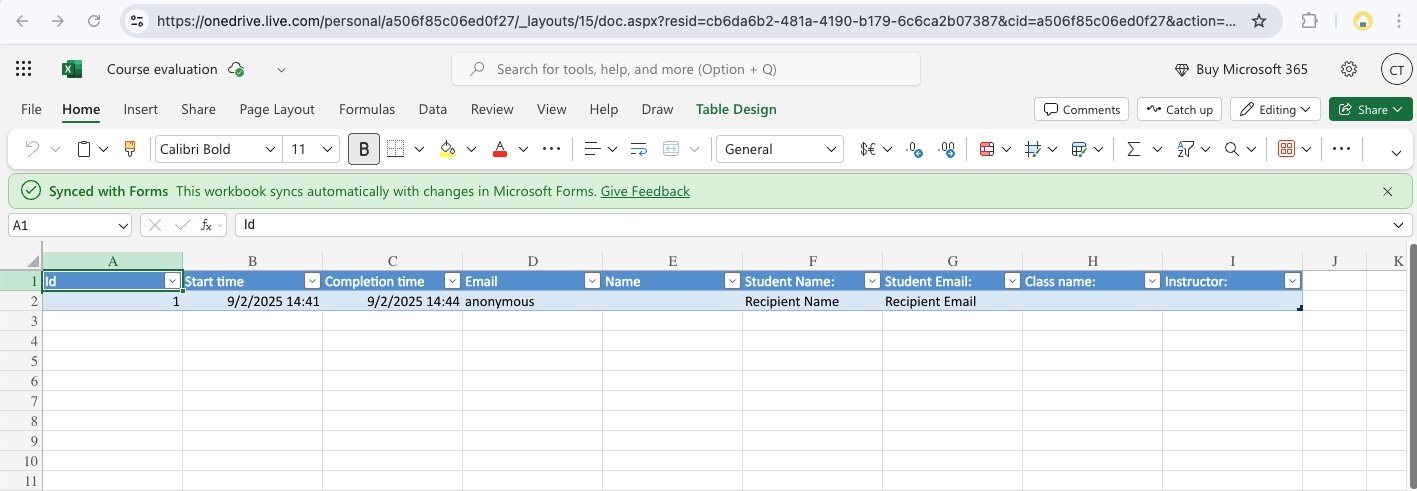
Les nouvelles réponses peuvent alors apparaître dans ce classeur lorsque la connexion active est utilisée. Ce classeur devient le tableau structuré qu’un générateur de certificats peut lire :
01Une personne envoie le formulaire Microsoft Forms.
02Microsoft Forms enregistre la réponse.
03La réponse apparaît sous forme de ligne dans le classeur Excel connecté.
04Un processus de certificats lit la ligne.
05Le processus génère et envoie le certificat.
Si vos données se trouvent déjà dans Excel et que vous n’avez pas besoin de Microsoft Forms pour les recueillir, consultez plutôt notre guide pour générer des certificats à partir d’un fichier Excel. Cet article concerne les processus où Microsoft Forms est la source des données des destinataires.
Si ce n’est pas déjà fait, structurez les questions de votre questionnaire Microsoft Forms pour recueillir des données propres. Voici comment éviter les erreurs de correspondance et d’envoi :

Rendez les champs obligatoires : rendez obligatoires les questions sur le nom et l’e-mail du destinataire. Si un participant les ignore, l’automatisation ne pourra ni générer ni envoyer le certificat.
Choisissez les champs facultatifs : ajoutez des champs comme la date, le score, l’intitulé de l’événement, le formateur ou les crédits de formation si vous voulez que ces informations figurent sur le certificat.
Associez les réponses à Excel : ouvrez l’onglet Réponses (Responses) de Microsoft Forms et cliquez sur Ouvrir dans Excel (Open in Excel). Cela crée le classeur Excel Online associé.
Envoyez une réponse de test : elle remplit la ligne 2 de votre feuille Excel et crée les en-têtes de colonnes.
Ne réorganisez pas les colonnes : ne déplacez, ne renommez ni ne supprimez les colonnes de votre feuille de réponses après avoir configuré l’intégration. Cela casserait la correspondance des champs.
Par exemple :
Question Microsoft Forms | Entte De Colonne Excel | Attribut Certifier |
|---|---|---|
Nom complet | Full Name | [recipient.name] |
Adresse e-mail | [recipient.email] | |
Intitulé du cours | Course | [custom.course] |
Date de fin de formation | Completion Date | [certificate.issued_on] |
Score au test | Score | [custom.score] |
Vous pouvez utiliser d’autres noms de colonnes, mais des noms clairs facilitent la configuration (par exemple des colonnes nom, prénom, e-mail). Évitez les en-têtes vagues comme Question 1, Réponse ou Texte. Vous vous en féliciterez le jour où vous devrez retrouver un certificat manquant à 16 h 55.
Le processus récurrent le plus pratique est l’intégration Microsoft Forms de Certifier, qui passe par le connecteur Excel natif de Certifier.
Cette méthode convient bien aux programmes de formation continus, aux séries de webinaires, aux événements, aux formations obligatoires ou aux processus de certification internes, lorsque de nouvelles personnes remplissent régulièrement le même formulaire.
Au lieu d’exporter un fichier après chaque promotion, vous connectez le classeur Excel des réponses à Certifier, et chaque nouvelle ligne déclenche l’émission d’un certificat. Voici le processus de base :
01Microsoft Forms recueille la réponse.
02Le classeur Excel connecté reçoit une nouvelle ligne.
03Certifier surveille les nouvelles lignes du classeur.
04Certifier émet le certificat ou le badge choisi.
05Le destinataire reçoit son certificat par e-mail.
06Le certificat émis reste disponible dans Certifier pour la vérification, le téléchargement en PDF, les renvois, les mises à jour et le suivi.
Ce processus est plus propre qu’un flux PDF 100 % Microsoft, car chaque outil fait ce qu’il fait de mieux : Microsoft Forms gère le formulaire, Excel structure les données des réponses, et Certifier gère le certificat.
Cette configuration ne demande aucun code et est disponible avec toutes les formules Certifier.

Commencez par les champs dont vous avez besoin. Pour un simple certificat de fin de cours, par exemple :

Nom complet
Adresse e-mail
Nom du cours
Date de fin de formation
Score ou statut de fin de formation
Si vous prévoyez d’émettre les certificats automatiquement, gardez une structure de formulaire stable. Renommer ou réorganiser les questions, ou déplacer des colonnes plus tard, peut casser la correspondance des champs dans le processus connecté.
Nous recommandons de partir d’un questionnaire vide pour l’automatisation. Si le questionnaire contient déjà des réponses, ces lignes peuvent être ignorées après l’activation, car l’automatisation est conçue pour traiter les nouveaux enregistrements, pas les anciennes lignes.
Si vous avez déjà recueilli les réponses d’une promotion terminée, utilisez plutôt la méthode 2 : exportez la liste finalisée, nettoyez-la et importez-la dans Certifier sous forme de lot contrôlé.
Envoyez une réponse de test avec votre propre nom et votre e-mail. Microsoft Forms disposera ainsi de suffisamment de données pour créer la structure des réponses dans Excel.
C’est une petite étape, mais elle évite un problème de configuration courant : vouloir associer les champs du certificat avant que le classeur de réponses ne contienne les colonnes nécessaires.
Dans Microsoft Forms :
01Ouvrez le formulaire.
02Sélectionnez Afficher les réponses (View responses).
03Sélectionnez Ouvrir les résultats dans Excel (Open results in Excel).
04Vérifiez que le classeur s’ouvre et contient les champs dont vous avez besoin.
Utilisez le classeur connecté, et non une copie téléchargée hors ligne, si vous voulez que l’automatisation continue de fonctionner pour les nouvelles réponses.
À retenir : télécharger une copie crée un classeur hors ligne sans lien avec le formulaire. C’est très bien pour un lot ponctuel, mais pas pour une automatisation en continu.
Dans Certifier, créez le design du certificat ou du badge à émettre, par exemple une attestation de formation ou un certificat de participation. Vous pouvez partir de modèles de certificats ou utiliser votre propre mise en page à vos couleurs.
Vérifiez que le design contient les champs dynamiques que vous prévoyez de personnaliser, comme :

Nom du destinataire
Nom du cours
Date de fin de formation
Formateur
Score
Identifiant du certificat ou QR code
C’est là que Certifier se distingue d’un modèle Word : vous concevez un certificat en ligne hébergé, vérifiable, partageable, téléchargeable et suivi, et pas seulement une pièce jointe statique.

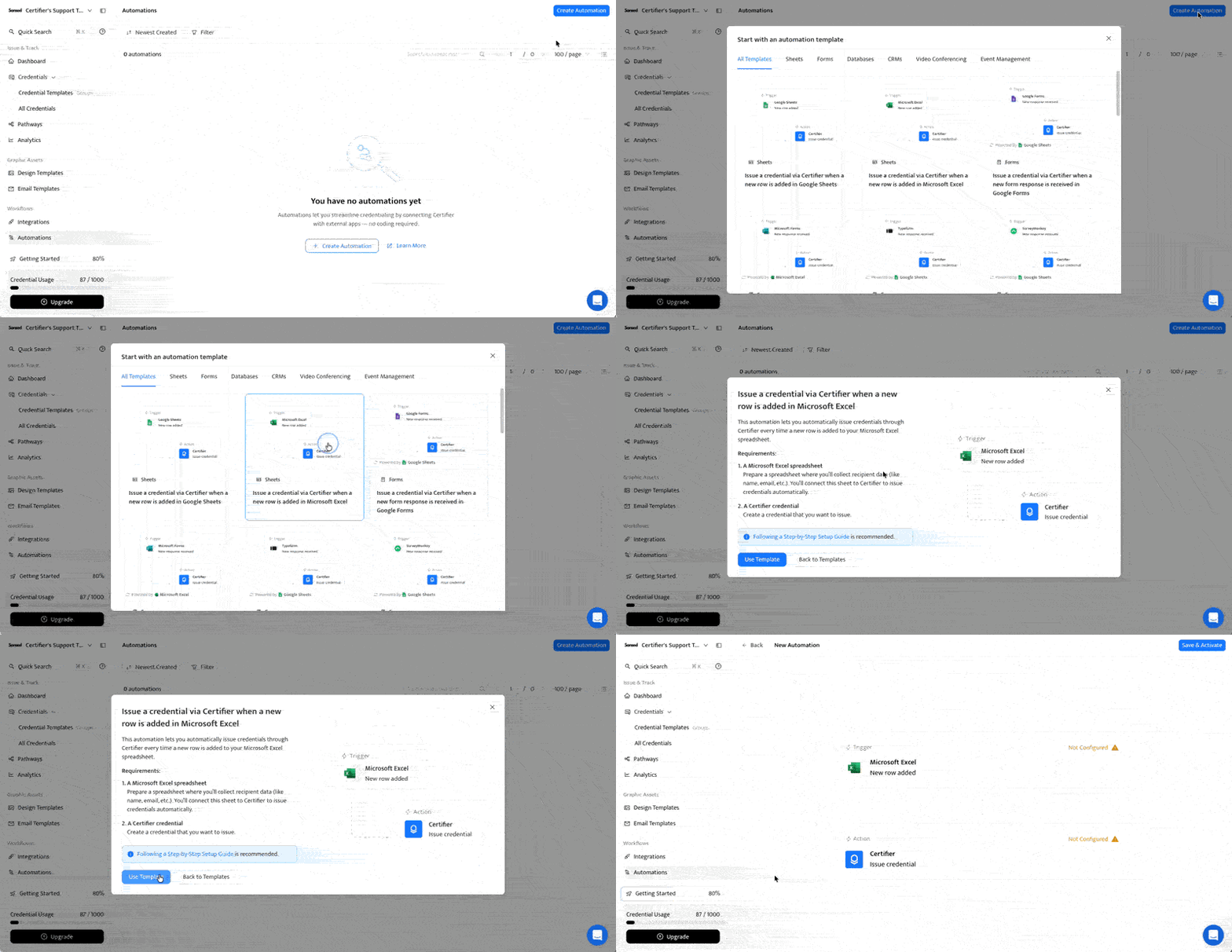
Le centre d’aide de Certifier détaille la configuration complète pour connecter Microsoft Forms à Certifier via Microsoft Excel. En résumé, il vous suffit de :
01Ouvrir Automations.
02Sélectionner Create Automation.
03Choisir le modèle Microsoft Forms.
04Utiliser la connexion Microsoft Excel.
05Connecter votre compte Microsoft Excel.
06Sélectionner le classeur et la feuille des réponses.
07Configurer l’action Certifier qui émet le certificat.
08Associer les colonnes Excel aux champs du destinataire et aux attributs personnalisés de Certifier.
09Enregistrer, tester et activer.
Faites d’abord le test avec votre propre e-mail. Vérifiez la page du certificat, le nom du destinataire, l’objet de l’e-mail, les champs dynamiques, les dates et le téléchargement du PDF avant de partager le formulaire avec de vrais destinataires.
C’est l’étape que beaucoup d’équipes sous-estiment : une automatisation basée sur un tableur dépend d’une structure de données stable.
Une fois l’automatisation active :
Ne renommez ni le fichier Excel ni l’onglet de la feuille.
Ne réorganisez pas les colonnes.
Ne réorganisez pas les questions Microsoft Forms d’une façon qui modifie les colonnes connectées.
Ne modifiez pas des lignes déjà traitées en pensant que les anciens certificats seront mis à jour automatiquement.
N’insérez pas de nouvelles lignes au-dessus de lignes déjà traitées.
Gardez un nom et un e-mail de destinataire valides sur chaque ligne.
Le centre d’aide de Certifier précise aussi qu’une automatisation active ne peut pas être modifiée. Si vous devez changer la correspondance des champs, les attributs personnalisés ou les réglages du certificat, vous devrez peut-être supprimer l’automatisation et en créer une nouvelle.
Cela peut sembler strict, mais c’est ce qui rend le processus prévisible. Concevez le formulaire avec soin, testez-le, activez-le, puis traitez le classeur des réponses comme des données de production.
Utilisez l’automatisation Certifier lorsque vous recevez des réponses Microsoft Forms en continu et voulez émettre un certificat après chaque nouvelle réponse.
Elle convient aussi à tous ceux qui veulent des certificats numériques à leur image plutôt que des fichiers PDF, avec une page hébergée et vérifiable pour chaque certificat, ainsi qu’un QR code si vous l’ajoutez au design.
Les destinataires pourront partager leurs certificats sur LinkedIn, et vous pourrez suivre l’état d’envoi, les ouvertures et les téléchargements depuis votre tableau de bord Certifier, sans connaissances techniques.
À notre avis, c’est la meilleure méthode pour les programmes de certificats récurrents : elle supprime les exports manuels tout en offrant une expérience professionnelle.
L’import manuel est la voie la plus simple pour les promotions ponctuelles. Moins automatisé que la méthode 1, il vous donne plus de contrôle avant l’envoi.
Utilisez cette méthode lorsque le cours, le webinaire ou l’événement est terminé et que vous voulez valider les participants à la main avant l’émission. Elle est aussi utile pour un premier essai, lorsque vous devez corriger des noms, des fautes de frappe ou supprimer des réponses en double. C’est l’équivalent moderne d’un publipostage Word ou d’un publipostage Word Excel, sans la manipulation manuelle.
Le processus est assez simple :
01Ouvrez le formulaire dans Microsoft Forms.
02Ouvrez Afficher les réponses.
03Ouvrez ou exportez les réponses dans Excel.
04Nettoyez le fichier.
05Enregistrez la liste en XLSX ou en CSV.
06Importez-la dans Certifier.
07Associez les colonnes aux champs du certificat.
08Prévisualisez un exemple de certificat.
09Envoyez le lot.
L’étape de nettoyage est la plus importante. Avant l’import, vérifiez que vous avez un destinataire par ligne, aucun nom vide et aucun e-mail vide, non valide ou en double. Le format des dates doit aussi être homogène.
Enfin, vérifiez que les en-têtes correspondent aux champs à associer.
Par exemple, si votre formulaire a recueilli le prénom, le nom et l’e-mail, décidez si le certificat doit utiliser un champ nom complet. Si une date a été saisie sous forme de texte, uniformisez-la avant de l’associer à une date d’émission ou de fin de formation. Si certaines personnes ont rempli le formulaire deux fois, décidez si le doublon est valable ou s’il faut le supprimer.
Cette méthode va de pair avec le générateur de certificats en masse de Certifier, en particulier pour les équipes formation qui émettent des certificats à la fin de chaque promotion. Vous bénéficiez toujours de l’envoi des certificats numériques, des téléchargements PDF, de la vérification en ligne et du suivi des destinataires, sans transformer chaque réponse au formulaire en envoi immédiat.
Utilisez l’export et l’import manuels lorsque :
Vous émettez les certificats par lots.
Quelqu’un doit d’abord vérifier la liste.
Votre promotion est petite.
Vous n’avez pas besoin d’une émission en continu.
Vous voulez éviter de configurer une intégration.
Vos données doivent être nettoyées avant l’envoi.
L’import manuel est aussi une bonne première étape avant l’automatisation. Si votre premier lot se passe bien, vous pourrez ensuite faire passer la même structure de formulaire par l’automatisation Microsoft Forms vers Excel vers Certifier.
Si votre organisation se limite aux outils Microsoft et que vous disposez d’un support administrateur, vous pouvez créer un flux Power Automate. Cette méthode génère des certificats PDF avec Microsoft Word et les envoie par Outlook, comme une version automatisée du publipostage Outlook.

Ouvrez Microsoft Word sur votre ordinateur. Allez dans Fichier > Options > Personnaliser le ruban et cochez Développeur. Passez la page en orientation paysage et concevez votre modèle de certificat.
Placez le curseur à l’endroit où doivent figurer les données du destinataire, ouvrez l’onglet Développeur et cliquez sur Contrôle de contenu de texte brut. Nommez chaque balise de contrôle (par exemple Name, Date) dans le volet des propriétés. Enregistrez le fichier dans OneDrive.
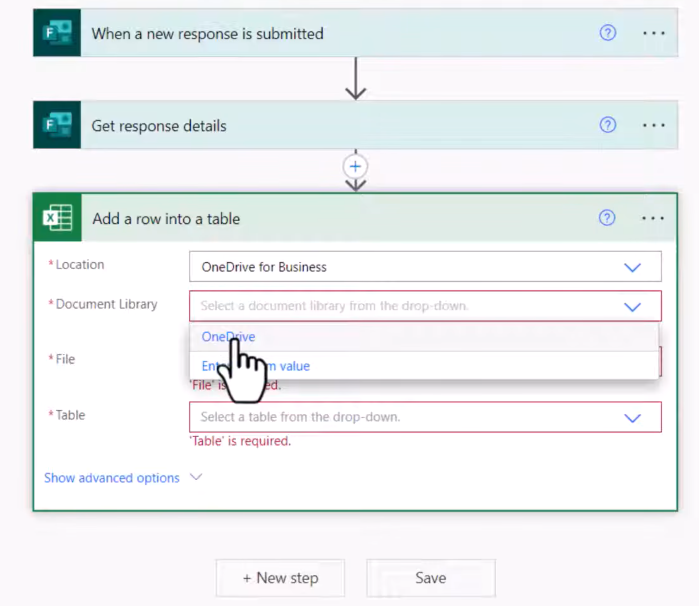
Connectez-vous à Power Automate. Cliquez sur Créer et sélectionnez Flux de cloud automatisé. Définissez le déclencheur « Lorsqu’une nouvelle réponse est envoyée » (When a new response is submitted, Microsoft Forms).
Ajoutez une nouvelle étape d’action « Obtenir les détails de la réponse » (Get response details, Microsoft Forms). Associez l’ID de réponse de l’étape de déclenchement à cette action.
Ajoutez l’action « Remplir un modèle Microsoft Word » (Populate a Microsoft Word template). Sélectionnez le fichier modèle stocké dans votre OneDrive. Power Automate affiche les balises de contrôle de contenu créées dans Word : associez-y les détails des réponses Microsoft Forms.
Ajoutez l’action « Créer un fichier » (Create file) pour enregistrer le document Word rempli dans OneDrive, puis l’action « Convertir un fichier » (Convert file) pour convertir le document Word en PDF.
Enfin, ajoutez l’action « Envoyer un e-mail (V2) » (Send an email (V2), Office 365 Outlook) et joignez le fichier PDF au message.
L’action « Remplir un modèle Microsoft Word » nécessite le connecteur Word Online (Business), qui est une action premium. Les utilisateurs des offres Microsoft 365 personnelles de base ne peuvent pas l’utiliser sans passer à une licence premium payante.
Une faute de frappe dans les balises de contrôle de contenu Word ou un chemin de fichier renommé, et le flux échoue sans prévenir.
Enfin, le flux envoie de simples PDF en pièce jointe, souvent signalés par les filtres anti-spam. Résultat : les destinataires ne peuvent pas les partager sur LinkedIn comme des certificats vérifiés.
Faisons simple.
Si vous avez besoin :
D’une émission automatique pour chaque nouvelle réponse Microsoft Forms éligible, choisissez l’automatisation Certifier via Excel.
D’un envoi ponctuel et contrôlé après vérification d’une promotion terminée, exportez puis importez le CSV dans Certifier.
D’un processus PDF 100 % Microsoft, Power Automate avec Word peut être une bonne option.
De certificats à partir d’un classeur qui existe déjà en dehors de Microsoft Forms, utilisez le processus de certificats Excel.
De badges ou de certificats pour les nouveaux membres d’une équipe, connectez Microsoft Teams à Certifier avec Zapier.
D’un formulaire Google Forms -> générer des certificats avec Google Forms
Pour une équipe formation, un programme L&D, des événements ou un établissement d’enseignement, le meilleur choix par défaut est généralement Certifier via Excel : Microsoft Forms reste l’outil de collecte familier, et le travail sur les certificats se fait dans une plateforme conçue pour cela.
Pour un programme pilote, commencez par l’import manuel : c’est l’envoi le plus sûr, car vous pouvez vérifier chaque ligne avant l’émission.
Si votre organisation impose une politique 100 % Microsoft, utilisez Power Automate, mais prévoyez soigneusement le responsable, la licence, le modèle et la procédure de dépannage avant le lancement.
Microsoft Forms est un bon moyen de recueillir des fins de cours, des confirmations de formation, des résultats de quiz et des réponses à des événements. Ce n’est pas un générateur de certificats.
Pour émettre des certificats, pensez votre processus en trois couches : a) Microsoft Forms recueille la réponse, b) Excel structure les données, et c) Certifier crée, envoie, vérifie et suit le certificat.
Vous obtenez ainsi un processus plus simple à comprendre et à maintenir. Inutile de copier les noms un par un dans un modèle ou de reconstruire un long flux Power Automate juste pour émettre un certificat soigné. Et inutile d’envoyer des PDF statiques quand vos destinataires profiteraient d’une page de certificat soignée et vérifiable.
Commencez gratuitement avec Certifier pour créer un certificat en ligne et émettre des certificats à partir des réponses Microsoft Forms via Excel.
Pas à lui seul. Microsoft Forms recueille les réponses. Pour générer des certificats, connectez ces réponses à un processus de certificats.
Les trois options pratiques sont Microsoft Forms vers Excel vers Certifier, l’export et l’import dans Certifier, ou Power Automate avec Word et Outlook : seule la première vous donne un certificat automatique Microsoft Forms sans flux à maintenir.
Utilisez un processus connecté. La configuration récurrente recommandée est Microsoft Forms vers Excel vers Certifier : chaque nouvelle réponse apparaît comme une ligne dans le classeur Excel connecté, et Certifier utilise cette ligne pour émettre et envoyer le certificat par e-mail.
Si vous n’avez pas besoin d’une émission en continu, exportez les réponses Microsoft Forms en Excel ou en CSV, nettoyez le fichier et importez-le dans Certifier sous forme de lot.
Oui. Power Automate peut déclencher un flux lorsqu’une nouvelle réponse Microsoft Forms est envoyée, récupérer les détails de la réponse, remplir un modèle de certificat Word, puis envoyer ou enregistrer le fichier généré.
Cette méthode est plus technique. Elle nécessite un modèle Word avec des contrôles de contenu compatibles, un stockage cloud comme OneDrive Entreprise ou SharePoint, et l’accès aux connecteurs Power Automate concernés. Microsoft classe le connecteur Word Online (Business) parmi les connecteurs premium de Power Automate.
Pour l’automatisation Certifier, oui. Excel sert de lien entre Microsoft Forms et Certifier : le classeur des réponses fournit au processus de certificats un tableau stable de noms, d’e-mails et de champs personnalisés.
Power Automate peut aussi récupérer les détails des réponses directement depuis Microsoft Forms, mais Excel est plus simple pour la plupart des utilisateurs et plus facile à contrôler avant l’émission.
Au minimum, le nom et l’e-mail du destinataire. Ajoutez le nom du cours ou de l’événement, la date de fin de formation, le score, le formateur, la promotion, le statut de validation ou de présence si ces champs influencent le design du certificat ou les règles d’émission.
Rendez les champs obligatoires. Un processus de certificats ne peut pas émettre de certificats de façon fiable si le nom ou l’e-mail manque.
Oui, mais le processus doit intégrer une règle d’éligibilité. Ajoutez un champ de score, de note, de statut ou de validation au questionnaire Microsoft Forms ou au classeur des réponses, puis n’émettez que pour les lignes éligibles, par exemple un certificat de réussite en cas de réussite au quiz.
Pour un import manuel, filtrez le fichier Excel avant de l’importer dans Certifier. Pour une émission automatique, testez soigneusement la règle d’éligibilité avant de partager le formulaire avec de vrais participants. Si la logique est complexe, demandez au support produit ou au responsable de vos automatisations de valider la meilleure configuration.
Microsoft Forms est la source des réponses. Excel est le tableau des réponses.
Si les participants remplissent un formulaire Microsoft Forms, ce guide s’applique. Si les données se trouvent déjà dans un classeur Excel classique et que Microsoft Forms ne fait pas partie du processus, consultez notre guide pour générer des certificats à partir d’un fichier Excel.
Oui, si Microsoft Forms recueille les inscriptions, les présences, les avis ou les fins de formation de l’événement, par exemple pour délivrer une attestation de participation. Dans ce cas, Microsoft Forms reste la source des données, et Excel peut toujours servir de lien.

- Stratégie de contenu
- Stratégie SEO et AEO/GEO
- Optimisation du taux de conversion
- Croissance organique
- Psychologie de l’acheteur
Head of Content
Vlad Melnic dirige le contenu chez Certifier, avec plus de 10 ans d’expérience en marketing de contenu SEO et en contenu axé sur la conversion. Son travail consiste à transformer une valeur produit complexe en bénéfices clairs.


