


Ils nous font confiance :
University of Southern California
Warner Bros.
Volvo
Amazon
Stanford University
28 octobre 2026
14 min de lecture
La meilleure façon de créer des certificats à partir d’Excel dépend de votre volume, de vos exigences de design et de votre processus. Vous pouvez importer votre feuille dans une plateforme dédiée à la gestion des certificats et badges, comme Certifier, ou utiliser le publipostage Word pour une simple impression. Pour des programmes automatisés sur la durée, vous pouvez connecter Excel à Certifier grâce à l’intégration native, ou via Zapier ou Make.
Explorer avec l’IA :
Pour générer des certificats et attestations à partir d’un fichier Excel, servez-vous de votre classeur comme source de données des destinataires. La méthode la plus simple et évolutive consiste à préparer un fichier XLSX ou CSV (une ligne par destinataire), à l’importer dans un générateur de certificats ou à l’y connecter, à associer les colonnes (nom, e-mail, formation, date, note) aux champs du certificat, à prévisualiser, puis à émettre les certificats en masse pour les envoyer par e-mail ou les exporter.
Vous pouvez aussi faire un publipostage Excel dans Word pour des certificats à imprimer ou de simples lots de PDF. Cette option convient à une liste de classe, à un atelier ou à une session de formation interne (par exemple pour créer une attestation de formation par participant), mais elle reste plus manuelle. Sans autre outil, elle n’offre ni pages de vérification hébergées, ni statistiques, ni modification des certificats émis, ni accès autonome des destinataires à leur certificat.
La bonne méthode dépend de l’usage de votre fichier Excel et de la régularité de vos besoins. Une liste de promotion finalisée peut généralement être importée en XLSX ou en CSV, tandis qu’un programme de formation récurrent nécessite un processus reproductible.
Pour une simple impression, un publipostage Word ou un import ponctuel peut suffire, tandis que l’émission récurrente passe idéalement par l’intégration native de Certifier avec Microsoft Excel. Pour un processus Microsoft 365 ou LMS, Zapier, Make ou une intégration développée en interne peuvent être plus adaptés.
Meilleure option pour un usage récurrent
connecter un classeur Excel à Certifier et émettre des certificats à partir des nouvelles lignes validées.
Meilleure option ponctuelle
importer un fichier XLSX ou CSV dans un générateur de certificats et associer les colonnes Excel aux champs du certificat, pour générer des certificats ou attestations en masse.
Meilleure option pour l’impression
faire un publipostage Word avec Excel comme source de données.
Meilleure option multi-applications
utiliser Zapier, Make ou Power Automate lorsque le déclencheur se trouve dans Microsoft 365, un LMS, un CRM, un outil de formulaire ou une plateforme événementielle.
Configuration Excel minimale
une ligne par destinataire, des en-têtes clairs, le nom du destinataire, une adresse e-mail valide pour envoyer les certificats par e-mail, des formats de date homogènes et une ligne de test interne.

Utilisez ce tableau pour choisir votre méthode avant de commencer. Tout dépend de votre fichier Excel : liste définitive, classeur Microsoft 365 actif, source d’impression ou étape d’une automatisation plus large. Les méthodes sont classées de la plus simple à la plus exigeante à mettre en œuvre.
Mthode | Idale Pour | Rsultat | Niveau Dautomatisation | Principale Limite |
|---|---|---|---|---|
Connecter Excel à Certifier | Programmes récurrents avec Excel Online, OneDrive, SharePoint ou des processus Microsoft 365 | Certificats numériques, vérification en ligne, envoi par e-mail, PDF, statistiques | Élevé | Nécessite un classeur connecté et des colonnes stables. |
Importer un fichier XLSX ou CSV dans Certifier | Webinaires ponctuels, promotions terminées et lots vérifiés manuellement | Certificats numériques, PDF, envoi par e-mail, vérification | Moyen | Nécessite un nouvel import à chaque modification du tableur. |
Publipostage Word à partir d’Excel | Certificats à imprimer et lots de PDF simples | Word, PDF ou impression | Faible à moyen | Envoi manuel, sans vérification des certificats ni statistiques intégrées. |
Power Automate, Zapier ou Make | Processus multi-applications avec validations, déclencheurs LMS ou CRM, ou routage | Selon le processus | Élevé | Davantage d’éléments à gérer, limites des connecteurs et suivi à assurer. |
L’automatisation des certificats à partir des lignes d’un tableur est utile si vous gérez les dossiers de vos apprenants dans un tableau centralisé et voulez déclencher l’émission automatiquement. Cette configuration est courante avec les plateformes de webinaires, les LMS et les formulaires d’inscription à des événements.
Partir d’un tableur évite des heures de saisie manuelle : au lieu de copier les noms un par un dans un logiciel de graphisme, un moteur d’automatisation associe les lignes du tableur aux champs dynamiques de votre modèle.
Cette approche est particulièrement efficace pour les séminaires de formation professionnelle, les programmes de formation continue, les certifications internes des collaborateurs ou les services de scolarité des établissements d’enseignement.
Vous travaillez avec Google Sheets ? Si les données de vos destinataires se trouvent dans Google Workspace plutôt que dans Microsoft Office, suivez notre guide dédié : comment générer des certificats à partir de Google Sheets.
La plupart des problèmes de génération de certificats viennent du tableur. Avant d’importer, de connecter ou de fusionner vos données Excel, nettoyez le classeur comme si chaque ligne pouvait être émise immédiatement. Pour gagner du temps, vous pouvez télécharger notre exemple de tableur au format XLSX.
Utilisez une ligne par destinataire. Ne placez pas plusieurs noms, adresses e-mail, formations ou résultats dans une même cellule. Chaque certificat doit provenir d’une ligne propre.
Placez des en-têtes clairs sur la première ligne du tableau des destinataires. Les en-têtes courants sont Name (nom), Email (e-mail), Date et CourseName (intitulé de la formation). Selon votre cas d’usage, ajoutez au besoin ExpirationDate, Grade (note), Cohort (promotion), Hours et CredentialID.
Regroupez tous les champs nécessaires au certificat dans un seul tableau ou une seule feuille propre. Si votre classeur comporte plusieurs onglets, des formules, des tableaux croisés dynamiques ou des notes internes, créez un onglet d’émission séparé qui ne contient que les données finales des destinataires.
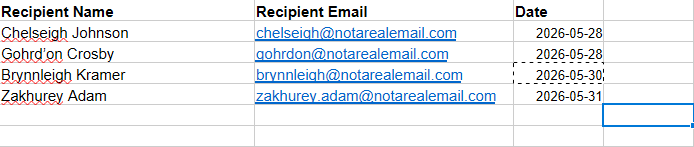
Vérifiez ces points avant de générer vos certificats :

Vérifiez que chaque destinataire d’un certificat numérique dispose d’une adresse e-mail valide.
Choisissez le bon format de fichier : enregistrez-le en .xlsx ou en .csv.
Évitez les cellules fusionnées dans le tableau des destinataires.
Supprimez les lignes vides au sein de la liste.
Désactivez les filtres actifs avant l’export ou l’import.
Vérifiez les lignes masquées et les colonnes masquées.
Convertissez les formules en valeurs finales si l’outil de destination risque de ne pas les calculer correctement.
Uniformisez les dates avant de générer les certificats.
Utilisez une ligne de test interne avant d’émettre le lot complet.
Ne renommez plus les colonnes une fois les champs associés dans une automatisation.
Si votre fichier comporte des colonnes prénom et nom séparées, créez une colonne FullName (nom complet) avant l’import ou le publipostage. Vous limitez ainsi les erreurs de correspondance et les noms restent homogènes sur les certificats.
Pour les processus Excel Online et Power Automate, stockez le classeur dans un emplacement cloud Microsoft compatible, comme OneDrive Entreprise ou SharePoint, et utilisez un tableau structuré lorsque le connecteur ou le processus l’exige.
Microsoft impose certaines limites concernant la taille des fichiers, les fichiers verrouillés, les modifications simultanées, les colonnes masquées, la limitation du débit (throttling) et les formules complexes : gardez donc un classeur d’émission simple.
Configurez l’intégration native de Certifier avec Microsoft Excel en moins de 5 minutes. C’est la méthode recommandée si vous émettez régulièrement des certificats à partir d’un processus basé sur Excel : programmes de formation, webinaires récurrents, équipes Microsoft 365, listes de fin de formation RH, registres de conformité ou événements, lorsque de nouveaux destinataires s’ajoutent au fil du temps.
Excel reste la source des données des destinataires. Certifier prend en charge la conception du certificat, l’association des champs dynamiques, l’envoi par e-mail, l’accès au PDF, la vérification en ligne et le suivi. Ce processus est donc mieux adapté à la gestion de certificats numériques qu’un publipostage manuel.
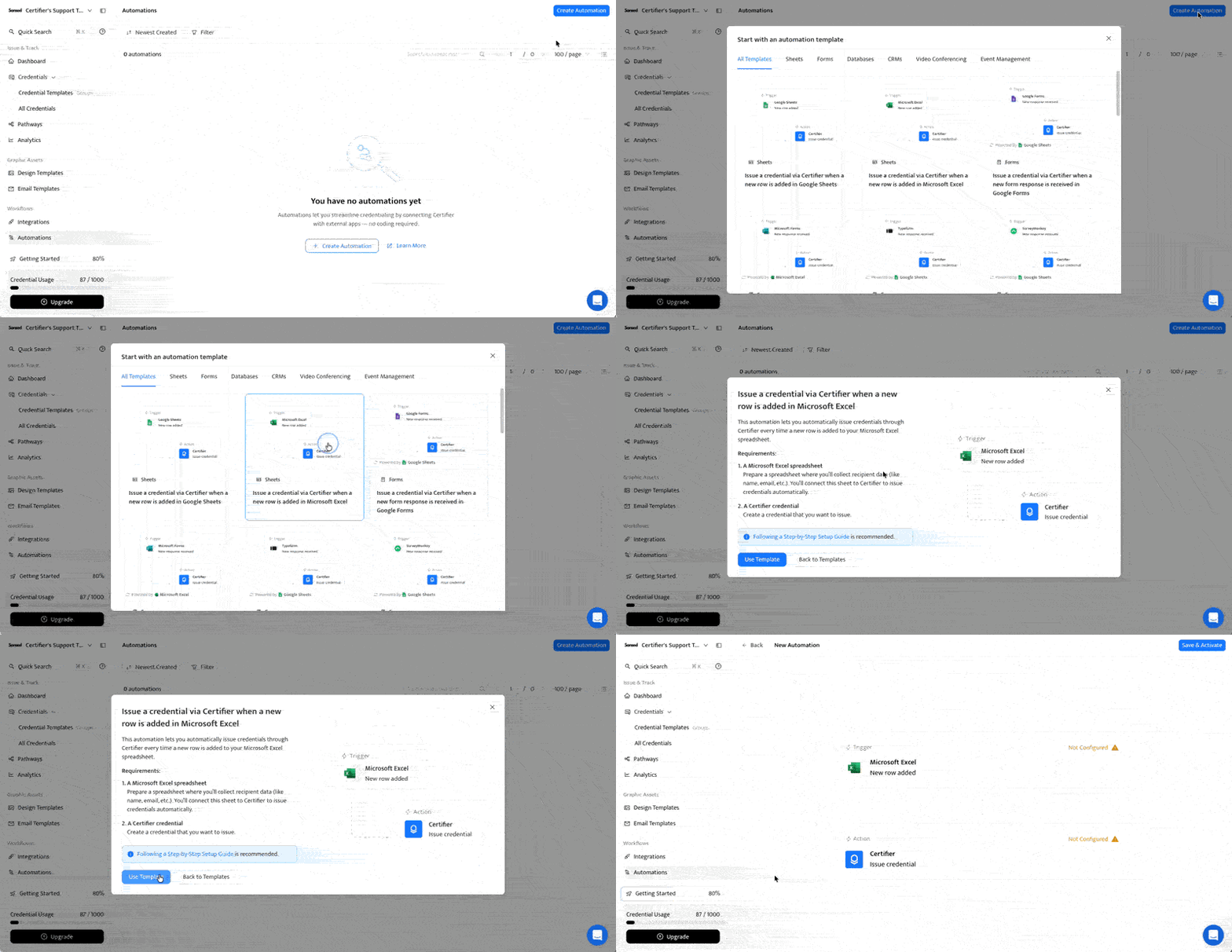
Voici les grandes étapes :
01Créez ou choisissez le modèle de certificat dans Certifier.
02Préparez le classeur Excel avec un tableau de destinataires propre.
03Créez une automatisation dans Certifier.
04Connectez votre compte Microsoft Excel via la procédure d’autorisation de Microsoft.
05Sélectionnez le classeur ainsi que la feuille ou le tableau que Certifier doit surveiller.
06Associez les colonnes Excel aux champs du destinataire et aux attributs personnalisés du certificat.
07Choisissez le mode d’émission disponible dans votre configuration, par exemple la création de brouillons à relire ou l’émission automatique.
08Testez avec une ligne interne.
09Activez le processus et surveillez le premier lot réel.
Pour limiter les erreurs, utilisez une feuille de préparation (Input Sheet) et une feuille d’émission (Live Sheet). La première sert à saisir, nettoyer et valider les lignes ; ne déplacez dans la seconde que les lignes finalisées, prêtes à être émises.
Comme Certifier vérifie les feuilles connectées à intervalles réguliers, une ligne incomplète ajoutée trop tôt peut être ignorée ou produire un certificat erroné. Pour faciliter la préparation des données, consultez les recommandations de Microsoft sur l’organisation des feuilles Excel.
Ne touchez plus aux en-têtes de colonnes après l’activation. Si vous renommez Name en Recipient Name, ajoutez des champs personnalisés ou modifiez la structure du tableau, vous devrez peut-être recréer l’automatisation : sa correspondance des champs n’est plus modifiable une fois enregistrée.
Utilisez Certifier comme générateur de certificats à partir d’Excel lorsque votre équipe a besoin d’émettre des certificats régulièrement, et pas seulement de fusionner un document une fois.
Importer un fichier CSV ou XLSX est la meilleure option lorsque la liste des destinataires est définitive. Choisissez cette méthode pour un webinaire terminé, une promotion qui a achevé sa formation, un lot trimestriel de formation interne ou toute situation où vous voulez vérifier le fichier avant d’émettre les certificats.
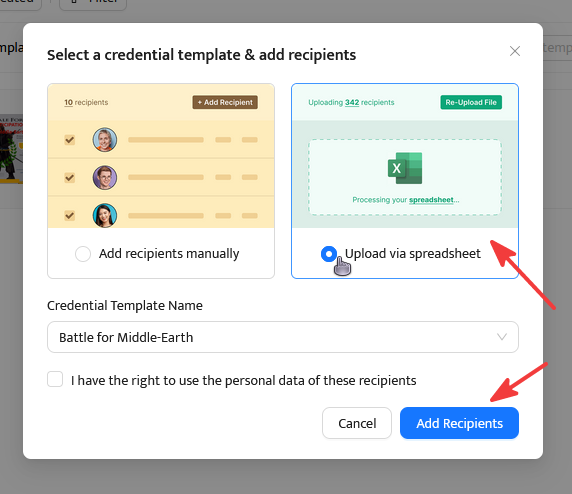
La démarche est simple :
01Faites une copie propre du fichier Excel final.
02Supprimez les colonnes inutilisées, les lignes vides, les filtres, les commentaires et les notes internes.
03Enregistrez le fichier en .xlsx ou en .csv, selon le mode d’import.
04Importez le tableur dans Certifier : depuis votre tableau de bord (Dashboard), ouvrez Credential Templates (modèles de certificat), puis choisissez l’option Issue Credentials (émettre des certificats) sur le modèle à utiliser.
05Associez les colonnes aux champs du certificat, comme le nom du destinataire, l’e-mail, la formation, la date et la note.
06Vérifiez les lignes non valides et corrigez les problèmes d’e-mail, de nom ou de date.
07Créez d’abord des brouillons si le lot est sensible.
08Émettez vos certificats, puis envoyez-les par e-mail ou exportez-les.
Vous gardez ainsi un point de contrôle manuel avant tout envoi, et le dépannage est plus simple qu’avec une automatisation active, car le fichier est un instantané figé.
Pour l’import le plus sûr, utilisez un fichier XLSX ou CSV. La documentation de dépannage de Certifier sur l’import de tableurs met en avant les formats CSV et XLSX et liste les blocages les plus fréquents : mauvais format de fichier, enregistrements manquants, adresses e-mail non valides et colonnes sans en-tête. Les anciens classeurs .xls sont également acceptés à l’import.
Le publipostage Word est la solution native de Microsoft Office. Il est utile pour des certificats à imprimer ou un publipostage PDF simple, lorsque vous n’avez besoin ni de vérification hébergée, ni de statistiques, ni de modification des certificats émis, ni de suivi de l’engagement des destinataires.
Les recommandations de Microsoft sur le publipostage conseillent de préparer la feuille Excel avant de la connecter à Word : les noms de colonnes doivent correspondre aux champs à insérer, les données doivent se trouver dans la première feuille, les dates et autres valeurs mises en forme doivent être correctement formatées, et toutes les modifications doivent être terminées avant de connecter le classeur au document Word.
Pour faire un publipostage avec Excel et créer vos certificats dans Word :
01Préparez la feuille Excel avec une ligne par destinataire.
02Utilisez des en-têtes de colonnes qui correspondent aux champs du certificat, comme Name, Email, Date et CourseName.
03Créez ou ouvrez dans Word le modèle de votre certificat ou de votre attestation de formation.
04Dans Word, lancez un publipostage et connectez le document à la feuille Excel.
05Insérez les champs de fusion là où les données personnalisées doivent apparaître.
06Prévisualisez les enregistrements pour vérifier que chaque certificat est correctement rempli.
07Terminez la fusion vers l’impression, le PDF ou l’e-mail, selon votre processus.
Le publipostage est une bonne option manuelle, mais il fait reposer la charge opérationnelle sur votre équipe. L’envoi, les corrections, le remplacement des certificats, la recherche des destinataires, la vérification, les rappels d’expiration et les statistiques restent manuels, sauf si vous ajoutez un autre outil.
Il peut aussi échouer lorsque les valeurs Excel sont incohérentes : les dates peuvent s’afficher dans le mauvais format, les cellules vides peuvent produire des certificats incomplets et des noms de champs qui ne correspondent pas peuvent laisser des champs de fusion vides. Prévisualisez plusieurs enregistrements avant d’imprimer ou d’exporter le lot complet.
Passez par une plateforme d’automatisation lorsque le processus démarre hors du fichier Excel ou nécessite un routage avant l’émission, par exemple quand un LMS, un CRM, un SIRH, une plateforme événementielle, un outil de formulaire, un circuit de validation ou un processus Microsoft 365 met à jour le tableur avant la génération des certificats.
Utilisez Power Automate lorsque le processus est natif Microsoft 365. Par exemple, une réponse Microsoft Forms qui doit générer un certificat, la mise à jour d’une liste SharePoint, une validation dans Teams ou une ligne Excel Online peuvent passer par un flux Power Automate, contrôlé par Microsoft, avant d’atteindre le processus de certificats.
Utilisez Zapier ou Make lorsque l’automatisation part d’un processus multi-applications. Par exemple, la fin d’un cours dans un LMS, une commande payée, une mise à jour de présence à un webinaire ou un changement d’étape dans un CRM peuvent créer ou mettre à jour une ligne Excel, puis transmettre les destinataires éligibles au processus de certificats.
Bonne nouvelle : Certifier propose une intégration avec Zapier que vous pouvez utiliser pour déclencher différentes actions lorsqu’un certificat est émis.
 Voici comment procéder :

Choisissez le déclencheur source, comme la fin d’un cours, l’envoi d’un formulaire, une commande payée ou une nouvelle ligne Excel.
Ajoutez des filtres pour ne conserver que les destinataires éligibles.
Envoyez les données nettoyées vers Excel, Certifier ou l’étape d’émission suivante.
Associez les champs, comme le nom, l’e-mail, la formation, la date d’émission et les attributs personnalisés.
Testez avec un destinataire interne.
Surveillez les tâches en échec, les envois en double, les fichiers verrouillés, les délais des connecteurs et les limites de votre abonnement.
Le principal risque est la charge opérationnelle. Microsoft documente les limites du connecteur Excel Online : taille de fichier maximale, fichiers verrouillés après utilisation du connecteur, modifications simultanées non prises en charge, limitation du débit, contraintes liées aux colonnes masquées pour certaines opérations, et problèmes causés par des formules complexes ou un grand nombre de lignes.
Cela ne fait pas de l’automatisation un mauvais choix. Cela signifie simplement que le classeur doit être propre, hébergé dans le cloud, structuré et confié à une personne capable de surveiller les échecs.
Choisissez la voie développeur lorsque les certificats doivent être émis depuis une base de données produit, le back-end d’un LMS ou d’un CRM, un portail client ou un système interne. Excel peut alors rester utile pour les exports et les audits, mais il ne doit pas constituer la couche d’automatisation principale.
La documentation de l’API Certifier comprend des points de terminaison pour les opérations sur les certificats, comme lister, créer, émettre, envoyer, rechercher, mettre à jour et supprimer des certificats, ainsi que des opérations sur les modèles de certificat et les designs. Les webhooks peuvent notifier votre système lorsque des événements surviennent sur un certificat, notamment sa création, sa mise à jour, sa suppression ou son émission.
Certifier documente également un serveur MCP distant à l’adresse https://api.certifier.io/v1/mcp pour les clients IA compatibles MCP. Il est utile pour les opérations internes assistées par l’IA, comme rechercher des certificats, émettre un certificat ponctuel, consulter les designs, ou corriger un certificat puis le renvoyer depuis une interface de chat.
Considérez le serveur MCP de Certifier comme un outil interne, et non comme le remplaçant d’une intégration produit encadrée.
Cette méthode est facultative pour la plupart des utilisateurs d’Excel. Choisissez-la lorsqu’une équipe technique souhaite des opérations sur les certificats contrôlées et natives, plutôt que des processus fondés sur des tableurs.
Consultez ce tableau lorsque les certificats ne se génèrent pas correctement à partir de votre fichier Excel.
Problme | Cause Probable | Solution |
|---|---|---|
Seuls certains certificats sont générés | Lignes vides, e-mails non valides, filtres masqués, format de fichier non pris en charge ou champs obligatoires non associés | Nettoyez le fichier, validez les e-mails, supprimez les filtres et testez un petit lot. |
Les noms sont incorrects | Prénoms et noms séparés, en-têtes mal associés ou formules non résolues | Créez une colonne Full Name (nom complet) et associez à nouveau les champs. Consultez au besoin le guide pour combiner prénom et nom dans Excel. |
Les dates sont au mauvais format | Formats de date mélangés ou dates stockées sous forme de texte | Uniformisez les dates avant l’import ou la fusion. Prévisualisez plusieurs certificats avant l’émission. |
Les champs du publipostage entre Word et Excel sont vides | Les colonnes Excel ne correspondent pas aux champs de fusion, la mauvaise feuille a été sélectionnée ou des modifications ont été faites après la connexion | Faites correspondre les noms de champs, reconnectez la source de données et prévisualisez les enregistrements. |
Des certificats en double sont créés | Lignes de test réutilisées, enregistrements importés deux fois ou automatisation relancée après des modifications | Utilisez un fichier de test, le mode brouillon, des colonnes de statut et des contrôles de doublons. |
L’automatisation Excel ne se déclenche pas | Fichier local ou en lecture seule, hors d’un stockage cloud compatible, hors d’un tableau structuré, verrouillé, ou colonnes modifiées | Stockez le fichier dans un emplacement cloud compatible, utilisez un tableau propre et ne modifiez pas les en-têtes après l’association des champs. |
L’import échoue | Mauvais format de fichier, enregistrements manquants, e-mails non valides ou colonne sans en-tête | Utilisez un fichier XLSX ou CSV, vérifiez que chaque ligne contient les données requises, validez les e-mails et assurez-vous que chaque colonne a un en-tête. |
Les noms accentués s’affichent mal (é, è, ç…) | Fichier CSV enregistré dans un encodage autre que UTF-8 | Enregistrez le fichier au format CSV UTF-8 depuis Excel, ou conservez le format XLSX, puis vérifiez quelques noms accentués dans l’aperçu avant émission. |
Excel est un excellent outil pour organiser les données des destinataires, mais il ne doit pas devenir à lui seul tout votre système de gestion des certificats.
Pour un lot ponctuel, par exemple pour générer des attestations en masse après une session, importez un fichier XLSX ou CSV propre et associez les colonnes en faisant attention à la mise en forme.
Pour des certificats destinés uniquement à l’impression, le publipostage Word reste une solution native de Microsoft Office tout à fait viable.
Pour des certificats numériques récurrents, utilisez une plateforme comme Certifier, qui prend en charge la conception, l’association des champs, l’envoi des certificats par e-mail, la vérification en ligne, l’accès au PDF et le suivi.
Rien ne vous empêche de garder Excel comme source de référence pour les données des destinataires : il vous faut simplement le bon processus d’émission pour transformer ces données en certificats exacts, sans modifier chaque certificat à la main.
Pour émettre régulièrement des certificats numériques à partir d’un tableur, utilisez le générateur de certificats à partir d’Excel de Certifier : créez vos certificats en ligne, puis préparez, associez, émettez et gérez-les en masse, en toute simplicité.
Préparez un classeur Excel avec une ligne par destinataire (vous pouvez utiliser l’exemple de tableur de Certifier), connectez-le à un processus de certificats, associez les colonnes (nom, e-mail, formation, date, note) aux champs du certificat, testez une ligne interne, puis activez l’automatisation.
Pour des certificats numériques récurrents, utilisez un processus connecté, comme l’automatisation Microsoft Excel de Certifier.
Pour un routage dans Microsoft 365, utilisez Power Automate lorsque le processus nécessite des validations ou des étapes supplémentaires.
Importez directement votre fichier Excel (.xlsx ou .csv) dans un générateur de certificats dédié, comme Certifier.
Vous vous passez ainsi de Word et du publipostage avec Excel. Vous concevez le design dans un éditeur visuel, associez vos colonnes aux noms des destinataires, et chacun reçoit automatiquement un e-mail avec le lien vers son certificat, téléchargeable en PDF.
Choisissez le XLSX si vous voulez conserver la structure du classeur avant l’import. Choisissez le CSV lorsque l’outil de destination attend un simple tableau en texte brut, ou pour éviter les problèmes de mise en forme propres aux classeurs.
Dans les deux cas, vérifiez les en-têtes, les lignes vides, la validité des e-mails et les formats de date avant de générer les certificats.
Oui, mais tout dépend de la méthode. Le publipostage Word peut fusionner vers l’e-mail dans certaines configurations Microsoft Office (avec Outlook, par exemple), mais la gestion des envois reste manuelle.
Un générateur de certificats performant et gratuit comme Certifier permet d’envoyer vos certificats numériques par e-mail, de donner accès au PDF et de garder les certificats émis disponibles pour les modifier ou en suivre l’utilisation.
Tout dépend de vos besoins. Pour un petit lot destiné uniquement à l’impression, le publipostage Word peut suffire.
Pour des certificats numériques en masse, le générateur de certificats en masse de Certifier prend en charge l’import Excel ou CSV, l’association des champs, l’envoi par e-mail, les pages de vérification, le téléchargement en PDF et la modification des certificats émis.
Si vous choisissez un outil gratuit, testez d’abord un certificat interne et vérifiez qu’il prend en charge le format de fichier, l’identité visuelle, l’envoi et la vérification dont vous avez besoin.

- Stratégie de contenu
- Stratégie SEO et AEO/GEO
- Optimisation du taux de conversion
- Croissance organique
- Psychologie de l’acheteur
Head of Content
Vlad Melnic dirige le contenu chez Certifier, avec plus de 10 ans d’expérience en marketing de contenu SEO et en contenu axé sur la conversion. Son travail consiste à transformer une valeur produit complexe en bénéfices clairs.


