
Zaufali nam:
University of Southern California
Warner Bros.
Volvo
Amazon
Stanford University
Szukaj
Zaktualizowano: 22 października 2026
11 min
Wtyczki do certyfikatów w Moodle mają spore możliwości, ale też wyraźne ograniczenia. Połącz Certifier z Moodle i automatycznie wystawiaj certyfikaty ukończenia kursu w Moodle – w identyfikacji wizualnej Twojej marki, prosto z platformy.

AutorSergey Butko

RedaktorUliana Kysheniuk
Autoryzowany ekspert
Zaktualizowano: 22 października 2026
11 min
Zbadaj z AI:
Jeśli zdarzyło Ci się tworzyć certyfikaty bezpośrednio w Moodle, wiesz, jak szybko praca zamienia się w walkę z szablonem. Instalujesz wtyczkę do certyfikatów. Konfigurujesz reguły ukończenia. Poprawiasz układ PDF. Generujesz testowy certyfikat. Poprawiasz odstępy. I tak w kółko.
Platforma Moodle to świetny system LMS do tworzenia kursów, zarządzania kursantami i śledzenia ich postępów. Trudniej jest zamienić te postępy w poświadczenia cyfrowe, czyli certyfikaty w identyfikacji wizualnej organizacji, które kursanci mogą otrzymać, udostępnić i potwierdzić poza systemem LMS, a każdy może je zweryfikować.
Certifier daje zespołom pracującym w Moodle trzy sposoby, aby to zrobić: natywną wtyczkę, która wystawia certyfikaty automatycznie, import pliku CSV do masowego wystawiania oraz połączenie przez Zapier. Moodle pozostaje źródłem danych o postępach kursantów, a Certifier odpowiada za projekt, wystawianie, wysyłkę i weryfikację. W tym poradniku omawiamy wszystkie trzy sposoby, zaczynając od samego certyfikatu.
Moodle nie ma wbudowanych certyfikatów – korzysta z wtyczek społeczności (najpopularniejsza to Custom Certificate), których konfiguracja bywa trudna.
Certifier łączy się z Moodle na trzy sposoby: przez natywną wtyczkę, która automatycznie wystawia certyfikaty ukończenia kursu w Moodle, przez import CSV z raportu ukończenia kursu albo przez Zapier. Zalecamy wtyczkę.
Każdy certyfikat wystawiony przez Certifier ma unikalny identyfikator i publiczną stronę, na której można go zweryfikować – bez logowania, zarówno dla kursantów, jak i pracodawców. Do projektu możesz też dodać kod QR do weryfikacji.
Projektujesz w edytorze typu „przeciągnij i upuść” z podglądem na żywo, z setkami gotowych szablonów i pełnym dopasowaniem do marki – wszystko w darmowym planie (250 poświadczeń rocznie).

Zanim przejdziemy do nowych rozwiązań, uczciwie przyjrzyjmy się temu, jak Moodle radzi sobie z certyfikatami. Nie chodzi o krytykowanie platformy – Moodle świetnie sprawdza się w nauczaniu.
Ekosystem certyfikatów w Moodle ma jednak kilka ograniczeń, o których warto wiedzieć. Gdy je poznasz, łatwiej zdecydujesz, która metoda pasuje do Twoich kursów, i wystawisz certyfikaty szkoleniowe lepiej dopasowane do swojego sposobu pracy.
Moodle nie ma wbudowanej obsługi certyfikatów. Aby wystawić w Moodle certyfikat ukończenia kursu – nazywany czasem też zaświadczeniem o ukończeniu kursu – musisz zainstalować wtyczkę społeczności.
Najczęściej jest to wtyczka Custom Certificate (mod_customcert). Jest darmowa i popularna, ale to dodatek rozwijany przez społeczność, a nie standardowa funkcja Moodle.
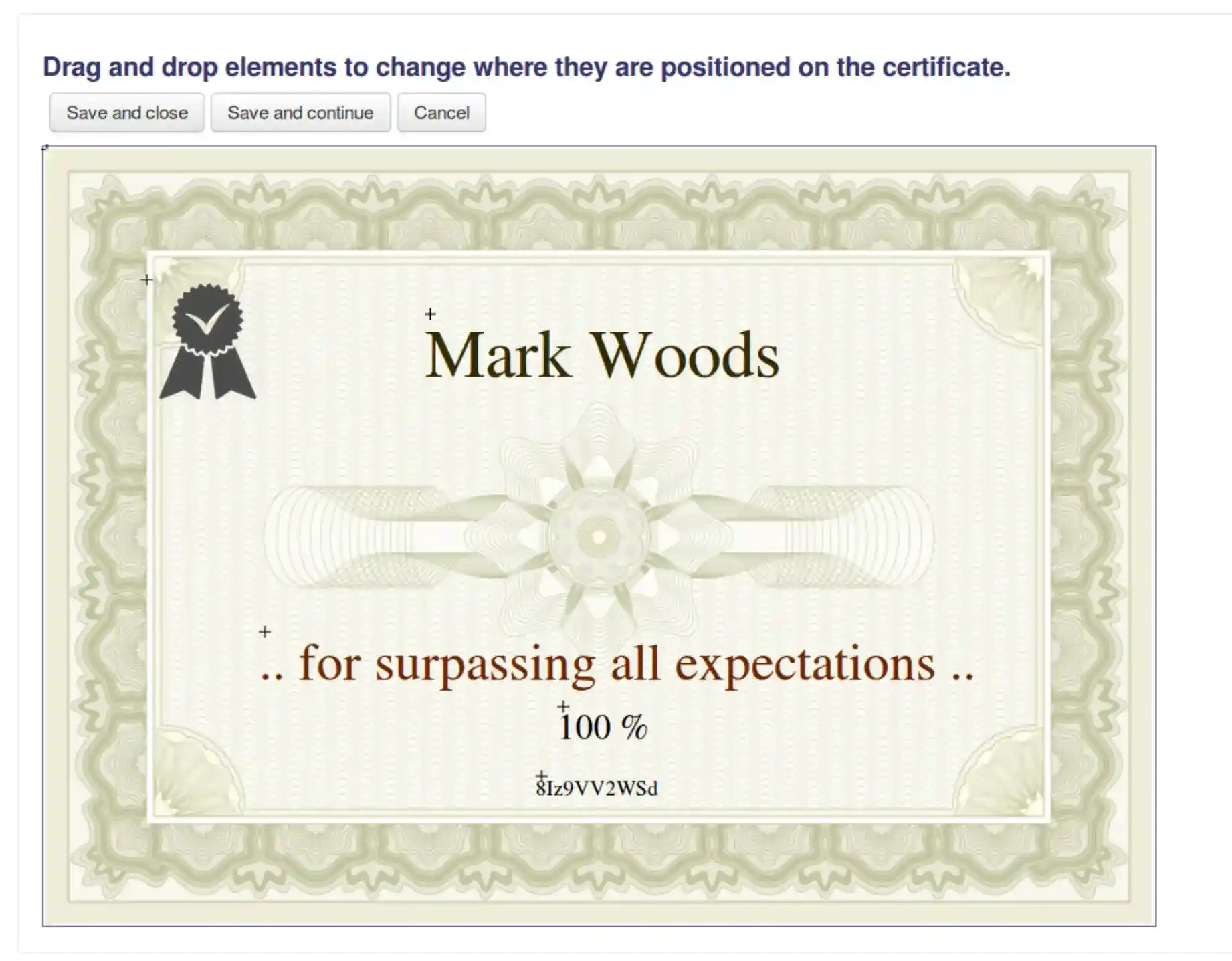
Wtyczka Custom Certificate daje Ci obszar roboczy, na którym umieszczasz elementy tekstowe, obrazy i pola z datą. Nie ma jednak podglądu na żywo. Każda zmiana wymaga zapisania szablonu, wygenerowania pliku PDF i sprawdzenia, czy wszystko wygląda dobrze.
Wybór czcionek jest ograniczony, a dodanie własnych oznacza wgrywanie plików na serwer, czego wielu użytkowników Moodle w hostingu zarządzanym nie może zrobić. Każdy, kto szukał sposobu na zmianę tekstu w certyfikacie Moodle, dobrze zna tę frustrację.
Społeczność wtyczki regularnie zgłasza problemy:

Certyfikaty z Moodle pobierają się jako puste strony
Daty ukończenia widać w podglądzie, ale znikają w certyfikatach prawdziwych kursantów
Znaki specjalne wyświetlają się jako znaki zapytania
Szablony nie łączą się z aktywnościami kursu, dopóki nie znajdziesz ukrytego ustawienia
Natywne wtyczki Moodle mogą wyświetlać na certyfikacie kod weryfikacyjny, ale aby go sprawdzić, trzeba wejść pod konkretny adres URL, a czasem także się zalogować.
Nie ma kodu QR ani publicznej strony weryfikacji, a pracodawca nie potwierdzi autentyczności certyfikatu bez pokonywania kolejnych przeszkód.
Każdy kursant musi samodzielnie wejść do kursu i kliknąć „View Certificate” (Wyświetl certyfikat), aby certyfikat się wygenerował.
Nie da się wystawić wszystkich certyfikatów naraz. Opcja zbiorczego pobierania przestaje odpowiadać już przy kilkuset kursantach. W dużych programach certyfikacji dostarczenie certyfikatów zamienia się w projekt na kilka dni.
Skoro sytuacja jest już jasna, zobaczmy, co się zmienia, gdy dodasz Certifier.
To zgrany duet: Moodle odpowiada za naukę, a Certifier – narzędzie do tworzenia certyfikatów do kursów online – za certyfikat.
Wtyczka Certifier nie tworzy plików PDF w Moodle – projektowanie, wystawianie i wysyłka odbywają się w Certifier. Metoda z plikiem CSV w ogóle nie wymaga wtyczki.
Oto pełny obraz procesu wystawiania certyfikatów do kursów w Moodle po połączeniu z Certifier.
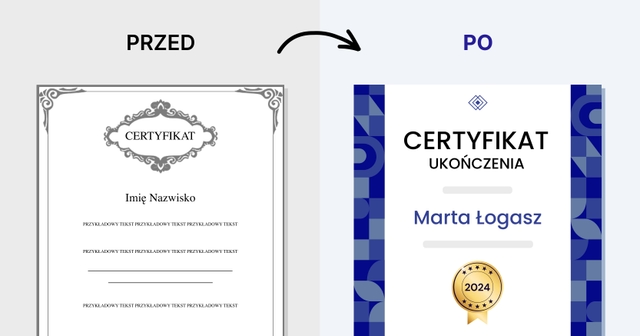
Edytor certyfikatów typu „przeciągnij i upuść” w Certifier pokazuje dokładnie, jak będzie wyglądał certyfikat, już w trakcie projektowania. Wgraj logo, ustaw kolory i czcionki marki, rozmieść elementy – i od razu zobacz efekt. Koniec z generowaniem, sprawdzaniem i poprawianiem w kółko.
Każdy szablon certyfikatu z biblioteki Certifier, którego możesz użyć dla kursów w Moodle, da się w pełni edytować i jest dostępny w darmowym planie.
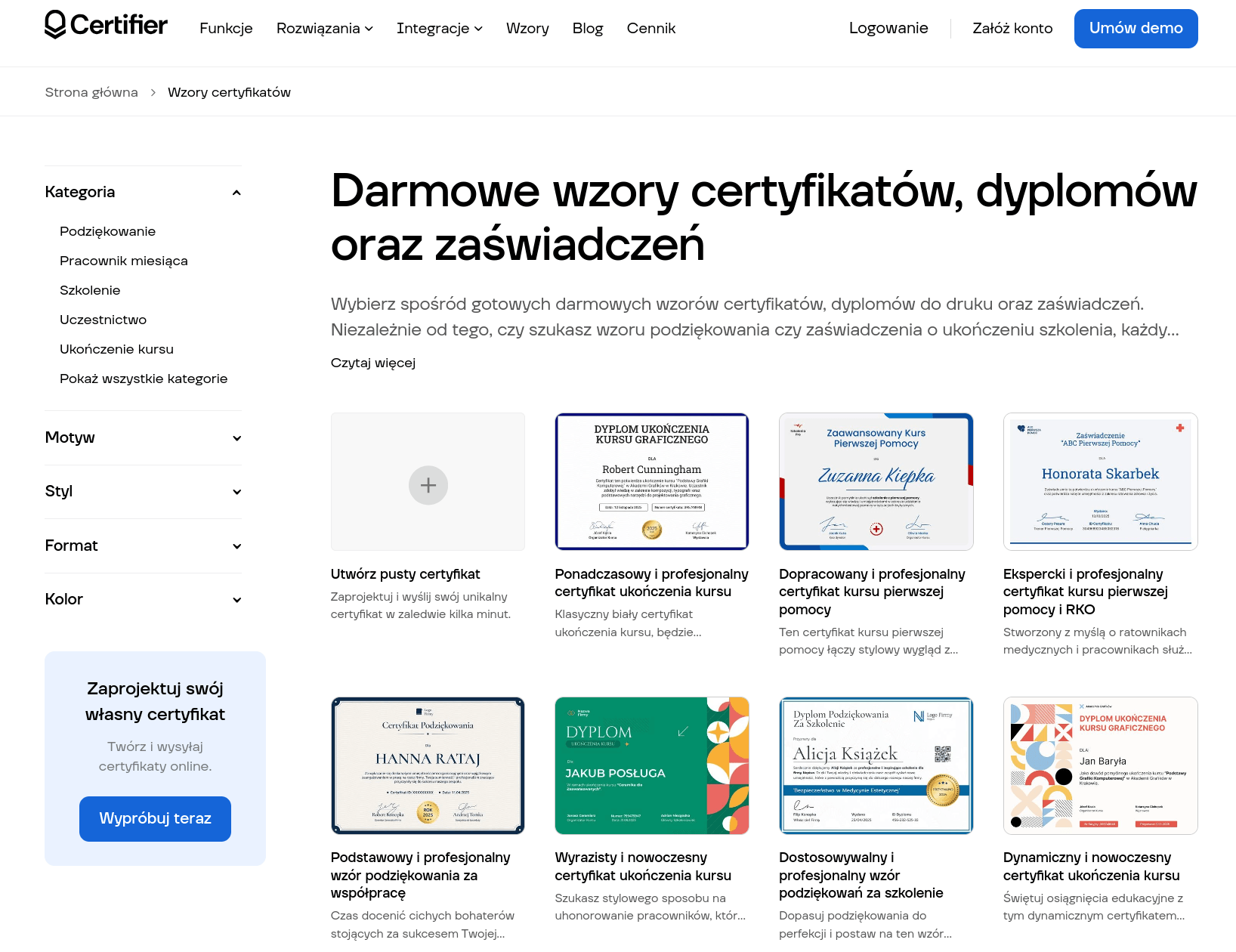
Nie chcesz zaczynać od zera? Przejrzyj bibliotekę szablonów certyfikatów ukończenia w Certifier i wybierz taki, który pasuje do Twojego programu. Dopasuj go do identyfikacji wizualnej swojej instytucji lub organizacji – i możesz wystawiać certyfikaty.
Metoda z plikiem CSV nie wymaga instalowania wtyczki, PHP ani dostępu do serwera. Wybierz sposób, który pasuje do Twojego procesu:
Natywna wtyczka Moodle: zainstaluj wtyczkę Certifier, a certyfikaty będą wystawiane automatycznie, gdy kursant ukończy kurs lub wybraną aktywność.
Import CSV: wyeksportuj raport ukończenia kursu z Moodle, wgraj go do Certifier i wystaw setki certyfikatów w kilka minut.
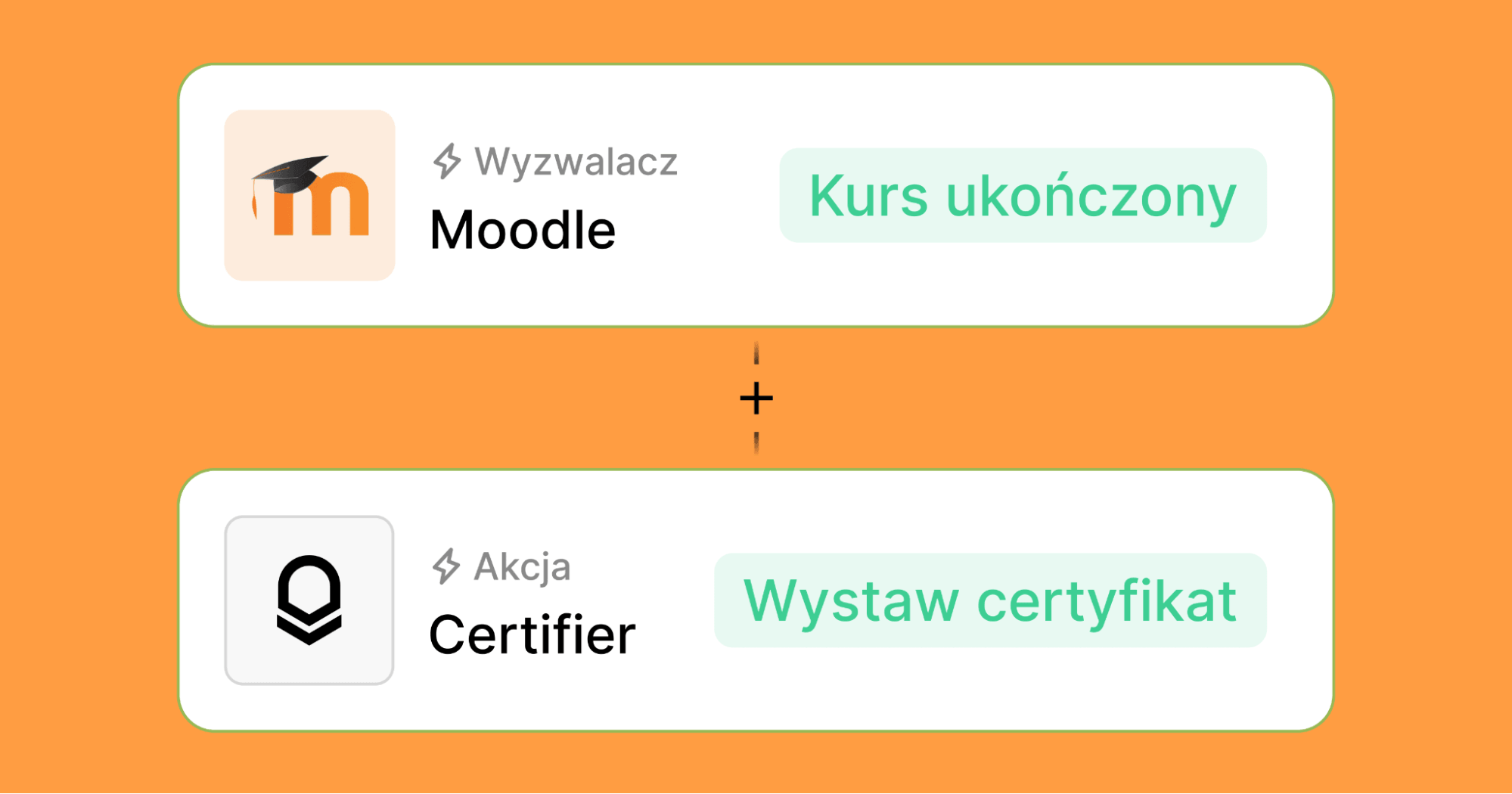
Automatyzacja w Zapier lub Make: połącz Moodle z Certifier przez Zapier lub Make. Certyfikaty będą wystawiane automatycznie za każdym razem, gdy kursant ukończy kurs.
Każdy certyfikat ma unikalny identyfikator i publiczną stronę weryfikacji, a do projektu możesz dodać kod QR do weryfikacji certyfikatu. Pracodawcy, instytucje nadzorujące czy dowolne inne osoby mogą potwierdzić jego autentyczność jednym kliknięciem lub zeskanowaniem kodu.
Certifier daje Ci możliwość automatycznej wysyłki certyfikatów. Certyfikaty trafiają e-mailem bezpośrednio do kursantów i mogą wychodzić z adresu we własnej domenie. Koniec z czekaniem, aż kursanci zalogują się do Moodle i klikną „View Certificate”.
Kursanci dostają e-mail z identyfikacją wizualną Twojej marki i linkiem do strony certyfikatu, na której mogą go pobrać, zweryfikować i udostępnić.
Panel Certifier pokazuje, kto otrzymał, otworzył, pobrał i udostępnił certyfikat. Dowiesz się, które kursy generują największe zaangażowanie wokół certyfikatów – tego podstawowa analityka Moodle nie pokazuje.
Niezależnie od wybranej metody spójrzmy na cały proces z perspektywy kursanta. To ważne, bo największą frustracją przy natywnych wtyczkach Moodle jest to, że kursanci muszą się zalogować, znaleźć kurs i kliknąć, aby zobaczyć certyfikat. Certifier usuwa wszystkie te przeszkody.
Kursanci dostają profesjonalny e-mail z linkiem do certyfikatu, który może przyjść z adresu we własnej domenie. Nie muszą logować się do Moodle, szukać kursu ani pamiętać hasła. Certyfikat jest dostępny od razu.
Każdy certyfikat ma własną stronę online. Kursant może z niej pobrać certyfikat jako plik PDF, wyświetlić stronę weryfikacji albo od razu go udostępnić.
Kursanci mogą udostępnić certyfikat z Moodle na LinkedIn jednym kliknięciem. Każde udostępnienie zawiera link do strony weryfikacji, więc ich znajomi mogą potwierdzić autentyczność certyfikatu, a Twój kurs lub instytucja zyskuje naturalny zasięg.
Chcesz tworzyć profesjonalne certyfikaty w identyfikacji wizualnej marki dla uczestników kursów? Proces składa się z dwóch części:

Zaprojektuj certyfikat w Certifier, korzystając z szablonu i edytora typu „przeciągnij i upuść”
Połącz Certifier z Moodle jedną z trzech metod
Oto czym różnią się te metody:
Natywna wtyczka (zalecana): certyfikaty są wystawiane automatycznie, gdy kursant ukończy kurs lub wybraną aktywność
Import CSV: eksportujesz raport ukończenia kursu z Moodle i masowo wystawiasz certyfikaty, kiedy tylko potrzebujesz
Zapier: przepływ pracy w Zapierze łączy Moodle z Certifier
Nie wiesz, co wybrać? Wybierz wtyczkę, jeśli możesz instalować wtyczki w Moodle i chcesz, aby wszystko działało bez Twojego udziału. Wybierz CSV, jeśli wystawiasz certyfikaty na koniec edycji kursu albo nie masz uprawnień administratora.
Zacznijmy od pierwszej części.
Zanim cokolwiek połączysz z Moodle, przygotuj certyfikat, który kursanci faktycznie otrzymają. W tej części przechodzimy przez narzędzia do projektowania w Certifier – od wyboru szablonu po dodanie atrybutów dynamicznych, które automatycznie personalizują każdy certyfikat.
Wejdź do Certifier i załóż darmowe konto – zajmie to około minuty. Po zalogowaniu przejdź do zakładki Designs.
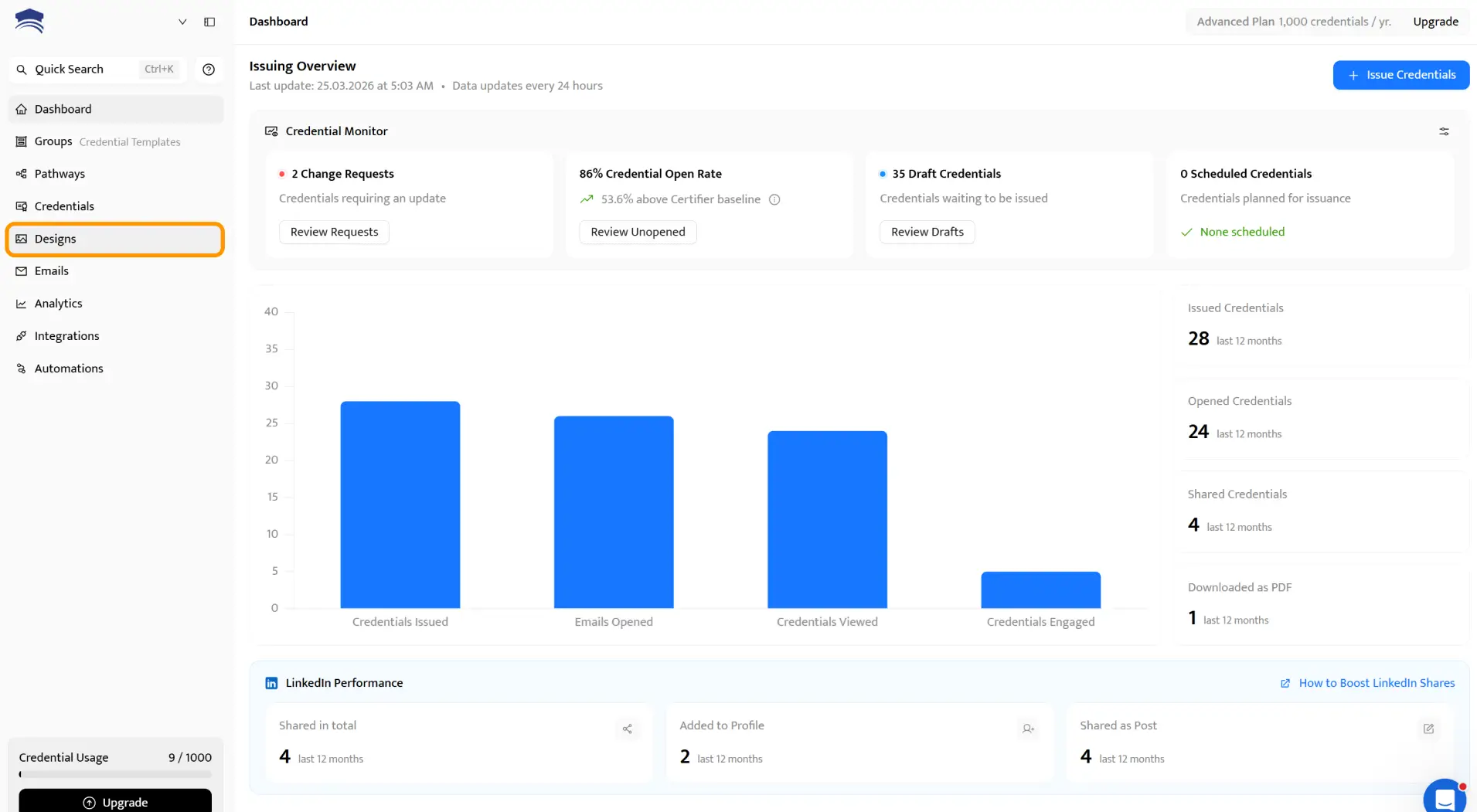
Przejrzyj kolekcję szablonów certyfikatów ukończenia albo bibliotekę szablonów certyfikatów, w której znajdziesz setki szablonów.
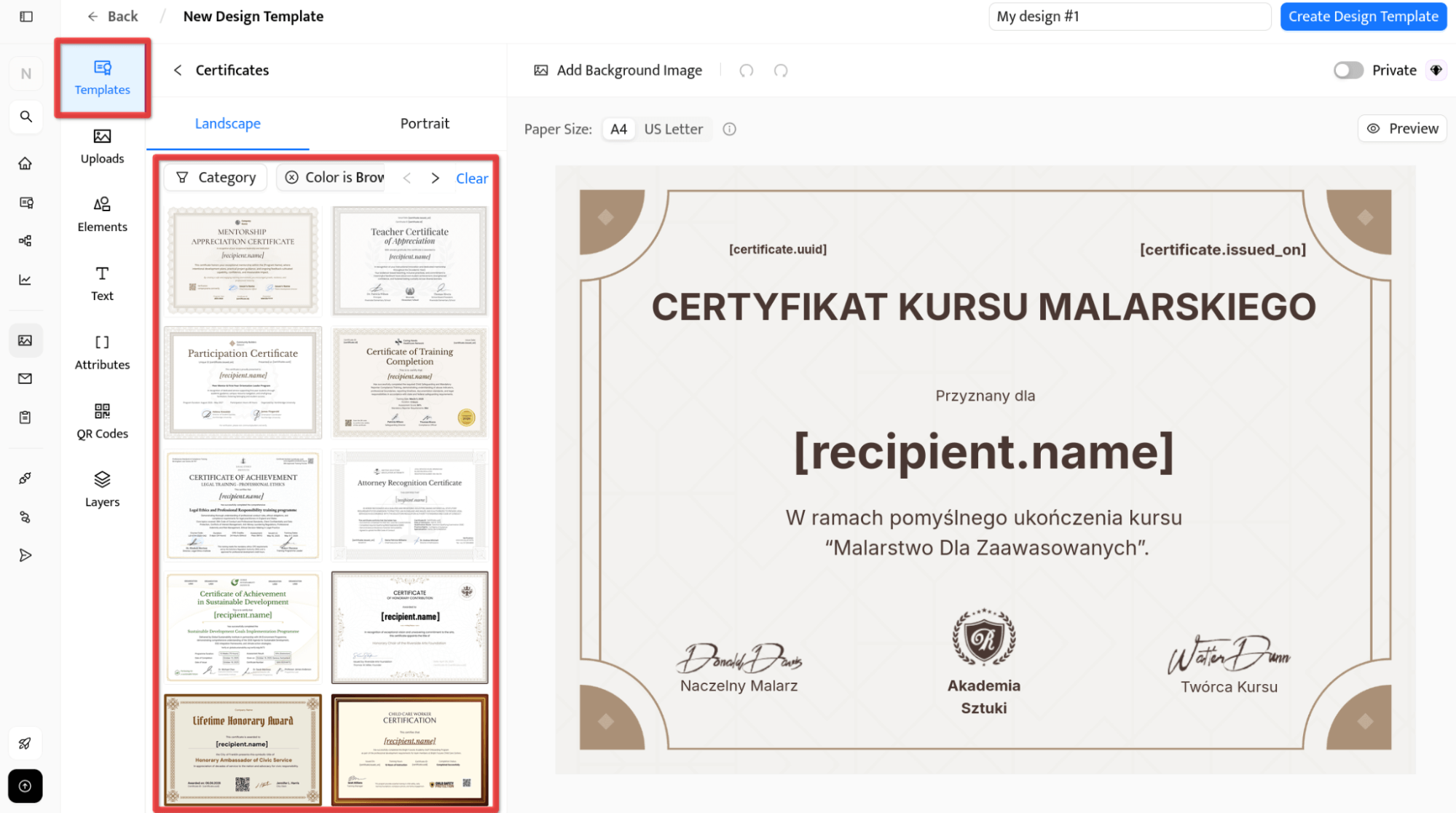
Gotowe szablony znajdziesz też bezpośrednio w edytorze. Możesz filtrować je według kategorii – ukończenie kursu, szkolenie, webinar i inne. Wszystkie można w pełni edytować i wszystkie są dostępne w darmowym planie.
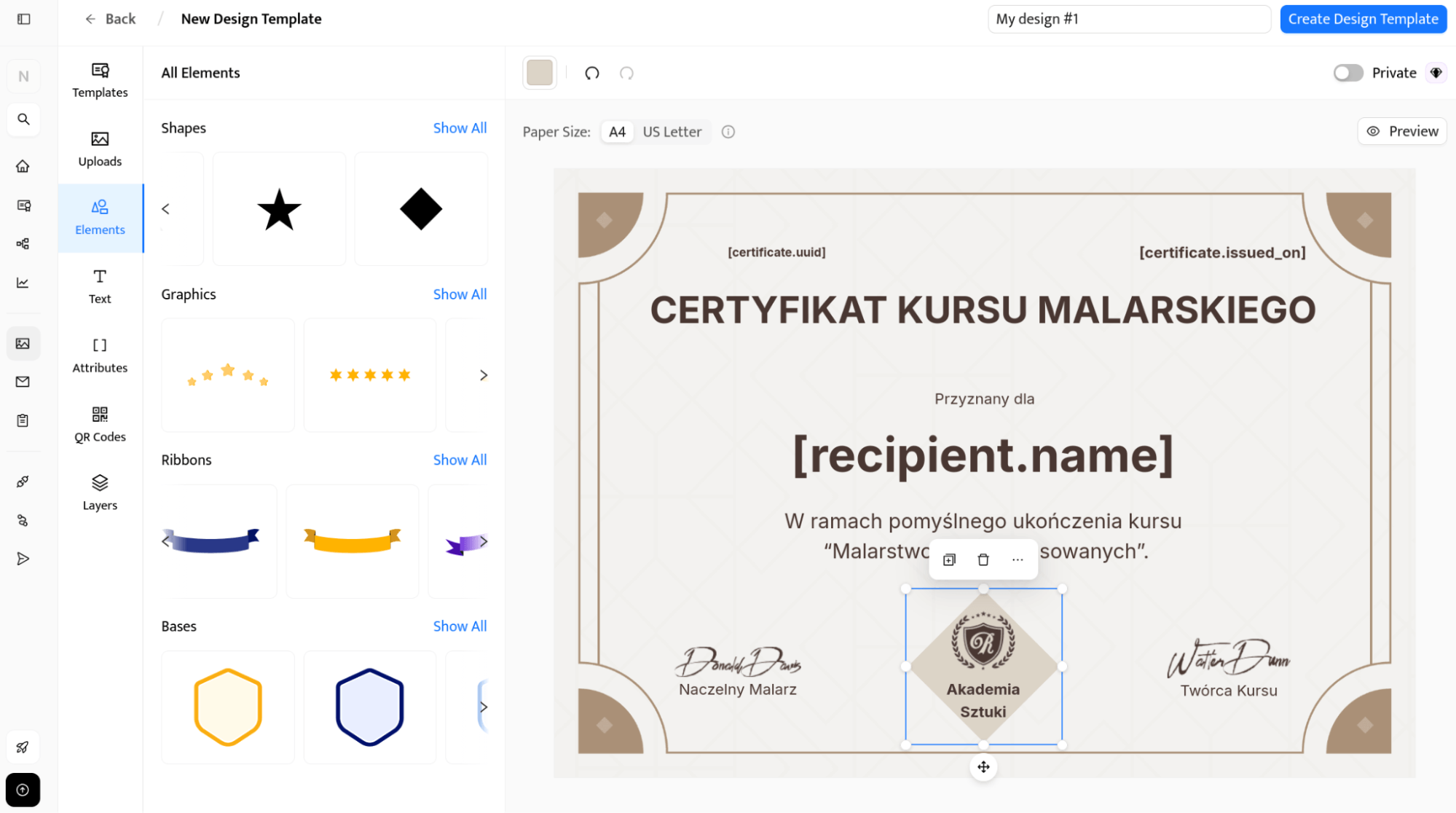
Otwórz wybrany szablon certyfikatu w edytorze typu „przeciągnij i upuść”. Możesz w nim:
wgrać logo i umieścić je w dowolnym miejscu certyfikatu,
ustawić kolory i czcionki marki – bez wgrywania plików na serwer,
edytować bloki tekstu – tytuł i podtytuł certyfikatu, dane wystawcy i własne treści,
dodać elementy graficzne, takie jak tło, pieczęć czy podpis.
Każda zmiana pojawia się na bieżąco. Nie musisz już generować pliku PDF tylko po to, aby sprawdzić, czy tekst jest dobrze wyrównany.
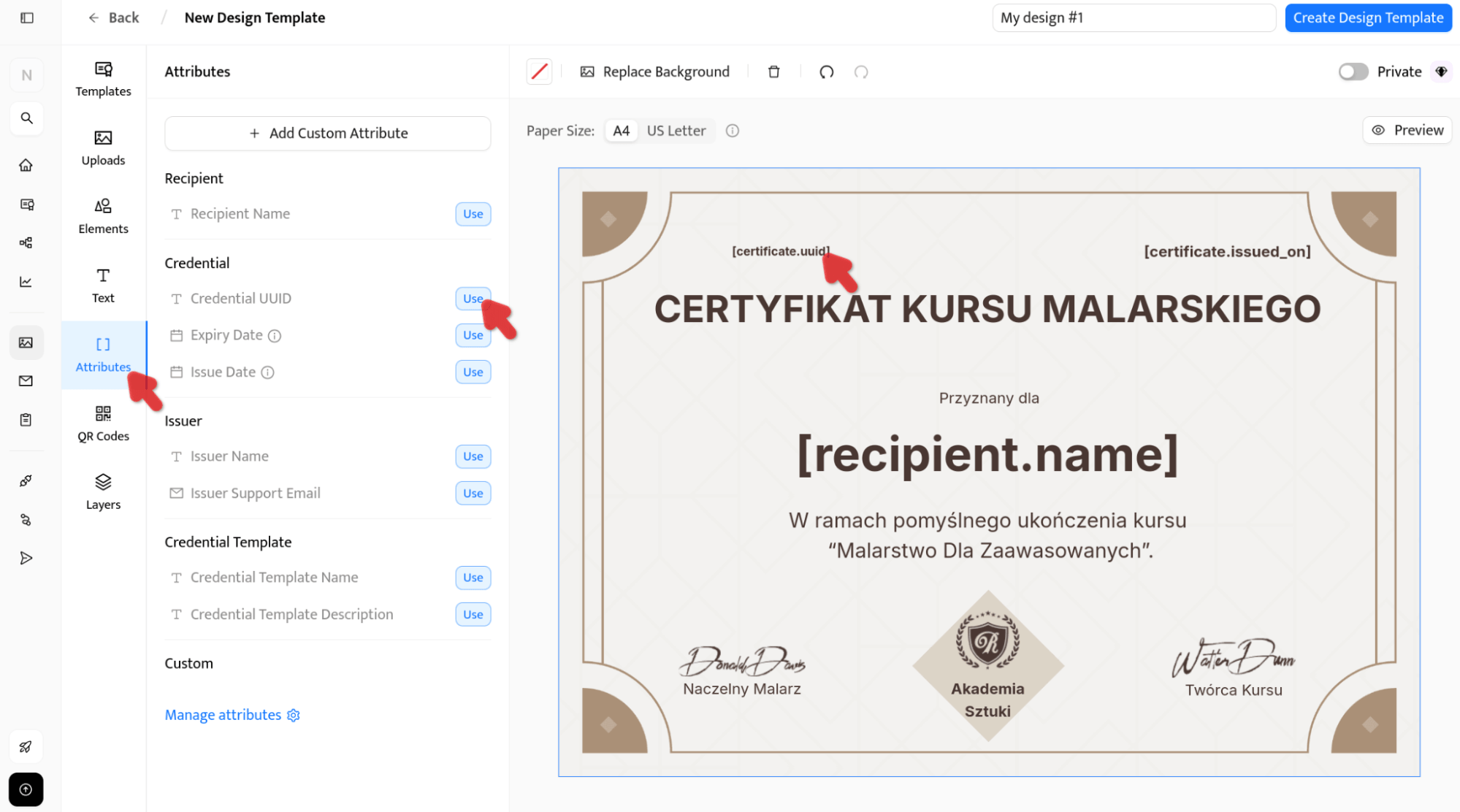
Atrybuty dynamiczne to pola, które podczas wystawiania certyfikatu automatycznie uzupełniają się danymi każdego kursanta. Dodaj pola z imieniem i nazwiskiem odbiorcy, datą wystawienia, unikalnym identyfikatorem certyfikatu – wszystko, czego potrzebujesz.
Gdy wgrasz plik CSV lub połączysz Moodle przez Zapier, te pola wypełnią się automatycznie.
Dowiedz się więcej o atrybutach dynamicznych w certyfikatach.
Zapisz projekt i utwórz szablon poświadczenia (Credential Template) w zakładce Credential Templates (wcześniej Groups). Szablon poświadczenia łączy projekt certyfikatu z konkretnym procesem wystawiania – wskażesz go podczas wgrywania pliku CSV lub konfigurowania automatyzacji.
Gdy projekt certyfikatu w Certifier jest gotowy, czas wysłać go kursantom. Poniżej opisujemy wszystkie trzy metody, zaczynając od zalecanej. Wybierz tę, która pasuje do tego, jak często prowadzisz kursy i ile pracy chcesz zautomatyzować.
To sposób, który wymaga od Ciebie najmniej pracy. Po połączeniu wtyczki (plugin) Certifier resztą zajmują się Moodle i Certifier. Gdy kursant spełni ustawione warunki ukończenia, Certifier wystawia certyfikat i wysyła go e-mailem.
Potrzebujesz Moodle w wersji 4.1 lub nowszej oraz uprawnień administratora, aby zainstalować wtyczkę. Potrzebujesz też kursu, w którym możesz dodawać aktywności, oraz opublikowanego szablonu poświadczenia z kroków projektowania opisanych wyżej.
Wolisz śledzić konfigurację na ekranie? Obejrzyj film o konfigurowaniu natywnej integracji z Moodle, a poniższe kroki potraktuj jak listę kontrolną:
Wtyczka używa tego tokenu do pracy z Twoją przestrzenią roboczą (workspace) w Certifier, dlatego utwórz go jako pierwszy.
W Certifier przejdź do Settings > Developers > Access Tokens.
Kliknij Generate Access Token.
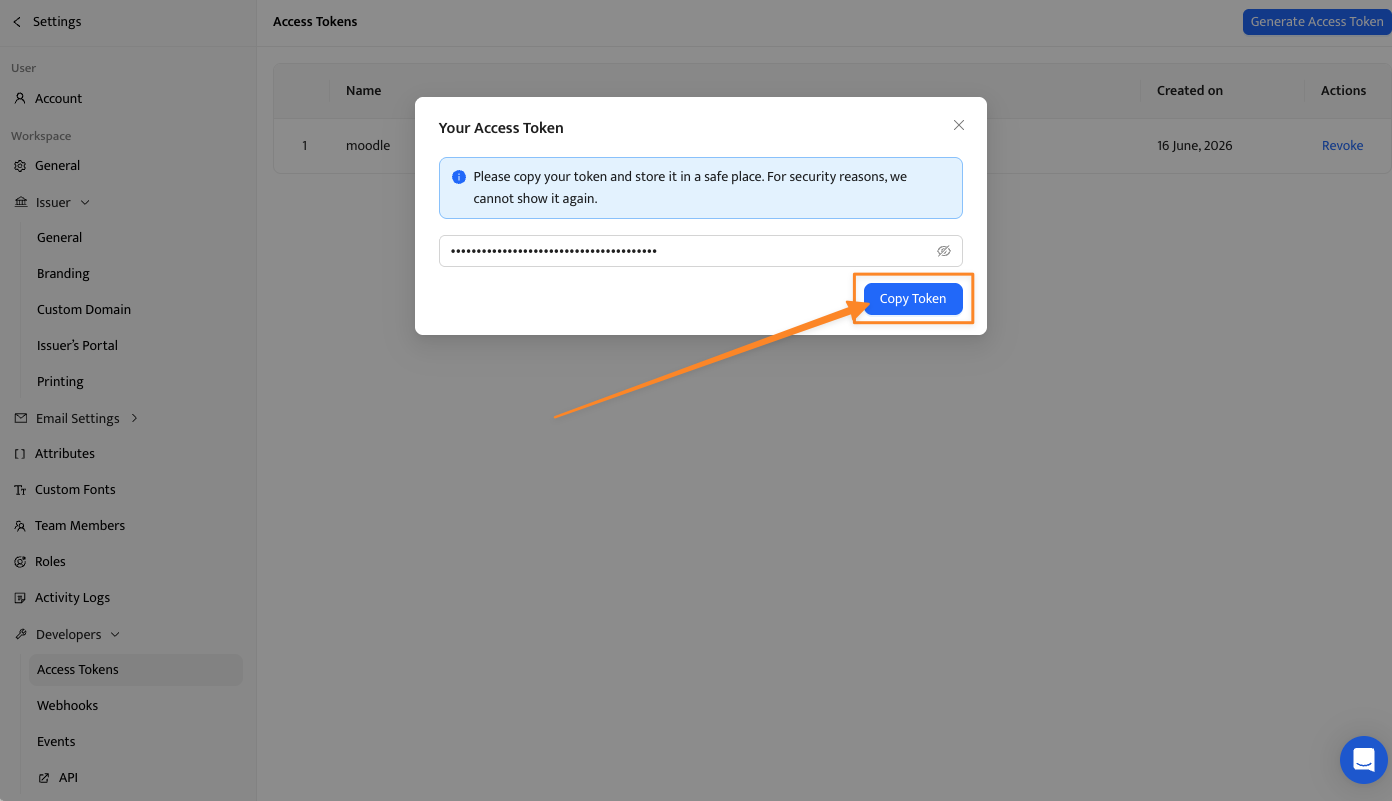
Nazwij token, np. „Moodle”.
Od razu go skopiuj. Certifier pokazuje pełny token tylko raz.
Następnie dodaj wtyczkę do witryny Moodle. To jednorazowa konfiguracja dla całej witryny, a nie dla każdego kursu.

W Moodle przejdź do Administracja witryną > Wtyczki > Instaluj wtyczki.
Znajdź Certifier w katalogu wtyczek Moodle i kliknij Download.
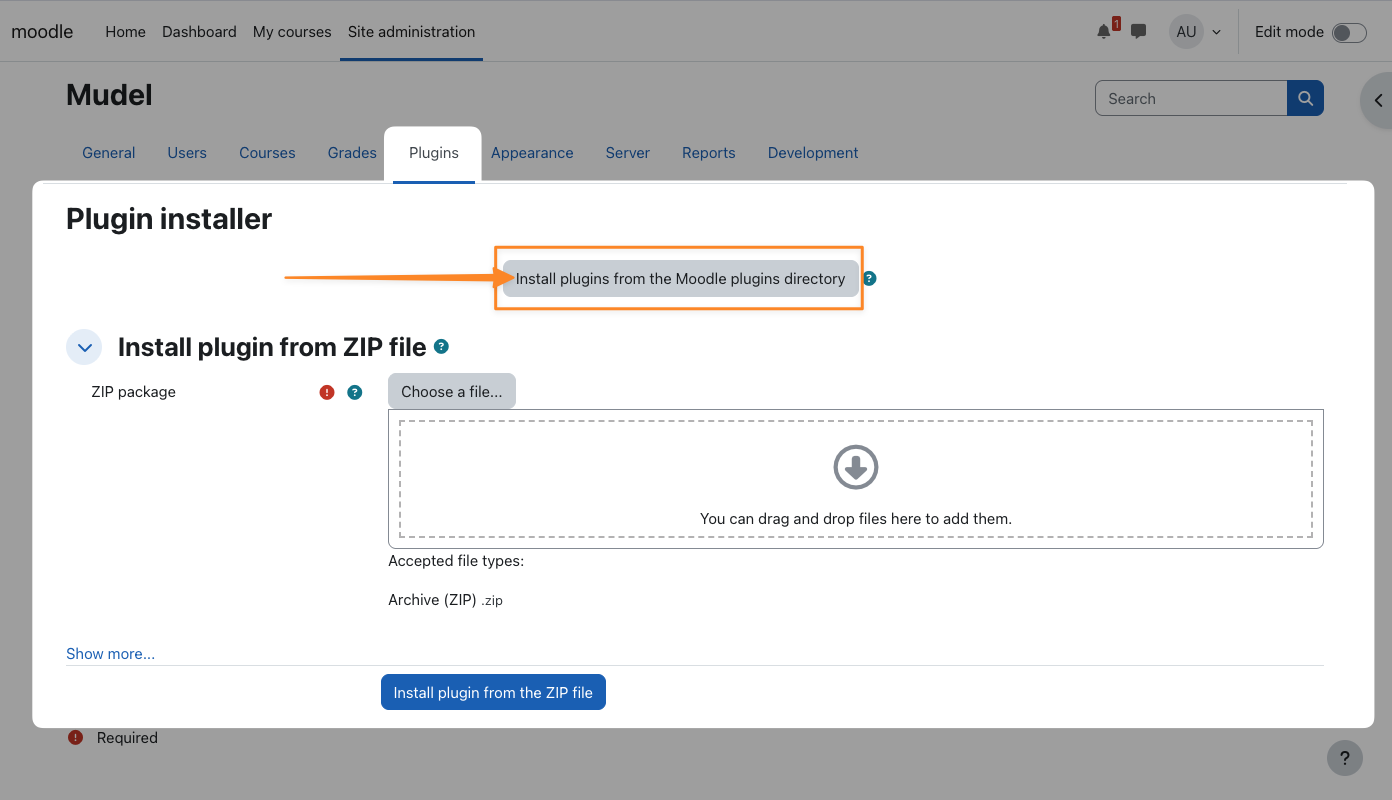
Wgraj plik ZIP w sekcji Zainstaluj wtyczkę z pliku ZIP.
Na stronie Sprawdzanie wtyczek kliknij Aktualizuj teraz bazę danych Moodle.
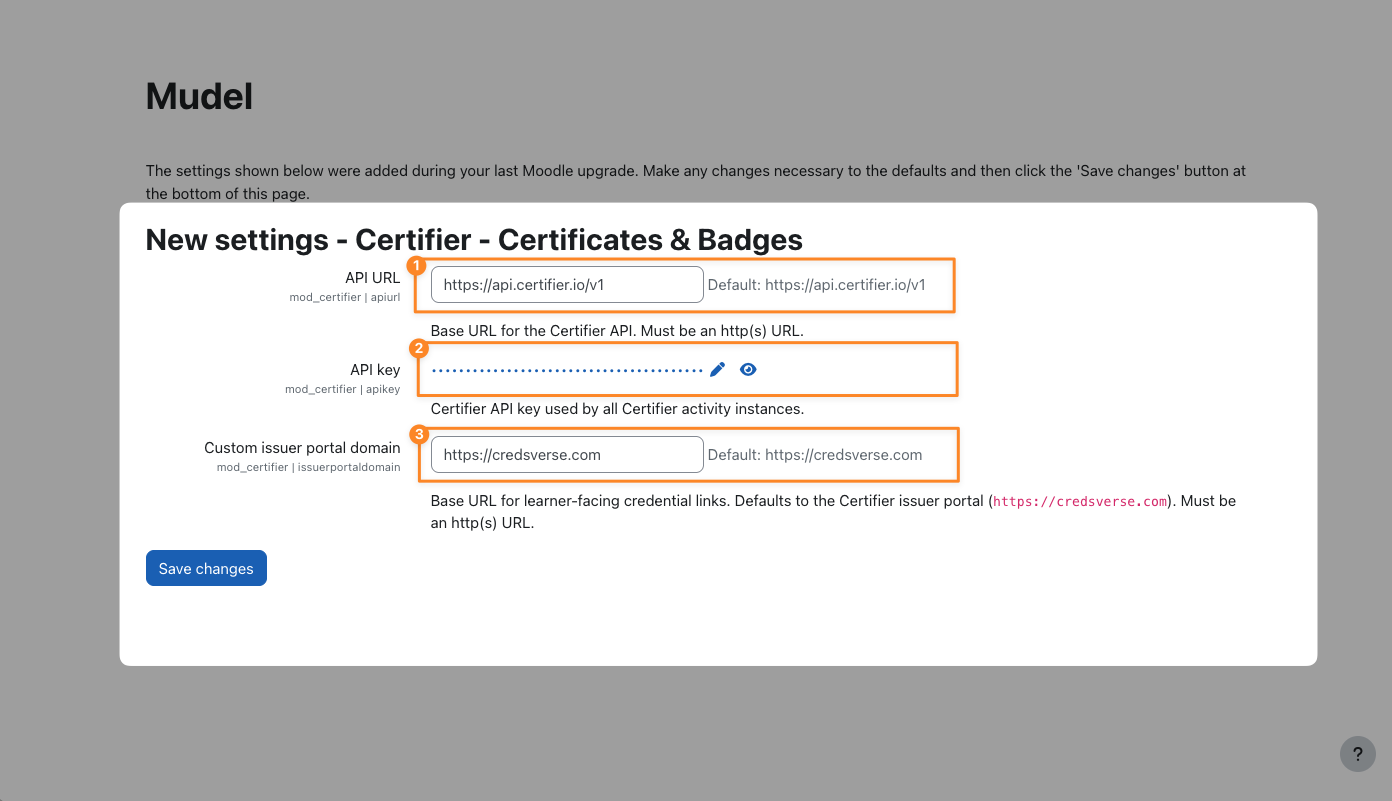
Po aktualizacji Moodle otworzy ekran ustawień wtyczki. Tu wklejasz token.
Pozostaw pole API URL bez zmian.
Wklej token w polu API Key.
Opcjonalnie dodaj Custom Issuer Portal Domain (własną domenę portalu wystawcy), jeśli chcesz, aby linki do certyfikatów prowadziły do Twojej domeny.
Kliknij Zapisz zmiany.
Certifier polega na Moodle, jeśli chodzi o informację, że kursant ukończył kurs, dlatego Moodle musi wiedzieć, co oznacza „ukończenie” w Twoim kursie. Bez śledzenia ukończenia żadne certyfikaty nie zostaną wystawione.
Otwórz kurs i w jego ustawieniach włącz Śledzenie ukończenia.
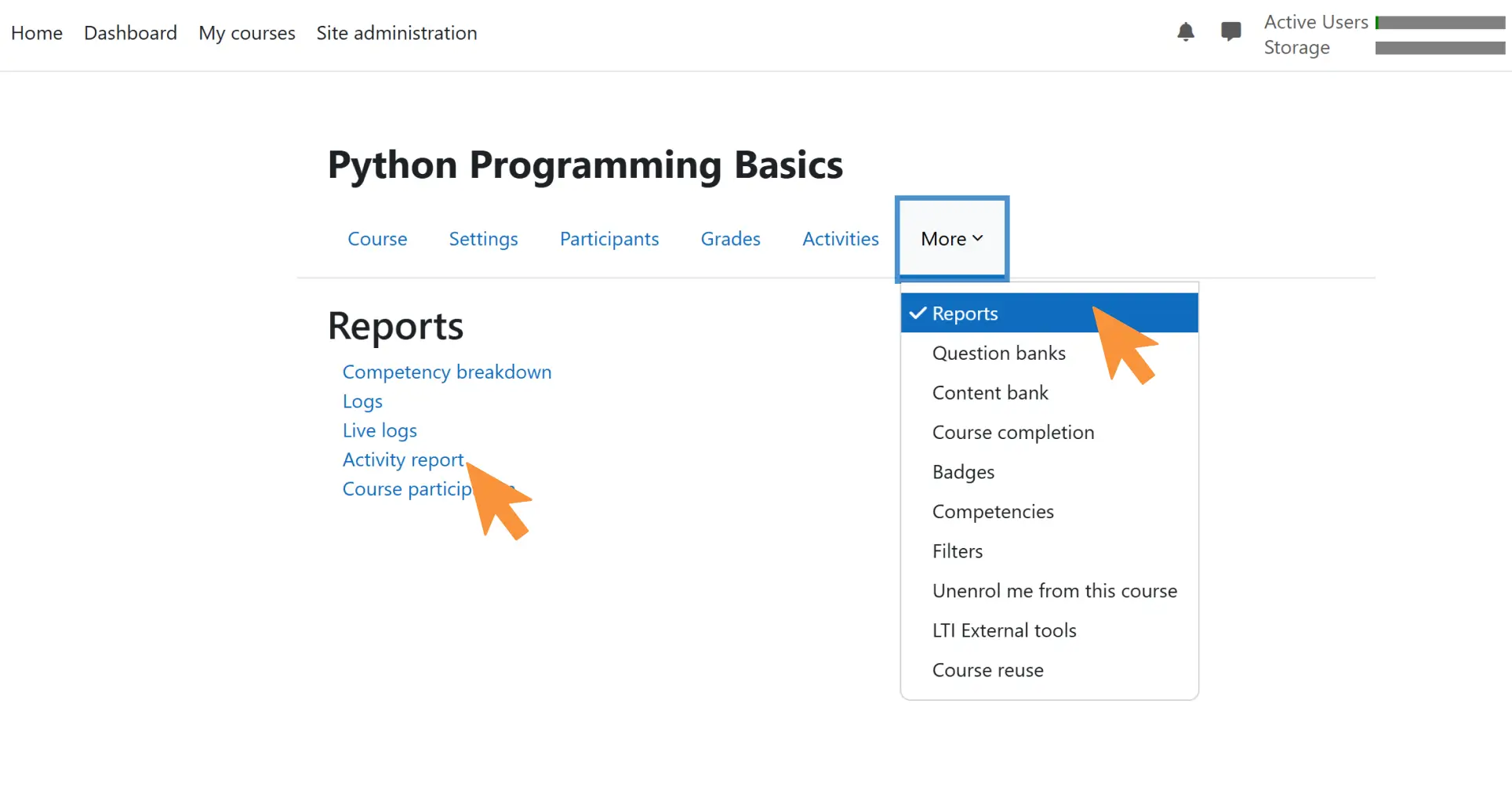
Przejdź do Więcej > Ukończenie kursu.
W sekcji Warunek: Ukończenie aktywności wybierz aktywności, które kursanci muszą ukończyć.
Dla każdej wymaganej aktywności otwórz Edytuj ustawienia i ustaw jej warunek Ukończenie aktywności.
Teraz połącz kurs z certyfikatem. Certifier działa w Moodle jako aktywność, więc dodajesz go tak samo jak każdą inną.
Włącz Tryb edycji i kliknij Dodaj aktywność lub zasób.
Wybierz Certifier.
Nazwij aktywność.
Z listy rozwijanej wybierz szablon poświadczenia.
Pozostaw Delivery mode (tryb wysyłki) ustawiony na Create + issue + send, aby certyfikaty były wysyłane automatycznie.
W polu Issuance trigger (wyzwalacz wystawienia) wybierz Course completion.
Opcjonalnie zmapuj atrybut niestandardowy, np. numer ID kursu.
Pozostaw własne warunki ukończenia tej aktywności ustawione na Brak.
Kliknij Zapisz i wróć do kursu.
Od kilku ustawień zależy, czy certyfikaty dotrą do kursantów:
Śledzenie ukończenia musi być włączone w kursie – inaczej nic nie zostanie wystawione.
Każdy kursant musi mieć adres e-mail w profilu Moodle. Bez niego e-mail nie zostanie dostarczony.
W Moodle muszą działać zadania cron i zadania ad hoc. Jeśli testowy certyfikat nie dotrze, sprawdź to z administratorem Moodle.
Nie masz uprawnień administratora, aby instalować wtyczki? Skorzystaj z Metody 2 i wgraj plik CSV z Moodle. Więcej sposobów na połączenie Certifier z narzędziami, których już używasz, znajdziesz w pełnej bibliotece integracji Certifier.
To jeden z najszybszych sposobów, aby zacząć wystawiać certyfikaty ukończenia kursu z Moodle przez Certifier. Działa w każdej konfiguracji Moodle – na własnym serwerze, w MoodleCloud i w hostingu zarządzanym – i nie wymaga żadnej integracji ani narzędzia do automatyzacji.
Jeśli prowadzisz kursy w cyklu semestralnym lub w edycjach, ta metoda naturalnie wpisuje się w zamykanie kursu.
Zaloguj się do swojej instancji Moodle i przejdź do kursu, dla którego chcesz wystawić certyfikaty.
Przejdź do Raporty → Raport aktywności (lub Ukończenie kursu, zależnie od wersji Moodle).
Przefiltruj kursantów, którzy ukończyli kurs.
Kliknij Pobierz i zapisz plik w formacie CSV.
Plik CSV powinien zawierać co najmniej imię i nazwisko oraz adres e-mail kursanta. Jeśli chcesz spersonalizować certyfikaty nazwą kursu, datą ukończenia lub innymi danymi, dodaj też te kolumny.
 Krok 2: wgraj plik CSV do Certifier
W Certifier przejdź do szablonu poświadczenia utworzonego na etapie projektowania.
Kliknij Issue Credentials i wybierz Upload via spreadsheets.
Zmapuj kolumny pliku CSV na odpowiednie atrybuty dynamiczne certyfikatu (imię i nazwisko, e-mail, nazwa kursu, data).
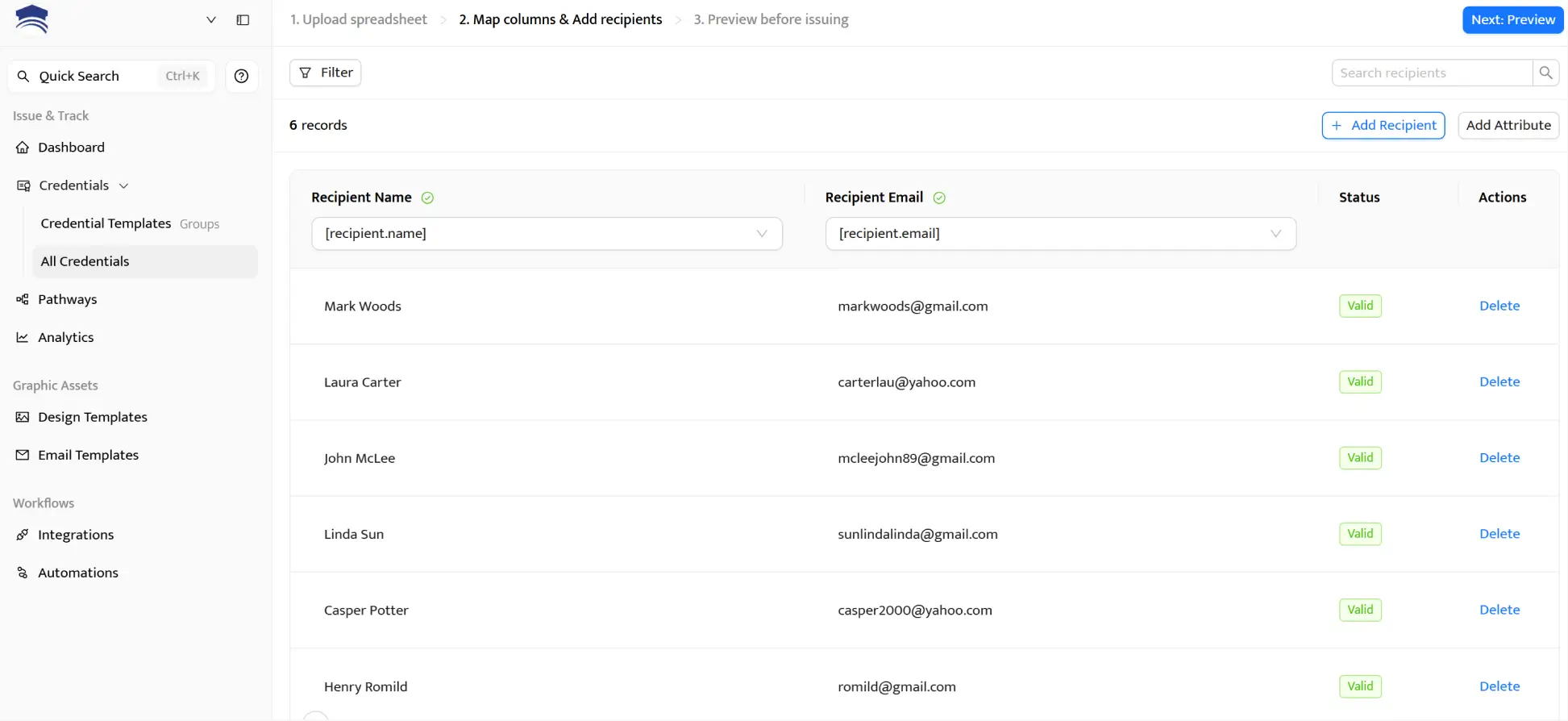 Krok 3: sprawdź i wystaw
Przed wysyłką Certifier pokazuje podgląd kilku pierwszych certyfikatów. Sprawdź, czy pola dynamiczne są poprawnie uzupełnione, a projekt wygląda dobrze. Następnie kliknij Issue Credentials.
Certifier wystawia wszystkie certyfikaty, wysyła każdemu kursantowi e-mail z linkiem do jego certyfikatu i zapisuje wystawienie w panelu.
Zapier to trzecia możliwość. Łączy Moodle z Certifier za pomocą przepływu pracy w trzecim narzędziu, więc oprócz Moodle i Certifier potrzebujesz konta w Zapierze.
Jeśli wolisz oglądać niż czytać, zobacz film o łączeniu narzędzi przez Zapier:
Wejdź na zapier.com i zaloguj się.
Kliknij + Create, a następnie Zaps.
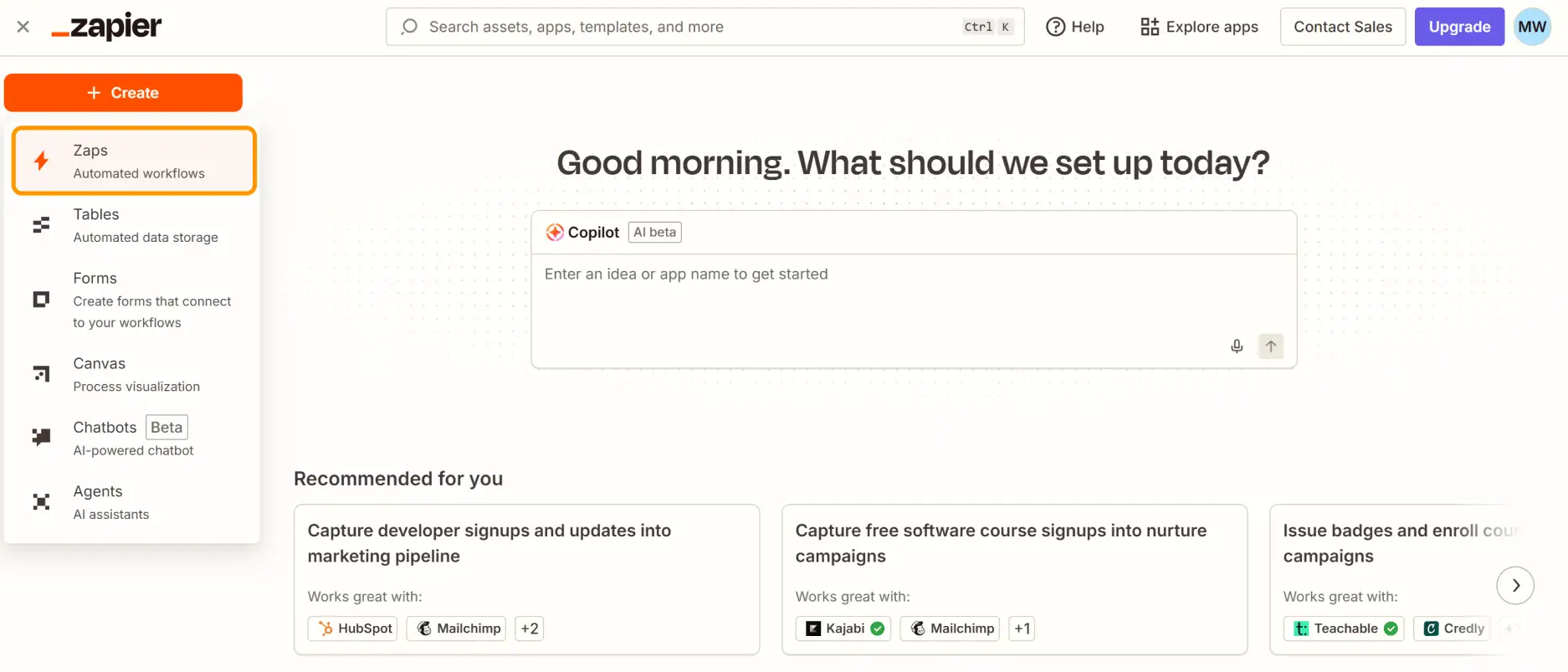 Krok 2: ustaw Moodle jako wyzwalacz
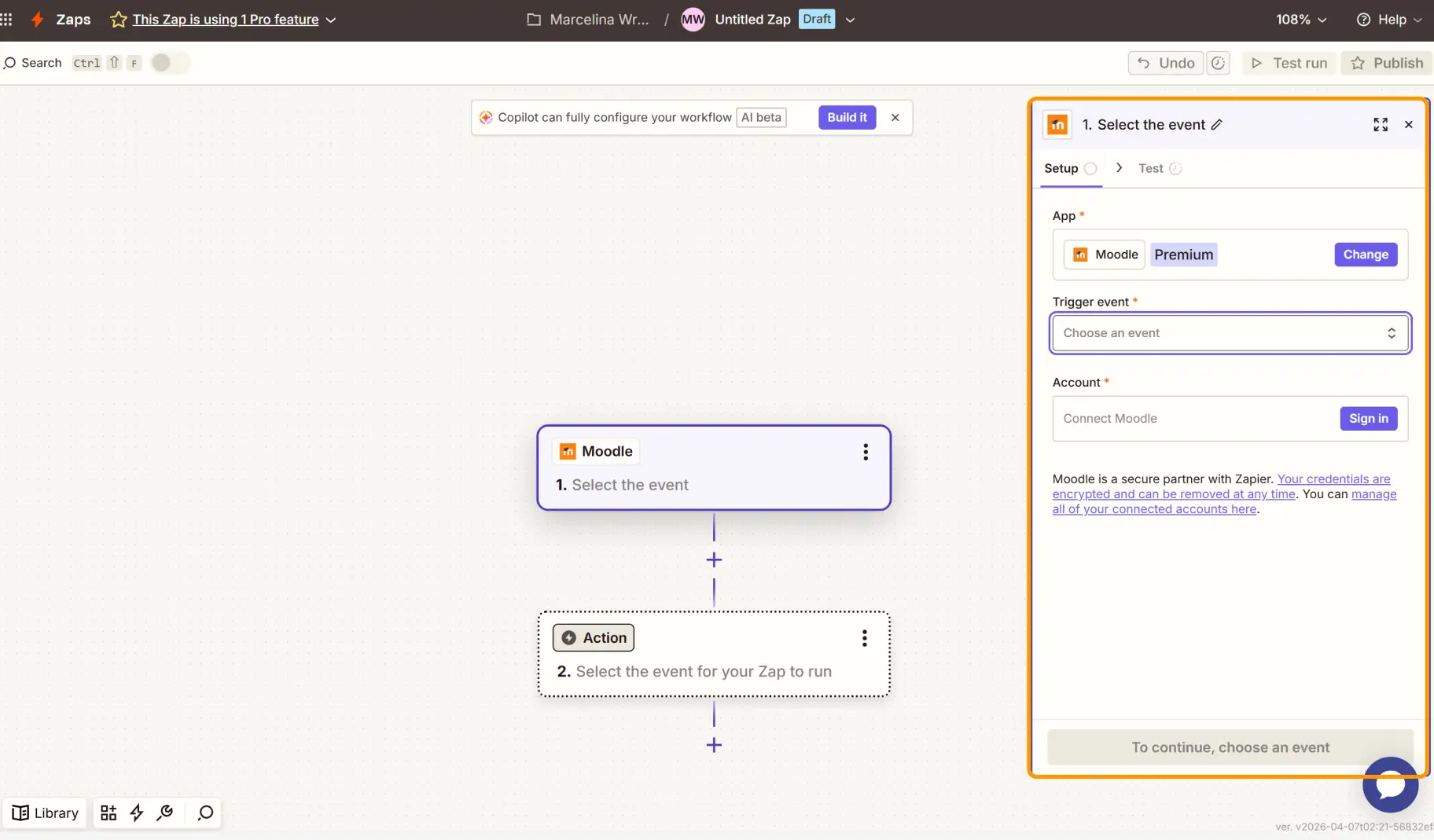
Wyszukaj Moodle jako aplikację wyzwalającą i połącz konto Moodle. Jeśli pojawi się CAPTCHA, rozwiąż ją.
Wybierz zdarzenie wyzwalające: Course Completed (lub odpowiednie zdarzenie ukończenia w Twojej konfiguracji Moodle–Zapier).
Gdy pojawi się prośba, połącz swoją instancję Moodle i wybierz kurs.
Dzięki temu Zapier będzie monitorować ukończenia w tym konkretnym kursie. Za każdym razem, gdy kursant ukończy kurs, Zap się uruchomi.
Wyszukaj Certifier jako aplikację akcji.
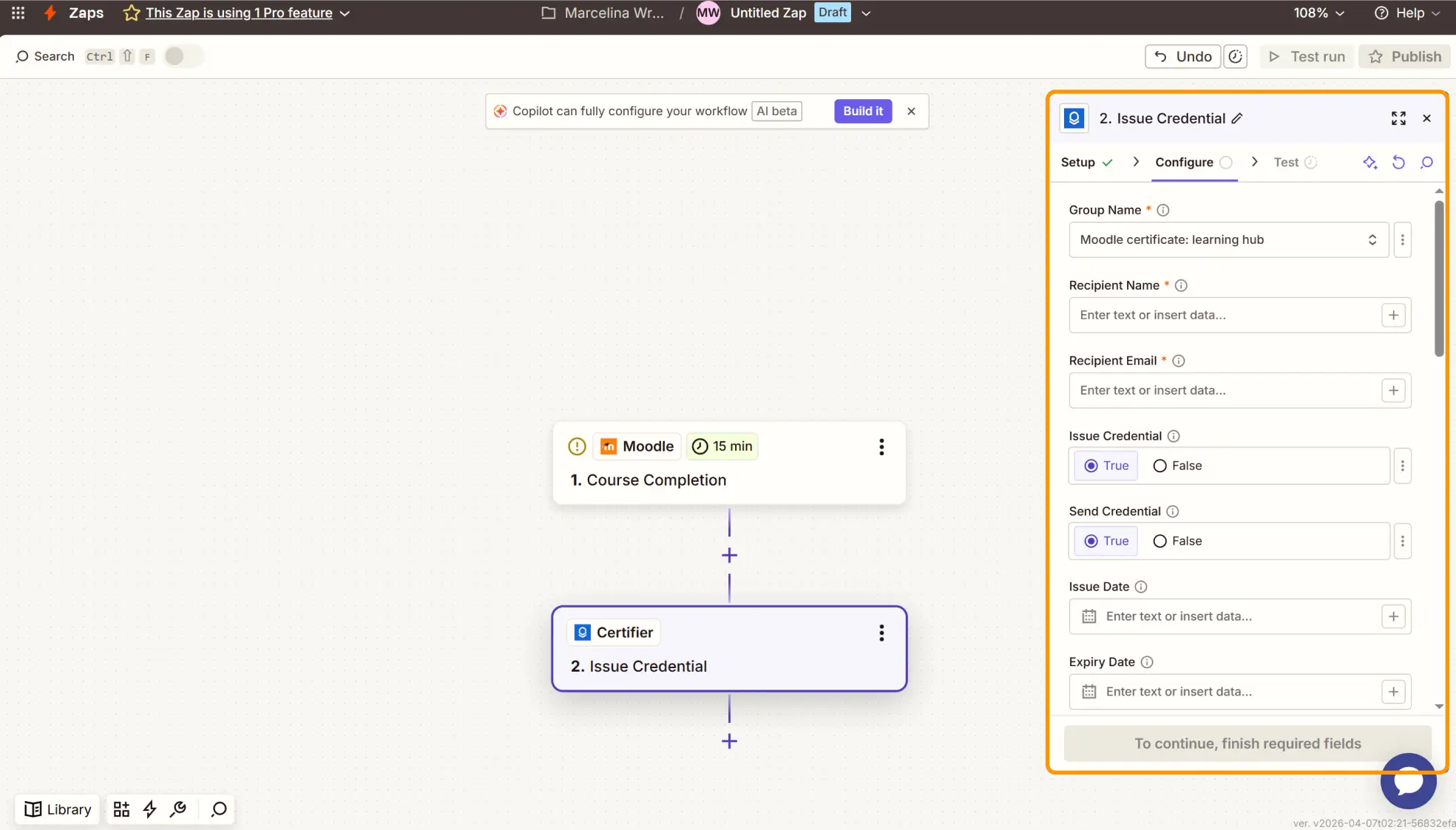
Wybierz akcję Issue Credential.
Połącz konto Certifier i wybierz szablon poświadczenia.
Dopasuj dane z Moodle do pól certyfikatu w Certifier:
Recipient Name: zmapuj na imię i nazwisko kursanta z Moodle
Recipient Email: zmapuj na adres e-mail kursanta
Dodatkowe atrybuty: data ukończenia i wszystkie inne pola dodane do projektu certyfikatu
Ustaw zarówno Issue Credential, jak i Send Credentials na wartość true.
Ukończ kurs samodzielnie (lub użyj konta testowego w Moodle). Zapier pobierze dane o ukończeniu i przekaże je do Certifier. Sprawdź skrzynkę odbiorczą – w ciągu chwili powinien dotrzeć e-mail ze spersonalizowanym certyfikatem ukończenia kursu w identyfikacji wizualnej Twojej marki.
Jeśli projekt wygląda dobrze, a link weryfikacyjny działa, włącz Zapa. Każde kolejne ukończenie kursu automatycznie uruchomi wystawienie certyfikatu.
Proces jest skonfigurowany, a kursanci otrzymują certyfikaty. Oto kilka sposobów, aby jeszcze lepiej je wykorzystać i zapewnić kursantom jak najlepsze doświadczenie.
Im bardziej dopracowany i spójny z marką jest certyfikat, tym chętniej kursanci udostępnią go na LinkedIn. Użyj logo i kolorów organizacji oraz przejrzystego układu. Każde udostępnienie to darmowa promocja Twoich kursów.
Utwórz w Certifier osobny szablon poświadczenia dla każdego kursu lub programu. Certyfikat ukończenia szkolenia powinien wyglądać inaczej niż certyfikat z kursu kreatywnego pisania. Każdy szablon poświadczenia może mieć własny projekt, automatyzację i wygląd.
W przypadku kursów rozwoju zawodowego, szkoleń z zakresu zgodności z przepisami czy certyfikacji branżowych ustaw datę wygaśnięcia certyfikatów. Kursanci automatycznie dostaną przypomnienie, zanim certyfikat straci ważność, co ułatwia im ponowne zapisanie się na kurs.
Analityka Certifier pokazuje, które kursy generują najwięcej pobrań certyfikatów i udostępnień na LinkedIn. Te dane pomagają zdecydować, w które treści i działania promocyjne warto inwestować.
Dodaj do opisów kursów jedno zdanie: „Otrzymasz certyfikat ukończenia kursu, który można zweryfikować i udostępnić”. Dla wielu osób już to może przesądzić o zapisaniu się na kurs.
Twoje kursy w Moodle przynoszą realne efekty nauki. Certyfikaty, które otrzymują kursanci, powinny odzwierciedlać tę jakość, a nie ograniczenia edytora we wtyczce.
Zaprojektuj certyfikat w Certifier, połącz Moodle przez natywną wtyczkę, import CSV lub Zapier, a wystawianie, wysyłkę i weryfikację zostaw Certifier. Darmowy plan obejmuje 250 poświadczeń rocznie.
W samym Moodle musisz zainstalować wtyczkę Custom Certificate (mod_customcert), skonfigurować ukończenie aktywności, zaprojektować szablon w prostym edytorze i połączyć go z kursem.
W Certifier projektujesz certyfikat w edytorze graficznym z podglądem na żywo. Następnie łączysz Moodle na jeden z trzech sposobów. Wtyczka Certifier wystawia certyfikaty automatycznie, gdy kursant ukończy kurs. Import CSV z raportu ukończenia kursu w Moodle pozwala wystawić je masowo. Zapier łączy obie platformy za pomocą przepływu pracy.
Nie w standardowej instalacji. Do generowania certyfikatów Moodle potrzebuje wtyczki społeczności. Najpopularniejsza jest wtyczka Custom Certificate – darmowa, ale z ograniczeniami w projektowaniu, weryfikacji i skalowaniu.
Certifier to bardziej profesjonalna alternatywa. Projektowanie, wystawianie i weryfikacja certyfikatów odbywają się na jego platformie, a z Moodle łączy się przez natywną wtyczkę, import CSV lub Zapier.
Natywna wtyczka Certifier do Moodle automatycznie wystawia certyfikat, gdy kursant ukończy kurs, a kursant dostaje e-mail z linkiem do niego. Certyfikaty ukończenia kursu – często nazywane też dyplomami ukończenia kursu – możesz również wystawiać masowo przez import CSV albo połączyć Moodle z Certifier przez Zapier.
Natywna wtyczka Custom Certificate wyświetla kod weryfikacyjny, ale aby go sprawdzić, trzeba wejść pod konkretny adres URL, a czasem także się zalogować.
Certifier zapewnia każdemu certyfikatowi publiczną stronę weryfikacji i unikalny identyfikator, a do projektu możesz dodać kod QR. Każdy może potwierdzić autentyczność certyfikatu jednym kliknięciem lub zeskanowaniem kodu.
Tak. Darmowy plan Starter obejmuje 250 poświadczeń rocznie, a integracja z Moodle działa w każdym planie, także w darmowym. Jeśli program się rozrośnie, płatne plany podnoszą ten limit.
Otwórz aktywność Custom Certificate, przejdź do Edit custom certificate, kliknij element tekstowy i zmień treść, rozmiar, czcionkę lub wyrównanie. Aby przesunąć tekst, użyj opcji Reposition elements i przeciągnij go w wybrane miejsce. Nie ma podglądu na żywo, więc po każdej zmianie trzeba wygenerować nowy plik PDF, aby sprawdzić efekt.
- Wzrost SaaS
- Cyfrowe certyfikaty
- API
- Marketing produktowy
- Operacje firmowe
CEO i Współzałożyciel
Sergey jest CEO i współzałożycielem Certifier. Wyróżniony przez Forbes 30 Under 30, buduje infrastrukturę cyfrowych certyfikatów dla ponad 2000 organizacji na świecie, kształtując przyszłość branży.