

Zaufali nam:
University of Southern California
Warner Bros.
Volvo
Amazon
Stanford University
Szukaj
Zaktualizowano: 28 października 2026
13 min
Microsoft Forms zbiera odpowiedzi, ale sam nie tworzy certyfikatów. Z tego poradnika dowiesz się, jak zamienić zgłoszenia z Microsoft Forms w spersonalizowane certyfikaty za pomocą Certifier, importu pliku Excel lub CSV albo przepływu Power Automate w ekosystemie Microsoftu.
Zbadaj z AI:
Microsoft Forms (w polskiej wersji także Formularze Microsoft) nie wygeneruje certyfikatów sam. Zbiera odpowiedzi.
Aby generować certyfikaty z Microsoft Forms, możesz przesyłać odpowiedzi do Excela i połączyć skoroszyt z narzędziem do certyfikatów, takim jak Certifier, wyeksportować odpowiedzi do pliku Excel lub CSV i wgrać je masowo albo zbudować przepływ Power Automate, który wypełni szablon certyfikatu w Wordzie i wyśle plik e-mailem.
Najprostszy proces cykliczny to Microsoft Forms → Excel → Certifier. Microsoft Forms zbiera dane, Excel je porządkuje, a Certifier zajmuje się projektem certyfikatu, personalizacją, wysyłką, weryfikacją i śledzeniem. Prosto i bez wysiłku.
Jeśli szukasz sposobu na tworzenie lub wysyłanie certyfikatów z Microsoft Forms, większość odpowiedzi odsyła do własnego przepływu w Power Automate. To może działać, ale zwykle wymaga więcej konfiguracji, niż administrator szkoleń, organizator wydarzeń czy koordynator L&D chce utrzymywać.
A jeśli wolisz w ogóle pominąć Excela i Power Automate, Certifier ma własne formularze (Certifier Forms), w których przygotujesz formularz zgłoszeniowy i wystawisz certyfikaty w jednym miejscu.
Proces wystawiania certyfikatów to coś więcej niż wygenerowanie jednego pliku. Potrzebujesz poprawnych danych odbiorców, projektu w barwach marki, wysyłki, ponownej wysyłki, weryfikacji i informacji, czy certyfikaty faktycznie zostały wystawione.
Najlepsza metoda przy jednorazowych partiach: uporządkuj odpowiedzi z formularza w Excelu, pobierz listę jako plik CSV i masowo wgraj ją do Certifier. Zajmie Ci to mniej niż 10 minut.
Najlepsza automatyzacja cykliczna: połącz arkusz z odpowiedziami z Microsoft Forms w Excelu Online bezpośrednio z Certifier, aby automatycznie wystawiać i wysyłać certyfikaty po dodaniu nowych wierszy.
Najlepsze rozwiązanie wyłącznie w narzędziach Microsoftu: połącz Microsoft Forms z Power Automate, przygotuj szablon certyfikatu w Wordzie z kontrolkami zawartości (Content Controls) i wysyłaj pliki PDF przez Outlook.
Przetestuj przed uruchomieniem: zanim połączysz automatyzację, zawsze wyślij jedną testową odpowiedź, aby skoroszyt Excel z odpowiedziami miał właściwe kolumny.
Ograniczenia procesu: łącznik Word w Power Automate wymaga licencji Microsoft 365 dla firm w wersji premium. Jeśli masz plan osobisty lub rodzinny, skorzystaj z bezpośredniej integracji z Certifier. Jest dostępna w darmowym planie.

Metoda | Najlepsza Do | Wynik | Poziom Automatyzacji | Gwne Ograniczenie |
|---|---|---|---|---|
Microsoft Forms ➔ Excel ➔ Certifier | Cyklicznych kursów, wydarzeń, webinarów i szkoleń firmowych | Poświadczenia cyfrowe z własną stroną, wysyłka e-mailem, pliki PDF i śledzenie | Wysoki | Wymaga aktywnego skoroszytu z odpowiedziami w Excelu Online i stałych kolumn |
Eksport odpowiedzi i wgranie do Certifier | Jednorazowych edycji lub partii, które trzeba sprawdzić przed wysyłką | Certyfikaty cyfrowe, wysyłka e-mailem i pliki PDF | Średni | Przy każdej edycji trzeba ręcznie wyeksportować i wgrać plik CSV |
Power Automate + szablon w Wordzie + Outlook | Procesów generowania certyfikatów PDF wyłącznie w narzędziach Microsoftu | Statyczne pliki Word lub PDF wysyłane e-mailem | Wysoki (techniczny) | Złożona konfiguracja, licencje premium i brak wbudowanej weryfikacji |
Wybierz pierwszą metodę, jeśli certyfikaty mają być wystawiane automatycznie po nowych odpowiedziach w Microsoft Forms.
Wybierz drugą, jeśli chcesz sprawdzić gotową listę przed wysyłką, a trzecią, jeśli Twoja organizacja wymaga procesu wyłącznie w narzędziach Microsoftu i potrafisz utrzymywać Power Automate, szablony w Wordzie, pliki w OneDrive lub SharePoint i akcje e-mail w Outlooku.
Microsoft Forms służy do zbierania danych – nie jest bazą danych ani narzędziem do projektowania. Przydaje się do zbierania imion i nazwisk, adresów e-mail, wyników quizów, wybranych kursów, potwierdzeń obecności i odpowiedzi w ankietach, np. ankiecie w Microsoft Forms po szkoleniu.
MS Forms nie zastąpi narzędzia do wystawiania certyfikatów, ale może być dobrym źródłem danych, które zasila proces ich wystawiania.
W większości procesów wystawiania certyfikatów najlepszym pomostem jest Excel. W Microsoft Forms otwórz formularz, przejdź do View responses (wyświetl odpowiedzi) i wybierz Open results in Excel (otwórz wyniki w programie Excel). Microsoft wyjaśnia, że ten skoroszyt może być przechowywany w OneDrive służbowym lub szkolnym, a formularze grupowe mogą zapisywać skoroszyt w SharePoint.
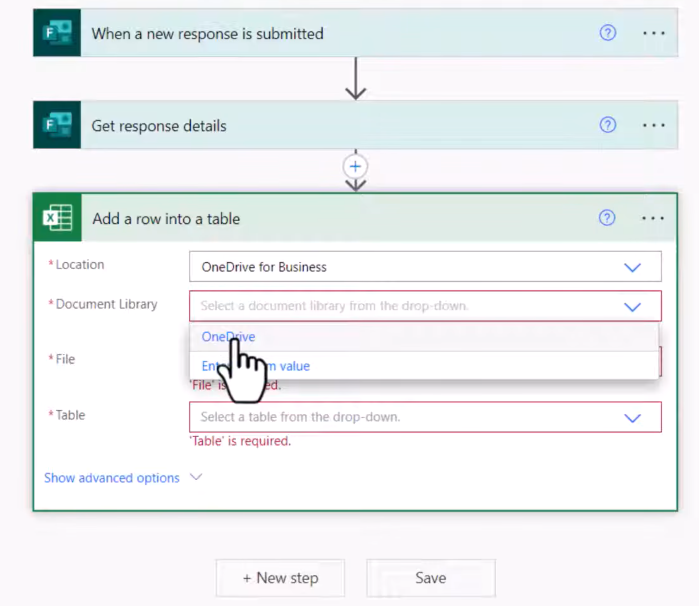
Przy aktywnym połączeniu nowe odpowiedzi pojawiają się w tym skoroszycie. Skoroszyt staje się uporządkowaną tabelą, z której może korzystać generator certyfikatów:
01Ktoś przesyła formularz Microsoft Forms.
02Microsoft Forms zapisuje odpowiedź.
03Odpowiedź pojawia się jako wiersz w połączonym skoroszycie Excel.
04Proces wystawiania certyfikatów odczytuje wiersz.
05Proces wystawia i wysyła certyfikat.
Jeśli dane masz już w Excelu i nie potrzebujesz Microsoft Forms do ich zbierania, skorzystaj z poradnika o tym, jak generować certyfikaty z Excela. Ten artykuł dotyczy procesów, w których źródłem danych odbiorców jest Microsoft Forms.
Jeśli formularz nie jest jeszcze gotowy, ułóż pytania w Microsoft Forms tak, aby zbierać uporządkowane dane. Oto jak uniknąć niezgodności danych i błędów wysyłki:

Dodaj wymagane pola: ustaw pytania o imię i nazwisko oraz adres e-mail odbiorcy jako obowiązkowe. Jeśli uczestnik pominie te pola, automatyzacja nie wygeneruje ani nie wyśle certyfikatu.
Zdecyduj o polach opcjonalnych: dodaj pola, takie jak data, wynik, nazwa wydarzenia, prowadzący lub punkty za kurs, jeśli te informacje mają się pojawić na certyfikacie.
Połącz odpowiedzi z Excelem: przejdź do zakładki Responses (odpowiedzi) w Microsoft Forms i kliknij Open in Excel (otwórz w programie Excel). Utworzy to połączony skoroszyt w Excelu Online.
Wyślij jedną testową odpowiedź: wypełnij formularz testowo. Dzięki temu w arkuszu pojawi się wiersz 2, a kolumny dostaną nagłówki.
Nie zmieniaj układu kolumn: po skonfigurowaniu integracji nie przenoś, nie zmieniaj nazw ani nie usuwaj kolumn w arkuszu z odpowiedziami. To zepsuje mapowanie pól.
Przykład:
Pytanie W Microsoft Forms | Nagwek Kolumny W Excelu | Atrybut W Certifier |
|---|---|---|
Imię i nazwisko | Full Name | [recipient.name] |
Adres e-mail | [recipient.email] (adres do wysyłki, nie pojawia się na certyfikacie) | |
Nazwa kursu | Course | [custom.course] (atrybut niestandardowy Course) |
Data ukończenia | Completion Date | [certificate.issued_on] |
Wynik testu | Score | [custom.score] (atrybut niestandardowy Score) |
Możesz używać innych nazw kolumn, ale czytelne nazwy ułatwiają konfigurację. Unikaj ogólnych nagłówków, takich jak Pytanie 1, Odpowiedź czy Tekst. Docenisz to, gdy o 16:55 trzeba będzie szukać przyczyny brakującego certyfikatu.
Najpraktyczniejszy proces cykliczny to połączenie Microsoft Forms z Certifier przez natywną integrację Certifier z Microsoft Excel.
Ta metoda sprawdza się przy stałych programach szkoleniowych, cyklach webinarów, wydarzeniach, szkoleniach obowiązkowych lub procesach certyfikacji, w których kolejne osoby wypełniają ten sam formularz.
Zamiast eksportować plik po każdej edycji, łączysz aktywny skoroszyt z odpowiedziami z Certifier, a Certifier wystawia certyfikaty po pojawieniu się nowych wierszy. Tak wygląda podstawowy proces:
01Microsoft Forms zbiera odpowiedź.
02W połączonym skoroszycie Excel pojawia się nowy wiersz.
03Certifier monitoruje skoroszyt i wykrywa nowe wiersze.
04Certifier wystawia wybrany certyfikat lub odznakę.
05Odbiorca dostaje certyfikat e-mailem.
06Wystawiony certyfikat pozostaje w Certifier, gdzie możesz go weryfikować, pobierać jako PDF, wysyłać ponownie, aktualizować i śledzić.
Ten proces jest prostszy niż przepływ PDF wyłącznie w narzędziach Microsoftu, bo każde narzędzie robi to, w czym jest najlepsze. Microsoft Forms obsługuje formularz. Excel porządkuje odpowiedzi. Certifier zajmuje się certyfikatem.
Ta konfiguracja nie wymaga kodowania i jest dostępna we wszystkich planach Certifier.
Twórz i wysyłaj certyfikaty online
Zacznij od potrzebnych pól formularza. Przy prostym certyfikacie ukończenia kursu mogą to być:

imię i nazwisko,
adres e-mail,
nazwa kursu,
data ukończenia,
wynik lub status ukończenia.
Jeśli planujesz automatycznie wystawiać certyfikaty, nie zmieniaj struktury formularza. Późniejsza zmiana nazw lub kolejności pytań albo przenoszenie kolumn może zepsuć mapowanie pól w połączonym procesie.
Do automatyzacji zalecamy zacząć od pustej ankiety. Jeśli ankieta ma już odpowiedzi, te wiersze mogą zostać pominięte po aktywacji, bo automatyzacja przetwarza nowe rekordy, a nie stare wiersze.
Jeśli masz już zebrane dane zakończonej edycji, skorzystaj z metody 2. Wyeksportuj gotową listę, uporządkuj ją i wgraj do Certifier jako kontrolowaną partię.
Wyślij jedną testową odpowiedź ze swoim imieniem, nazwiskiem i adresem e-mail. Dzięki temu Microsoft Forms ma wystarczająco danych, aby utworzyć strukturę odpowiedzi w Excelu.
To drobny krok, ale zapobiega częstemu problemowi: próbie mapowania pól certyfikatu, zanim skoroszyt z odpowiedziami ma potrzebne kolumny.
W Microsoft Forms:
01Otwórz formularz.
02Wybierz View responses (wyświetl odpowiedzi).
03Wybierz Open results in Excel (otwórz wyniki w programie Excel).
04Sprawdź, czy skoroszyt się otwiera i zawiera potrzebne pola.
Jeśli automatyzacja ma działać dla nowych odpowiedzi, używaj połączonego skoroszytu, a nie pobranej kopii offline.
Pamiętaj: pobranie kopii tworzy skoroszyt offline, który nie jest powiązany z formularzem. Wystarczy do jednorazowych partii, ale nie do automatyzacji na żywo.
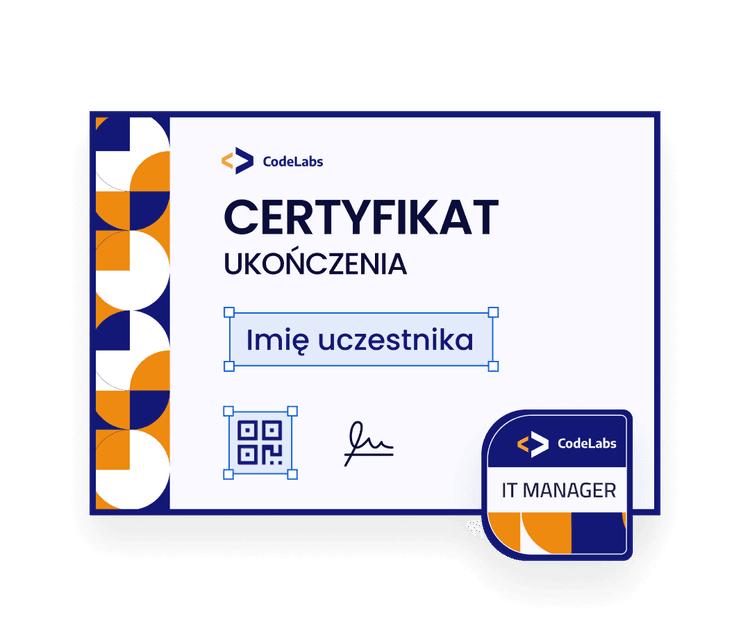
W Certifier utwórz projekt certyfikatu lub odznaki, którą chcesz wystawiać. Możesz zacząć od szablonów certyfikatów albo użyć własnego układu w barwach marki.
Upewnij się, że szablon zawiera atrybuty dynamiczne, które chcesz personalizować, np.:

imię i nazwisko odbiorcy,
nazwę kursu,
datę ukończenia,
prowadzącego,
wynik,
identyfikator certyfikatu lub kod QR.
Tym Certifier różni się od szablonu w Wordzie. Projektujesz poświadczenie cyfrowe, które ma własną stronę i które można weryfikować, udostępniać, pobierać i śledzić, a nie tylko statyczny załącznik.

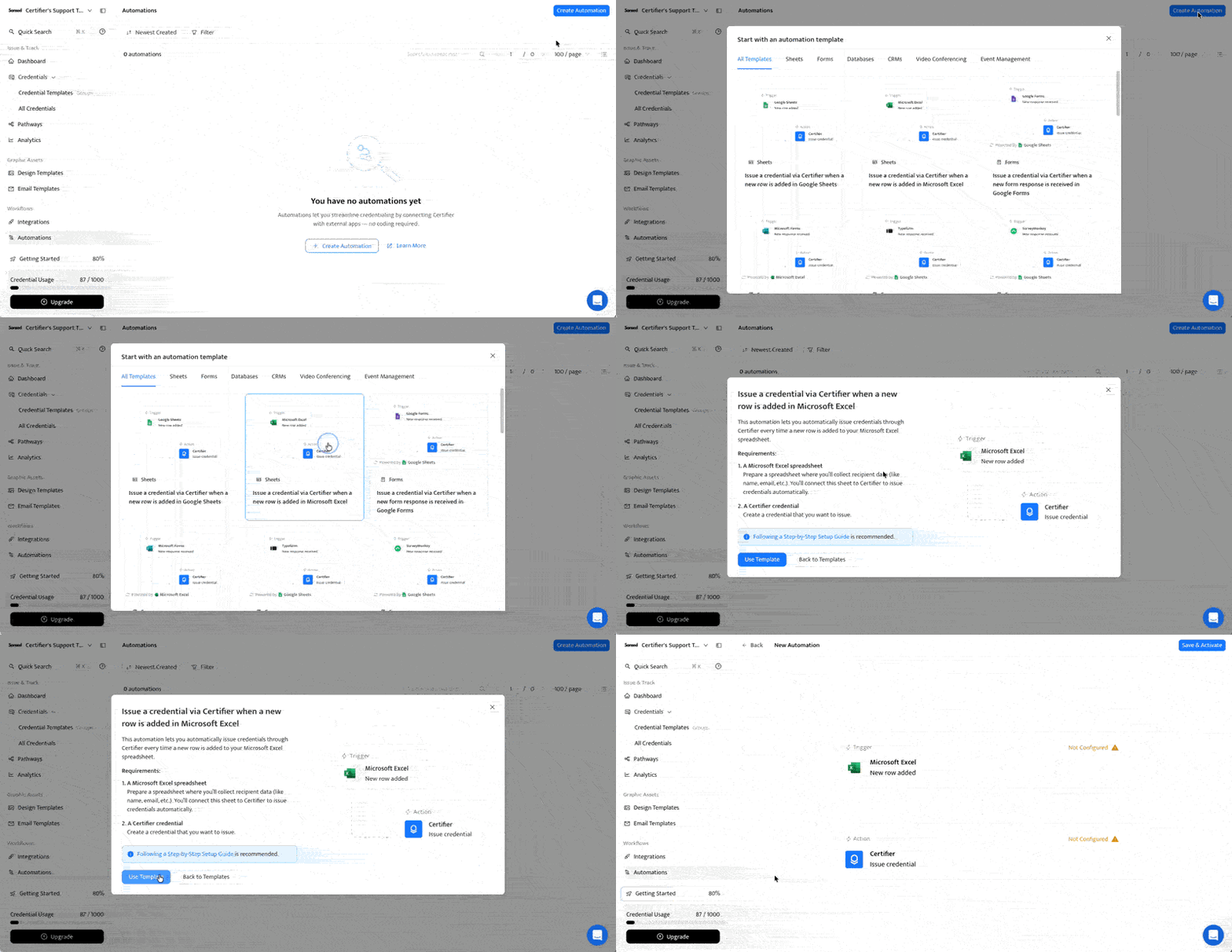
W centrum pomocy Certifier opisaliśmy pełną konfigurację, czyli to, jak połączyć Microsoft Forms z Certifier przez Microsoft Excel. W skrócie wystarczy:
01Przejdź do Automations.
02Wybierz Create Automation.
03Wybierz szablon Microsoft Forms.
04Użyj połączenia z Microsoft Excel.
05Połącz konto Microsoft Excel.
06Wybierz skoroszyt i arkusz z odpowiedziami.
07Skonfiguruj akcję Certifier, która wystawi certyfikat.
08Zmapuj kolumny z Excela na dane odbiorcy i atrybuty niestandardowe w Certifier.
09Zapisz, przetestuj i aktywuj automatyzację.
Pierwszy test przeprowadź na własnym adresie e-mail. Zanim udostępnisz formularz prawdziwym odbiorcom, sprawdź stronę certyfikatu, imię i nazwisko odbiorcy, temat e-maila, atrybuty dynamiczne, daty i pobieranie pliku PDF.
Tę część wiele zespołów lekceważy. Automatyzacja oparta na arkuszu zależy od stałej struktury danych.
Gdy automatyzacja jest aktywna:
Nie zmieniaj nazwy pliku Excel ani karty arkusza.
Nie zmieniaj kolejności kolumn.
Nie zmieniaj kolejności pytań w Microsoft Forms w sposób, który zmienia połączone kolumny.
Nie edytuj przetworzonych wierszy w nadziei, że wcześniejsze certyfikaty same się zaktualizują.
Nie wstawiaj nowych wierszy nad już przetworzonymi.
W każdym wierszu dbaj o poprawne imię i nazwisko oraz adres e-mail odbiorcy.
Centrum pomocy Certifier zaznacza też, że aktywnej automatyzacji nie można edytować. Jeśli musisz zmienić mapowanie pól, atrybuty niestandardowe lub ustawienia certyfikatu, może być konieczne usunięcie automatyzacji i utworzenie nowej.
Brzmi rygorystycznie, ale dzięki temu proces jest przewidywalny. Starannie przygotuj formularz, przetestuj go, aktywuj automatyzację, a potem traktuj skoroszyt z odpowiedziami jak dane produkcyjne.
Wybierz automatyzację w Certifier, gdy odpowiedzi w Microsoft Forms spływają na bieżąco, a certyfikat ma być wystawiany po każdej nowej odpowiedzi.
Przyda się też każdemu, kto zamiast plików PDF chce wystawiać certyfikaty cyfrowe w barwach marki, z publiczną stroną weryfikacji i kodem QR.
Odbiorcy będą mogli udostępniać certyfikaty na LinkedIn, a Ty bez wiedzy technicznej sprawdzisz w panelu Certifier status dostarczenia, otwarcia i pobrania.
Naszym zdaniem to najlepsza metoda przy cyklicznych programach certyfikatów, bo eliminuje ręczny eksport, a certyfikaty nadal wyglądają profesjonalnie.
Ręczne wgranie pliku to najprostsza droga przy jednorazowych edycjach. Jest mniej zautomatyzowane niż metoda 1, ale daje więcej kontroli przed wysyłką.
Wybierz tę metodę, gdy kurs, webinar lub wydarzenie już się zakończył, a przed wystawieniem certyfikatów chcesz ręcznie zatwierdzić uczestników. Przyda się też, gdy pierwszy raz testujesz wystawianie certyfikatów i musisz poprawić nazwiska, literówki lub usunąć zduplikowane zgłoszenia.
Proces jest prosty:
01Otwórz formularz w Microsoft Forms.
02Przejdź do View responses (wyświetl odpowiedzi).
03Otwórz lub wyeksportuj odpowiedzi do Excela.
04Uporządkuj plik.
05Zapisz listę jako XLSX lub CSV.
06Wgraj plik do Certifier.
07Zmapuj kolumny na pola certyfikatu.
08Sprawdź podgląd przykładowego certyfikatu.
09Wystaw i wyślij całą partię.
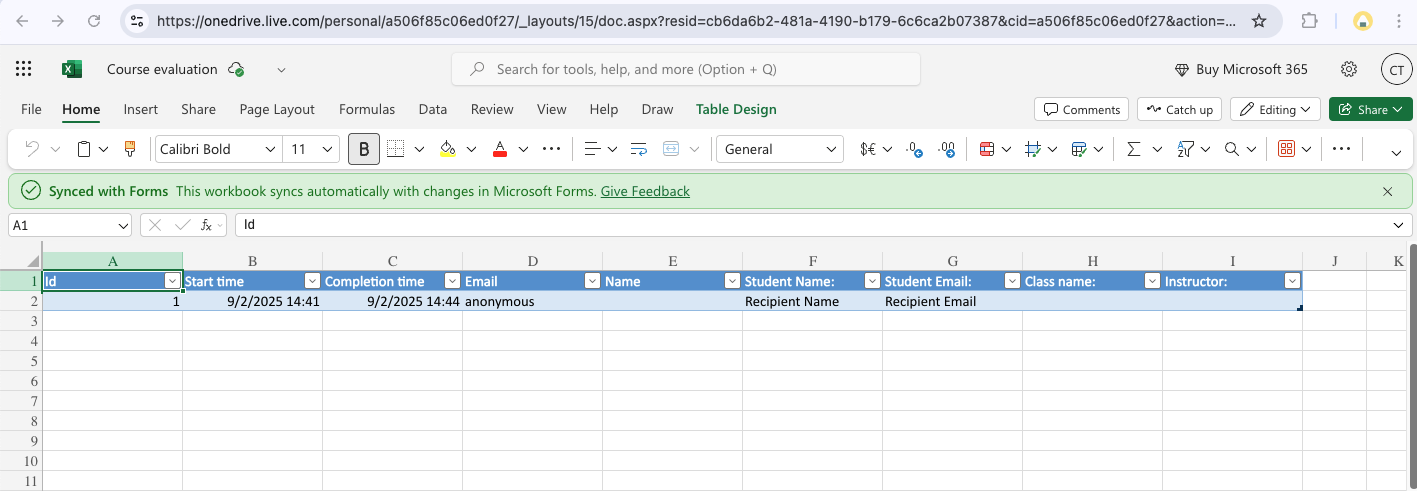
Najważniejsze jest porządkowanie danych. Przed wgraniem upewnij się, że każdy odbiorca ma osobny wiersz, nie ma pustych imion i nazwisk ani pustych, nieprawidłowych lub zduplikowanych adresów e-mail. Format dat również powinien być jednolity.
Na koniec sprawdź, czy nagłówki odpowiadają polom, które chcesz zmapować.
Jeśli na przykład formularz zbierał imię, nazwisko i e-mail osobno, zdecyduj, czy certyfikat ma korzystać z połączonego pola z pełnym imieniem i nazwiskiem. Jeśli data została zapisana jako tekst, ujednolić ją przed zmapowaniem na datę wystawienia lub ukończenia. Jeśli ktoś wysłał formularz dwa razy, zdecyduj, czy duplikat jest prawidłowy, czy trzeba go usunąć.
Ta metoda dobrze współgra z masowym wystawianiem certyfikatów w Certifier, zwłaszcza w zespołach szkoleniowych, które wystawiają certyfikaty po zamknięciu każdej edycji. Nadal masz wysyłkę certyfikatów cyfrowych, pobieranie PDF, weryfikację na stronie certyfikatu i śledzenie odbiorców, ale nie każde zgłoszenie od razu kończy się wysyłką.
Wybierz ręczny eksport i wgranie pliku, gdy:
wystawiasz certyfikaty partiami,
ktoś musi najpierw sprawdzić listę,
masz małą grupę,
nie potrzebujesz wystawiania na bieżąco,
chcesz uniknąć konfiguracji integracji,
dane wymagają uporządkowania przed wysyłką.
Ręczne wgranie pliku to też dobry pierwszy krok przed automatyzacją. Jeśli pierwsza partia się uda, możesz później przenieść tę samą strukturę formularza do automatyzacji Microsoft Forms → Excel → Certifier.
Jeśli Twoja organizacja może korzystać wyłącznie z narzędzi Microsoftu, a Ty masz wsparcie administratora, możesz zbudować przepływ w Power Automate. Ta metoda generuje certyfikaty PDF w Microsoft Word i wysyła je przez Outlook.

Otwórz Microsoft Word na komputerze. Przejdź do File > Options > Customize Ribbon (Plik > Opcje > Dostosowywanie Wstążki) i zaznacz Developer (Deweloper). Ustaw orientację poziomą strony. Zaprojektuj szablon certyfikatu.
Umieść kursor w miejscu, w którym mają się pojawić dane odbiorcy, przejdź do zakładki Developer i kliknij Plain Text Content Control (kontrolka zawartości zwykłego tekstu). W panelu właściwości nadaj każdej kontrolce tag (np. Name, Date). Zapisz plik w OneDrive.
Zaloguj się do Power Automate. Kliknij Create (utwórz) i wybierz Automated Cloud Flow (zautomatyzowany przepływ w chmurze). Ustaw wyzwalacz „When a new response is submitted” (Microsoft Forms).
Dodaj nowy krok akcji „Get response details” (Microsoft Forms). Przypisz do tej akcji identyfikator odpowiedzi (Response ID) z kroku wyzwalacza.
Dodaj akcję „Populate a Microsoft Word template”. Wybierz plik szablonu zapisany w OneDrive. Power Automate wyświetli tagi kontrolek zawartości utworzone w Wordzie. Zmapuj na nie szczegóły odpowiedzi z Microsoft Forms.
Dodaj akcję „Create file”, aby zapisać wypełniony dokument Word w OneDrive. Następnie dodaj akcję „Convert file”, która przekonwertuje dokument Word do PDF.
Na koniec dodaj akcję „Send an email (V2)” (Office 365 Outlook) i dołącz plik PDF do wiadomości.
Akcja „Populate a Microsoft Word template” wymaga łącznika Word Online (Business), który jest akcją premium. Użytkownicy podstawowych planów osobistych Microsoft 365 nie mogą z niej korzystać bez wykupienia płatnej licencji premium.
Jeśli zrobisz literówkę w tagach kontrolek zawartości w Wordzie albo zmienisz ścieżkę pliku, przepływ przestanie działać bez żadnego komunikatu.
Do tego przepływ wysyła zwykłe załączniki PDF, które często trafiają do spamu. Odbiorcy nie udostępnią ich też na LinkedIn jako zweryfikowanych certyfikatów.
Ujmijmy to jak najprościej.
Jeśli potrzebujesz:
automatycznego wystawiania po każdej nowej odpowiedzi w Microsoft Forms, która spełnia warunki – wybierz automatyzację Certifier przez Excela,
kontrolowanej, jednorazowej wysyłki po sprawdzeniu zakończonej edycji – wyeksportuj plik CSV i wgraj go do Certifier,
procesu z dokumentami PDF wyłącznie w narzędziach Microsoftu – dobrym wyborem może być Power Automate z Wordem,
certyfikatów z istniejącego skoroszytu poza MS Forms – wybierz proces wystawiania certyfikatów z Excela,
certyfikatów za spotkania lub wydarzenia w MS Teams – skorzystaj z procesu wystawiania certyfikatów dla Microsoft Teams,
odznak lub certyfikatów dla nowych członków zespołu – połącz Microsoft Teams z Certifier przez Zapiera,
procesu opartego na Formularzach Google – generuj certyfikaty z Formularzy Google.
Jeśli wybierasz rozwiązanie dla zespołu szkoleniowego, programu L&D, organizacji wydarzeń lub edukacji, najlepszym wyborem jest zwykle Certifier przez Excela. Microsoft Forms zostaje znanym narzędziem do zbierania danych, a właściwa praca z certyfikatami trafia na platformę stworzoną do tego celu.
Jeśli wybierasz rozwiązanie do programu pilotażowego, zacznij od ręcznego wgrania pliku. To najbezpieczniejsza pierwsza wysyłka, bo możesz sprawdzić każdy wiersz przed wystawieniem.
Jeśli obowiązuje Cię ścisła polityka korzystania wyłącznie z narzędzi Microsoftu, użyj Power Automate, ale przed uruchomieniem starannie zaplanuj opiekuna przepływu, licencje, szablon i rozwiązywanie problemów.
Microsoft Forms dobrze sprawdza się do zbierania informacji o ukończeniu kursów, potwierdzeń udziału w szkoleniach, wyników quizów i odpowiedzi dotyczących wydarzeń. Nie jest jednak generatorem certyfikatów.
Proces wystawiania certyfikatów warto traktować jako trzy warstwy: a) Microsoft Forms zbiera odpowiedź, b) Excel porządkuje dane, c) Certifier tworzy, wysyła, weryfikuje i śledzi certyfikat.
Taki proces łatwiej zrozumieć i utrzymać. Nie musisz przepisywać nazwisk do szablonu certyfikatu jedno po drugim ani przebudowywać długiego przepływu w Power Automate tylko po to, aby wystawić profesjonalny certyfikat. Nie musisz też wysyłać statycznych plików PDF, skoro odbiorcy mogą dostać dopracowaną stronę certyfikatu, którą da się zweryfikować.
Zacznij za darmo z Certifier i wystawiaj certyfikaty z odpowiedzi w Microsoft Forms przez Excela. Przy procesach cyklicznych, dużej liczbie certyfikatów lub warunkach wystawiania umów demo, aby dopasować konfigurację do zasad programu przed startem.
Sam nie. Microsoft Forms zbiera odpowiedzi. Aby generować certyfikaty, połącz te odpowiedzi z procesem wystawiania certyfikatów. Trzy praktyczne opcje to Microsoft Forms → Excel → Certifier, eksport i wgranie pliku do Certifier albo Power Automate z Wordem i Outlookiem.
Użyj połączonego procesu. Przy procesie cyklicznym zalecamy Microsoft Forms → Excel → Certifier. Nowa odpowiedź pojawia się jako wiersz w połączonym skoroszycie Excel, a Certifier na tej podstawie wystawia certyfikat i wysyła go e-mailem.
Jeśli nie potrzebujesz wystawiania na bieżąco, wyeksportuj odpowiedzi z Microsoft Forms do pliku Excel lub CSV, uporządkuj go i wgraj do Certifier jako partię.
Tak. Power Automate może uruchomić przepływ po przesłaniu nowej odpowiedzi w Microsoft Forms, pobrać szczegóły odpowiedzi, wypełnić szablon certyfikatu w Wordzie i wysłać lub zapisać wygenerowany plik.
Ta metoda jest bardziej techniczna. Wymaga szablonu w Wordzie z obsługiwanymi kontrolkami zawartości, przechowywania plików w chmurze, np. w OneDrive for Business lub SharePoint, oraz dostępu do odpowiednich łączników Power Automate. Microsoft oznacza łącznik Word Online (Business) w Power Automate jako Premium.
Przy automatyzacji w Certifier tak. Excel jest pomostem między Microsoft Forms a Certifier. Skoroszyt z odpowiedziami daje procesowi wystawiania stałą tabelę z imionami i nazwiskami, adresami e-mail i polami niestandardowymi.
Power Automate może też pobierać szczegóły odpowiedzi bezpośrednio z Microsoft Forms, ale dla większości osób Excel jest prostszy i łatwiej go sprawdzić przed wystawieniem certyfikatów.
Co najmniej imię i nazwisko oraz adres e-mail odbiorcy. Dodaj nazwę kursu, nazwę wydarzenia, datę ukończenia, wynik, prowadzącego, grupę, status zatwierdzenia lub obecności, jeśli te pola wpływają na projekt certyfikatu lub zasady jego wystawiania.
Ustaw wymagane pola jako obowiązkowe. Proces nie wystawi certyfikatów niezawodnie, jeśli brakuje imienia i nazwiska lub adresu e-mail.
Tak, ale proces musi uwzględniać warunki wystawienia. Dodaj do formularza lub skoroszytu z odpowiedziami pole z wynikiem, oceną, statusem lub zatwierdzeniem. Następnie wystawiaj certyfikaty tylko dla wierszy, które spełniają warunki.
Przy ręcznym wgrywaniu przefiltruj plik Excel przed wgraniem go do Certifier. Przy automatycznym wystawianiu starannie przetestuj warunki, zanim udostępnisz formularz prawdziwym uczestnikom. Jeśli logika jest złożona, poproś zespół wsparcia lub osobę odpowiedzialną za automatyzacje w firmie o potwierdzenie najlepszej konfiguracji.
Microsoft Forms jest źródłem danych. Excel to tabela z odpowiedziami.
Jeśli uczestnicy wypełniają formularz Microsoft Forms, skorzystaj z tego poradnika. Jeśli dane są już w zwykłym skoroszycie Excel, a Microsoft Forms nie jest częścią procesu, zajrzyj do poradnika o tym, jak generować certyfikaty z Excela.
Tak, jeśli Microsoft Forms zbiera dane o rejestracji, obecności, opinie lub informacje o ukończeniu wydarzenia. Wtedy Microsoft Forms nadal jest źródłem danych, a Excel może być pomostem – na przykład przy certyfikacie uczestnictwa w szkoleniu prowadzonym w Microsoft Teams.

- Strategia treści
- Strategia SEO oraz AEO/GEO
- Optymalizacja współczynnika konwersji
- Wzrost organiczny
- Psychologia kupującego
Head of Content
Vlad Melnic kieruje contentem w Certifier, wnosząc ponad 10 lat doświadczenia w content marketingu SEO i treściach nastawionych na konwersję. Koncentruje się na przekładaniu złożonej wartości produktu na jasne korzyści.


