


Zaufali nam:
University of Southern California
Warner Bros.
Volvo
Amazon
Stanford University
Szukaj
Zaktualizowano: 28 października 2026
14 min
Najlepszy sposób na certyfikaty z Excela zależy od liczby odbiorców, wymagań co do projektu i procesu. Arkusz możesz wgrać na platformę do zarządzania poświadczeniami cyfrowymi, taką jak Certifier, albo przygotować prosty wydruk za pomocą korespondencji seryjnej w Wordzie. W stałych, zautomatyzowanych programach połączysz Excel z Certifier natywnie albo przez Zapier lub Make.
Zbadaj z AI:
Certyfikaty z Excela przygotujesz, traktując skoroszyt jako źródło danych odbiorców. Najprostszy skalowalny proces wygląda tak: przygotuj plik XLSX lub CSV z jednym wierszem na odbiorcę, wgraj go do narzędzia do wystawiania certyfikatów albo połącz z nim, przypisz kolumny (np. imię i nazwisko, e-mail, kurs, datę lub ocenę) do pól certyfikatu, sprawdź podgląd, a potem wyślij lub pobierz wszystkie certyfikaty naraz.
Możesz też użyć korespondencji seryjnej w Wordzie z danymi z Excela, jeśli potrzebujesz tylko certyfikatów do wydrukowania albo prostych partii plików PDF. Sprawdzi się przy liście uczniów, uczestników warsztatów czy szkolenia wewnętrznego, ale wymaga więcej ręcznej pracy. Bez dodatkowego narzędzia nie dostaniesz publicznych stron certyfikatów z weryfikacją, analityki poświadczeń, wbudowanej edycji i ponownej wysyłki certyfikatów ani samodzielnego dostępu odbiorców.
Wybór metody zależy od tego, jak korzystasz z pliku Excel i czy certyfikaty wystawiasz regularnie. Gotową listę uczestników edycji kursu zwykle wystarczy wgrać jako XLSX lub CSV, a stały program szkoleniowy wymaga powtarzalnego procesu.
Jeśli kończysz na wydruku, może wystarczyć korespondencja seryjna w Wordzie albo jednorazowe wgranie pliku. Regularne wystawianie najlepiej oprzeć na [natywnej integracji Certifier z Microsoft Excel](https://certifier.io/pl/integracje/microsoft-excel). Procesy w Microsoft 365 lub LMS mogą lepiej obsłużyć Zapier, Make albo integracja utrzymywana przez programistów.
Najlepszy proces przy regularnym wystawianiu
połącz skoroszyt Excel z Certifier i wystawiaj certyfikaty na podstawie nowych, zatwierdzonych wierszy.
Najlepszy proces jednorazowy
wgraj plik XLSX lub CSV do narzędzia do wystawiania certyfikatów i przypisz kolumny z Excela do pól certyfikatu.
Najlepszy proces, gdy liczy się tylko wydruk
użyj korespondencji seryjnej w Wordzie z Excelem jako źródłem danych.
Najlepszy proces obejmujący wiele aplikacji
użyj Zapiera, Make lub Power Automate, gdy certyfikat ma zostać wystawiony po zdarzeniu w Microsoft 365, LMS, CRM, narzędziu do formularzy lub na platformie do wydarzeń.
Minimalne przygotowanie pliku Excel
jeden wiersz na odbiorcę, czytelne nagłówki, imię i nazwisko odbiorcy, poprawny adres e-mail przy wysyłce cyfrowej, jednolity format dat i jeden wewnętrzny wiersz testowy.

Ta tabela pomoże wybrać proces przed startem. Najlepsza metoda zależy od tego, czy plik Excel to ostateczna lista, aktywny skoroszyt w Microsoft 365, źródło wydruku czy jeden z etapów większej automatyzacji. Metody ułożyliśmy od najłatwiejszej we wdrożeniu.
Metoda | Najlepsza Do | Wynik | Poziom Automatyzacji | Gwne Ograniczenie |
|---|---|---|---|---|
Połączenie Excela z Certifier | Stałych programów w Excelu Online, OneDrive, SharePoint lub Microsoft 365 | Certyfikaty cyfrowe, weryfikacja na stronie certyfikatu, wysyłka e-mailem, pliki PDF, analityka | Wysoki | Wymaga połączonego skoroszytu i stałych kolumn. |
Wgranie pliku XLSX lub CSV do Certifier | Jednorazowych webinarów, zakończonych edycji kursów i partii do ręcznego sprawdzenia | Certyfikaty cyfrowe, pliki PDF, wysyłka e-mailem, weryfikacja | Średni | Po każdej zmianie arkusza trzeba ponownie wgrać plik. |
Korespondencja seryjna w Wordzie z danymi z Excela | Certyfikatów do wydrukowania i prostych partii plików PDF | Word, PDF lub wydruk | Niski lub średni | Ręczna wysyłka, brak wbudowanej weryfikacji poświadczeń i analityki. |
Power Automate, Zapier lub Make | Procesów w wielu aplikacjach, z zatwierdzaniem, wyzwalaczami z LMS lub CRM albo kierowaniem danych | Zależy od procesu | Wysoki | Więcej elementów, limity konektorów i monitorowanie. |
Automatyczne wystawianie certyfikatów na podstawie wierszy arkusza przydaje się, gdy dane kursantów prowadzisz w centralnej tabeli i chcesz wystawiać certyfikaty automatycznie. To częste rozwiązanie przy platformach webinarowych, systemach LMS i formularzach rejestracji na wydarzenia.
Arkusz jako baza danych oszczędza godziny ręcznego wpisywania. Zamiast kopiować nazwiska po kolei do programu graficznego, zlecasz automatyzacji przypisanie wierszy do atrybutów dynamicznych w szablonie.
Sprawdzi się bardzo dobrze, jeśli prowadzisz szkolenia zawodowe lub kształcenie ustawiczne, wystawiasz certyfikaty pracownikom albo prowadzisz dokumentację studentów na uczelni.
Pracujesz w Google Sheets? Jeśli dane odbiorców trzymasz w Google Workspace, a nie w Microsoft Office, sprawdź poradnik, jak generować certyfikaty z Google Sheets.
Większość problemów z certyfikatami zaczyna się w arkuszu. Zanim wgrasz, połączysz lub scalisz dane z Excela, uporządkuj skoroszyt tak, jakby każdy wiersz miał od razu trafić na certyfikat. Na start możesz pobrać nasz przykładowy arkusz jako plik XLSX.
Każdemu odbiorcy przypisz jeden wiersz. Nie wpisuj do jednej komórki kilku nazwisk, adresów e-mail, kursów ani informacji o ukończeniu. Każdy certyfikat powinien powstać z jednego czystego wiersza.
W pierwszym wierszu tabeli odbiorców umieść czytelne nagłówki. Najczęściej są to Name, Email, Date i CourseName. Zależnie od zastosowania przydadzą się też ExpirationDate, Grade, Cohort, Hours i CredentialID.
Wszystkie dane do certyfikatu trzymaj w jednej tabeli lub jednym arkuszu. Jeśli skoroszyt ma kilka kart, formuły, tabele przestawne lub notatki, utwórz osobną kartę tylko z ostatecznymi danymi odbiorców.
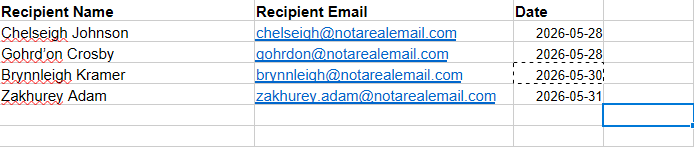
Przed generowaniem certyfikatów sprawdź te elementy:

Sprawdź, czy każdy odbiorca certyfikatu cyfrowego ma poprawny adres e-mail.
Wybierz właściwy format pliku i zapisz go jako .xlsx lub .csv.
Unikaj scalonych komórek w tabeli odbiorców.
Usuń puste wiersze z listy.
Wyczyść aktywne filtry przed eksportem lub wgraniem pliku.
Sprawdź ukryte wiersze i ukryte kolumny.
Zamień formuły na wartości, jeśli narzędzie docelowe może ich nie przeliczyć poprawnie.
Ujednolić format dat, zanim zaczniesz generować certyfikaty.
Przed wystawieniem całej partii użyj jednego wewnętrznego wiersza testowego.
Nie zmieniaj nazw kolumn po zmapowaniu pól w automatyzacji.
Jeśli plik źródłowy ma osobne kolumny z imieniem i nazwiskiem, przed wgraniem pliku lub korespondencją seryjną utwórz kolumnę FullName. Ograniczysz w ten sposób błędy mapowania, a imiona i nazwiska na certyfikatach będą spójne. Prostą formułę znajdziesz w osobnym poradniku Certifier o tym, jak połączyć imię i nazwisko w Excelu.
W procesach z Excelem Online i Power Automate przechowuj skoroszyt w obsługiwanej lokalizacji w chmurze Microsoft, np. w OneDrive for Business lub SharePoint, i używaj sformatowanej tabeli, jeśli wymaga tego konektor lub proces.
Microsoft ma ograniczenia dotyczące rozmiaru pliku, zablokowanych plików, jednoczesnej edycji, ukrytych kolumn, liczby żądań i złożonych formuł, więc skoroszyt do wystawiania utrzymuj w prostej formie.
Natywną integrację Certifier z Microsoft Excel skonfigurujesz w mniej niż 5 minut. To zalecany proces, jeśli regularnie wystawiasz certyfikaty na podstawie danych z Excela. Sprawdza się przy programach szkoleniowych, cyklicznych webinarach, zespołach w Microsoft 365, listach ukończenia szkoleń w HR, ewidencji szkoleń obowiązkowych i wydarzeniach, do których z czasem dochodzą nowi odbiorcy.
Excel pozostaje źródłem danych odbiorców. Certifier odpowiada za projekt certyfikatu, mapowanie kolumn na atrybuty dynamiczne, wysyłkę e-mailem, dostęp do PDF, weryfikację na stronie certyfikatu i śledzenie. Dzięki temu lepiej nadaje się do zarządzania poświadczeniami cyfrowymi niż ręczna korespondencja seryjna.
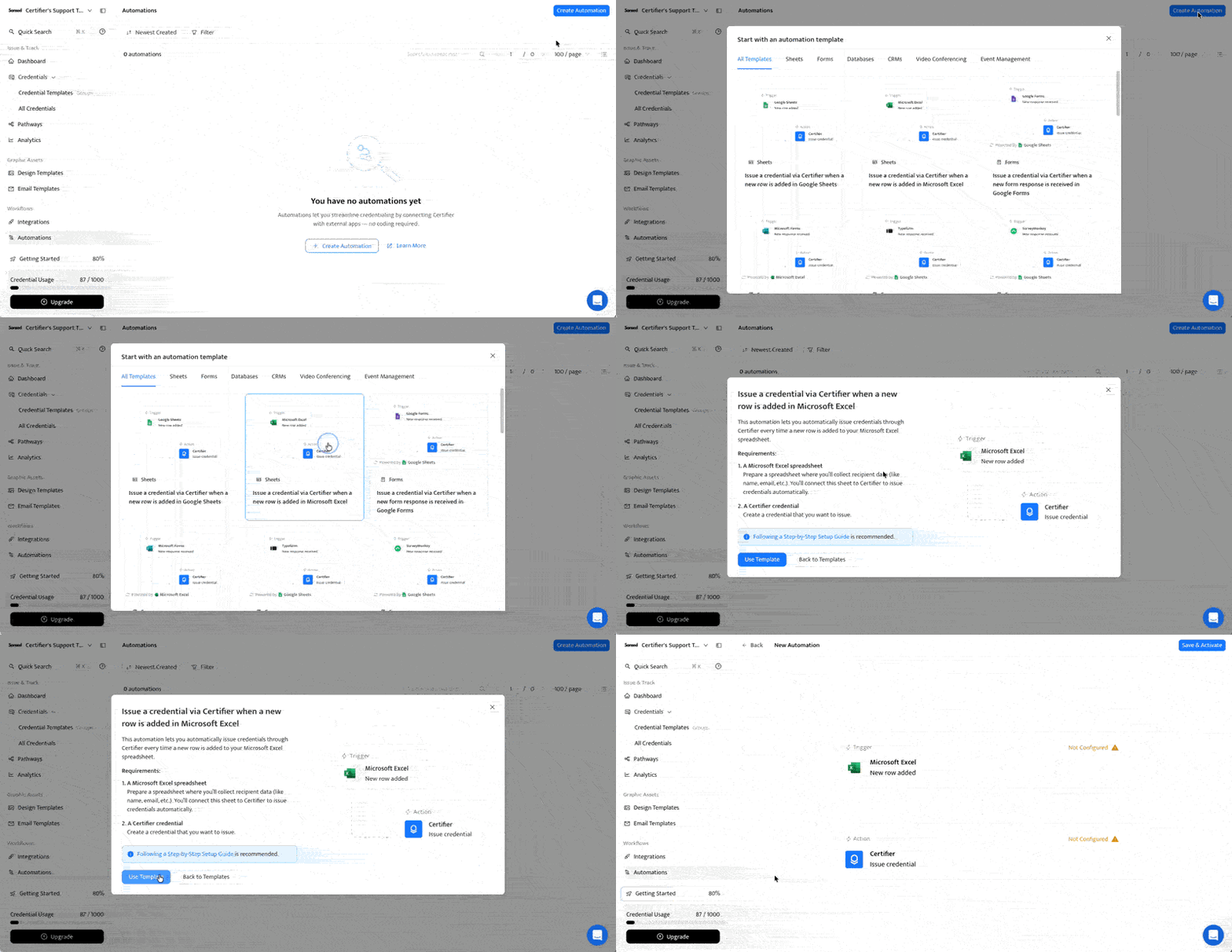
Tak wygląda podstawowy proces:
01Utwórz lub wybierz szablon poświadczenia (Credential Template) dla certyfikatu w Certifier.
02Przygotuj skoroszyt Excel z uporządkowaną tabelą odbiorców.
03Utwórz automatyzację w Certifier.
04Połącz konto Microsoft Excel przez bezpieczny proces autoryzacji.
05Wybierz skoroszyt oraz arkusz lub tabelę, które Certifier ma monitorować.
06Zmapuj kolumny z Excela na dane odbiorcy i atrybuty niestandardowe certyfikatu.
07Wybierz sposób wystawiania dostępny w konfiguracji, np. z przeglądem wersji roboczych lub automatyczne wystawianie.
08Przetestuj proces na jednym wewnętrznym wierszu.
09Aktywuj proces i monitoruj pierwszą rzeczywistą partię.
Dla bezpieczeństwa używaj dwóch arkuszy: wejściowego (Input Sheet) i aktywnego (Live Sheet). W wejściowym przygotowuj, porządkuj i zatwierdzaj wiersze. Do aktywnego przenoś tylko wiersze gotowe do wystawienia. Według wskazówek Certifier dotyczących automatyzacji z Microsoft Excel arkusze są sprawdzane w określonych odstępach czasu, więc niekompletny wiersz może zostać pominięty lub przetworzony z błędem, jeśli za wcześnie trafi do monitorowanego arkusza.
Po aktywacji nie zmieniaj nagłówków kolumn. Jeśli zmienisz nazwę Name na Recipient Name, dodasz nowe pola niestandardowe albo zmienisz układ tabeli, może być konieczne ponowne utworzenie automatyzacji z nowym mapowaniem.
Użyj Certifier jako generatora certyfikatów z Excela, gdy zespół potrzebuje powtarzalnego wystawiania, a nie jednorazowego scalania dokumentów.
Wgranie arkusza najlepiej sprawdza się, gdy lista odbiorców jest ostateczna: po webinarze, po zakończonej edycji kursu, przy kwartalnej partii szkoleń wewnętrznych lub zawsze, gdy chcesz sprawdzić plik przed wystawieniem certyfikatów.
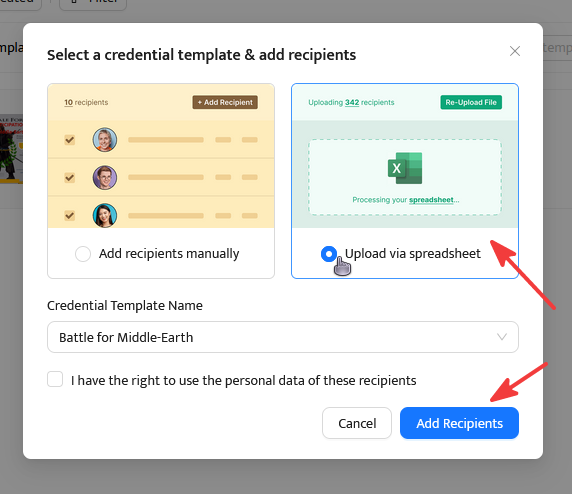
Proces jest prosty:
01Zrób czystą kopię ostatecznej wersji pliku Excel.
02Usuń nieużywane kolumny, puste wiersze, filtry, komentarze i notatki wewnętrzne.
03Zapisz plik jako .xlsx lub .csv, w zależności od sposobu wgrywania.
04Wgraj arkusz do Certifier: w panelu przejdź do Credential Templates i przy szablonie, którego chcesz użyć, wybierz opcję Issue Credentials.
05Zmapuj kolumny na atrybuty certyfikatu, np. imię i nazwisko odbiorcy, e-mail, kurs, datę i ocenę.
06Przejrzyj nieprawidłowe wiersze i popraw błędy w adresach e-mail, imionach i nazwiskach lub datach.
07Najpierw utwórz wersje robocze, jeśli partia jest szczególnie ważna.
08Wystaw certyfikaty, wyślij je e-mailem lub wyeksportuj.
Ta metoda daje ręczny punkt kontrolny przed wysyłką. Problemy łatwiej też rozwiązać niż w automatyzacji działającej na bieżąco, bo plik to stała migawka danych.
Najbezpieczniej wgrywać pliki XLSX lub CSV. Dokumentacja Certifier o problemach z wgrywaniem arkuszy wskazuje CSV i XLSX jako akceptowane formaty i wymienia najczęstsze przeszkody: zły format pliku, brakujące rekordy, nieprawidłowe adresy e-mail i kolumny bez nagłówków. Jeśli masz starszy skoroszyt .xls, przed wgraniem przekonwertuj go na XLSX lub CSV, chyba że w Twoim procesie potwierdzisz obsługę plików .xls.
Korespondencja seryjna (mail merge) w Wordzie to natywne rozwiązanie pakietu Microsoft Office. Przydaje się, gdy chcesz certyfikatów do wydrukowania lub prostej partii plików PDF i nie potrzebujesz publicznych stron z weryfikacją, analityki poświadczeń, edycji już wystawionych certyfikatów ani śledzenia zaangażowania odbiorców.
Wskazówki Microsoftu dotyczące korespondencji seryjnej zalecają przygotowanie arkusza Excel przed połączeniem go z Wordem. Nazwy kolumn powinny odpowiadać wstawianym polom, dane powinny być w pierwszym arkuszu, daty i inne formatowane wartości – mieć poprawny format, a zmiany trzeba wprowadzić przed połączeniem skoroszytu z dokumentem Worda.
Tak zrobisz korespondencję seryjną z certyfikatami na podstawie listy z Excela:
01Przygotuj arkusz Excel z jednym wierszem na odbiorcę.
02Użyj nagłówków kolumn odpowiadających polom certyfikatu, np. Name, Email, Date i CourseName.
03Utwórz lub otwórz szablon certyfikatu w Wordzie.
04W Wordzie rozpocznij korespondencję seryjną i połącz dokument z arkuszem Excel.
05Wstaw pola scalania w miejscach, w których mają się pojawić spersonalizowane dane.
06Sprawdź podgląd rekordów, aby upewnić się, że każdy certyfikat wypełnia się poprawnie.
07Zakończ i scal dokumenty, aby je wydrukować, zapisać jako PDF lub wysłać e-mailem przez Outlooka, jeśli pasuje to do Twojego procesu.
Korespondencja seryjna to dobra opcja ręczna, ale całą pracę operacyjną wykonuje Twój zespół. Wysyłka, poprawki, ponowne przygotowanie certyfikatów, wyszukiwanie odbiorców, weryfikacja, przypomnienia o wygaśnięciu i analityka pozostają ręczne, chyba że dodasz inne narzędzie.
Proces może też przestać działać poprawnie, gdy wartości w Excelu są niespójne. Daty mogą pojawić się w złym formacie, puste komórki dają niekompletne certyfikaty, a niepasujące nazwy pól zostawiają puste pola scalania. Zanim wydrukujesz lub wyeksportujesz całą partię, sprawdź podgląd kilku rekordów.
Platforma do automatyzacji przyda się, gdy proces zaczyna się poza plikiem Excel albo wymaga kierowania danych przed wystawieniem. To częsta sytuacja, gdy LMS, CRM, system HR, platforma do wydarzeń, narzędzie do formularzy, proces zatwierdzania lub proces w Microsoft 365 aktualizuje arkusz, zanim powstaną certyfikaty.
Power Automate wybierz, gdy cały proces działa w Microsoft 365. Na przykład wystawianie certyfikatów na podstawie odpowiedzi z Microsoft Forms, aktualizacja listy SharePoint, zatwierdzenie w Teams lub wiersz w Excelu Online mogą przejść przez przepływ kontrolowany przez Microsoft, zanim trafią do procesu wystawiania.
Zapier lub Make wybierz, gdy wyzwalacz pochodzi z przepływu pracy obejmującego różne aplikacje. Na przykład ukończenie kursu w LMS, opłacone zamówienie, aktualizacja obecności na webinarze lub zmiana etapu w CRM mogą utworzyć lub zaktualizować wiersz w Excelu, a potem przekazać odbiorców spełniających warunki do procesu wystawiania.
Na szczęście Certifier oferuje integrację z Zapierem, dzięki której certyfikat zostanie wystawiony, gdy w innej aplikacji nastąpi wybrane zdarzenie.
 Oto jak to zrobić:

Wybierz wyzwalacz źródłowy, np. ukończenie kursu, przesłanie formularza, opłacone zamówienie lub nowy wiersz w Excelu.
Dodaj filtry, aby dalej przechodzili tylko odbiorcy spełniający warunki.
Przekaż uporządkowane dane do Excela, Certifier lub kolejnego kroku wystawiania.
Zmapuj pola, np. imię i nazwisko, e-mail, kurs, datę wystawienia i atrybuty niestandardowe.
Przetestuj proces na jednym wewnętrznym odbiorcy.
Monitoruj nieudane zadania, zduplikowane wysyłki, zablokowane pliki, opóźnienia konektorów i limity planów.
Główne ryzyko to dodatkowa praca operacyjna. Microsoft opisuje ograniczenia konektora Excel Online: limity rozmiaru pliku, blokowanie plików po użyciu konektora, brak obsługi jednoczesnej edycji, ograniczanie liczby żądań, ograniczenia ukrytych kolumn przy niektórych operacjach oraz problemy przy złożonych formułach lub wielu wierszach.
Nie oznacza to, że automatyzacja to zły wybór. Skoroszyt musi jednak być uporządkowany, trzymany w chmurze, sformatowany jako tabela i mieć opiekuna, który monitoruje błędy.
Ścieżkę dla programistów wybierz, gdy certyfikaty mają być wystawiane z bazy danych produktu, backendu LMS lub CRM, portalu klienta albo systemu wewnętrznego. Excel nadal przyda się do eksportów i audytów, ale nie powinien być główną warstwą automatyzacji.
Dokumentacja API Certifier obejmuje endpointy do pracy z poświadczeniami, m.in. do wyświetlania listy, tworzenia, wystawiania, wysyłania, wyszukiwania, aktualizowania i usuwania poświadczeń, a także operacje na szablonach poświadczeń i szablonach graficznych. Webhooki mogą powiadamiać Twój system o zdarzeniach dotyczących poświadczeń, w tym o ich utworzeniu, aktualizacji, usunięciu lub wystawieniu.
Certifier udostępnia też zdalny serwer MCP pod adresem https://api.certifier.io/v1/mcp dla klientów AI zgodnych z MCP. Przydaje się w operacjach wewnętrznych wspieranych przez AI, np. przy wyszukiwaniu poświadczeń, wystawieniu pojedynczego poświadczenia, przeglądaniu szablonów graficznych albo poprawieniu i ponownym wysłaniu poświadczenia z poziomu czatu.
Traktuj serwer MCP Certifier jako warstwę narzędzi wewnętrznych, a nie zamiennik zarządzanej integracji produktowej.
Dla większości użytkowników Excela ta metoda jest opcjonalna. Sięgnij po nią, gdy zespół techniczny chce natywnie kontrolować operacje na poświadczeniach zamiast opierać je na arkuszach.
Skorzystaj z tej tabeli, gdy certyfikaty nie generują się poprawnie z pliku Excel.
Problem | Prawdopodobna Przyczyna | Rozwizanie |
|---|---|---|
Generuje się tylko część certyfikatów | Puste wiersze, nieprawidłowe adresy e-mail, ukryte filtry, nieobsługiwany format pliku lub niezmapowane wymagane pola | Uporządkuj plik, sprawdź adresy e-mail, usuń filtry i przetestuj małą partię. |
Imiona i nazwiska są błędne | Imię i nazwisko są w osobnych kolumnach, nagłówki zmapowano niepoprawnie albo formuły nie zwróciły wartości | Utwórz kolumnę z imieniem i nazwiskiem i ponownie zmapuj pola. W razie potrzeby skorzystaj z poradnika o łączeniu imienia i nazwiska w Excelu. |
Daty mają zły format | Różne formaty dat w kolumnie lub daty zapisane jako tekst | Ujednolić daty (np. DD.MM.RRRR) przed wgraniem lub scaleniem. Gdy korespondencja seryjna pokazuje datę w formacie amerykańskim, dodaj do pola scalania przełącznik `@ "dd.MM.yyyy"`. Przed wystawieniem sprawdź podgląd kilku certyfikatów. |
Pola korespondencji seryjnej w Wordzie są puste | Kolumny w Excelu nie pasują do pól scalania, wybrano niewłaściwy arkusz albo zmiany wprowadzono po połączeniu | Dopasuj nazwy pól, ponownie połącz źródło danych i sprawdź podgląd rekordów. |
Powstają zduplikowane certyfikaty | Ponownie użyto wierszy testowych, rekordy wgrano dwa razy albo automatyzacja ponowiła działanie po zmianach | Używaj pliku testowego, wersji roboczych, kolumn statusu i kontroli duplikatów. |
Automatyzacja z Excelem się nie uruchamia | Plik jest lokalny lub tylko do odczytu, poza obsługiwaną chmurą, nie jest tabelą, jest zablokowany albo zmieniły się kolumny | Trzymaj plik w obsługiwanej chmurze, używaj uporządkowanej tabeli i nie zmieniaj nagłówków po mapowaniu. |
Wgrywanie pliku kończy się błędem | Zły format pliku, brakujące rekordy, nieprawidłowe adresy e-mail lub kolumna bez nagłówka | Użyj XLSX lub CSV, uzupełnij wymagane dane w każdym wierszu, sprawdź adresy e-mail i nadaj nagłówek każdej kolumnie. |
Excel dobrze sprawdza się do porządkowania danych odbiorców, ale nie powinien być całym systemem zarządzania certyfikatami.
Przy jednorazowej partii wgraj uporządkowany plik XLSX lub CSV i zmapuj kolumny, zwracając uwagę na formatowanie.
Jeśli certyfikaty mają być tylko wydrukowane, korespondencja seryjna w Wordzie to wystarczające natywne rozwiązanie Microsoft Office.
Przy powtarzalnym wystawianiu certyfikatów cyfrowych korzystaj z platformy, która obsługuje projekt, mapowanie pól, wysyłkę e-mailem, weryfikację na stronie certyfikatu, dostęp do PDF i śledzenie – takiej jak Certifier.io.
Excel może pozostać głównym źródłem danych odbiorców. Potrzebujesz tylko procesu wystawiania, który zamieni te dane w poprawne certyfikaty bez ręcznej edycji każdego z nich.
Jeśli chcesz regularnie wystawiać certyfikaty cyfrowe na podstawie danych z arkusza, skorzystaj z generatora certyfikatów z Excela w Certifier, aby łatwo przygotowywać, mapować, wystawiać i masowo zarządzać certyfikatami.
Przygotuj skoroszyt Excel z jednym wierszem na odbiorcę możesz skorzystać z przykładowego arkusza Certifier i połącz go z procesem wystawiania certyfikatów. Zmapuj kolumny, np. imię i nazwisko, e-mail, kurs, datę i ocenę, na atrybuty certyfikatu, przetestuj jeden wewnętrzny wiersz i aktywuj automatyzację.
Przy regularnym wystawianiu certyfikatów cyfrowych korzystaj z połączonego procesu, np. automatyzacji Certifier z Microsoft Excel.
W procesach w Microsoft 365, które wymagają zatwierdzeń lub dodatkowych kroków, użyj Power Automate.
Certyfikaty wystawisz bezpośrednio, wgrywając arkusz Excel (.xlsx lub .csv) do generatora certyfikatów, takiego jak Certifier.
W ten sposób całkowicie pomijasz Microsoft Word. Projekty certyfikatów przygotujesz w edytorze graficznym, kolumny zmapujesz na imiona i nazwiska odbiorców, a Certifier automatycznie wyśle odbiorcom e-maile z linkiem do certyfikatów, które można pobrać jako PDF.
XLSX wybierz, gdy chcesz zachować strukturę skoroszytu. CSV sprawdzi się, gdy narzędzie oczekuje prostej tabeli tekstowej albo gdy chcesz uniknąć problemów z formatowaniem skoroszytu. W obu przypadkach przed generowaniem certyfikatów sprawdź nagłówki, puste wiersze, poprawność adresów e-mail i formaty dat.
Tak, ale metoda ma znaczenie. W niektórych konfiguracjach Microsoft Office korespondencja seryjna w Wordzie pozwala scalić dokumenty do wiadomości e-mail, ale zarządzanie wysyłką pozostaje ręczne. Rozbudowany i darmowy generator certyfikatów, taki jak Certifier, pozwala wysyłać certyfikaty cyfrowe e-mailem, udostępniać je w formacie PDF i zachować wystawione poświadczenia do późniejszej edycji, ponownej wysyłki lub śledzenia.
Wszystko zależy od potrzeb. Przy małej partii certyfikatów do wydrukowania może wystarczyć korespondencja seryjna w Wordzie.
Do masowego wystawiania certyfikatów cyfrowych Certifier oferuje masowy generator certyfikatów, który obsługuje wgrywanie plików Excel lub CSV, mapowanie pól, wysyłkę e-mailem, strony certyfikatów z weryfikacją, pobieranie plików PDF i edycję wystawionych certyfikatów.
Jeśli wybierasz darmowe narzędzie, najpierw przetestuj jeden wewnętrzny certyfikat i sprawdź, czy obsługuje potrzebny format pliku, identyfikację wizualną, wysyłkę i weryfikację.

- Strategia treści
- Strategia SEO oraz AEO/GEO
- Optymalizacja współczynnika konwersji
- Wzrost organiczny
- Psychologia kupującego
Head of Content
Vlad Melnic kieruje contentem w Certifier, wnosząc ponad 10 lat doświadczenia w content marketingu SEO i treściach nastawionych na konwersję. Koncentruje się na przekładaniu złożonej wartości produktu na jasne korzyści.


