


Zaufali nam:
University of Southern California
Warner Bros.
Volvo
Amazon
Stanford University
Szukaj
Zaktualizowano: 29 października 2026
16 min
Certyfikaty z Arkuszy Google (Google Sheets) wygenerujesz bez przepisywania nazwisk do szablonu jedno po drugim. Najprostszy i najszybszy proces wygląda tak: trzymasz dane odbiorców w arkuszu, łączysz go z generatorem certyfikatów, mapujesz każdą kolumnę na właściwe pole certyfikatu i wystawiasz wszystkie certyfikaty naraz.
Zbadaj z AI:
Dla większości szkół, twórców kursów, zespołów organizujących webinary i koordynatorów szkoleń Arkusze Google najlepiej sprawdzają się jako baza odbiorców. To tam są już imiona i nazwiska, adresy e-mail, nazwy kursów, wyniki, daty i informacje o ukończeniu.
Projekt certyfikatu, e-maile z certyfikatami, pobieranie plików PDF, strony z weryfikacją i śledzenie warto przenieść do narzędzia stworzonego do poświadczeń cyfrowych, które skonfigurujesz raz i które wymaga niewiele obsługi.
Ten poradnik omawia cztery praktyczne sposoby generowania certyfikatów z arkusza: bezpośrednią integrację Arkuszy Google z Certifier przy cyklicznych programach, import pliku CSV przy jednorazowych partiach, połączenie Google Apps Script z Prezentacjami Google oraz Zapiera lub Make przy własnej logice i przekazywaniu danych między aplikacjami. Na koniec dodatkowa opcja dla programistów i procesów opartych na agentach AI.
Bezpośrednie połączenie: użyj natywnej integracji Certifier z Arkuszami Google, gdy nowi odbiorcy pojawiają się z czasem, a certyfikaty mają być automatycznie generowane i wysyłane po dodaniu nowego wiersza, bez pracy administracyjnej.
Import pliku CSV: gdy lista jest ostateczna, chcesz sprawdzić partię przed wysyłką i robisz to tylko raz.
Google Apps Script i Prezentacje Google: w rozwiązaniach opartych na Google Workspace, ale tylko wtedy, gdy zespół potrafi utrzymywać kod i pilnować limitów Gmaila lub Apps Script.
Zapier lub Make: najlepsze przy logice obejmującej wiele aplikacji, np. gdy certyfikaty mają być wystawiane na podstawie danych z LMS, CRM lub formularzy.
Przygotowanie: jeden odbiorca w wierszu, nagłówki w wierszu 1, bez scalonych komórek, poprawne adresy e-mail i opcjonalnie wiersz testowy.

Ta tabela pomoże wybrać proces, zanim zaczniesz. Właściwa metoda zależy od tego, czy lista do certyfikatów to jednorazowa partia, czy arkusz, do którego wciąż dochodzą nowe wiersze.
Metoda | Najlepsza Do | Gwna Zaleta | Gwne Ograniczenie |
|---|---|---|---|
Połączenie Arkuszy Google z Certifier | Cyklicznych kursów, wydarzeń na żywo, odpowiedzi z Formularzy Google i stałych programów szkoleniowych | Automatyzacja bez kodu z mapowaniem pól, wysyłką e-mailem, stronami certyfikatów i analityką | Najlepiej sprawdza się przy partiach certyfikatów lub cyklicznych programach, mniej przy pojedynczym, jednorazowym certyfikacie |
Eksport Arkuszy Google do CSV i wgranie pliku | Gotowych list, jednorazowych webinarów, zakończonych edycji kursów i ręcznego sprawdzania | Prosta, przewidywalna i łatwa do kontrolowania przed wystawieniem | Po każdej zmianie arkusza trzeba ponownie wyeksportować plik |
Google Apps Script i Prezentacje Google | Zespołów technicznych, które chcą rozwiązania w Google Workspace | Pozwala scalać wiersze arkusza z szablonami w Prezentacjach i wysyłać załączniki PDF przez Gmaila | Wymaga utrzymania kodu, autoryzacji, kontroli limitów i własnej obsługi błędów |
Zapier lub Make jako dodatkowa warstwa | Procesów w wielu aplikacjach, w których dane zaczynają się w CRM, LMS, narzędziu płatności lub kreatorze formularzy | Dodaje logikę warunkową i przekazywanie danych między aplikacjami | Tworzy kolejną warstwę automatyzacji, którą trzeba utrzymywać i naprawiać |
Kiedy automatyzacja certyfikatów z Arkuszy Google ma sens?
Automatyczne wystawianie certyfikatów na podstawie wierszy arkusza przydaje się, gdy dane kursantów prowadzisz w jednej centralnej tabeli i chcesz, aby certyfikaty były wystawiane automatycznie. To częste rozwiązanie przy platformach webinarowych i systemach LMS.
Arkusze Google mogą też służyć jako pomost dla zgodnych platform. Możesz na przykład połączyć SurveySparrow z Certifier przez arkusz i automatycznie wystawiać certyfikaty osobom, które wypełniły ankietę. Zespoły mogą też połączyć Zoho Forms z Certifier przez arkusz i wystawiać poświadczenia na podstawie zgłoszeń z formularzy.
Po webinarze możesz automatycznie wystawić certyfikaty uczestnictwa setkom uczestników i całkowicie zautomatyzować eksport listy obecności.
W edukacji automatyczna wysyłka certyfikatu zaraz po tym, jak kursant zaliczy kurs, a jego nazwisko trafi do arkusza, oszczędza mnóstwo czasu. Podobnie w kształceniu ustawicznym możesz śledzić godziny doskonalenia zawodowego i wystawiać poświadczenia cyfrowe z określoną liczbą punktów.
Organizatorzy wydarzeń mogą drukować lub wysyłać e-mailem odznaki i certyfikaty uczestnictwa bezpośrednio na podstawie danych z rejestracji.
Pracujesz w Microsoft Excel? Jeśli dane odbiorców przechowujesz w Microsoft Office, zajrzyj do poradnika o tym, jak generować certyfikaty z Excela.
Uporządkowane dane w arkuszu zapobiegają większości błędów przy generowaniu certyfikatów. Zanim połączysz Arkusze Google z jakimkolwiek procesem wystawiania, przejrzyj arkusz tak, jakby każdy wiersz mógł od razu trafić do odbiorcy.

W wierszu 1 umieść czytelne nagłówki kolumn, np. Full Name, Email, Course Name, Issue Date, Expiration Date, Instructor, Grade lub Hours.
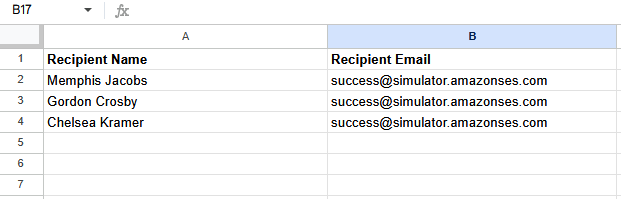
Każdego odbiorcę wpisz w osobnym wierszu.
Nie umieszczaj kilku nazwisk, adresów e-mail ani ukończonych kursów w jednej komórce.
Sprawdź adresy e-mail przed wysyłką.
Usuń spacje, adresy bez domeny, zduplikowanych odbiorców i prywatne adresy testowe, które nie powinny dostać ostatecznych certyfikatów. Jeśli korzystasz z Certifier, platforma poinformuje Cię, gdy wysyłka e-maila się nie powiedzie.
Stosuj jednolity format dat, najlepiej RRRR-MM-DD, jeśli daty mają się pojawić na certyfikacie.
Zamień formuły na wartości przed eksportem do CSV, zwłaszcza jeśli kolumny łączą imię i nazwisko albo obliczają daty ukończenia.
Zostaw tylko pola potrzebne do generowania certyfikatów. Dodatkowe dane z CRM, LMS lub systemu do wydarzeń spowalniają mapowanie i zwiększają ryzyko wyboru niewłaściwego pola.
Dodaj jeden wewnętrzny wiersz testowy przed właściwą partią, aby sprawdzić projekt certyfikatu, treść e-maila i zmapowane atrybuty.
Przy arkuszach pełniących rolę bazy danych unikaj scalonych komórek. Razem z ukrytymi wierszami nagłówków, pustymi wierszami w środku listy i notatkami nad tabelą potrafią narobić sporo problemów.
Trzymaj arkusz wejściowy (Input Sheet) osobno od arkusza aktywnego (Live Sheet). W arkuszu wejściowym zbieraj, porządkuj i sprawdzaj dane odbiorców. Do arkusza aktywnego kopiuj tylko kompletne wiersze gotowe do wystawienia. Taki podział ogranicza przypadkowe duplikaty i trzyma niedokończone wiersze z dala od automatyzacji.
Jeśli dane pochodzą z Formularzy Google, traktuj kartę z odpowiedziami jako arkusz wejściowy. Sprawdź wymagane pola, usuń niekompletne zgłoszenia i przenoś do arkusza aktywnego lub połączonego procesu tylko zatwierdzone wiersze. Dzięki temu niedokończone odpowiedzi nie zamienią się w wystawione certyfikaty.
To zalecany proces, jeśli wystawiasz certyfikaty po każdej edycji kursu, webinarze, zajęciach, warsztatach lub cyklicznym szkoleniu. Arkusze Google pozostają źródłem danych odbiorców, a Certifier odpowiada za projekt certyfikatu, mapowanie kolumn na atrybuty dynamiczne, wysyłkę e-mailem, weryfikację na stronie certyfikatu, pobieranie plików PDF i analitykę.

Krok 1: utwórz lub uporządkuj arkusz.
Zacznij od listy kontrolnej powyżej i trzymaj w arkuszu aktywnym tylko wiersze gotowe do wystawienia. Możesz skorzystać z naszego przykładowego arkusza.
Krok 2: wybierz lub zaprojektuj szablon certyfikatu w Certifier.
Dodaj atrybuty dynamiczne dla pól, które chcesz spersonalizować, np. imienia i nazwiska odbiorcy, nazwy kursu, daty wystawienia, wyniku lub prowadzącego.
Krok 3: utwórz w Certifier automatyzację z Arkuszami Google.
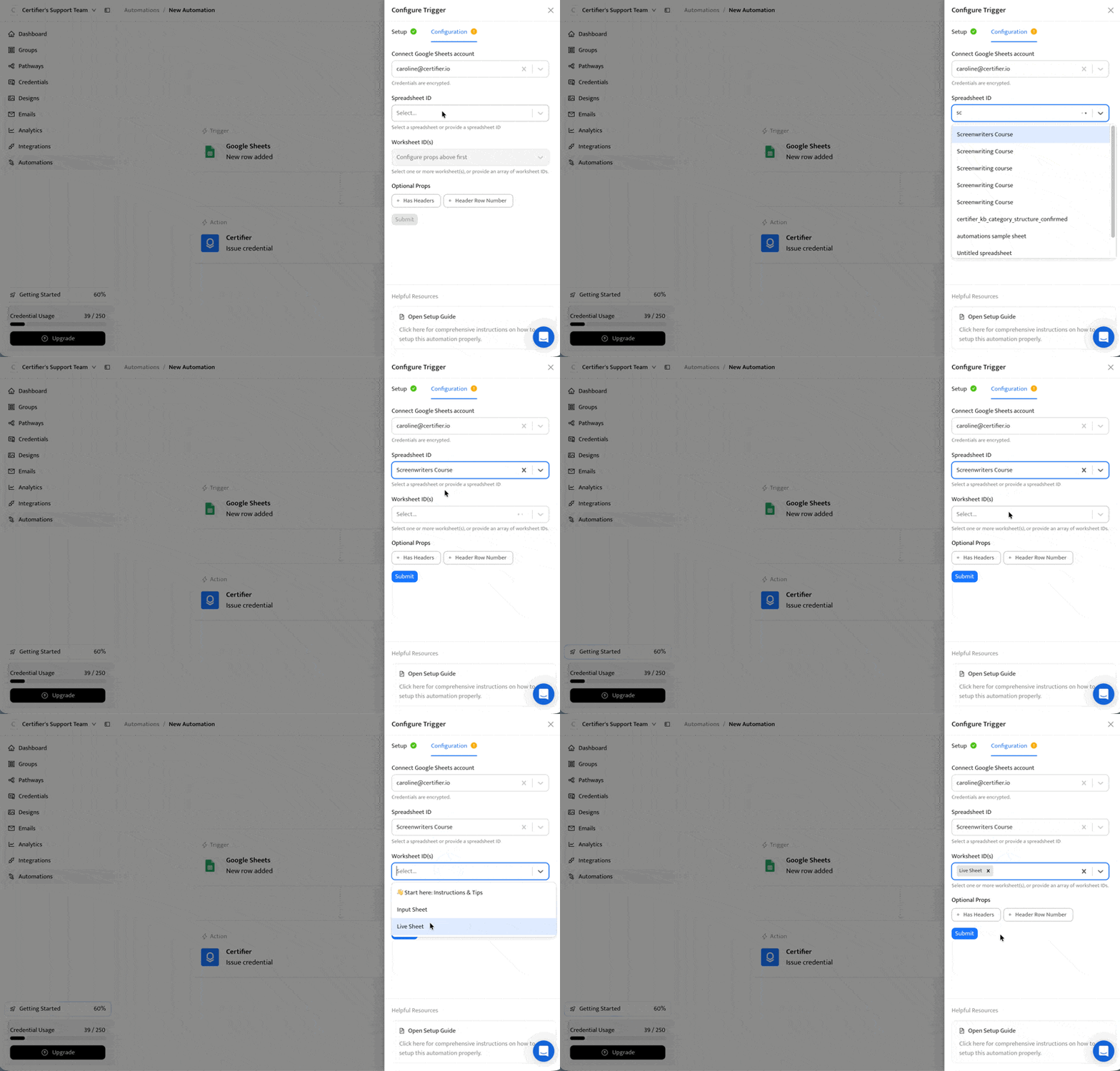
Połącz konto Google przez proces autoryzacji, wybierz arkusz kalkulacyjny i kartę z arkuszem aktywnym.
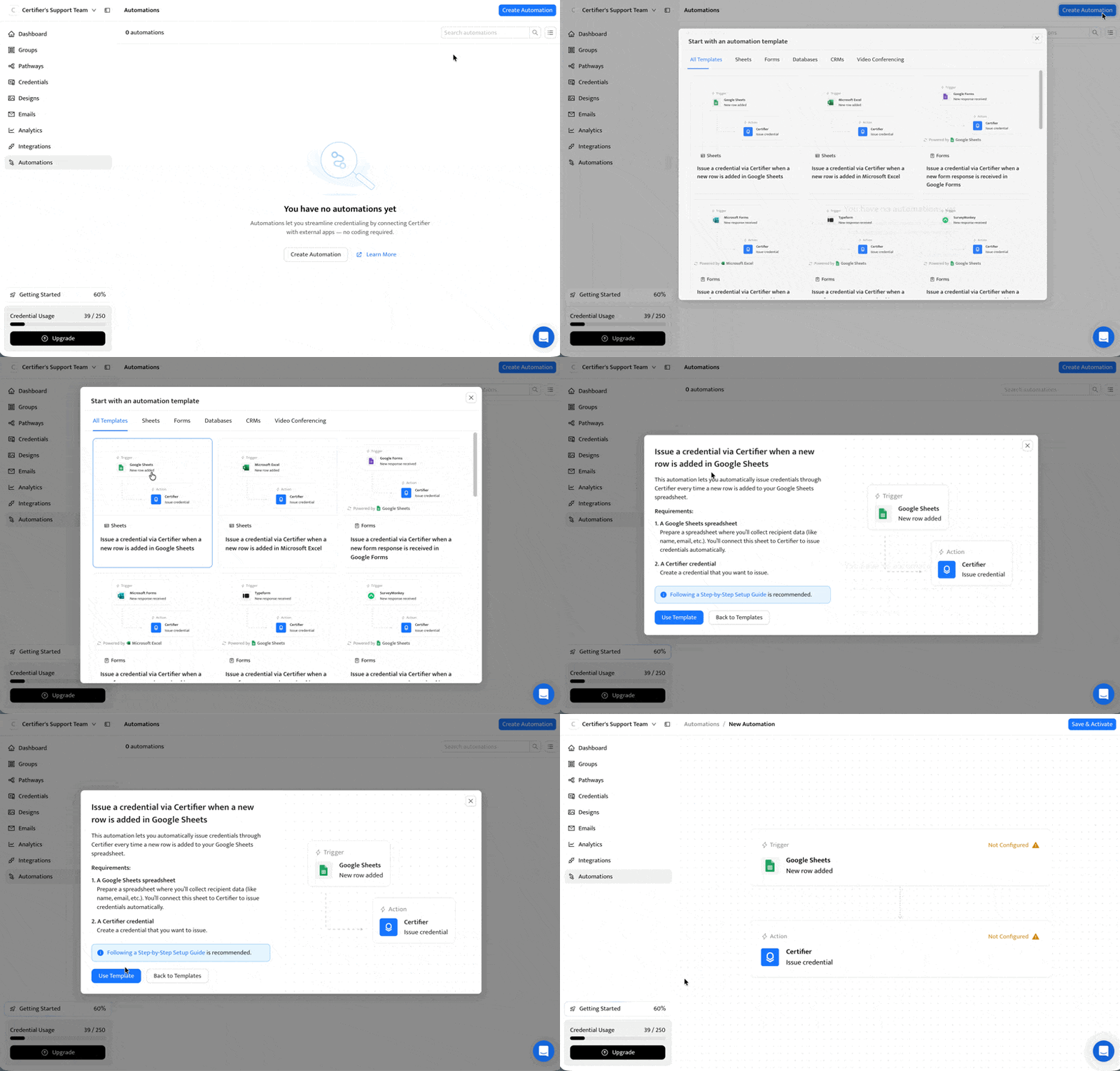
Nie zapomnij też skonfigurować wyzwalacza – Certifier poprosi wtedy o połączenie konta Google przez OAuth.
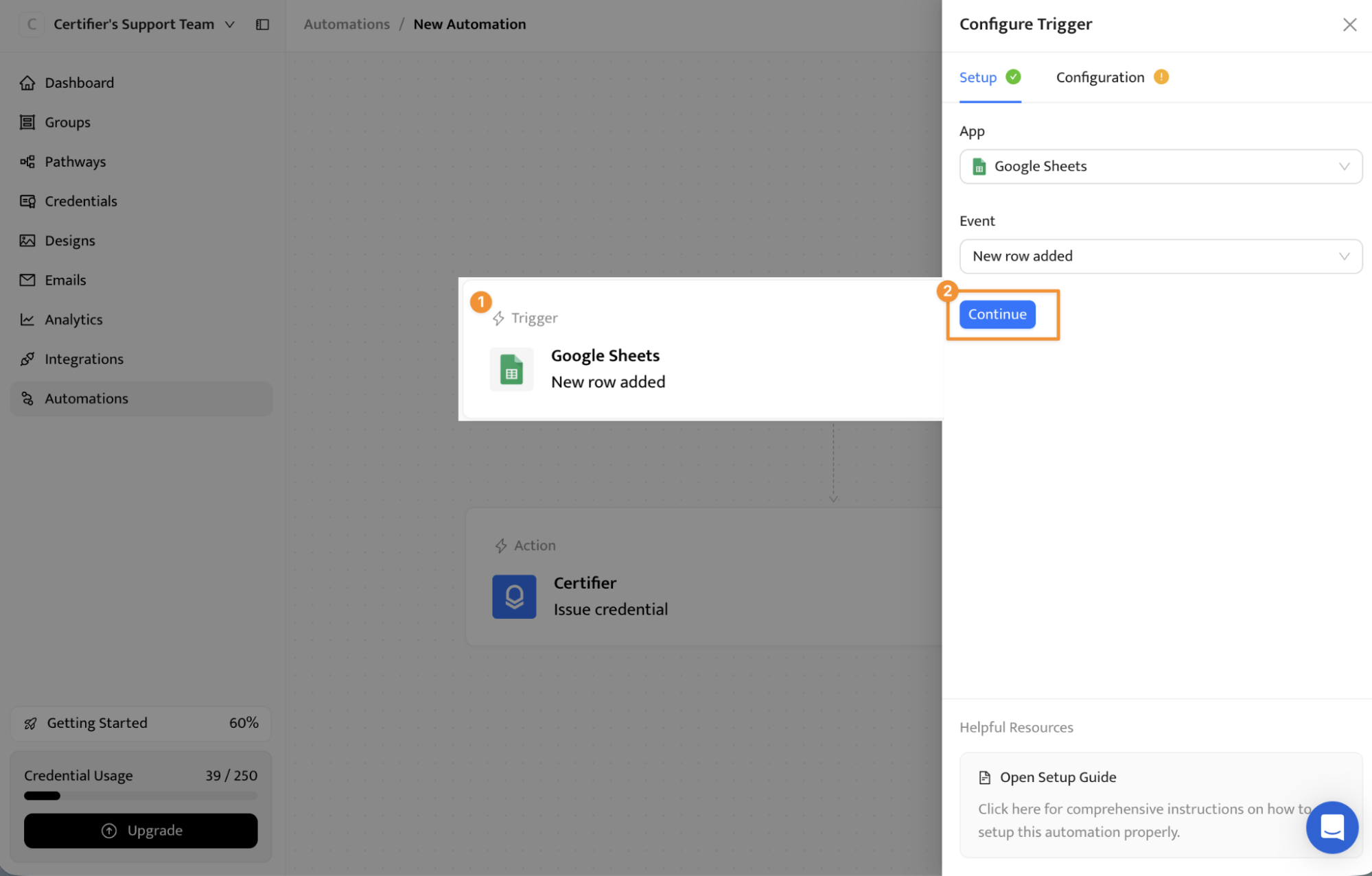
Krok 4: zmapuj każdą kolumnę arkusza na właściwy atrybut.
Zmapuj co najmniej imię i nazwisko oraz adres e-mail odbiorcy. Potem zmapuj pola niestandardowe, które mają się pojawić na certyfikacie lub w e-mailu.
Krok 5: przeprowadź test na jednym wewnętrznym odbiorcy.
Zapisz pierwszy certyfikat jako wersję roboczą, jeśli chcesz sprawdzić układ, pisownię, treść e-maila i linki do weryfikacji przed wysyłką.
Krok 6: aktywuj proces.
Kliknij Save & Activate i potwierdź. Od tej chwili, jeśli ustawisz Send Credential na True, Certifier będzie automatycznie tworzyć i wysyłać certyfikat po dodaniu kompletnego wiersza do arkusza aktywnego, bez ręcznego kopiowania.
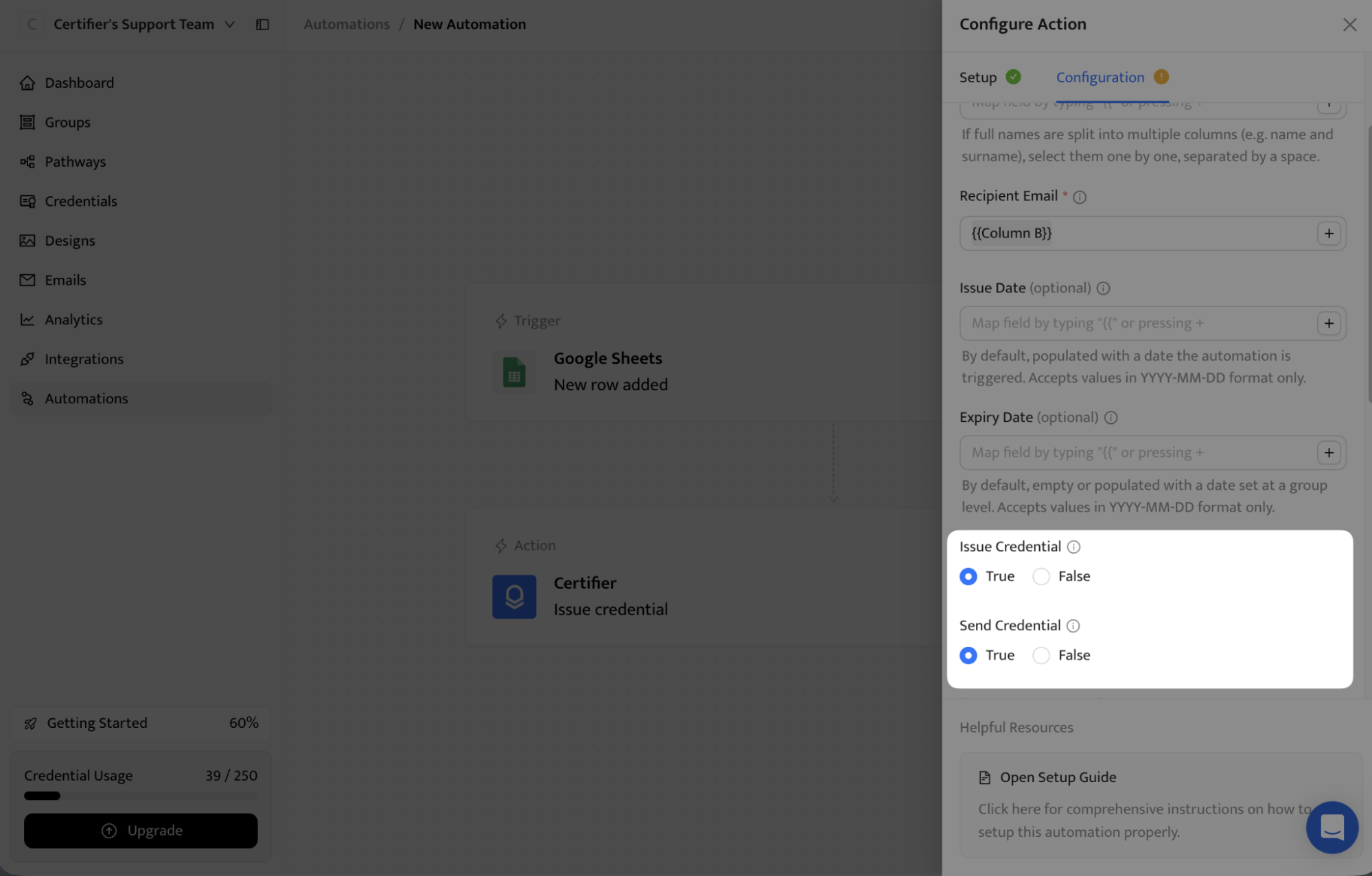
Największa zaleta to kontrola. Niedokończone wiersze zostają w arkuszu wejściowym, do aktywnego przenosisz tylko zatwierdzone, a podczas testów korzystasz z wersji roboczych. Gdy konfiguracja działa stabilnie, możesz włączyć automatyczną wysyłkę dla kolejnych edycji.
Chcesz zautomatyzować cykliczne partie certyfikatów? Generuj certyfikaty z Arkuszy Google w Certifier.
Uwaga: ta sama automatyzacja oparta na wierszach działa też z innymi narzędziami do danych tabelarycznych. Możesz na przykład natywnie połączyć Smartsheet z Certifier i wystawiać poświadczenia po dodaniu nowego wiersza.
Import pliku CSV sprawdza się najlepiej, gdy lista odbiorców jest ostateczna i nie potrzebujesz automatyzacji na żywo. To dobre rozwiązanie przy jednorazowych webinarach, zakończonych edycjach kursów, kwartalnych szkoleniach wewnętrznych i każdej partii, którą chcesz sprawdzić przed wystawieniem.
Krok 1: zrób kopię ostatecznej karty arkusza, aby mieć stałą wersję partii.
Krok 2: usuń nieużywane kolumny, puste wiersze, notatki, filtry i formuły, które nie są potrzebne do generowania certyfikatów.
Krok 3: w Arkuszach Google wybierz Plik > Pobierz > Wartości rozdzielane przecinkami (.csv) dla aktywnej karty.
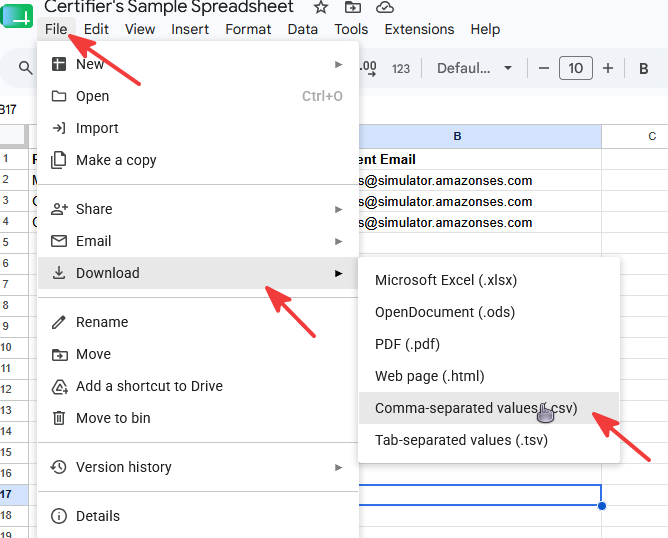
Krok 4: wgraj plik CSV do Certifier jako listę odbiorców dla szablonu poświadczenia (Credential Template).
Krok 5: zmapuj kolumny CSV na imię i nazwisko odbiorcy, adres e-mail i atrybuty niestandardowe.
Krok 6: przejrzyj ostrzeżenia, w razie potrzeby zapisz certyfikaty jako wersje robocze, a potem wystaw je i wyślij e-mailem.
Ta metoda daje ręczny punkt kontrolny przed wysyłką. Wadą jest to, że plik CSV to migawka danych. Jeśli ktoś później zmieni arkusz, musisz wyeksportować i wgrać nowy plik.
Potrzebujesz projektu certyfikatu przed importem odbiorców? Zobacz szablony certyfikatów Certifier.
Google Apps Script może generować certyfikaty z Arkuszy Google, jeśli chcesz rozwiązania w Google Workspace i nie boisz się edytować kodu.
Typowy proces przypomina korespondencję seryjną: korzysta z szablonu certyfikatu w Prezentacjach Google, arkusza z wierszami odbiorców i skryptu, który kopiuje szablon, zastępuje symbole zastępcze danymi, eksportuje pliki PDF i wysyła e-maile przez Gmaila.
Google udostępnia oficjalny przykład w Apps Script, który personalizuje certyfikaty w Prezentacjach Google danymi pracowników z Arkuszy Google i wysyła je jako załączniki PDF przez Gmaila. Przykład korzysta z usług Dysk, Arkusze, Prezentacje i Gmail, więc jest dobrym punktem wyjścia dla zespołów technicznych.
Krok 1: utwórz szablon certyfikatu w Prezentacjach Google z symbolami zastępczymi dla pól, takich jak imię i nazwisko odbiorcy, data, nazwa kursu lub prowadzący.
Krok 2: utwórz arkusz z jednym wierszem na odbiorcę i nagłówkami odpowiadającymi polom, które odczyta skrypt.
Krok 3: otwórz Rozszerzenia > Apps Script i dostosuj skrypt do identyfikatora prezentacji, identyfikatora folderu docelowego, nazw symboli zastępczych i treści e-maila.
Google przygotował przydatny przykład automatyzacji certyfikatów w Apps Script, na którym możesz się wzorować.
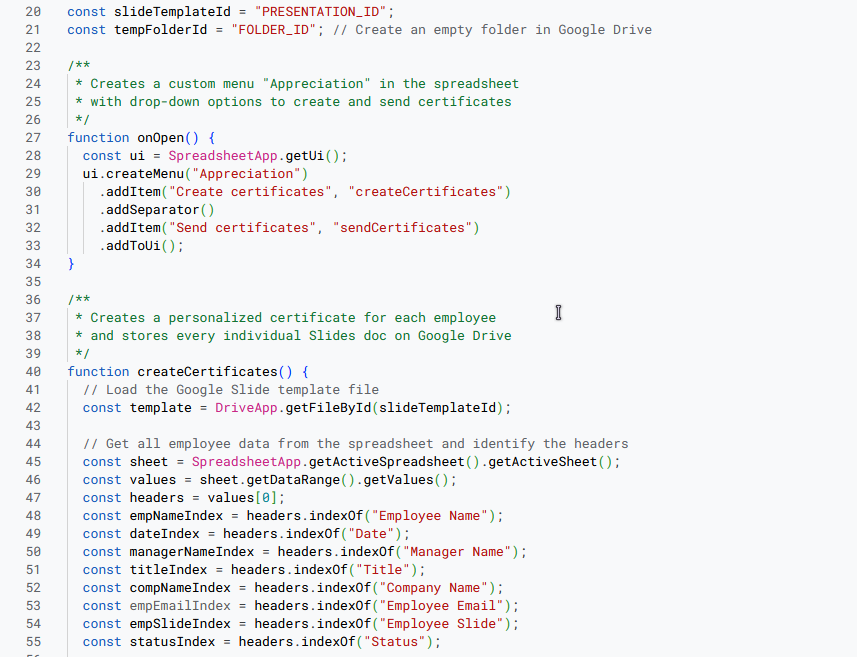
Krok 4: najpierw uruchom skrypt na jednym wewnętrznym wierszu, autoryzuj wymagane usługi Google i sprawdź wygenerowany plik PDF.
Krok 5: dodaj kolumny statusu, np. Created i Sent, aby nie wysłać tego samego certyfikatu dwa razy.
Krok 6: przed wysłaniem dużej partii sprawdź aktualne limity Gmaila i Apps Script dla swojego typu konta.
To rozwiązanie działa, ale ma ukryte koszty utrzymania. Musisz poprawiać skrypt, gdy zmieniają się nagłówki, obsługiwać błędy przy niekompletnych wierszach, sprawdzać limity wysyłki Google i dać odbiorcom sposób na późniejsze odnalezienie lub zweryfikowanie certyfikatu.
Nie zapewnia też osobnej strony certyfikatu, analityki, wysyłki w barwach marki ani samodzielnego pobierania PDF przez odbiorców, chyba że zbudujesz te elementy samodzielnie.
Google zaznacza, że limity wysyłki mogą się zmienić bez uprzedzenia i są liczone w ruchomym okresie 24 godzin. Traktuj sprawdzanie limitów jako część procesu, zwłaszcza przy dużych grupach lub zewnętrznych listach odbiorców.
Zapier lub Make przydają się, gdy Arkusze Google są tylko jednym z etapów większego procesu. Kursant może np. ukończyć kurs w LMS, opłacić warsztaty w systemie płatności, zarejestrować się na wydarzenie albo wysłać formularz. Platforma do automatyzacji przechwyci to zdarzenie, uporządkuje lub przekieruje dane i przekaże zatwierdzone dane odbiorcy do Arkuszy Google albo do procesu wystawiania certyfikatów.
Wybierz tę metodę, gdy proces zaczyna się poza Arkuszami Google albo wymaga logiki warunkowej, której nie obsługuje bezpośrednia integracja.
Krok 1: wybierz aplikację źródłową i wyzwalacz, np. ukończenie kursu, opłacone zamówienie, przesłanie formularza, aktualizację obecności na wydarzeniu lub nowy wiersz w arkuszu.
Krok 2: dodaj filtry, aby dalej przechodzili tylko odbiorcy spełniający warunki. Najczęściej sprawdza się status ukończenia, status płatności, wymagane pola i duplikaty.
Krok 3: przekaż uporządkowane dane do Arkuszy Google, Certifier lub innego kroku wystawiania, w zależności od konfiguracji.
Krok 4: zmapuj pola odbiorcy, np. imię i nazwisko, e-mail, kurs, datę wystawienia i atrybuty niestandardowe.
Krok 5: przetestuj proces na jednym wewnętrznym odbiorcy, zanim włączysz go dla całej grupy.
Krok 6: po uruchomieniu monitoruj historię automatyzacji, nieudane zadania, zduplikowane wysyłki i limity planu.
Zaletą jest elastyczność. Zapier i Make połączą narzędzia, które nie mają wspólnej natywnej integracji.
Wadą jest dodatkowa praca operacyjna: kolejna platforma może zawieść, ponawiać działania, zmienić cennik albo wymagać wiedzy opiekuna, gdy zmieni się nazwa pola.
W procesach wbudowanych w produkt lub utrzymywanych przez programistów korzystaj z platformy deweloperskiej Certifier, zamiast przepuszczać każdy proces wystawiania przez arkusz. API Certifier pozwala tworzyć poświadczenia, wystawiać wersje robocze, wysyłać poświadczenia, wyszukiwać istniejące, zarządzać szablonami poświadczeń i pracować z szablonami graficznymi.
To lepsze rozwiązanie, gdy certyfikaty mają być wystawiane z własnego LMS, bazy danych produktu, portalu klienta, backendu CRM lub wewnętrznego systemu operacyjnego.
Certifier udostępnia też webhooki do automatyzacji opartej na zdarzeniach. Webhooki mogą powiadamiać Twój system o zdarzeniach dotyczących poświadczeń, np. o ich utworzeniu, aktualizacji, usunięciu lub wystawieniu. Pomaga to zespołom technicznym synchronizować zewnętrzne rejestry, uruchamiać kolejne procesy i budować narzędzia audytowe lub wsparcia wokół statusu poświadczeń.
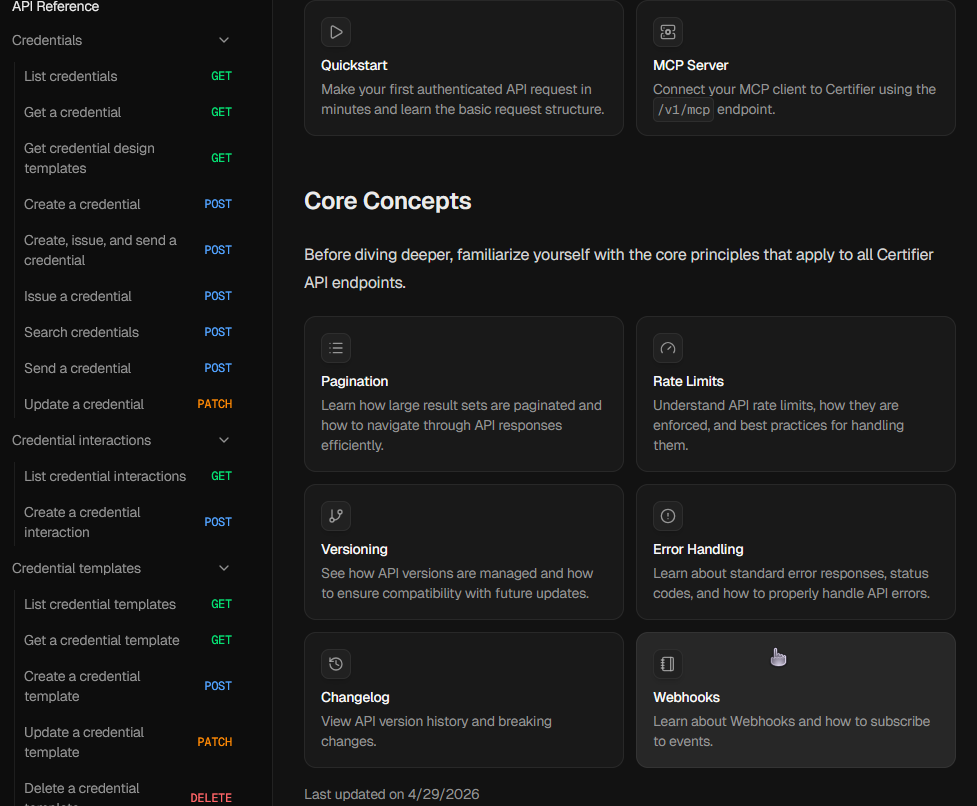
Serwer MCP Certifier to nowsza opcja dla klientów AI zgodnych z MCP. Serwer działa pod adresem https://api.certifier.io/v1/mcp
Korzysta z OAuth i pozwala autoryzowanym klientom wyszukiwać, wyświetlać, przeglądać, tworzyć, wystawiać, wysyłać i aktualizować poświadczenia z poziomu czatu przy minimalnym wysiłku. Traktuj MCP jako narzędzie do operacji wspieranych przez AI i narzędzi wewnętrznych, a nie zamiennik stabilnej integracji REST API w produkcie.
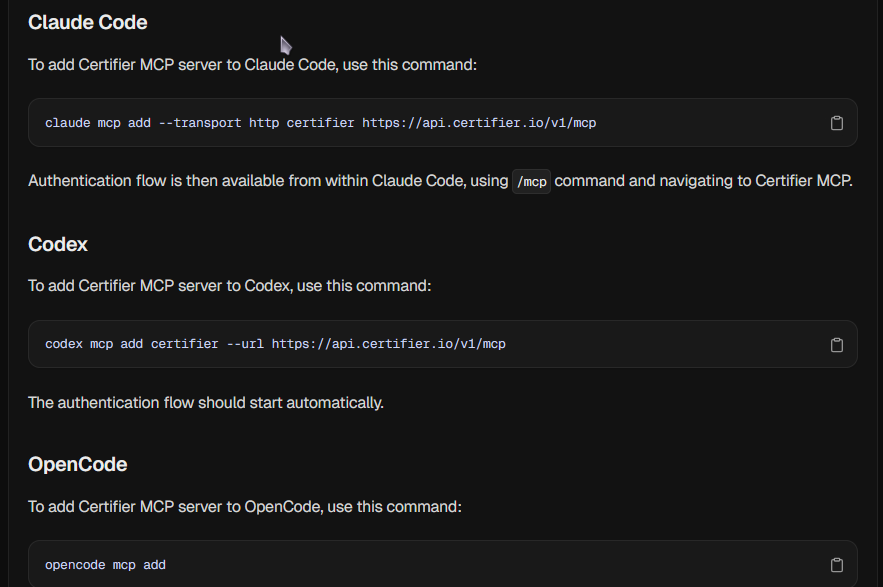
Praktyczna zasada: Arkusze Google lub CSV, gdy procesem zarządzają operatorzy, Zapier lub Make, gdy trzeba połączyć kilka narzędzi bez kodu, a API, webhooki lub MCP Certifier, gdy zespół techniczny chce natywnych, kontrolowanych lub wspieranych przez AI procesów wystawiania poświadczeń.
Większość problemów z generowaniem certyfikatów wynika ze struktury arkusza, mapowania pól lub błędów w statusie wysyłki. Zanim przebudujesz cały proces, zacznij od arkusza.
Problem | Prawdopodobna Przyczyna | Rozwizanie |
|---|---|---|
Certyfikaty się nie generują | Automatyzacja monitoruje niewłaściwą kartę, wiersz jest niekompletny albo wyzwalacz jeszcze go nie przetworzył. | Sprawdź wybrany arkusz aktywny, uzupełnij wymagane pola i odczekaj na przetworzenie, zanim dodasz zduplikowane wiersze. |
Imiona, nazwiska lub nazwy kursów są puste | Nagłówki kolumn zmieniono po zmapowaniu albo wybrano niewłaściwą kolumnę. | Przywróć pierwotną nazwę nagłówka albo ponownie zmapuj pole w procesie wystawiania certyfikatów. W natywnej automatyzacji Certifier oznacza to utworzenie jej od nowa, bo po zapisaniu mapowania nie da się edytować. |
Adresy e-mail nie przechodzą weryfikacji | Komórki z adresami zawierają spacje, brak im domeny, powtarzają się lub zawierają tekst, który nie jest adresem. | Użyj kolumny pomocniczej do czyszczenia, usuń spacje i przetestuj małą partię przed wysyłką. |
Daty mają zły format | Arkusz łączy różne formaty dat lub przechowuje daty jako tekst. | Ujednolić daty do formatu RRRR-MM-DD (arkusz z polskimi ustawieniami regionalnymi domyślnie pokazuje DD.MM.RRRR) i sprawdź podgląd certyfikatu przed wystawieniem. |
Odbiorcy dostają zduplikowane certyfikaty | Wiersze skopiowano do arkusza aktywnego więcej niż raz albo nie używasz kolumny statusu. | Przenoś wiersze z arkusza wejściowego do aktywnego i dodaj kolumnę statusu dla wystawionych wierszy. |
Import pliku CSV pomija pola niestandardowe | Pole jest w arkuszu, ale nie zostało zmapowane jako atrybut niestandardowy. | Zmapuj podczas wgrywania każde pole certyfikatu, także opcjonalne, np. wynik lub prowadzącego. |
Jeśli chcesz najszybciej generować certyfikaty z Arkuszy Google, połącz arkusz z Certifier, a każdy zatwierdzony wiersz zamieni się w spersonalizowany certyfikat.
Import pliku CSV wybierz, gdy chcesz kontrolować jednorazową partię, a Apps Script – gdy zespół jest gotowy utrzymywać kod, pilnować limitów i samodzielnie zbudować wysyłkę oraz weryfikację.
Zapier lub Make sprawdzą się, gdy wyzwalacz pochodzi z innej aplikacji, ale API, webhooki i MCP Certifier są lepszą alternatywą, jeśli masz zespół techniczny i chcesz natywnie zautomatyzować wystawianie poświadczeń albo prowadzić operacje wspierane przez AI.
Najważniejsze: nie próbuj zrobić z Arkuszy Google programu do projektowania certyfikatów. Niech arkusz porządkuje dane, a odpowiedni proces wystawiania tworzy, wysyła i weryfikuje certyfikaty bez ręcznego kopiowania.
Przy cyklicznych edycjach, wydarzeniach i programach szkoleniowych korzystaj z Certifier, aby generować certyfikaty z Arkuszy Google.
Przygotuj uporządkowany arkusz z imionami, nazwiskami i adresami e-mail odbiorców, połącz go z Certifier, zmapuj każdą kolumnę na atrybuty certyfikatu, przetestuj jeden wiersz i aktywuj proces. Jeśli wolisz rozwiązanie wyłącznie w narzędziach Google, użyj Google Apps Script z szablonem w Prezentacjach Google.
Arkusze Google przechowują dane odbiorców, ale same nie projektują, nie wysyłają, nie śledzą ani nie weryfikują certyfikatów. Potrzebujesz połączonego generatora certyfikatów, importu pliku CSV albo rozwiązania w Google Apps Script z Prezentacjami Google.
Nie. Import pliku CSV służy do jednorazowych partii. Jeśli integracja z Arkuszami Google jest połączona i aktywna, arkusz aktywny przekazuje zatwierdzone wiersze bezpośrednio do procesu wystawiania certyfikatów.
Co najmniej imię i nazwisko oraz adres e-mail odbiorcy. Dodaj nazwę kursu, datę wystawienia, datę wygaśnięcia, ocenę, liczbę godzin, prowadzącego lub inne pola, które mają się pojawić na certyfikacie lub w e-mailu.
Tak. Jeśli Formularze Google zapisują odpowiedzi w arkuszu, możesz sprawdzić i uporządkować te wiersze, zanim przeniesiesz je do arkusza aktywnego. W programach w pełni automatycznych upewnij się, że każdy przesłany wiersz zawiera wymagane pola. Możesz też użyć konektora, takiego jak Zapier, aby automatycznie wystawiać certyfikaty. Szczegóły znajdziesz w poradniku o generowaniu certyfikatów z Formularzy Google.
Skrypt w Google Workspace zbudujesz bez kupowania platformy do certyfikatów, ale proces nadal zależy od uprawnień konta, autoryzacji, limitów Gmaila lub Apps Script i tego, czy potrafisz utrzymać skrypt.
Trzymaj robocze dane w arkuszu wejściowym, do arkusza aktywnego przenoś tylko gotowe wiersze i prowadź kolumnę statusu dla wystawionych certyfikatów. Przed włączeniem automatycznej wysyłki przetestuj proces na wewnętrznym odbiorcy.

- Wzrost SaaS
- Cyfrowe certyfikaty
- API
- Marketing produktowy
- Operacje firmowe
CEO i Współzałożyciel
Sergey jest CEO i współzałożycielem Certifier. Wyróżniony przez Forbes 30 Under 30, buduje infrastrukturę cyfrowych certyfikatów dla ponad 2000 organizacji na świecie, kształtując przyszłość branży.


