

Zaufali nam:
University of Southern California
Warner Bros.
Volvo
Amazon
Stanford University
Szukaj
Zaktualizowano: 29 października 2026
18 min
Zamień odpowiedzi z Formularzy Google (Google Forms) w spersonalizowane certyfikaty bez ręcznego kopiowania i wklejania. Porównaj wgrywanie pliku CSV, automatyzację w Certifier, narzędzia Google i konektory, aby wybrać najbezpieczniejsze rozwiązanie dla kursu, webinaru, quizu lub szkolenia.
Zbadaj z AI:
Formularze Google dobrze zbierają wyniki quizów, listy obecności, zgłoszenia i dane o ukończeniu kursu, ale same nie tworzą certyfikatów ani nimi nie zarządzają. Aby certyfikaty wystawiały się automatycznie, odpowiedzi muszą trafić do Arkuszy Google, a stamtąd do procesu wystawiania.
Aby generować certyfikaty z odpowiedzi w Formularzach Google, przesyłaj odpowiedzi do połączonego arkusza i używaj go jako źródła danych.
Arkusz odpowiedzi możesz wyeksportować do CSV i wgrać do Certifier, aby jednorazowo wystawić certyfikaty, albo skorzystać z natywnej integracji Certifier z Arkuszami Google (Google Sheets), aby wystawiać je automatycznie.
Bardziej złożone metody korzystają z narzędzi lub dodatków Google Workspace albo z konektorów, takich jak Zapier czy Make, gdy proces wymaga warunków, np. wyniku, zatwierdzenia lub statusu płatności.
Najważniejsze: traktuj Formularze Google jako miejsce zbierania danych. Certyfikaty powstają w połączonym systemie.
Jeśli nie chcesz w ogóle korzystać z Formularzy Google, Certifier ma własne formularze (Certifier Forms), w których zbierzesz odpowiedzi i wystawisz certyfikaty bez drugiego narzędzia.
Najlepszy proces jednorazowy
Wyeksportuj odpowiedzi z Formularzy Google do CSV, przejrzyj listę i wgraj ją do Certifier – bez limitów wysyłki e-maili po stronie Google.
Najlepszy proces cykliczny
Połącz Formularze Google z Arkuszami Google, a potem połącz arkusz odpowiedzi z Certifier, aby automatycznie wystawiać i wysyłać certyfikaty.
Najlepsze rozwiązanie w ekosystemie Google
Użyj Apps Script, Prezentacji Google lub dodatku do Formularzy Google, jeśli ktoś utrzyma kod, mieścisz się w dziennych limitach e-maili Google i wystarczy Ci mniej funkcji zarządzania certyfikatami.
Najlepszy proces warunkowy
Użyj Zapiera, Make lub Pipedream, gdy wystawienie certyfikatu zależy od wyniku, zatwierdzenia, płatności, aktualizacji w CRM, statusu w LMS lub innej aplikacji.
Minimalne zasady konfiguracji
Zbieraj imię i nazwisko oraz e-mail odbiorcy, nie zmieniaj kolejności pytań i kolumn, przetestuj jedną wewnętrzną odpowiedź i przed aktywacją automatyzacji usuń stare wiersze.

Ta tabela pomoże wybrać odpowiedni proces, zanim zaczniesz.
Metoda | Najlepsza Do | Poziom Automatyzacji | Gwna Zaleta | Gwne Ograniczenie |
|---|---|---|---|---|
Eksport odpowiedzi do CSV i wgranie pliku | Zakończonych edycji i jednorazowych partii | Średni | Administrator może sprawdzić dane przed wysyłką | Po każdej zmianie odpowiedzi trzeba ponownie wyeksportować i wgrać plik |
Połączenie Formularzy Google z Certifier przez Arkusze Google | Cyklicznych kursów, webinarów, wydarzeń, quizów i szkoleń | Wysoki | Certifier może automatycznie wystawić certyfikat po każdym nowym zgłoszeniu z formularza | Wymaga uporządkowanego arkusza odpowiedzi i stałego mapowania pól |
Google Apps Script, Prezentacje Google lub dodatek do Formularzy | Zespołów pracujących w narzędziach Google, nauczycieli i prostych potrzeb | Średni lub wysoki | Wszystko może zostać w Google Workspace lub w dodatku do Formularzy | Więcej utrzymania, mniej funkcji zarządzania certyfikatami, limity Google i dodatków |
Zapier, Make lub Pipedream | Warunków, zatwierdzeń, weryfikacji płatności, przekazywania danych do LMS lub CRM | Wysoki | Elastyczne procesy obejmujące wiele aplikacji | Więcej narzędzi do monitorowania i rozwiązywania problemów |
Jeśli każda poprawna odpowiedź z formularza ma kończyć się certyfikatem, skorzystaj z bezpośredniego procesu w Certifier. Jeśli certyfikaty zależą od wyniku, zatwierdzenia, płatności lub innej aplikacji, użyj platformy do automatyzacji. Jeśli potrzebujesz tylko jednorazowej partii, wyeksportuj odpowiedzi do CSV.
Formularze Google przechowują odpowiedzi w interfejsie formularza, ale większość procesów wystawiania certyfikatów wymaga uporządkowanej tabeli. Dlatego tak ważny jest arkusz odpowiedzi.
Formularz nie przechowuje odpowiedzi w formie tabeli, dlatego warto przesyłać je do połączonego arkusza w Arkuszach Google. Aby to zrobić, otwórz formularz, przejdź do zakładki Odpowiedzi i wybierz Połącz z Arkuszami. W angielskiej wersji interfejsu to Responses > Link to Sheets.
Google może utworzyć nowy arkusz kalkulacyjny lub połączyć formularz z istniejącym. Od tej chwili każda nowa odpowiedź tworzy nowy wiersz w połączonym arkuszu.
Ten arkusz staje się w praktyce bazą danych do wystawiania certyfikatów. Może zasilać wgranie pliku CSV, połączenie Formularzy Google z Certifier, proces w Apps Script lub konektor, taki jak Zapier.
Jeśli zaczynasz od arkusza prowadzonego ręcznie, zajrzyj do poradnika, jak generować certyfikaty z Arkuszy Google, albo jak generować certyfikaty z danych w Excelu.

Aby uniknąć błędów mapowania, duplikatów i nieudanych wysyłek, przygotuj formularz i połączony arkusz przed aktywacją automatyzacji:

Dodaj wymagane pola: ustaw pytania o imię i nazwisko oraz adres e-mail odbiorcy jako wymagane. Jeśli zabraknie któregoś z nich, automatyzacja się nie powiedzie.
Włącz weryfikację odpowiedzi: ustaw pytanie o e-mail jako pole tekstowe z weryfikacją adresu e-mail. Dzięki temu uczestnicy nie wpiszą literówek ani nieprawidłowych adresów.
Połącz odpowiedzi przed konfiguracją: zawsze połącz formularz z arkuszem, zanim skonfigurujesz integrację do wystawiania certyfikatów.
Przeprowadź wewnętrzny test: wyślij jedną testową odpowiedź, aby wypełnić pierwszy wiersz arkusza. Dzięki temu będziesz mieć dane do mapowania pól.
Nie zmieniaj kolejności pytań: Formularze Google zapisują pytania w kolumnach arkusza w kolejności ich utworzenia. Zmiana kolejności pytań lub nazw nagłówków po konfiguracji zepsuje mapowanie w szablonie.
Usuń stare wiersze testowe: jeśli formularz ma stare odpowiedzi testowe, przed aktywacją procesu usuń te wiersze z arkusza, aby uniknąć przypadkowego wystawienia certyfikatów.
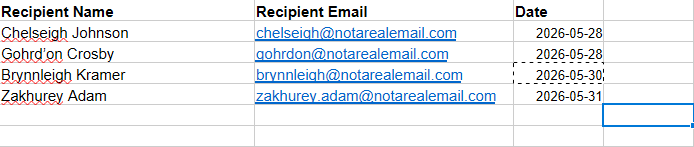
Cały proces możesz przyspieszyć dzięki naszemu przykładowemu arkuszowi.
Wgranie pliku CSV to najbezpieczniejsza metoda, gdy wydarzenie, kurs, webinar lub test już się zakończył. Masz wtedy ręczny punkt kontrolny przed wysłaniem certyfikatów.
Wybierz ją, gdy administrator chce przejrzeć odpowiedzi przed wysyłką, formularz ma stare zgłoszenia testowe lub nieuporządkowane wiersze albo certyfikaty mają być wystawione jednorazowo:
01Otwórz arkusz odpowiedzi utworzony przez Formularze Google.
02Usuń wiersze testowe.
03Zostaw wymagane pola, takie jak imię i nazwisko oraz e-mail odbiorcy. Jeśli formularz zbiera imię i nazwisko w osobnych polach, połącz je. Imię i nazwisko połączysz w Arkuszach Google, tworząc nową kolumnę i używając formuły CONCAT lub TEXTJOIN.
04Zostaw opcjonalne pola do personalizacji, np. kurs, datę, wynik, liczbę godzin, prowadzącego lub grupę.
05Pobierz arkusz jako plik CSV.
06Wgraj plik CSV do Certifier.
07Zmapuj kolumny na atrybuty certyfikatu.
08Zapisz certyfikaty jako wersje robocze, jeśli partia jest szczególnie ważna.
09Wystaw certyfikaty, wyślij je lub wyeksportuj jako pliki PDF.
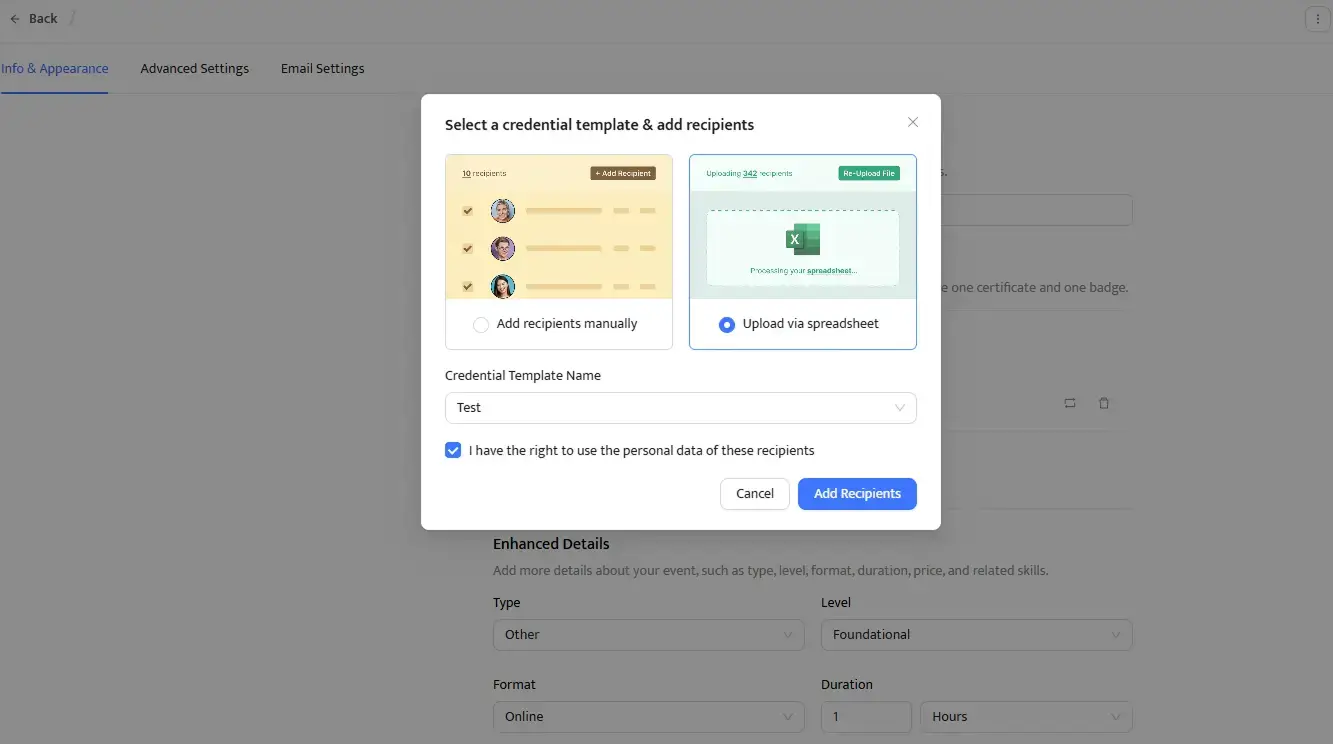
To nie jest automatyzacja na żywo. Odpowiedzi wysłane po eksporcie pliku CSV nie zostaną uwzględnione, dopóki nie wyeksportujesz i nie wgrasz kolejnego pliku. W zamian zyskujesz kontrolę.
Możesz od razu masowo wystawić certyfikaty albo zapisać je jako wersje robocze i jeszcze raz sprawdzić przed wysyłką.
Przy cyklicznych webinarach, kursach online i regularnych szkoleniach połącz Formularze Google z Certifier przez arkusz odpowiedzi. Ta metoda korzysta z natywnej integracji Certifier z Arkuszami Google: gdy w arkuszu pojawi się nowa odpowiedź, Certifier automatycznie wystawi i wyśle certyfikat.
1. Połącz konto Google
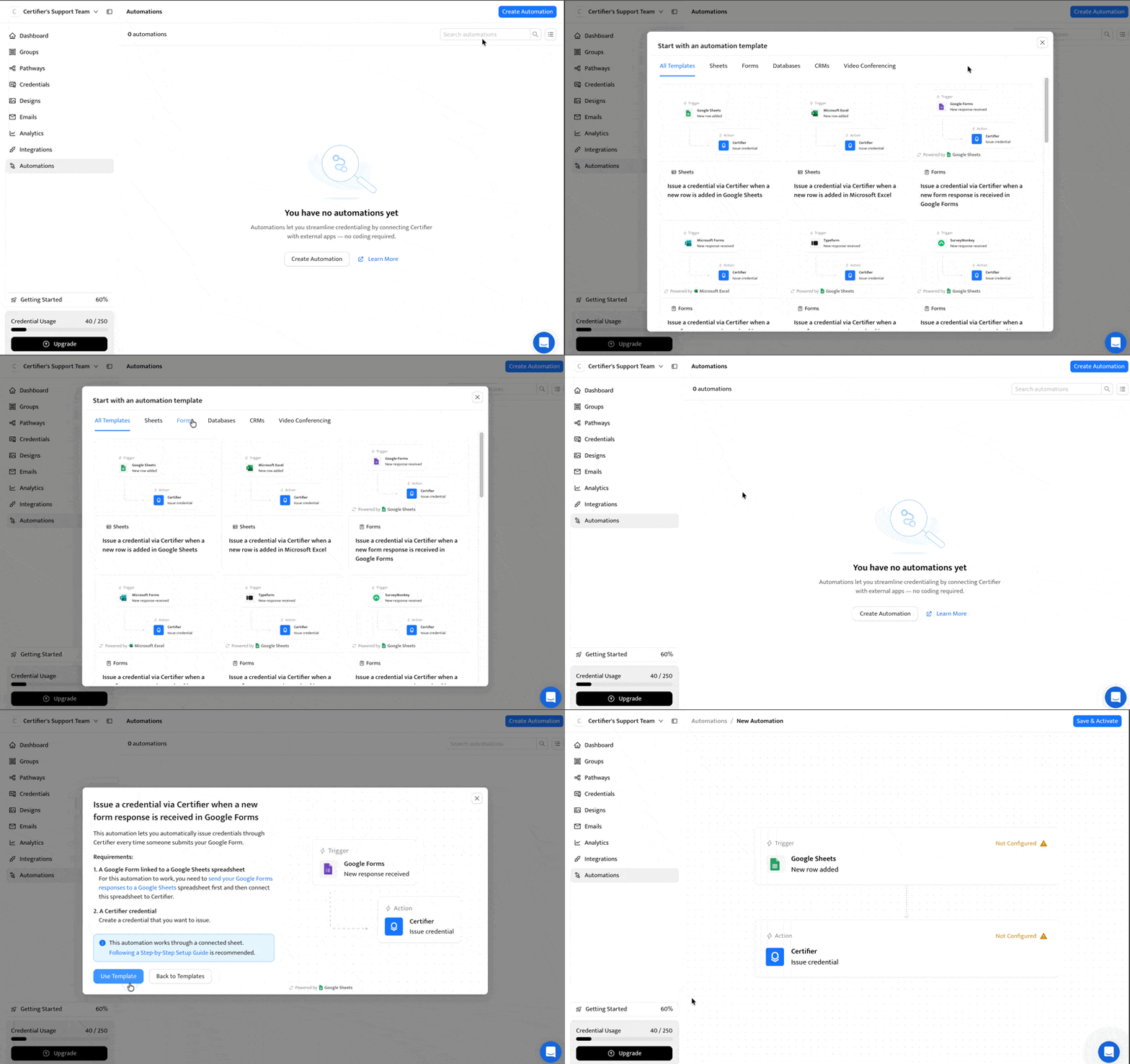
2. Wybierz arkusz odpowiedzi
3. Zmapuj pola danych
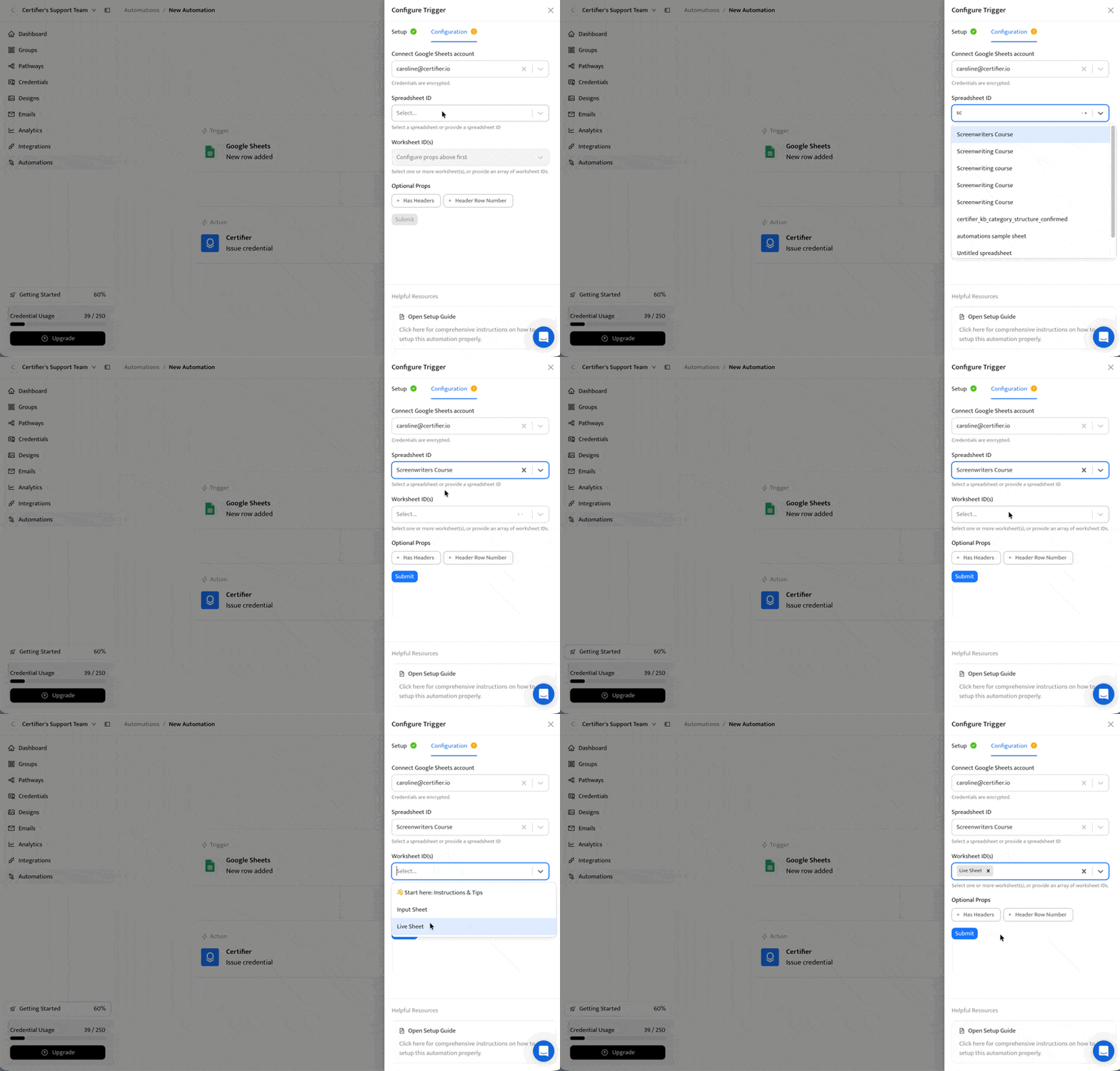
4. Ustaw tryb wysyłki i aktywuj automatyzację
Cały proces krok po kroku opisaliśmy też w artykule w centrum pomocy o automatyzacji z Formularzami Google.
Zdecyduj, czy nowe certyfikaty mają być zapisywane jako wersje robocze do sprawdzenia, czy wysyłane od razu. Po dodaniu nowego wiersza przetworzenie trwa od 3 do 5 minut.
Gdy automatyzacja jest aktywna, traktuj połączony arkusz odpowiedzi jak system działający na żywo. Istniejące wiersze mogą zostać przetworzone zaraz po aktywacji automatyzacji, więc najpierw usuń stare odpowiedzi testowe, jeśli nie mają dostać certyfikatów.
Po konfiguracji nie zmieniaj nazwy arkusza ani kart i nie zmieniaj kolejności kart, pytań w formularzu ani kolumn w arkuszu odpowiedzi. Wstawienie wierszy nad już przetworzonymi może powodować duplikaty, a usunięcie przetworzonych wierszy przed wklejeniem nowych może sprawić, że nowe zgłoszenia zostaną pominięte.
Jeśli certyfikat został już utworzony, wprowadzaj poprawki w Certifier, a nie w przetworzonych wierszach arkusza odpowiedzi.
Rozwiązania Google sprawdzą się, gdy potrzebujesz prostego certyfikatu, a ktoś w zespole potrafi utrzymać konfigurację.
Są dwie popularne wersje:
Apps Script odczytuje połączony arkusz, kopiuje szablon certyfikatu w Prezentacjach Google, zastępuje symbole zastępcze danymi, eksportuje pliki PDF i wysyła e-maile przez Gmaila.
Dodatek do Formularzy Google lub Google Workspace, np. Autocrat czy Form Publisher, tworzy certyfikaty z odpowiedzi w formularzu bez własnego skryptu.
Oficjalny przykład certyfikatu w Apps Script od Google korzysta z Arkuszy, Prezentacji, Dysku i Gmaila. Kopiuje szablon w Prezentacjach, zastępuje symbole zastępcze danymi z arkusza, eksportuje pliki PDF i wysyła certyfikaty przez Gmaila.
Przyda się nauczycielowi, małej grupie lub wewnętrznemu zespołowi, ale przy większych lub cyklicznych programach ukryte koszty utrzymania szybko rosną.
Po pierwsze, limity e-maili mogą zatrzymać wysyłkę. Limity Apps Script wynoszą obecnie 100 odbiorców e-maili dziennie dla kont prywatnych i 1500 dziennie dla kont Google Workspace przy korzystaniu z MailApp.
Google zaznacza też, że limity mogą się zmienić bez uprzedzenia, a po ich przekroczeniu skrypty zgłaszają wyjątki.
Po drugie, utrzymanie szablonu może być kłopotliwe. Szablon w Prezentacjach Google może dobrze wyglądać przy krótkich nazwiskach, ale rozjeżdżać się przy długich nazwiskach, długich nazwach kursów lub polach niestandardowych.
Po trzecie, śledzenie jest ograniczone. Podstawowy proces w narzędziach Google nie daje automatycznie publicznych stron certyfikatów z weryfikacją, analityki poświadczeń, danych o udostępnieniach na LinkedIn, centralnych poprawek ani zarządzanej edycji i ponownej wysyłki certyfikatów.
Dodatki do Formularzy Google również sprawdzą się przy prostych potrzebach w klasie lub na wydarzeniu. Często porównywanym przykładem jest Certify'em.
Pamiętaj, że dodatki mogą podlegać limitom wysyłki konta Google i nie zawsze oferują śledzenie dostarczenia, udostępnianie na LinkedIn, publiczne strony certyfikatów ani centralne zarządzanie certyfikatami.
Użyj platformy do automatyzacji, takiej jak Zapier, Make lub Pipedream, gdy wysyłka certyfikatu zależy od określonych reguł lub przepływu danych między wieloma aplikacjami.
Typowe scenariusze warunkowe:
Próg wyniku w quizie: certyfikat jest wystawiany tylko wtedy, gdy kursant uzyska w teście co najmniej 80%.
Zatwierdzenie przez administratora: certyfikat czeka jako wersja robocza, dopóki prowadzący nie zatwierdzi zgłoszenia.
Weryfikacja płatności: certyfikat zostaje wysłany dopiero wtedy, gdy płatność w Stripe zostanie potwierdzona.
Synchronizacja z CRM i LMS: po wystawieniu certyfikatu odbiorca trafia do kampanii w Salesforce lub na listę mailingową.
Aby to skonfigurować, wybierz Formularze Google jako aplikację wyzwalającą i połączony arkusz jako źródło danych. Dodaj krok filtra, który sprawdzi warunek (np. wynik wynosi co najmniej 80). Na koniec wybierz Certifier jako krok akcji i zmapuj dane odbiorcy na szablon.
Szczegółową instrukcję znajdziesz w artykule o tym, jak generować certyfikaty z Formularzy Google przez Zapiera.
Ten poradnik przyda się, gdy dane zbierasz przez formularz. Jeśli pochodzą z innego miejsca, lepiej sprawdzi się inny poradnik.
Jeli Dane Pochodz Z | Skorzystaj Z Poradnika |
|---|---|
Zgłoszeń w Formularzach Google | Ten poradnik o Formularzach Google |
Wierszy w Arkuszach Google prowadzonych jako baza odbiorców | |
Skoroszytu Excel, pliku XLSX lub CSV albo procesu w Microsoft 365 | |
Szablonów w programie Word lub dokumentów tworzonych ręcznie |
Różnica tkwi w punkcie wyjścia. Formularze Google zbierają odpowiedzi. Arkusze Google i Excel przechowują dane odbiorców. Word sprawdzi się przy ręcznym tworzeniu certyfikatów.
Jeśli zbierasz odpowiedzi w Microsoft Forms, zajrzyj do poradnika o tym, jak tworzyć certyfikaty z Microsoft Forms.
Wybierz to rozwiązanie, gdy Formularze Google są tylko jednym z wielu źródeł danych albo certyfikaty mają być wystawiane z LMS, własnego produktu, backendu CRM lub wewnętrznego narzędzia administracyjnego.
Zespół techniczny może użyć API i webhooków Certifier do kontrolowanego wystawiania, aktualizacji statusów i wewnętrznej synchronizacji.
Serwer MCP Certifier przyda się w operacjach wewnętrznych wspieranych przez AI, jeśli należy do Twojej strategii zarządzania certyfikatami albo chcesz automatyzować wszystko z poziomu agentów AI.
Formularze Google zbierają dane. Certyfikaty tworzy połączony proces.
Przy zakończonych partiach wyeksportuj odpowiedzi do CSV i wgraj je po sprawdzeniu.
Przy procesach cyklicznych połącz Formularze Google z Certifier przez Arkusze Google, a Certifier będzie wystawiać certyfikaty po pojawieniu się nowych wierszy, które spełniają warunki.
Przy prostych potrzebach sprawdzą się Apps Script lub dodatki, ale oznaczają więcej utrzymania oraz ograniczenia limitów, projektu i śledzenia. Przy procesach warunkowych użyj Zapiera, Make lub Pipedream.
Najbezpieczniejszy proces to uporządkowane pola formularza, połączony arkusz odpowiedzi, jedna wewnętrzna odpowiedź testowa, wersje robocze i stałe mapowanie pól.
Połącz Formularze Google z Certifier i automatycznie zamieniaj nowe odpowiedzi w profesjonalne certyfikaty.
Najczęstsze pytania o to, jak wygenerować certyfikat z Google Forms.
Połącz formularz z arkuszem w Arkuszach Google, a arkusz z generatorem certyfikatów, takim jak Certifier. Gdy uczestnik wyśle formularz, dane z jego wiersza trafiają do szablonu certyfikatu, a Certifier wystawia certyfikat i wysyła go na adres e-mail uczestnika.
Tak. Jeśli połączysz arkusz z platformą do poświadczeń cyfrowych, taką jak Certifier, ten sam proces wystawi na podstawie danych odbiorców certyfikaty, odznaki cyfrowe lub inne poświadczenia.
Tak. Otwórz połączony arkusz, wybierz Plik > Pobierz > Wartości rozdzielane przecinkami (.csv) i wgraj ten plik do generatora certyfikatów, aby jednorazowo wystawić całą partię.
Formularze Google zbierają surowe odpowiedzi uczestników, a Arkusze Google przechowują je w wierszach. Większość narzędzi do automatyzacji łączy się z wierszami w arkuszu i na ich podstawie wystawia certyfikaty.
Musisz zbierać imię i nazwisko oraz adres e-mail odbiorcy. Możesz też zbierać opcjonalne dane, np. nazwę kursu, datę ukończenia lub wynik testu, aby spersonalizować certyfikaty.
W Apps Script dodaj w arkuszu kolumnę statusu (np. „Wystawiono”), aby oznaczać przetworzone wiersze. Natywna integracja Certifier z Arkuszami Google sama śledzi przetworzone wiersze, aby nie wysyłać zduplikowanych e-maili.

Content designer. W Certifier Ola tworzy przyjazne dla użytkownika treści, które sprawiają, że skomplikowane informacje stają się łatwe do zrozumienia.


