Zaufali nam:
University of Southern California
Warner Bros.
Volvo
Amazon
Stanford University
Szukaj
Zaktualizowano: 20 października 2026
16 min
Ktoś wypełnił ankietę w Typeform? Na podstawie odpowiedzi łatwo wygenerujesz certyfikaty. Zobacz, jak zrobić to z Certifier.
Zbadaj z AI:
Chcesz wysyłać certyfikaty, gdy ktoś wypełni formularz w Typeform? Połącz Typeform z Certifier, zmapuj odpowiedzi z formularza na pola certyfikatu, a Certifier automatycznie wystawi każdy certyfikat i wyśle go e-mailem.
Sprawdza się to przy formularzach potwierdzających ukończenie kursu, ankietach po szkoleniu lub wydarzeniu, testach wiedzy, ankietach po webinarze i w każdym procesie, w którym przesłanie formularza w Typeform potwierdza, że ktoś powinien dostać certyfikat lub odznakę.
Jeśli proces wymaga dodatkowych kroków, filtrów lub wielu aplikacji, nadal możesz użyć Zapiera. Jeśli jednak chcesz tylko, aby odpowiedzi z Typeform automatycznie kończyły się wysłaniem certyfikatu, prostszą drogą jest teraz połączenie Typeform z Certifier przez Arkusze Google.
Wolisz w ogóle zrezygnować z Typeform? Certifier ma własne formularze (Certifier Forms), więc formularz i certyfikat przygotujesz w jednym miejscu.
W tym poradniku pokażemy, jak generować certyfikaty z odpowiedzi w Typeform za pomocą Certifier, kiedy wybrać bezpośrednie połączenie, a kiedy nadal warto skorzystać z Zapiera.
Certifier pozwala automatycznie generować i wysyłać certyfikaty na podstawie odpowiedzi z Typeform.
Połącz Typeform z Certifier, zmapuj pola formularza, takie jak imię i nazwisko, e-mail, kurs, wydarzenie lub dane o ukończeniu, i spersonalizuj nimi każdy certyfikat. Gdy proces jest aktywny, Certifier może automatycznie wystawić i wysłać certyfikat lub odznakę po każdym zgłoszeniu w Typeform, które spełnia warunki.
Do prostego wystawiania certyfikatów użyj połączenia przez Arkusze Google. Zapiera wybierz, jeśli przed wystawieniem certyfikatu potrzebujesz dodatkowej logiki, filtrów lub kroków w wielu aplikacjach.

To rozwiązanie sprawdza się najlepiej, gdy prowadzisz cykliczne kursy, wydarzenia lub ankiety, a certyfikaty mają trafiać do uczestników automatycznie zaraz po zakończeniu.
Możesz połączyć Typeform → Arkusze Google → Certifier bez Zapiera. Typeform ma wbudowaną integrację, która zapisuje każdą odpowiedź w arkuszu Google. Gdy połączysz ten arkusz z Certifier przez natywną integrację z Arkuszami Google, Certifier będzie automatycznie wystawiać certyfikaty po dodaniu każdego nowego wiersza. Więcej o tej metodzie przeczytasz w poradniku o generowaniu certyfikatów z Arkuszy Google.
Jak to skonfigurować:
Krok 1: w Typeform włącz integrację z Arkuszami Google, aby zbierać wszystkie odpowiedzi w arkuszu.
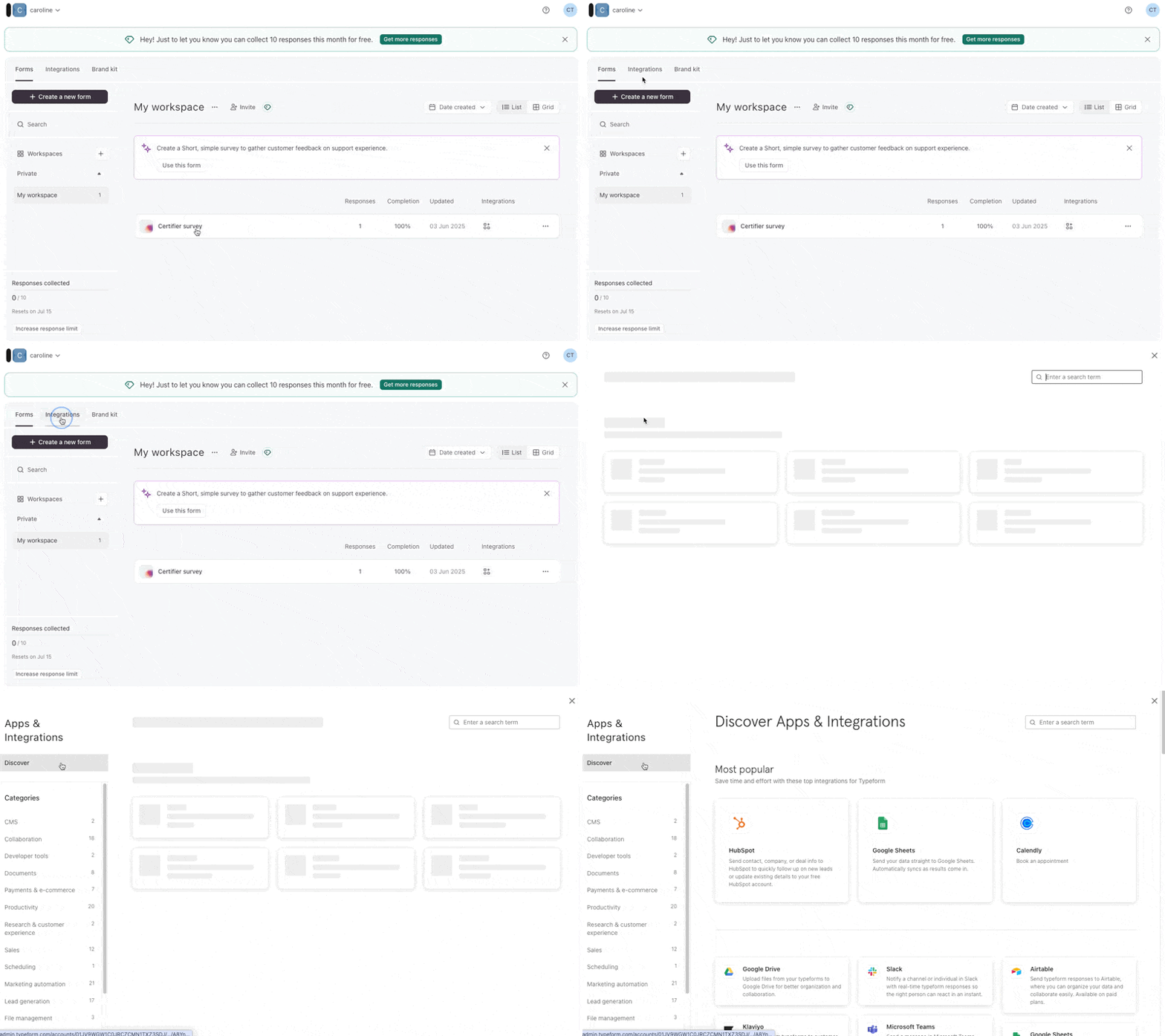
Krok 2: w Certifier przejdź do Automations → +Create Automation. Wybierz szablon Google Sheets i połącz konto Google. Wybierz arkusz kalkulacyjny połączony z Typeform i kartę z odpowiedziami.
Krok 3: połącz konto Google, wybierz właściwy arkusz i zmapuj kolumny, takie jak imię i nazwisko oraz e-mail.
Krok 4: aby włączyć automatyzację, wybierz, czy certyfikaty mają być wystawiane automatycznie, czy zapisywane jako wersje robocze.
Zdecyduj, czy mają być wysyłane e-mailem od razu, czy później. Kliknij Save & Activate. Od teraz Certifier będzie automatycznie wystawiać certyfikat po każdej odpowiedzi w Typeform.
Szczegóły znajdziesz w artykule o tym, jak połączyć Typeform z Certifier przez Arkusze Google.
Typeform i Certifier możesz połączyć przez Zapiera i w prosty sposób obsługiwać certyfikaty. W ankietach Typeform zbierzesz wszystkie potrzebne dane uczestników.

Następnie Certifier automatycznie wystawi certyfikaty na podstawie odpowiedzi z ankiety. Co to oznacza? Koniec z żmudnym, ręcznym przygotowywaniem certyfikatów.
Narzędzia, których potrzebujesz, aby automatycznie generować certyfikaty na podstawie odpowiedzi z ankiety:

Typeform
Certifier
Zapier
Psst… wszystkie te narzędzia połączysz także w darmowych wersjach.
Zapier nie zawsze jest potrzebny. Jeśli Typeform przesyła odpowiedzi do Arkuszy Google (lub Microsoft Excel), możesz połączyć Certifier bezpośrednio z arkuszem. Wtedy Certifier wystawi certyfikat po każdej nowej odpowiedzi.
Jeśli chcesz zobaczyć, jak to działa, wróć do sekcji powyżej: Połączenie Typeform z Certifier przez Arkusze Google.
Skonfigurujmy więc proces między Typeform a Certifier (to naprawdę nie jest trudne). Pokażemy każdy szczegół krok po kroku.
Jeśli nie masz jeszcze ankiety, wejdź na stronę Typeform i ją utwórz. Jeśli masz już odpowiednią ankietę, możesz jej użyć.
Jeśli na przykład wystawiasz certyfikaty za kurs, możesz poprosić respondentów o wybranie z listy rozwijanej kursu, w którym brali udział. Po webinarze lub wydarzeniu zwykle wystawisz certyfikat uczestnictwa, a po zakończonym kursie – certyfikat ukończenia kursu.
Nie zapomnij opublikować ankiety.

Ankieta powinna zbierać najważniejsze dane, które pojawią się na certyfikacie. Zwykle są to imię i nazwisko oraz adres e-mail respondenta. Pamiętaj, że sposób sformułowania pytań w Typeform bezpośrednio wpływa na to, jakie dane zbierzesz.
Jeśli nie korzystasz jeszcze z Zapiera, najpierw załóż konto. Wejdź na stronę Zapier i kliknij przycisk Sign Up (zarejestruj się). Możesz zarejestrować się adresem e-mail albo szybko przez konto Google, Facebook lub Microsoft.
Zapier będzie pomostem między Typeform a Certifier i pozwoli tym narzędziom automatycznie się komunikować.
Jeśli potrzebujesz więcej wskazówek, obejrzyj film, który krok po kroku pokazuje, jak łączyć narzędzia przez Zapiera i jak to działa.
Po zalogowaniu się do Zapiera znajdź przycisk Create Zap. Zwykle jest w panelu lub w menu w lewym górnym rogu.
Ten przycisk tworzy nowy zautomatyzowany przepływ pracy, czyli Zap.
Wybierz aplikację wyzwalającą (Trigger), czyli tę, w której zaczyna się proces. W tym przypadku wybierz Typeform. Dzięki temu Zap uruchomi się za każdym razem, gdy w Typeform nastąpi wybrane zdarzenie.
Wybierz konkretne zdarzenie wyzwalające, np. New Entry, które uruchamia Zap po każdym przesłaniu nowej odpowiedzi w ankiecie.
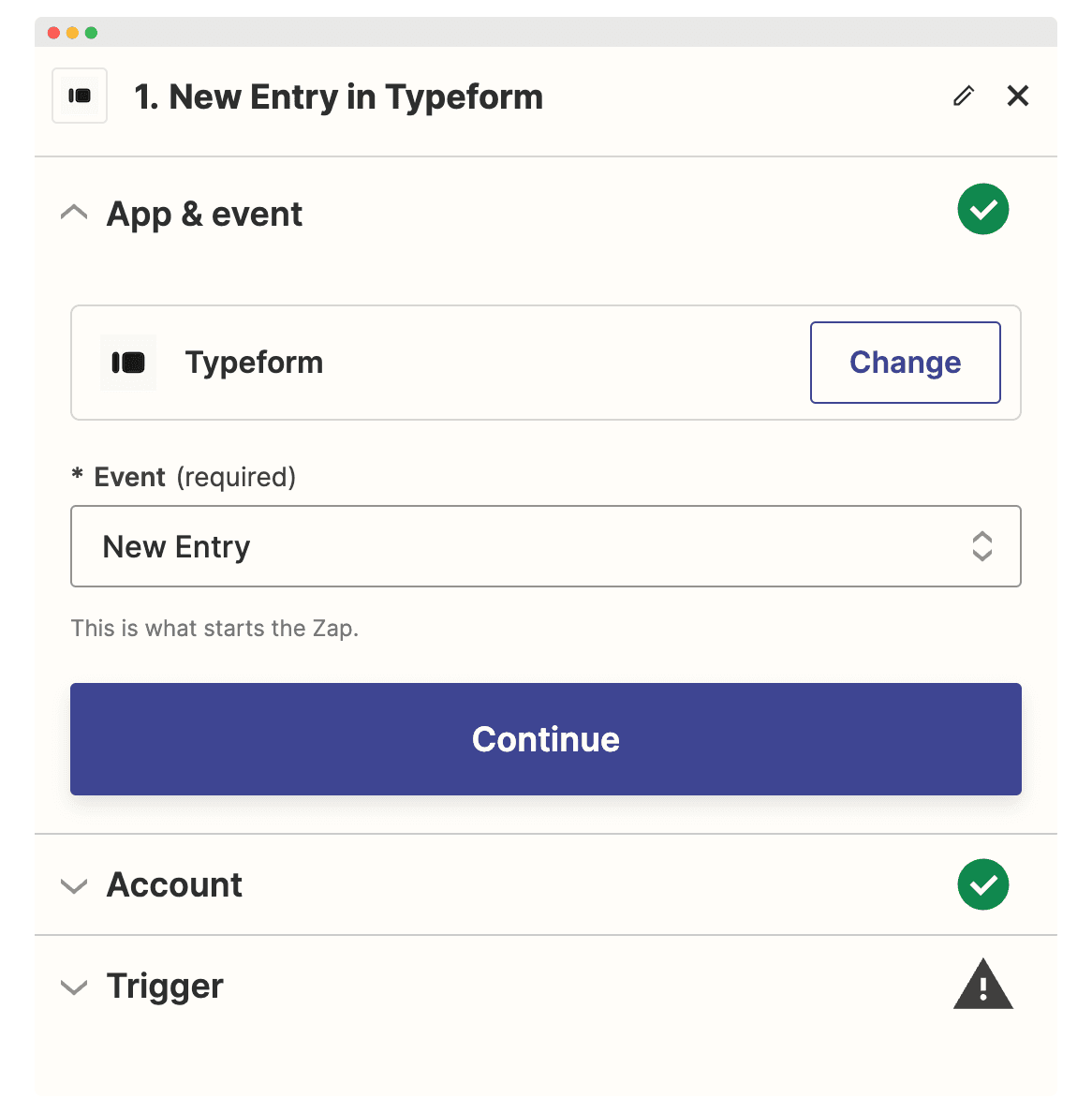
Jeśli konto Typeform nie jest jeszcze połączone z Zapierem, pojawi się prośba o połączenie.
Znajdziesz tę opcję w zakładce Account (konto). Kliknij ją i zaloguj się.
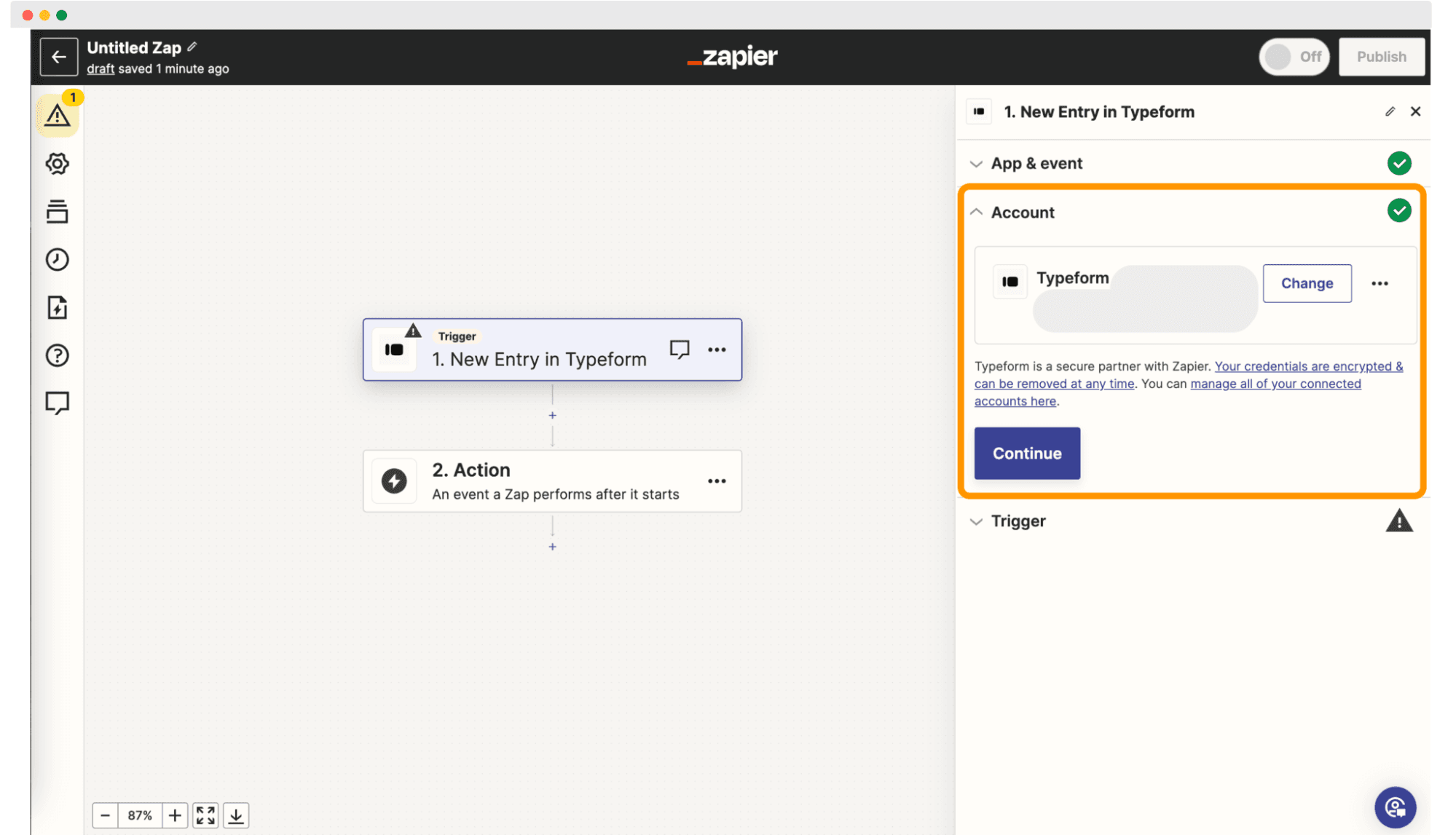
Teraz wskaż, która ankieta w Typeform ma uruchamiać Zap.
Wybierz z listy rozwijanej ankietę przygotowaną dla wydarzenia lub kursu.
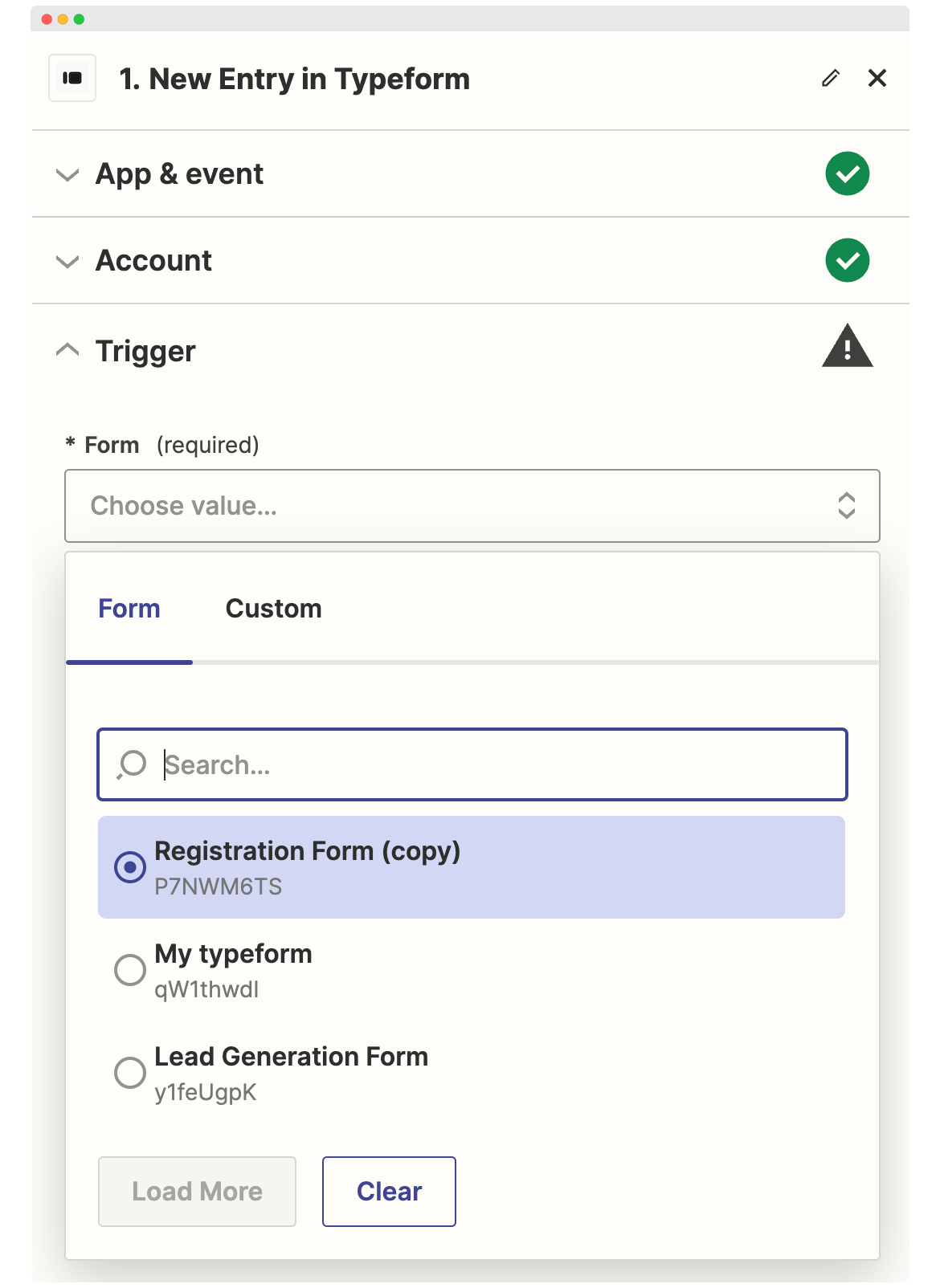
W razie potrzeby skonfiguruj dodatkowe opcje wyzwalacza.
Przetestuj wyzwalacz, aby wykryć ewentualne błędy.
Aby połączyć Certifier z odpowiedziami z Typeform przez Zapiera, najpierw wejdź na swoje konto w Certifier.
Założenie konta zajmuje mniej niż minutę: wystarczy podać e-mail i ustawić hasło. Możesz też zarejestrować się przez konto Google.
Po zalogowaniu przejdź do zakładki Designs.
Kliknij opcję Create Design.
Nie mamy czasu tworzyć certyfikatu od zera, więc wybierzemy jeden z ponad 500 szablonów certyfikatów.
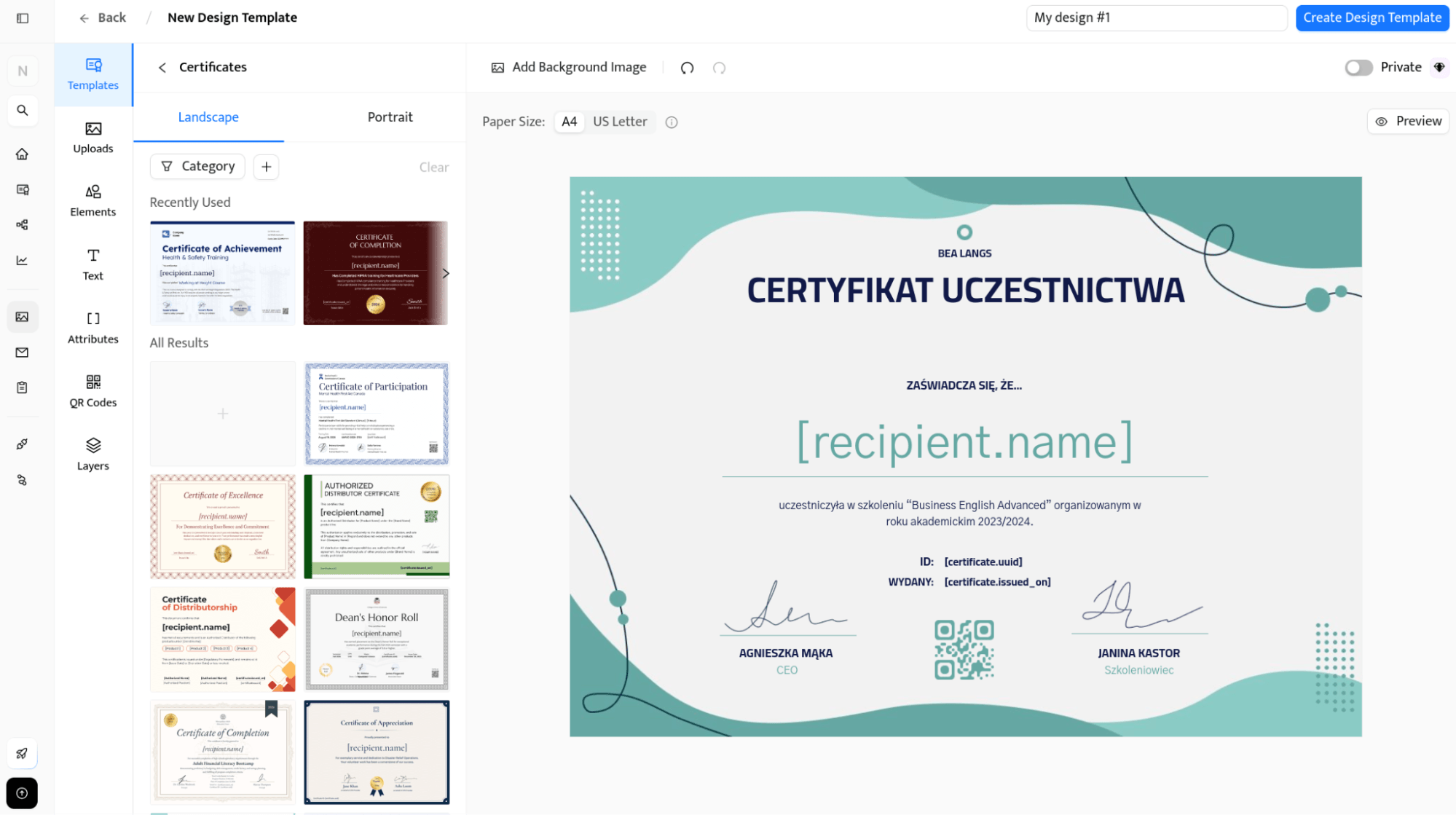
Oto nasz wybór.
Wystarczy dodać teksty, podpisy i atrybuty dynamiczne, które automatycznie wstawią dane z ankiety.
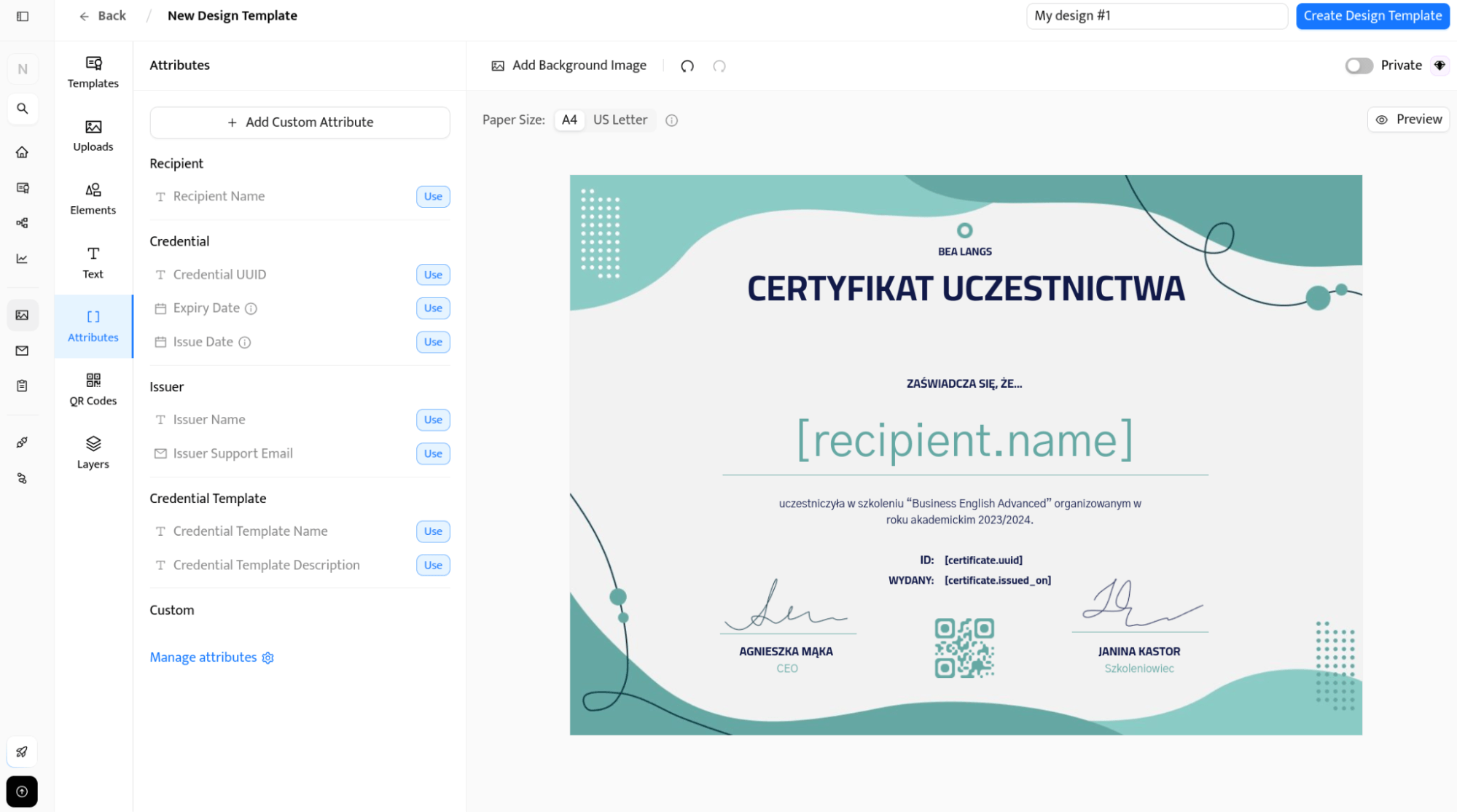
Zapisz szablon, aby móc z niego korzystać.
Jeśli potrzebujesz więcej pomocy przy tworzeniu szablonu certyfikatu, zajrzyj do tego poradnika:
Teraz przypisz projekt do konkretnego szablonu poświadczenia (Credential Template) w Certifier.
W tym celu przejdź do zakładki Credential Templates.
Nadaj nazwę, wybierz utworzony projekt i dostosuj szablon e-maila, który dostanie każdy odbiorca po wystawieniu certyfikatu.
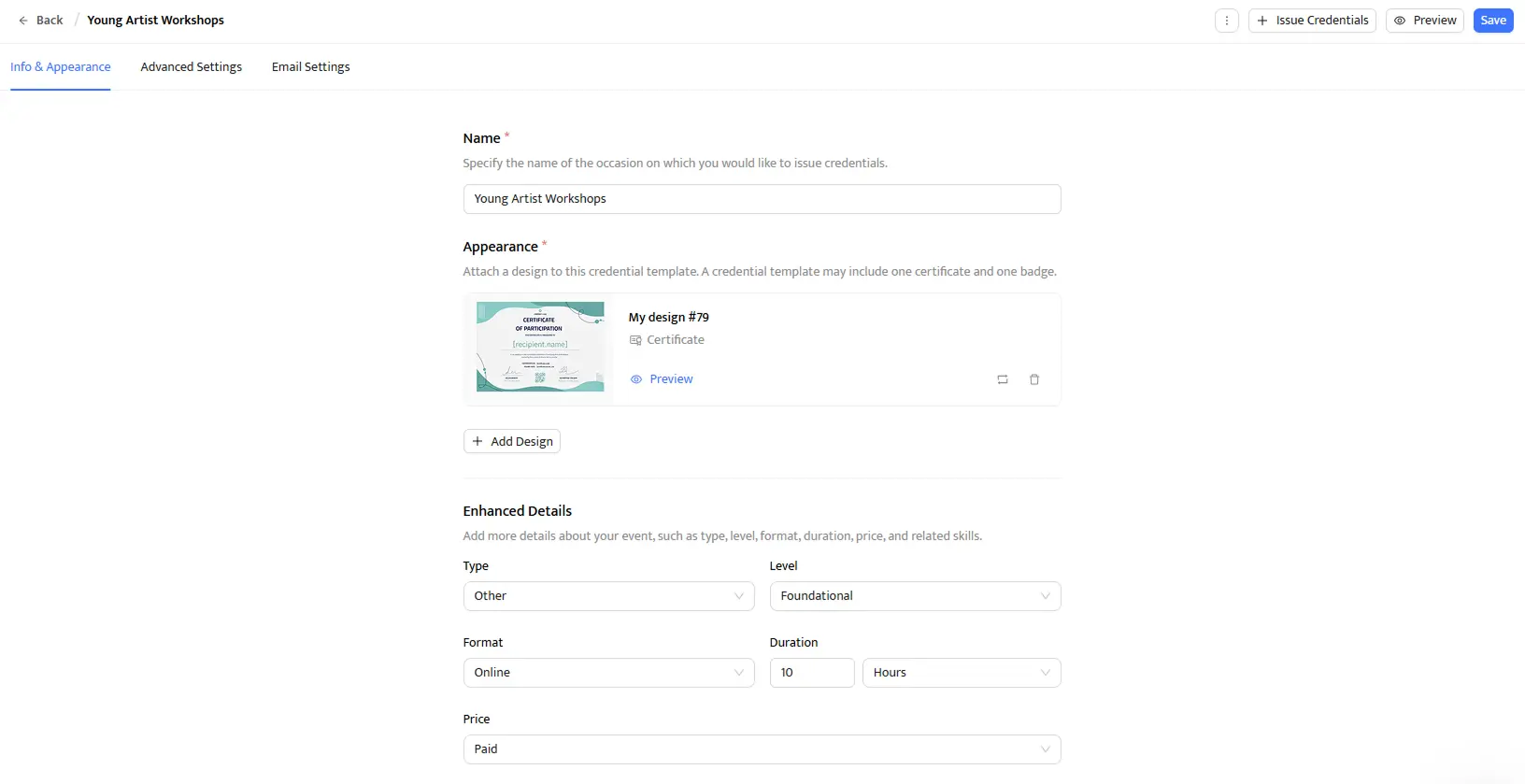
Dzięki temu po przesłaniu odpowiedzi w ankiecie Certifier automatycznie wystawi certyfikat i wyśle go na podany adres e-mail. Nie musisz nawet kiwnąć palcem.
Wróć do Zapiera.
Teraz wybierz akcję (Action), która nastąpi po wyzwalaczu w Typeform. Wybierz Certifier z listy dostępnych aplikacji. Dzięki temu po otrzymaniu nowej odpowiedzi w Typeform w Certifier uruchomi się akcja.
Wybierz Issue Credential. Twój Zap powinien teraz wyglądać tak:
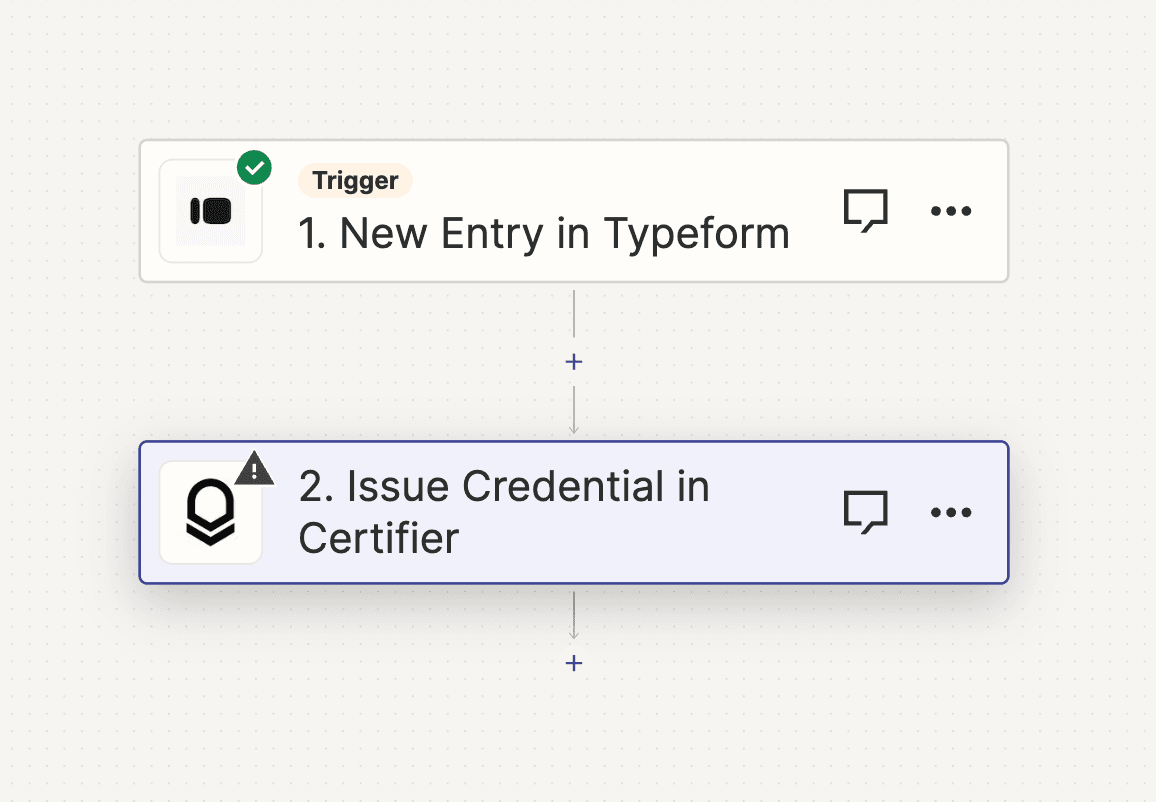
Zaloguj się do konta Certifier przez Zapiera.
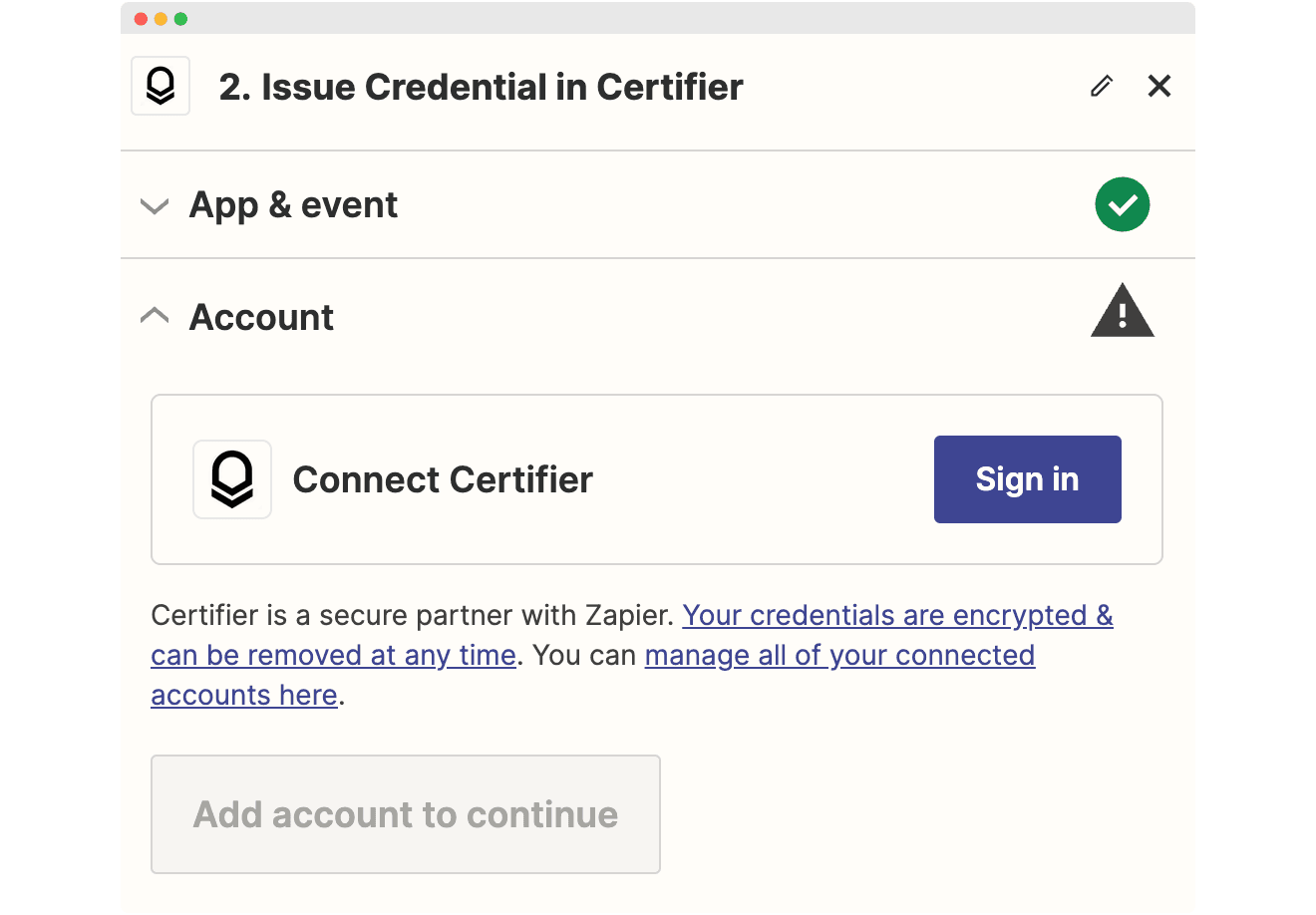
Kliknij Sign in. Zobaczysz okno, w którym trzeba wkleić token. Aby go wygenerować w Certifier, przejdź do Settings > Developers > Access tokens.
Kliknij Generate Access Token.
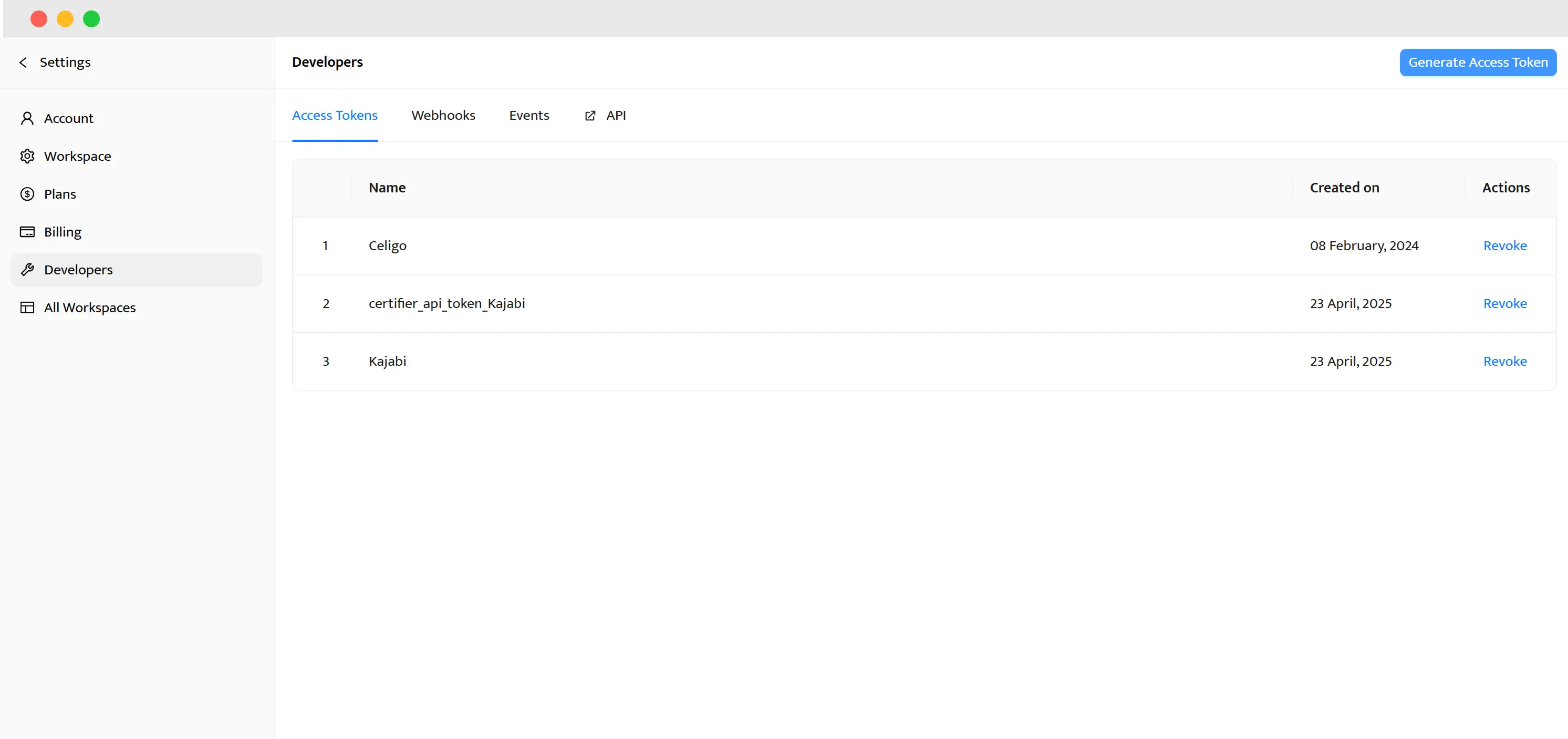
Nadaj tokenowi nazwę i skopiuj otrzymany kod.
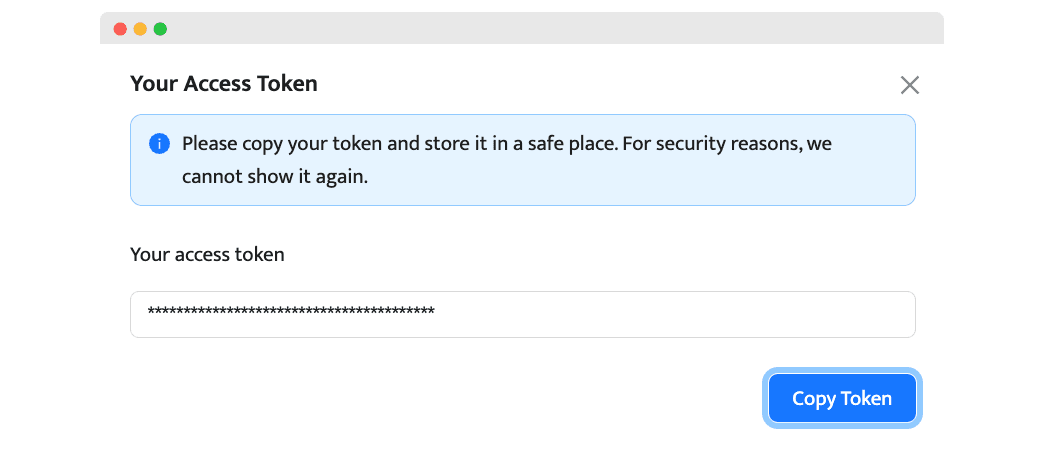
Wklej go w Zapierze.
Aby proces działał poprawnie, zwróć uwagę na kilka rzeczy.
Wybierz Group name (nazwę szablonu poświadczenia).
Następnie połącz konkretne pola z Typeform z atrybutami certyfikatu (polami dynamicznymi, w których pojawią się dane z ankiety).

Przetestuj ten krok.
Starannie wybierz i skonfiguruj szczegóły akcji Certifier w Zapie. Dzięki temu certyfikaty będą dopasowane do danych odbiorców i wystawiane automatycznie po każdym zgłoszeniu w Typeform.
Przetestuj Zap.
Zwróć uwagę na komunikaty o błędach podczas testu. Jeśli coś pójdzie nie tak, Zapier zwykle podpowie, co trzeba poprawić.
Gdy wyniki testu Cię zadowolą, czas uruchomić Zap.
Kliknij przycisk Publish.
Proces jest aktywny – od teraz po każdym nowym zgłoszeniu w Typeform Certifier automatycznie wyśle certyfikat do skrzynki odbiorcy.
Gratulacje, automatyczny system certyfikatów działa! Teraz możesz trochę odetchnąć. Wiesz, że certyfikaty są obsługiwane sprawnie i szybko.
Czas cieszyć się efektami swojej pracy i zadowoleniem uczestników, którzy dostają zasłużone certyfikaty.
Więcej o integracji Certifier z Typeform przeczytasz tutaj.
Oto lista najczęściej zadawanych pytań.
Typeform to narzędzie do tworzenia formularzy i ankiet online. Aby utworzyć formularz, zarejestruj się lub zaloguj w Typeform, a potem kliknij opcję tworzenia nowego formularza. Wybierz szablon lub zacznij od zera, dostosuj pytania i wygląd, a następnie udostępnij link do formularza lub osadź go na stronie.
Tak, certyfikat może zostać wysłany automatycznie po wypełnieniu formularza w Typeform. Aby to zautomatyzować, połącz Typeform z narzędziem do wystawiania certyfikatów, które po każdym nowym zgłoszeniu utworzy certyfikat, a potem go wystawi.
Tak, Typeform możesz wykorzystać przy wystawianiu certyfikatów ukończenia kursu. Skonfiguruj Typeform tak, aby zbierał potrzebne dane o ukończeniu, połącz go z generatorem certyfikatów, który utworzy certyfikaty dla nowych zgłoszeń, a następnie automatycznie wyśle je osobom, które ukończyły kurs.
Połącz narzędzie do formularzy z systemem do generowania dokumentów. Gdy ktoś wypełni formularz, jego dane trafią do szablonu certyfikatu, a nowy certyfikat zostanie automatycznie wysłany na adres e-mail tej osoby lub zapisany na Dysku Google.
Aby utworzyć certyfikat z Formularza Google, zbieraj odpowiedzi w Arkuszach Google, a następnie użyj skryptu lub dodatku, który wygeneruje certyfikat dla nowych zgłoszeń. Wygenerowany certyfikat możesz wysłać respondentom e-mailem lub zapisać na Dysku Google. Więcej metod znajdziesz w poradniku o generowaniu certyfikatów z odpowiedzi w Formularzach Google.

Content designer. W Certifier Ola tworzy przyjazne dla użytkownika treści, które sprawiają, że skomplikowane informacje stają się łatwe do zrozumienia.


