
Vertraut von:
University of Southern California
Warner Bros.
Volvo
Amazon
Stanford University
Suche
Aktualisiert: 23. April 2026
10 min Lesezeit
Nutzen Sie Automatisierung und sehen Sie, wie schnell sich personalisierte Zertifikate im 2026 erstellen lassen. Vergleichen Sie manuelle mit automatisierten Zertifizierungs-Workflows.

VerfasserUliana Kysheniuk

PrüferSergey Butko
Verifizierter Experte
Aktualisiert: 23. April 2026
10 min Lesezeit
Mit KI recherchieren:
Personalisierte Zertifikate manuell zu erstellen ist mühsam. Jedes Zertifikat muss einzeln gestaltet, angepasst und versendet werden. Sobald viele Empfänger ins Spiel kommen, zieht sich der Prozess schnell über Tage oder sogar Wochen. Dazu steigt das Fehlerrisiko, denn manuelle Dateneingaben führen oft zu Tippfehlern oder falschen Angaben.
Mit automatisierten personalisierten Zertifikaten sieht das ganz anders aus. Automatisierung erlaubt es, tausende individuelle Zertifikate innerhalb weniger Minuten zu erstellen und zu versenden. Vor allem dann, wenn ein Zertifikatsgenerator zum Einsatz kommt, der den Arbeitsaufwand deutlich reduziert (ja, wir meinen Certifier).
Wir zeigen Ihnen, wie Sie personalisierte DIY-Zertifikate erstellen – mit einem Tool, das den Prozess spürbar einfacher und schneller macht.

Kurz gesagt: Ein automatisierter Zertifizierungs-Workflow erlaubt es Ihnen, personalisierte Zertifikate für jeden Empfänger zu erstellen – ganz ohne manuelle Arbeit. Nach dem Upload der Daten füllt der Bulk-Zertifikatsgenerator alle benötigten Informationen automatisch aus. So lassen sich selbst tausende individuelle Zertifikate mit nur wenigen Klicks erstellen und versenden. Das reduziert sowohl den Zeitaufwand pro Zertifikat als auch das Risiko von Fehlern deutlich.
Schöne Zertifikate manuell zu erstellen – ohne passende Software – wird schnell zu einer extrem zeitintensiven Aufgabe. Zuerst gestalten Sie das Zertifikatsdesign. Danach tragen Sie die Daten jedes einzelnen Empfängers separat ein.
Am Ende versenden Sie dutzende nahezu identische E-Mails, passen jedes Mal den Namen in der Betreffzeile an und kopieren den Inhalt immer wieder neu. Abgesehen davon, dass dieser Prozess sehr fehleranfällig ist, bleibt er insgesamt schlicht ineffizient.
Aber so muss es nicht laufen.
Certifier ist ein digitaler Zertifikats-Generator mit umfassenden Funktionen für automatische Zertifikate – von der Erstellung bis zur Verwaltung. Überraschend ist dabei nur eines: Personalisierte Zertifikate lassen sich damit in wenigen Minuten erstellen.
(Laut unseren Daten erstellt das Top-1-% der Certifier-Nutzer personalisierte Zertifikate in nur 5 Minuten.)
Certifier ist wie ein Ritter auf dem weißen Pferd – mit Karte in der Hand. Er bewahrt Sie vor Umwegen und sorgt für einen reibungslosen Zertifizierungsprozess.

Professionell gestaltete Zertifikatsvorlagen auswählen.
Bearbeitbare Zertifikate mit Ihrem eigenen Stil versehen.
Tausende personalisierte Zertifikate mit unterschiedlichen Namen auf einmal generieren.
Personalisierte Zertifikate mit nur einem Klick versenden.
Den Status Ihrer Zertifikate jederzeit prüfen.
Möchten Sie tiefer ins Detail gehen?
Zertifikate und Badges erstellen

Erstellen Sie ein kostenloses Certifier-Konto und erhalten Sie Zugriff auf den praktischen Zertifikatseditor, mit dem alles beginnt. Alternativ können Sie Ihr Google-Konto verbinden und sich noch schneller anmelden.
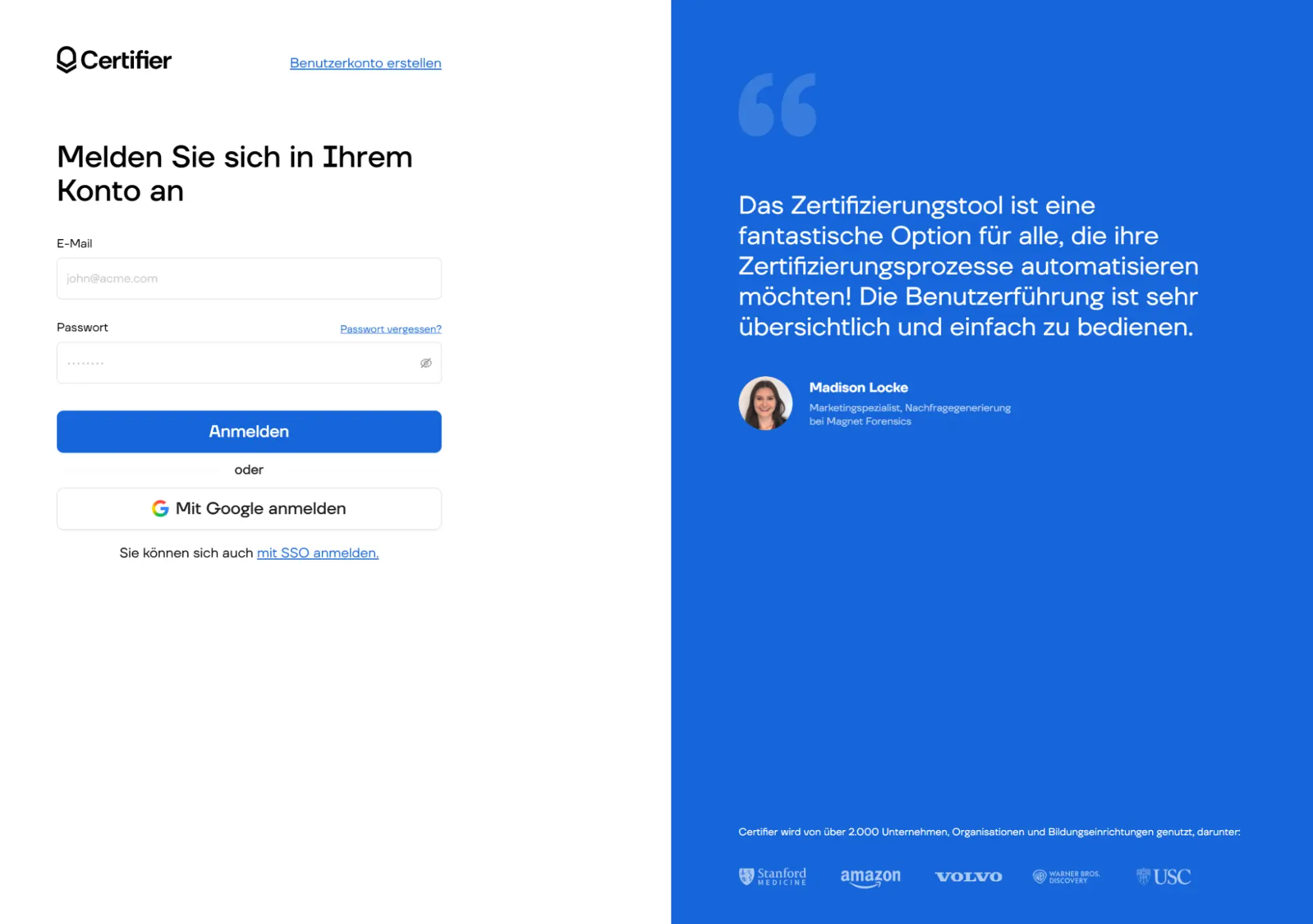
Die Registrierung bei Certifier und das Anlegen eines kostenlosen Kontos ist der erste Schritt, um personalisierte Zertifikate zu automatisieren.
Das Konto kostet nichts. Bis zu 250 Zertifikate lassen sich komplett kostenlos erstellen – inklusive Massenerstellung, Versand und Zugriff auf tausende Zertifikatsvorlagen. Sie brauchen lediglich eine E-Mail-Adresse und ein Passwort.
Sobald Sie die Zertifizierung automatisieren, behalten Sie den Fortschritt Ihres Zertifizierungsprogramms im Blick. Im Tab Credentials steuern Sie den automatisierten Zertifizierungs-Workflow und sehen auf einen Blick, wie viele:

E-Mails nicht zugestellt wurden und erneut gesendet werden müssen.
E-Mails erfolgreich zugestellt wurden.
E-Mails geöffnet wurden.
E-Mails Interaktionen ausgelöst haben.
Zertifikate in sozialen Netzwerken wie LinkedIn geteilt wurden.
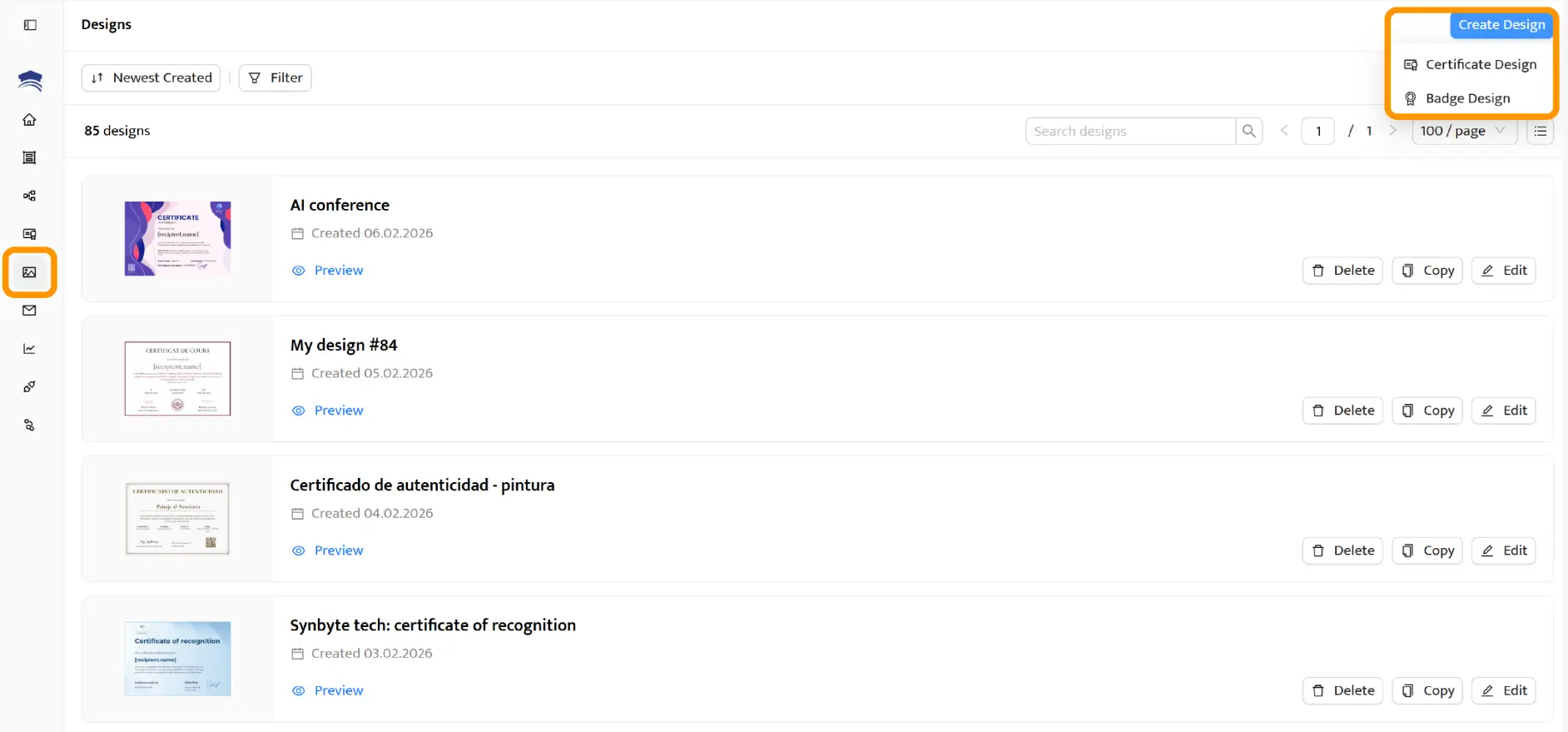
Gehen Sie im Certifier-Tool zu Designs und klicken Sie auf Create Design. Wählen Sie anschließend Certificate Design aus der Liste.
Jetzt beginnt der kreative Teil. Wählen Sie aus über 2.000 Certifier-Vorlagen – alle vollständig anpassbar und kostenlos, damit sie zu Ihrem Branding passen. Falls Sie lieber etwas Eigenes gestalten möchten, können Sie auch bei null starten (Vorlagen bleiben trotzdem unsere klare Empfehlung).
Oder suchen Sie vielleicht nach der besten Zertifikatsverwaltungssoftware, um Ihre digitalen Dokumente effizienter zu verwalten? Wir haben ein paar Vorschläge!
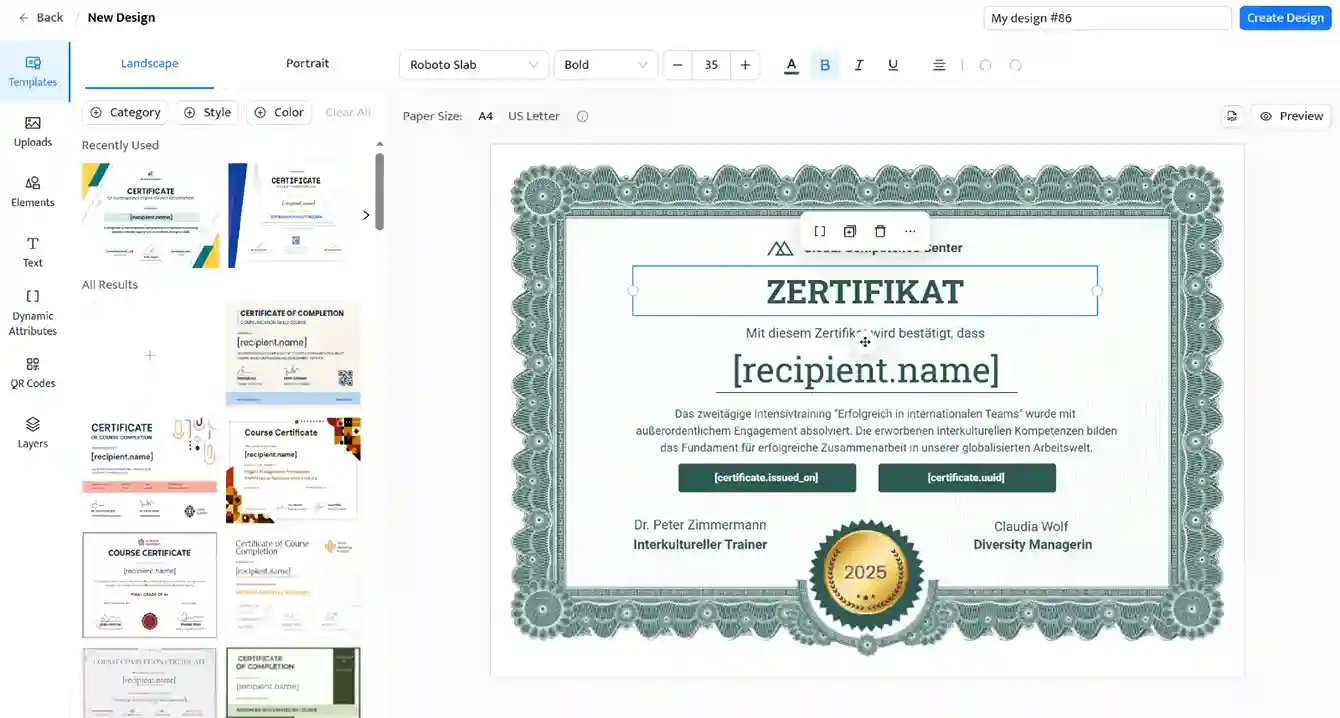
Im Drag-and-Drop-Zertifikatseditor von Certifier stehen Ihnen viele Bearbeitungsoptionen zur Verfügung. Sie können eigene Elemente oder Hintergründe hinzufügen, nicht benötigte Elemente entfernen sowie Farben und Schriftarten jederzeit ändern.
Wenn Sie also einen eigenen Hintergrund, Ihr Logo oder andere grafische Elemente einbinden möchten, klicken Sie einfach im linken Menü auf Elements und danach auf Upload Image.
Im Certifier-Editor finden Sie den Tab Attributes. Hier steckt die eigentliche Automatisierungslogik, mit der Sie Zertifikate für jeden Empfänger individuell anpassen.
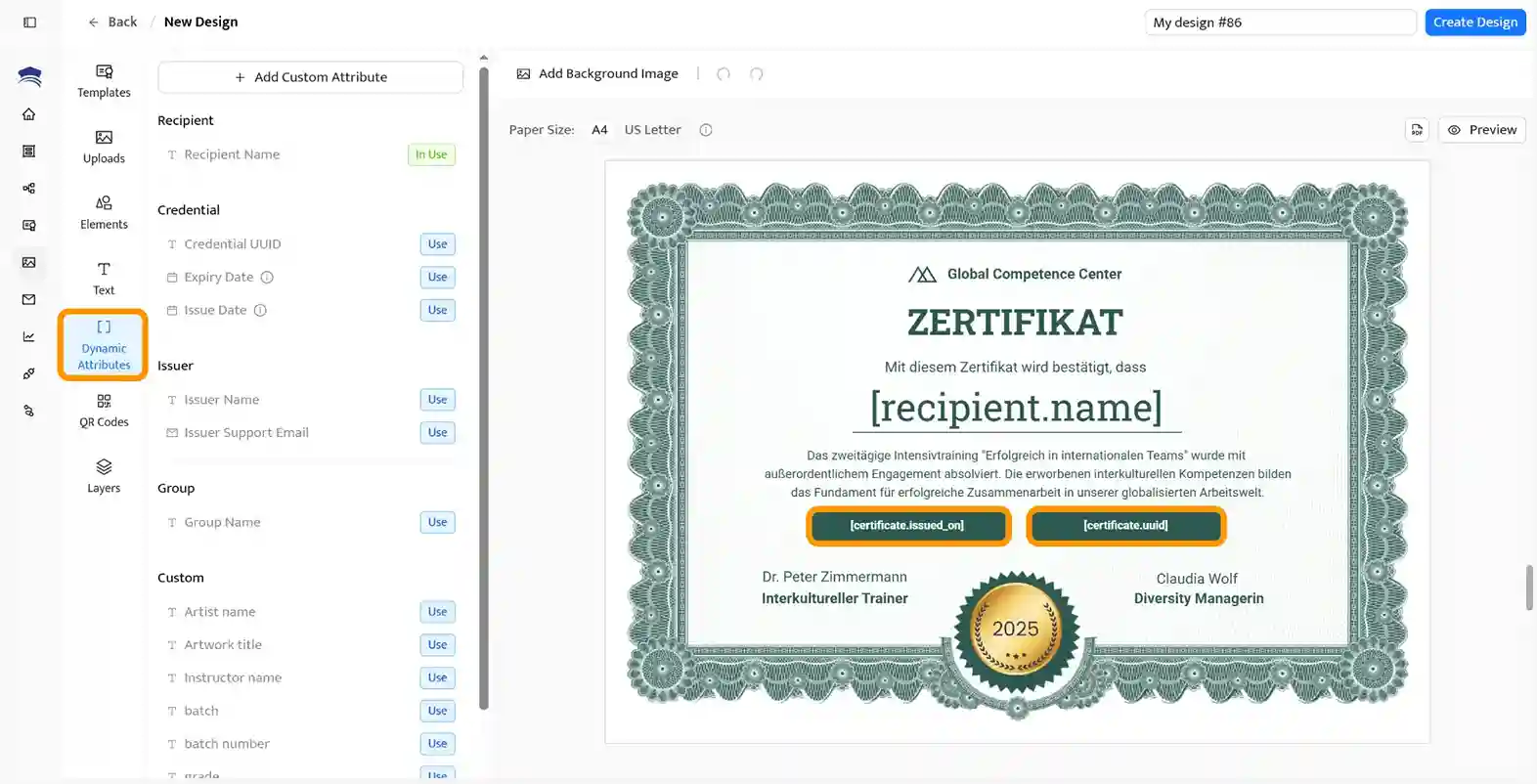
Dynamische Attribute in Zertifikatsvorlagen funktionieren wie Platzhalter. Sie erlauben es, bei jeder Ausstellung andere Informationen einzusetzen.
Wenn Sie zum Beispiel das Feld [recipient.name] verwenden, ersetzt Certifier diesen Platzhalter beim Erstellen des Zertifikats automatisch durch den tatsächlichen Namen des Empfängers. So können Sie eine einzige Vorlage nutzen, um viele personalisierte Zertifikate gleichzeitig zu erstellen.
Besonders leistungsstark ist diese Funktion bei der Skalierung von Bildungsprogrammen. Ein spezialisierter Zertifikatsgenerator für Online-Kurse nutzt diese Attribute, um hunderte Absolventen gleichzeitig mit korrekten Daten zu versorgen, ohne dass Sie jedes Dokument einzeln anfassen müssen.
Tipp: Sie können auch eigene benutzerdefinierte Attribute anlegen und zentral in einem Dashboard verwalten. Dazu zählen Angaben wie Alter, Jobtitel, Note, Ergebnis oder jede andere Information, die Sie auf dem Zertifikat anzeigen möchten.
Auch individuelle Texte oder Bilder lassen sich hinzufügen, um das Zertifikat stärker zu personalisieren.
Im Certifier-Dashboard können Sie nicht nur Zertifikatsdesigns mit dynamischen Attributen personalisieren. Sie haben auch die Möglichkeit, gebrandete E-Mail-Vorlagen für den Versand der Zertifikate zu erstellen.
Ob Sie die Standard-E-Mail-Vorlagen nutzen oder eigene erstellen, bleibt Ihnen überlassen. Eigene E-Mails lassen sich vollständig anpassen – Betreffzeilen, Texte, CTAs, Buttons, Hintergründe, Logos und mehr.
Um eine eigene E-Mail-Vorlage zu erstellen, klicken Sie auf den Tab Emails und anschließend auf Create Email Template. Wählen Sie dann den gewünschten E-Mail-Typ aus. Standardmäßig unterstützt Certifier drei Varianten: Delivery, Reminder und Expiration. Damit lassen sich Empfänger gezielt mit Follow-up-E-Mails erneut ansprechen.
Was ist besser–Zertifikat vs Diplom? Welches sollten Sie wählen? Worin liegt der Unterschied? Lesen Sie unseren Artikel.

Mithilfe dynamischer Attribute können Sie auch E-Mails personalisieren – zum Beispiel, indem Sie [recipient.name] in der Betreffzeile verwenden, um die Öffnungsrate zu erhöhen.
Certifier ermöglicht es Ihnen, Zertifikate und Empfänger in Gruppen zu organisieren. Das vereinfacht den Workflow deutlich, vor allem dann, wenn Sie mehrere unterschiedliche Zertifikate parallel verwalten.
Wechseln Sie zum Tab Credential Template und klicken Sie auf Create Credential Template. Wenn Sie zum ersten Mal eine personalisierte Zertifikatsvorlage erstellt haben, wird die Gruppe automatisch angelegt. Wählen Sie anschließend das Zertifikatsdesign aus, vergeben Sie einen Namen und beschreiben Sie das Event oder Programm.
An dieser Stelle können Sie auch festlegen, ob das Zertifikat nach einem bestimmten Zeitraum ablaufen soll. In den Advanced Settings lässt sich die digitale Wallet anpassen. Auf Wunsch können Sie außerdem die E-Mail-Vorlage an Ihr Branding anpassen, bevor Sie Zertifikate an die Empfänger versenden.

Bevor Sie Zertifikate versenden, lohnt es sich, die Empfängerliste sauber vorzubereiten. Dafür eignen sich Excel oder Google Sheets am besten.
Warum das so wichtig ist? Nur mit einer strukturierten Liste nutzen Sie das volle Potenzial eines automatisierten Zertifizierungs-Workflows. Eine gut vorbereitete Datei reduziert manuelle Arbeit auf ein Minimum.
So bereiten Sie eine Empfängerliste für den Zertifizierungsprozess vor: Erstellen Sie eine CSV-Datei mit zwei Spalten (Sie können dafür auch eine vorgefertigte Vorlage nutzen):
Teilnehmernamen in der ersten Spalte.
E-Mail-Adressen in der zweiten Spalte.
Gehen Sie anschließend zum Tab Credentials und klicken Sie oben rechts auf den blauen Button Issue Certificates or Badges.

Wählen Sie den Gruppennamen und die Option Spreadsheet upload (empfohlen). Laden Sie die Datei hoch, um die Empfängerdaten zu importieren.
Verknüpfen Sie danach die Attribute mit den entsprechenden Spalten aus der Tabelle. So weiß das Tool genau, welche Daten an welcher Stelle im Zertifikat eingesetzt werden sollen.
Tipp: Zertifikate müssen nicht zwingend per E-Mail versendet werden. Wenn Sie möchten, können Sie die E-Mail-Spalte beim Mapping überspringen, die Zertifikate als PDF herunterladen und persönlich überreichen oder ausdrucken.
Die Automatisierung von Zertifikaten reduziert das Risiko von Fehlern beim Erstellen und Versenden deutlich. Der gesamte Prozess wirkt dadurch sicherer und professioneller. Um ganz sicherzugehen, bietet Certifier eine Vorschau-Funktion, mit der Sie überprüfen können, ob alle Zertifikate und E-Mails korrekt generiert wurden.
Nach dem Upload der Empfängerdaten sehen Sie oben rechts die Option Preview Before Publishing. Klicken Sie darauf, um alle Zertifikate und E-Mails vorab freizugeben. Der Ablauf ist unkompliziert – Sie können alle Zertifikate gesammelt prüfen.
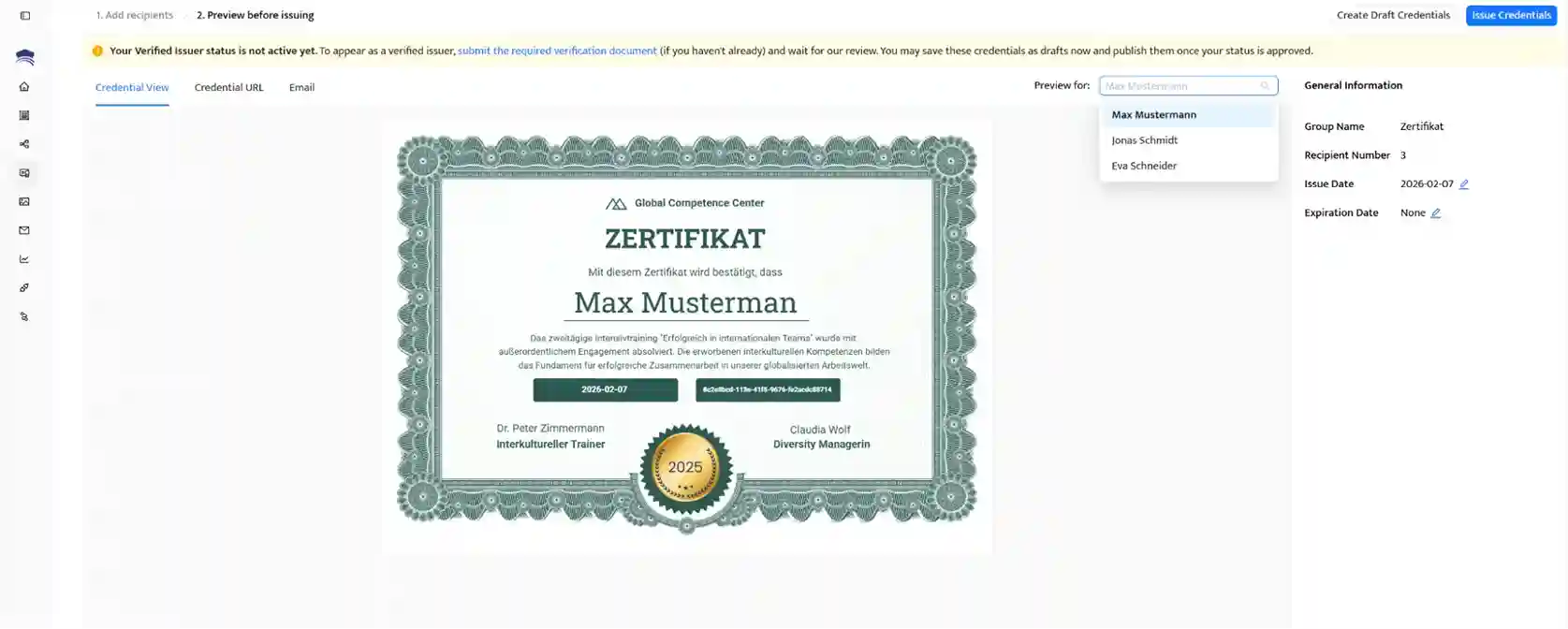
Jetzt sind Ihre individuellen Zertifikate versandbereit. Klicken Sie auf Issue Certificates, um alle personalisierten Zertifikate auf einmal zu erstellen und zu versenden.
Zum Abschluss dieses Guides geben wir Ihnen noch ein paar Design-Tipps für personalisierte Geschenkgutscheine und Zertifikate. Wenn Sie möchten, dass Ihre Empfänger wirklich hochwertige, individuell gestaltete Zertifikate erhalten, helfen Ihnen diese Grundlagen weiter.
Beginnen wir mit dem Hintergrund Ihres Anerkennungs- oder Geschenkgutscheins. Er ist keine leere Fläche, sondern die Bühne für alle weiteren Elemente. Statt eines klassischen weißen Hintergrunds können Muster oder dezente Farbverläufe für mehr Tiefe sorgen – idealerweise abgestimmt auf Ihr Branding. Variieren Sie ruhig ein wenig, um eine stimmige Mischung aus Ästhetik und Markenidentität zu finden.
Scheuen Sie sich nicht, mit Ihrer Markenfarbpalette zu arbeiten. Farben transportieren Emotionen und sollten zur Persönlichkeit Ihrer Marke passen. Ruhige Blautöne eignen sich zum Beispiel für Wellness- oder Coaching-Zertifikate, kräftige Farben eher für Gutscheine aus dem Food- oder Eventbereich. Die Farbwahl prägt den ersten Eindruck.
Das Logo ist das Gesicht Ihrer Marke und sollte auf dem Zertifikat sichtbar platziert sein. Ob dezent als Wasserzeichen im Hintergrund oder prominent im oberen Bereich – wichtig ist, dass es auffällt, ohne andere Inhalte zu überdecken. Auch Größe und Ausrichtung lassen sich gezielt variieren.
Schriftarten haben Charakter. Die richtige Font-Wahl unterstreicht das Design Ihres Zertifikats. Achten Sie darauf, den Markenstil beizubehalten: Elegant und formell mit Schreibschriften oder modern und klar mit serifenlosen Fonts. Gleichzeitig sollte der Text gut lesbar bleiben und das Design nicht dominieren.
Überlegen Sie bei der Wahl der Zertifikatsgröße, wie das Dokument später genutzt wird – gerahmt, gedruckt oder digital gespeichert. Auch für den professionellen Druck gelten bestimmte Gestaltungsregeln. Certifier bietet im integrierten Editor zwei gängige Formate und Ausrichtungen: A4/US Letter sowie hochkant oder quer.
Ein QR-Code ist mehr als ein dekoratives Extra. Er kann auf eine persönliche digitale Wallet verlinken, über die Empfänger ihr Zertifikat teilen, herunterladen oder verifizieren. Mit Certifier lassen sich QR-Codes einfach integrieren – entweder statisch mit eigener URL oder dynamisch mit Verifizierungsseite. Achten Sie auf eine platzsparende Positionierung, damit das Design harmonisch bleibt.
Erfahren Sie, wie Sie QR-Codes zu Zertifikaten hinzufügen und diese noch persönlicher gestalten.
Zum Schluss eine kurze Zusammenfassung:
Automatische Zertifikate reduzieren Zeitaufwand, manuelle Arbeit und Fehlerquellen bei der Erstellung personalisierter Auszeichnungen.
In sechs einfachen Schritten richten Sie die Zertifizierung ein und automatisieren den gesamten Prozess.
Für wirklich individuelle Zertifikate lohnt es sich, mit Hintergrund, Designstil, Logo, Schriftarten, Größe und Form zu experimentieren – QR-Codes nicht vergessen.
Certifier ist einer der einfachsten automatischen Zertifikatsgeneratoren und bietet praktische Funktionen, um Verwaltung und Erstellung von Zertifikaten deutlich zu vereinfachen.
Wenn Sie all diese Punkte berücksichtigen: gut gemacht. Sie nutzen das volle Potenzial eines automatisierten Zertifizierungs-Workflows.
Starten Sie kostenlos und schöpfen Sie das Potenzial automatisierter, personalisierter Zertifikate voll aus.
Hier finden Sie die häufigsten Fragen rund um manuelle vs. automatisierte Zertifizierungs-Workflows.
Ein individuelles Zertifikat ist ein personalisiertes Dokument, das eine Leistung, Teilnahme oder den Abschluss eines Kurses bestätigt. Mit Certifier lassen sich solche Zertifikate mit persönlicher Note erstellen.
Jedes Zertifikat kann individuelle Details enthalten, etwa den Namen der empfangenden Person, den Anlass der Auszeichnung oder spezielle Designelemente wie QR-Codes. Vorlagen lassen sich einfach an das eigene Branding anpassen.
Über dynamische Attribute und die Massenerstellung können personalisierte Zertifikate in einem Durchgang erstellt und versendet werden–effizient und ohne Design- oder Verwaltungsaufwand.
Ein automatisierter Zertifizierungs-Workflow deckt den gesamten Lebenszyklus eines personalisierten Zertifikats ab – von der Ausstellung bis zum Ablaufdatum, ohne manuelle Eingriffe. Das System übernimmt das Ausstellen, Verlängern und Ablaufen von Zertifikaten.
Mit Certifier lassen sich diese Prozesse zentral steuern, Fehler reduzieren und Sicherheitsstandards verbessern. Dazu gehören auch Ablauf-Erinnerungen: Läuft ein Zertifikat ab, können automatisch Follow-up-E-Mails versendet werden, um Empfänger erneut zu aktivieren und die Teilnahme an Kursen oder Programmen zu steigern.
Das am weitesten verbreitete Zertifikatsformat ist PDF. Es stellt sicher, dass Layout und Design auf allen Geräten gleich bleiben. Nach dem Versand lässt sich ein PDF jedoch nicht mehr ändern.
Deshalb setzen immer mehr Organisationen auf digitale Zertifikate. Bei Certifier können diese in einer digitalen Wallet gespeichert werden, sind jederzeit abrufbar und bei Bedarf zusätzlich als PDF downloadbar. Digitale Zertifikate sind leichter zu teilen, einfacher zu verifizieren und bieten mehr Sicherheit als klassische PDF-Dateien.
Automatisierung spart Zeit und reduziert Fehler. Mit einem passenden Bulk-Zertifikatsgenerator lassen sich Zertifikate erstellen, versenden und überwachen – ohne manuelle Nacharbeit.
Certifier ermöglicht die Verwaltung großer Zertifikatsmengen an einem Ort. Personalisierte Zertifikate lassen sich pro Empfänger ausstellen, der Versandstatus bleibt jederzeit sichtbar, und bei Bedarf können Zertifikate erneut verschickt werden. Das sorgt für einen deutlich effizienteren Workflow und mehr Fokus auf andere wichtige Aufgaben.
Der automatische Zertifikatsgenerator von Certifier zählt zu den beliebtesten Lösungen für personalisierte Zertifikate. Die Oberfläche ist übersichtlich und unterstützt Design, Individualisierung und Versand in einem Tool.
Nutzer können aus zahlreichen Vorlagen wählen oder eigene Designs erstellen. Certifier deckt den gesamten Automatisierungsprozess ab – von der Erstellung bis zum Versand. Der Einstieg ist kostenlos möglich, sodass sowohl kleine Programme als auch umfangreiche Zertifizierungsprojekte schnell umgesetzt werden können.
Persönliche Zertifikate sind individuell ausgestellte Nachweise, die einer konkreten Person zugeordnet sind. Sie enthalten personalisierte Angaben wie Name, Leistung, Teilnahmegrund, Datum oder Ergebnis und unterscheiden sich damit klar von allgemeinen, nicht personalisierten Bescheinigungen.
Solche Zertifikate kommen häufig bei Kursen, Schulungen, Weiterbildungen, Events oder internen Programmen zum Einsatz, da sie Anerkennung sichtbar und nachvollziehbar machen. Durch Personalisierung wirken sie glaubwürdiger, professioneller und relevanter für die Empfänger – besonders dann, wenn sie digital verifizierbar sind und langfristig genutzt oder geteilt werden können.
- Produktmanagement
- Nutzerforschung
- Digitale Zertifikate
- Produktstrategie
- Designsysteme
Product Managerin
Uliana verantwortet das Produktmanagement bei Certifier. Mit ihrer UI/UX-Expertise unterstützt sie Organisationen dabei, das volle Potenzial der digitalen Zertifizierungsplattform auszuschöpfen.


