
Vertraut von:
University of Southern California
Warner Bros.
Volvo
Amazon
Stanford University
Suche
Aktualisiert: 23. April 2026
15 min Lesezeit
Sie möchten eine Teilnahmebescheinigung erstellen? So geht es am einfachsten – zum Drucken, in großen Mengen oder zum automatischen Versand nach dem Event.

VerfasserDaria Andrieieva

PrüferAksen Semak
Verifizierter Experte
Aktualisiert: 23. April 2026
15 min Lesezeit
Mit KI recherchieren:
Events, Konferenzen, Kurse, Workshops und Webinare haben eines gemeinsam: Sie würdigen den Einsatz und die Anwesenheit der Teilnehmenden.
Genau dafür eignet sich eine Teilnahmebescheinigung. Sie hinterlässt einen positiven Eindruck und macht das gesamte Erlebnis nach dem Event vollständiger.
Aber wie kann man eine Teilnahmebescheinigung erstellen? Wir zeigen Ihnen 5 einfache Möglichkeiten. Ohne zu viel vorwegzunehmen: Eine der kosteneffizientesten, automatisiertesten und sichersten Lösungen ist Certifier.
In diesem Artikel erfahren Sie, wie Sie Schritt für Schritt eine Teilnahmebescheinigung erstellen und warum ein professioneller Zertifikatsersteller andere Lösungen oft deutlich übertrifft.
Doch zuerst klären wir die Grundlagen.

Eine Teilnahmebescheinigung ist ein Dokument, das bestätigt, dass jemand an einer Veranstaltung teilgenommen hat.
Mit dieser Form der Anerkennung zeigen Sie Wertschätzung für Engagement, Zeit und Einsatz. Sie kann sowohl digital als auch in gedruckter Form ausgestellt werden.
Wenn Sie eine Teilnahmebescheinigung erstellen kostenlos möchten, ist es besonders wichtig, auf eine klare Struktur und ein professionelles Design zu achten. Inspiration dafür finden Sie auch in diesen kostenlosen Teilnahmebescheinigung-Vorlagen.
Für Sie als Aussteller ist eine Teilnahmebescheinigung mehr als nur ein Dokument. Sie hilft dabei, Ihre Marke auch nach einem Workshop, Event oder Kurs sichtbar zu machen.
Wenn Teilnehmende ihre Bescheinigung zum Beispiel auf LinkedIn teilen, entsteht zusätzliche Aufmerksamkeit in den sozialen Medien. Das kann wiederum zu mehr Event-Anmeldungen oder Kurseinschreibungen führen.
Auch das Erlebnis nach der Veranstaltung wird dadurch aufgewertet. Teilnehmende erhalten eine personalisierte E-Mail mit ihren Zertifikaten, auf die sie über eine digitale Wallet zugreifen können.
Dort lassen sich die Dokumente mit wenigen Klicks herunterladen, speichern und ausdrucken. Zusätzlich können sie ihre Bescheinigung direkt über Social-Media-Buttons teilen.
Persönliche Danksagungen nach dem Event zeigen, dass Sie Ihre Teilnehmenden wertschätzen. Dieses Gefühl können Sie noch verstärken, indem Sie eine Teilnahmebescheinigung direkt in die personalisierte E-Mail integrieren.
Wenn Sie Teilnehmerdaten über Umfragen erfassen, können Sie Google Forms mit Certifier verbinden und alle Nachrichten inklusive Bescheinigung mit nur einem Klick versenden.
Falls Sie sich fragen, was muss eine Teilnahmebescheinigung enthalten, sollten mindestens der Name der teilnehmenden Person, der Titel der Veranstaltung, das Datum sowie der Name des Ausstellers enthalten sein.
Diese Angaben sorgen dafür, dass das Dokument professionell wirkt und direkt genutzt oder geteilt werden kann.
Es gibt 5 einfache Möglichkeiten, eine Teilnahmebescheinigung zu erstellen.
Wir haben die wichtigsten Vor- und Nachteile jeder Methode berücksichtigt, damit Sie leichter entscheiden können, welche Lösung am besten zu Ihrem Event, Kurs oder Workshop passt.
01 Bearbeitbare Vorlagen von Certifier nutzen und im Design-Editor anpassen
Wenn Sie eine Teilnahmebescheinigung erstellen möchten, ist der Online-Zertifikatsgenerator von Certifier eine der effizientesten und benutzerfreundlichsten Optionen. Hier erfahren Sie, warum:

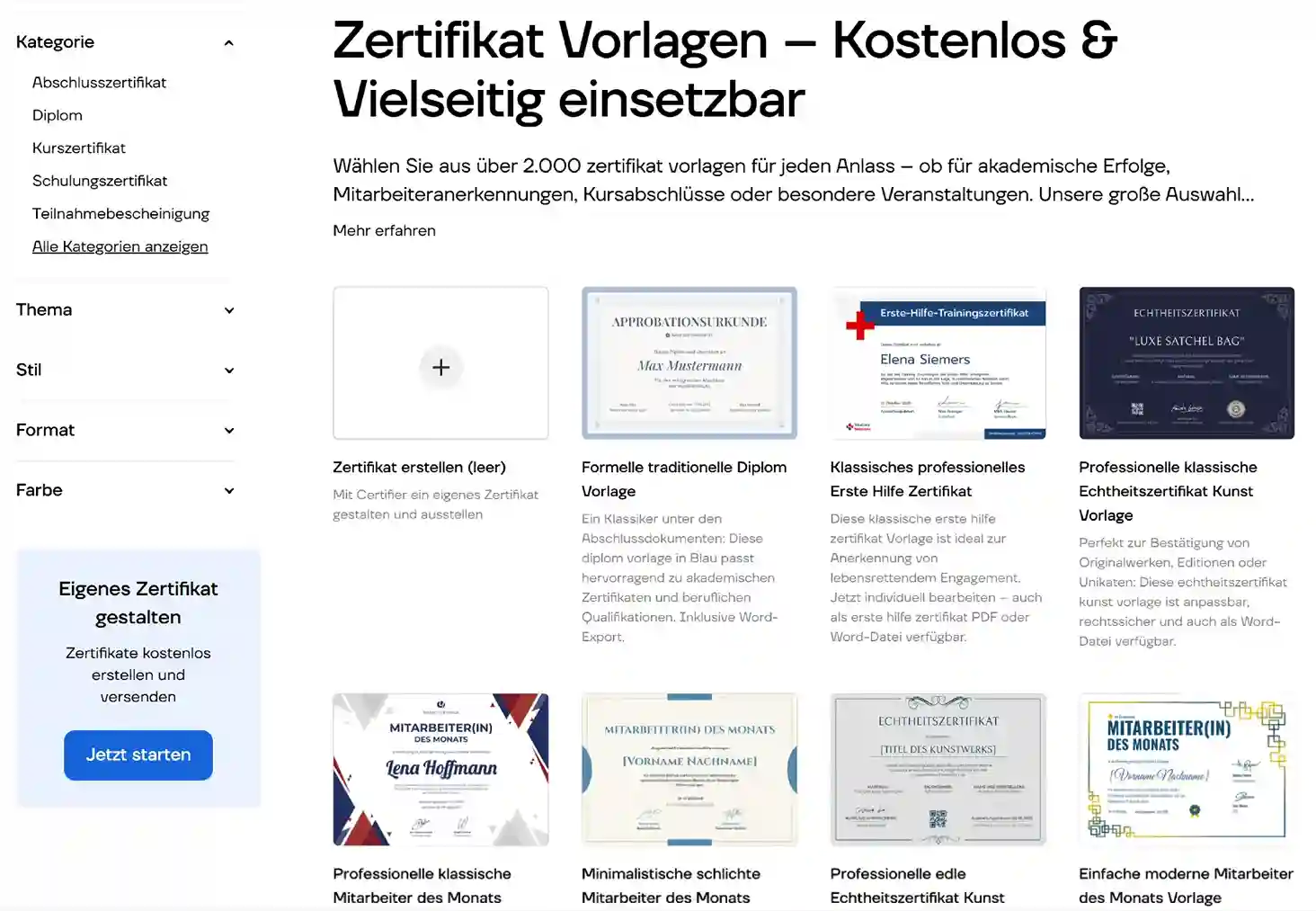
Einfache Anpassung. Certifier bietet Ihnen eine große Auswahl von mehr als 1.000 vollständig bearbeitbaren Vorlagen in einem intuitiven Design-Editor. Sie können Design, Texte und weitere Elemente ganz einfach an das Branding und den Stil Ihrer Veranstaltung anpassen.
Automatisierte Personalisierung. Personalisieren Sie jede Bescheinigung mit dynamischen Attributen wie Namen, Daten, Ergebnissen oder Punkten. So erhält jede teilnehmende Person ein individuelles und aussagekräftiges Dokument.
Zeitsparender Versand in großen Mengen. Certifier vereinfacht das Ausstellen von Teilnahmebescheinigungen, weil Sie diese mit nur wenigen Klicks gesammelt versenden können. Das ist besonders praktisch bei großen Events oder Programmen mit vielen Teilnehmenden.
Automatische Zustellung. Teilnahmebescheinigungen lassen sich automatisch per E-Mail zu einem von Ihnen festgelegten Zeitpunkt versenden – ganz ohne manuellen Aufwand.
Wenn Sie mehr darüber erfahren möchten, wie Sie ein Zertifikat online erstellen, finden Sie dort eine ausführliche Schritt-für-Schritt-Anleitung.
Scrollen Sie nach unten zum Abschnitt, der speziell dieser Methode gewidmet ist.
02 Word oder Google Docs verwenden
Wie kann man eine Teilnahmebescheinigung in Word oder Google Docs erstellen? Schauen wir uns die Details an.
Vorteile: Für alle zugänglich, die über grundlegende Kenntnisse in der Textverarbeitung verfügen.

Nachteile: Im Vergleich zu spezialisierten Tools sind die Designmöglichkeiten eingeschränkt.
03 Präsentationsprogramme wie PowerPoint oder Google Slides verwenden
PowerPoint und Google Slides bieten mehr Flexibilität beim Design. Das ist eine geeignete, aber dennoch begrenzte Möglichkeit, eine Teilnahmebescheinigung zu erstellen. Scrollen Sie nach unten, um mehr zu erfahren.
Vorteile: Mehr Gestaltungsfreiheit und zusätzliche Layoutoptionen.
Nachteile: Diese Programme wurden nicht speziell für die Erstellung von Zertifikaten entwickelt. Deshalb kann es länger dauern, bis das Layout wirklich professionell aussieht.
04 Grafikdesign-Tools verwenden
Es gibt viele Tools zur Auswahl, zum Beispiel Canva, Adobe Illustrator oder Photoshop. Klicken Sie hier, um direkt zu diesem Abschnitt zu springen.
Vorteile: Vollständige Gestaltungsfreiheit.
Nachteile: Zeitaufwendig, steilere Lernkurve und kein Versand in großen Mengen möglich.
Wenn Sie nach Inspiration suchen, um eine Teilnahmebescheinigung erstellen kostenlos zu können, helfen Ihnen auch diese kostenlosen Workshop-Zertifikat-Vorlagen weiter.
05 Einen Designer beauftragen
Vorteile: Professionelle Qualität, Zeitersparnis und individuelle Gestaltung.
Nachteile: Kostspielig, abhängig vom Designer, mögliche Missverständnisse und ein insgesamt zeitintensiver Prozess.
Jetzt, da Sie alle Vor- und Nachteile kennen, ist es an der Zeit, sich die einzelnen Methoden genauer anzusehen.
Wenn Sie sich außerdem fragen, was muss eine Teilnahmebescheinigung enthalten, sollten Sie bei jeder gewählten Methode darauf achten, dass alle wichtigen Angaben korrekt, vollständig und professionell dargestellt sind.
Mit Certifier erstellen Sie eine Teilnahmebescheinigung, die professionell gestaltet, hochwertig und besonders einfach zu versenden ist. Dank der starken Funktionen eignet sich das Tool hervorragend, um Bescheinigungen für praktisch jeden Anlass zu erstellen.
Für größere Organisationen und Agenturen ist ein professioneller Zertifikatsgenerator für Event-Veranstalter unverzichtbar, um den administrativen Aufwand auf ein Minimum zu reduzieren.
Wussten Sie, dass Sie mit Certifier Vorlagen schon vor dem Event vorbereiten und direkt nach Veranstaltungsende automatisch versenden können? Möglich macht das die Scheduling-Funktion für Zertifikate.
Melden Sie sich einfach an und folgen Sie diesen Schritten.
Zertifikate und Badges erstellen

Bei Certifier stehen Ihnen mehr als 1.000 vorgefertigte, anpassbare Zertifikatsvorlagen zur Verfügung. Das ist besonders praktisch, wenn Sie wenig Zeit haben und trotzdem schnell eine professionelle Teilnahmebescheinigung erstellen möchten.
Um eine Vorlage auszuwählen, klicken Sie auf + Create Design und entscheiden Sie sich zwischen Certificate Design oder Badge Design.
Wählen Sie anschließend eine Vorlage im Unterbereich Templates aus. Mit Filters können Sie die Auswahl eingrenzen. Sie können nach Kategorie, Stil, Ausrichtung und Farbe filtern.
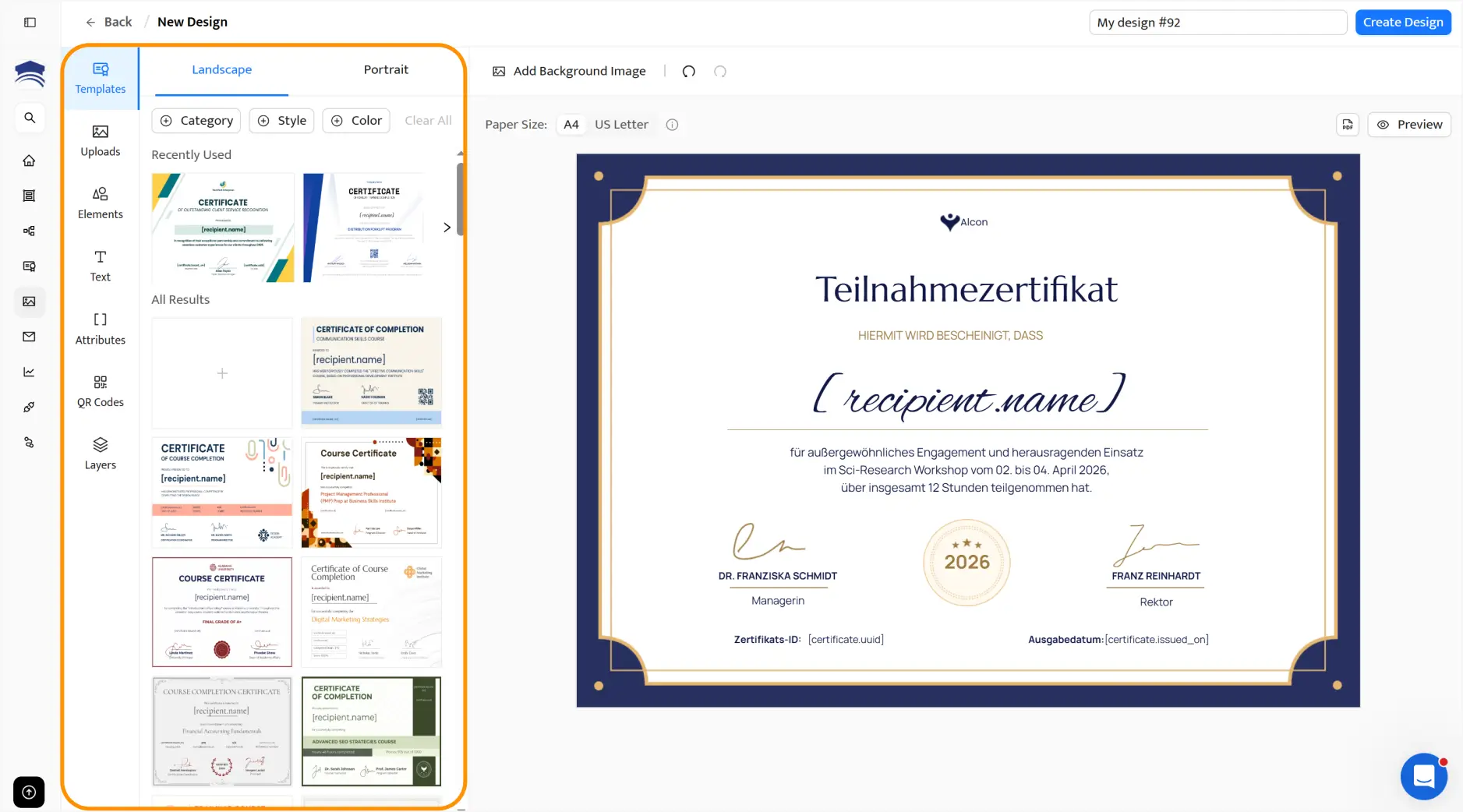
Die meisten Vorlagen sind universell einsetzbar. Sie lassen sich für viele Anlässe anpassen, indem Sie einfach den Standardtext ändern.
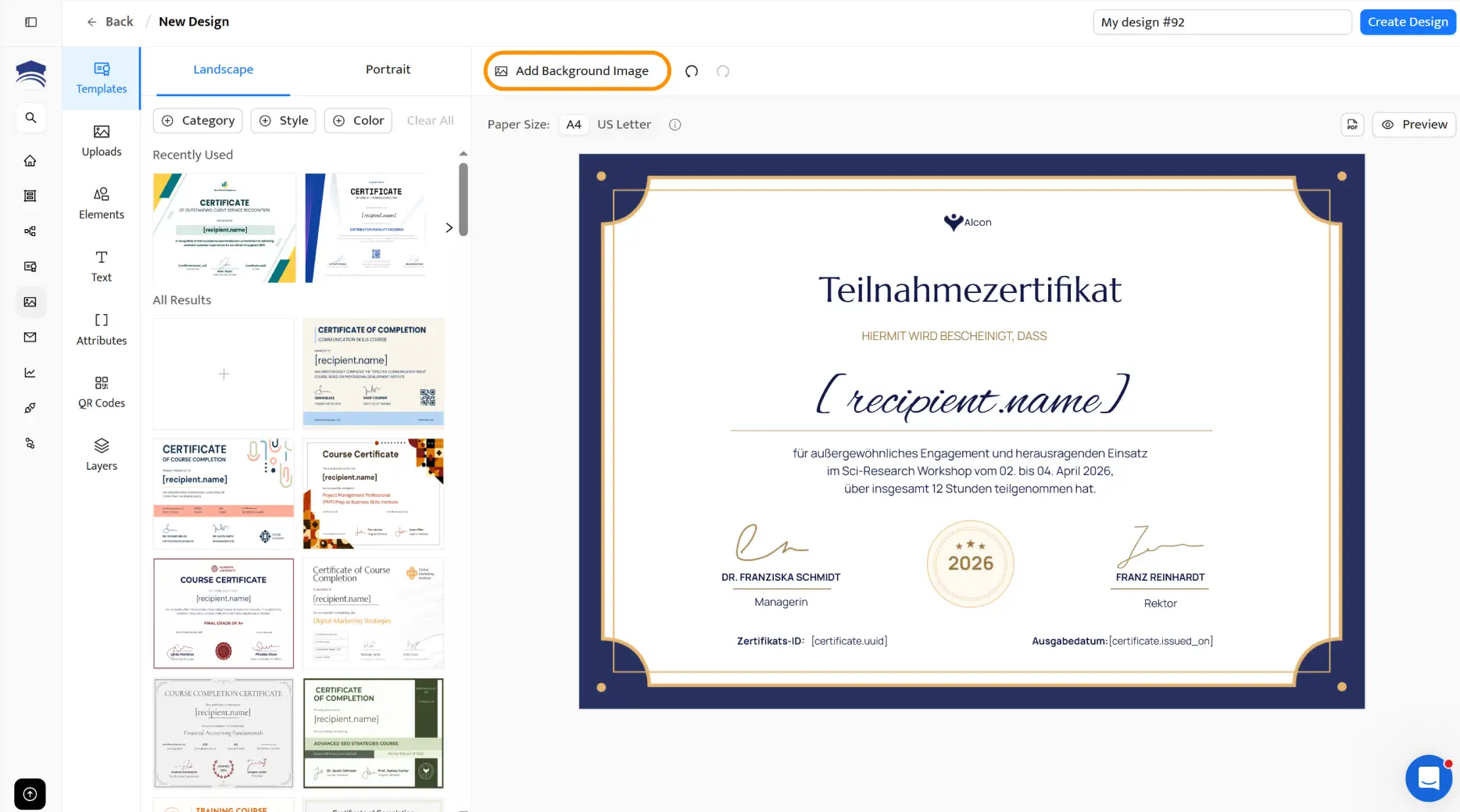
Gehen Sie nun zum Tab Background, um einen Hintergrund auszuwählen, falls Sie einen hinzufügen möchten.
Falls nicht, wechseln Sie direkt zum Unterbereich Elements, um Ihr Branding, Logo, Unterschriften autorisierter Personen, eine persönliche Nachricht oder Bilder einzufügen und das Format Ihrer Teilnahmebescheinigung individuell anzupassen.
Sie können die vorhandenen Elemente verschieben und neue hinzufügen, wo immer Sie möchten. So gestalten Sie eine einzigartige Bescheinigung für Ihre Teilnehmenden.
Wählen Sie außerdem Ausrichtung und Papierformat. Die meisten Zertifikate nutzen das Standardformat A4 (8,3 × 11,7), alternativ können Sie auch US Letter (8 × 11) verwenden. Beide Ausrichtungen sind verfügbar: Querformat und Hochformat.
Wechseln Sie danach in den Unterbereich Texts, um die Textfelder nach Wunsch anzupassen.
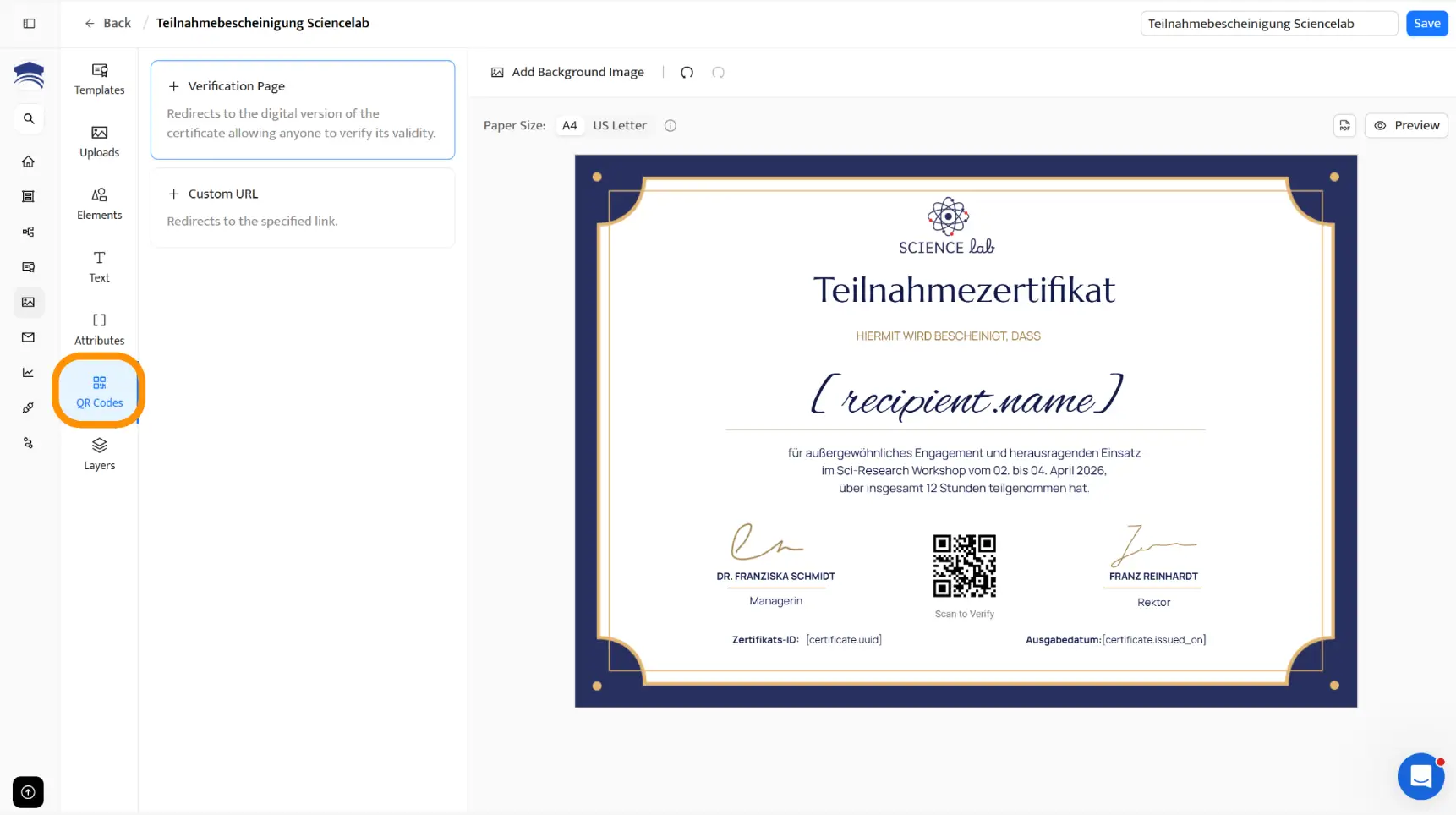
Falls Sie möchten, können Sie im Unterbereich QR code zusätzlich einen QR-Code zu Ihren Certifier-Dokumenten hinzufügen. Dieser Code kann zur Event-Website oder zur digitalen Wallet führen.
Wenn Sie noch individueller arbeiten möchten, erfahren Sie hier, wie Sie ein persönliches Zertifikat erstellen.
Dynamische Attribute sind spezielle Platzhalter in Ihrer Zertifikatsvorlage. Sie füllen beim Erstellen der Dokumente automatisch Angaben wie Teilnehmernamen, Veranstaltungsdaten oder eindeutige Kennungen aus.
Diese Funktion ist besonders hilfreich, weil Sie mit nur einer Vorlage personalisierte Zertifikate für alle Teilnehmenden erstellen können, ohne Informationen manuell einzutragen.
Im Unterbereich Attributes wählen Sie die Attribute aus und ordnen sie den Inhalten auf Ihrem Zertifikat zu.
Zum Beispiel: [recipient.name], [event.date], [recipient.email] oder [certificate.id]. Diese Attribute können Daten automatisch aus einer Datenbank oder einer Tabelle übernehmen, die Sie später hochladen.
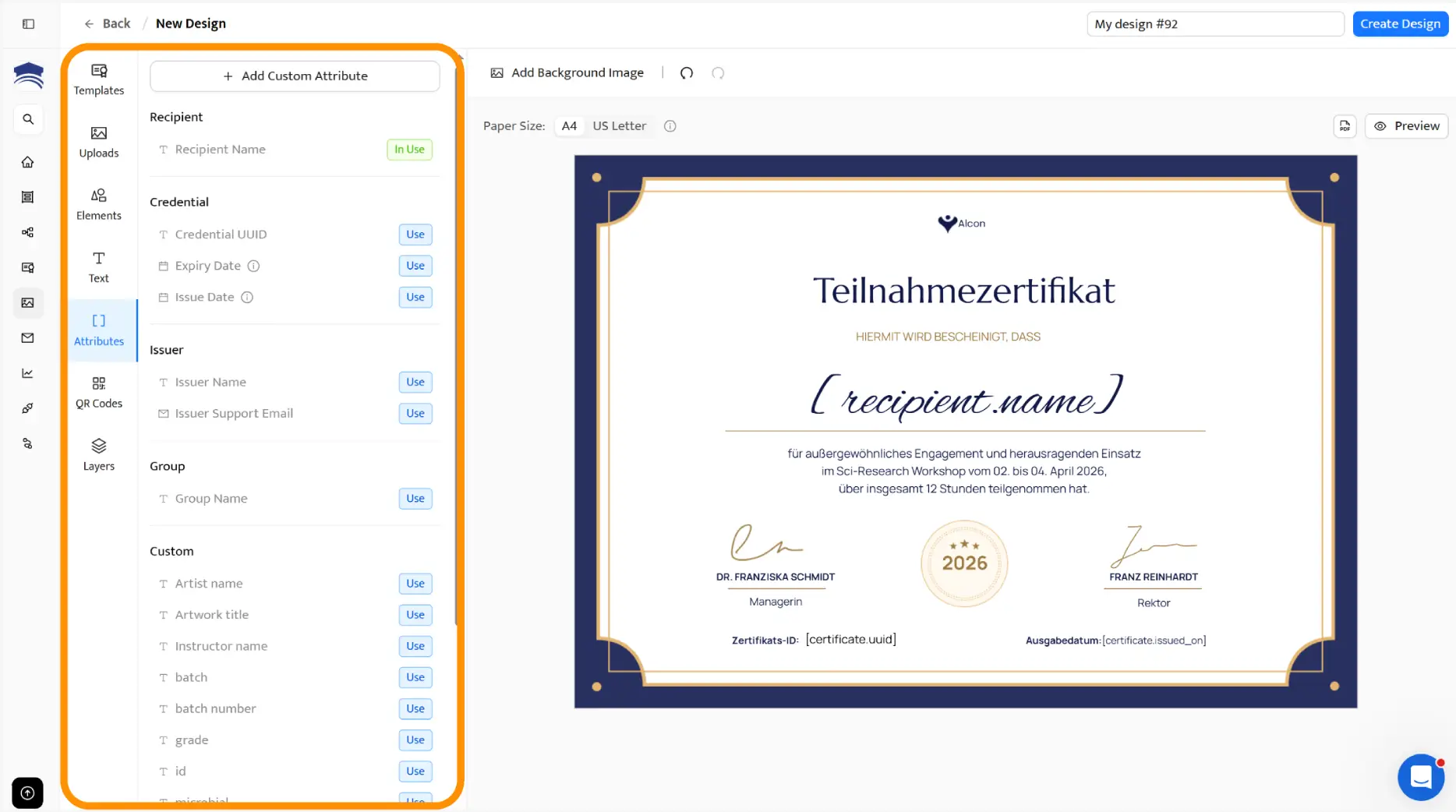
Certifier ermöglicht es Ihnen, die Zertifikate entweder direkt an die E-Mail-Adressen der Empfänger zu senden oder gesammelt als PDF herunterzuladen.
Gerade wenn Sie eine Teilnahmebescheinigung erstellen kostenlos oder effizient in größeren Mengen ausstellen möchten, ist dieser Ablauf deutlich schneller als manuelle Methoden.
Wenn Sie sich außerdem fragen, was muss eine Teilnahmebescheinigung enthalten, können Sie mit Certifier alle wichtigen Angaben sauber in einer Vorlage anlegen und anschließend automatisiert personalisieren.
Jetzt wissen Sie, wie Sie eine Teilnahmebescheinigung erstellen. Als Nächstes geht es darum, sie an die Teilnehmenden zu versenden.
Mit Certifier können Sie Zertifikate in großen Mengen versenden. Das ist besonders praktisch für alle, die ihre Nachweise per E-Mail an Empfänger senden möchten.
Dank dynamischer Attribute können Sie jede Teilnahmebescheinigung in nur wenigen Minuten personalisieren und verschicken.
Wenn Ihr Zertifikatsdesign fertig ist, erstellen Sie zuerst eine E-Mail-Vorlage für den Versand Ihrer Teilnahmebescheinigung.
Wechseln Sie zum Tab Emails. Wählen Sie Credential Delivery, passen Sie den Text Ihrer E-Mail an und laden Sie Ihr Logo hoch. Speichern Sie anschließend die Vorlage. So sehen Ihre Empfänger die Nachricht später in ihrem Posteingang.
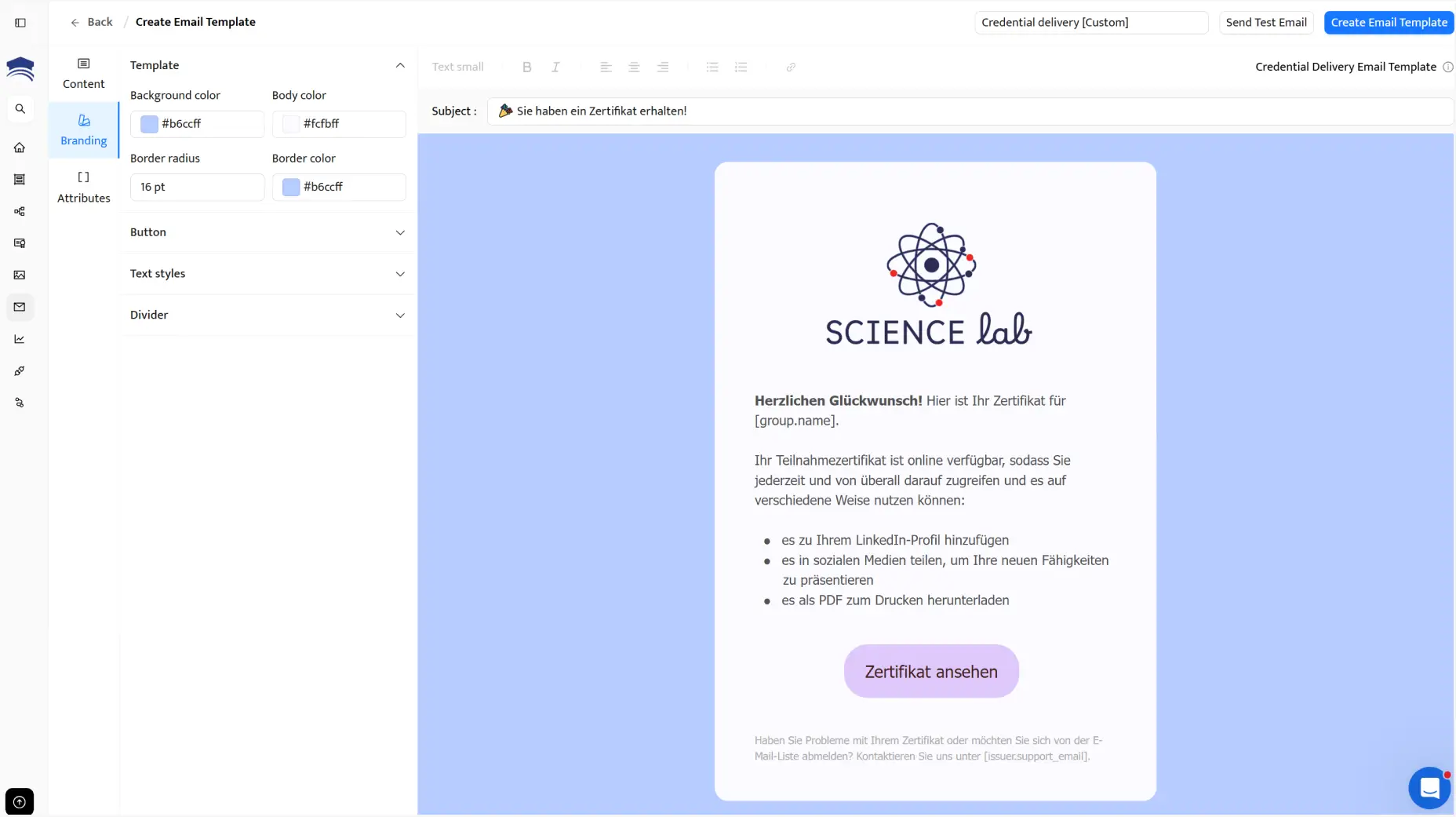
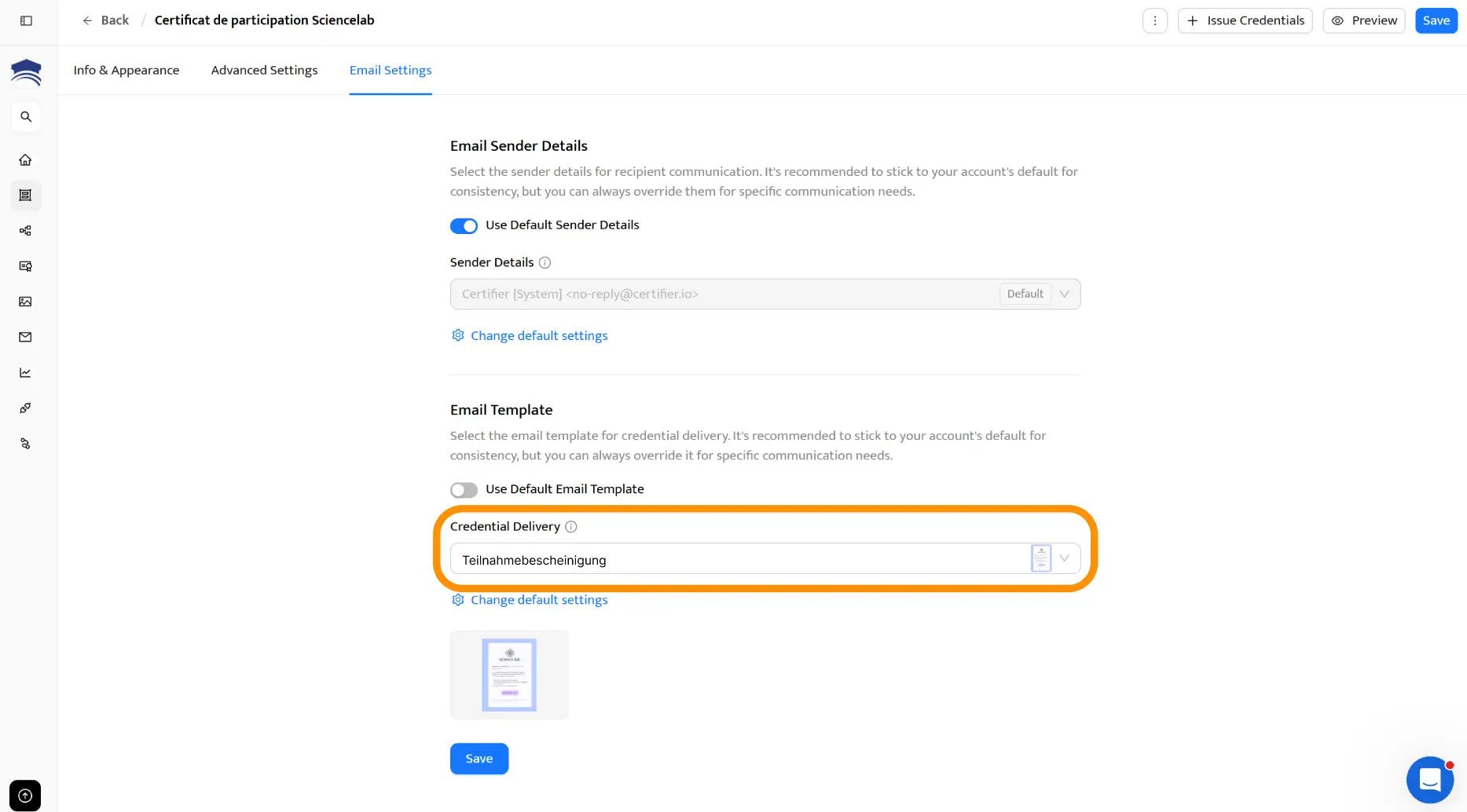
Gehen Sie danach zum Tab Credential Templates, wählen Sie die Empfängergruppe aus oder erstellen Sie eine neue. Klicken Sie anschließend auf Email Settings und wählen Sie die E-Mail-Vorlage aus, die Sie gerade erstellt haben.
Wechseln Sie nun zum Tab Credentials. Klicken Sie auf Issue Certificates or Badges und laden Sie Ihre Tabelle hoch. Achten Sie darauf, dass die Spalten in Ihrer Tabelle korrekt den dynamischen Attributen in Ihrer Vorlage entsprechen.
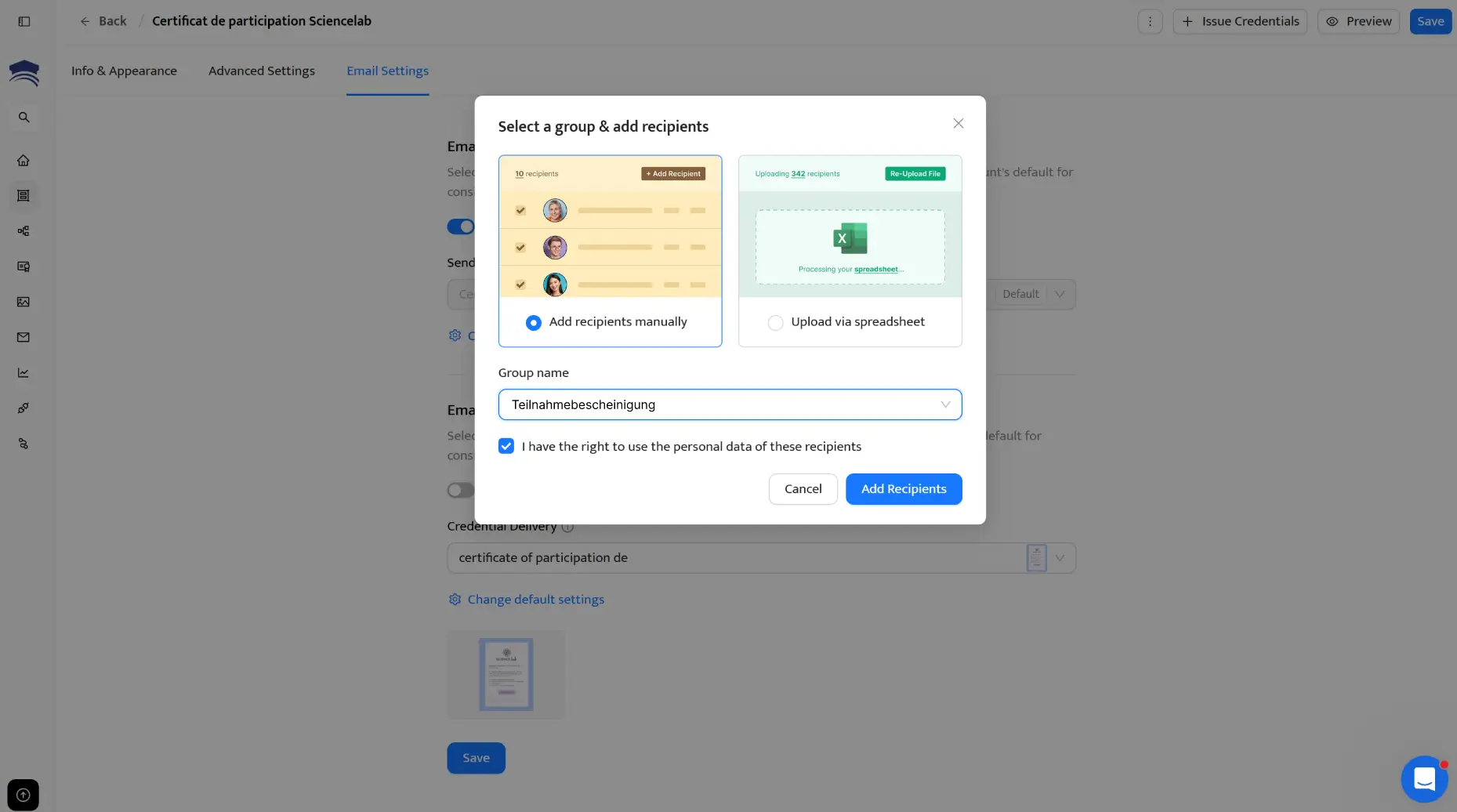
Nachdem Sie die Teilnehmerdaten hochgeladen und alles korrekt eingerichtet haben, prüfen Sie in der Vorschau, ob alle Informationen richtig angezeigt werden. Wenn alles stimmt, fahren Sie mit Issue Credentials fort.
Legen Sie bei Bedarf einen Versandzeitpunkt fest, wenn die Dokumente zu einem bestimmten Zeitpunkt versendet werden sollen, zum Beispiel direkt nach dem Ende der Veranstaltung.
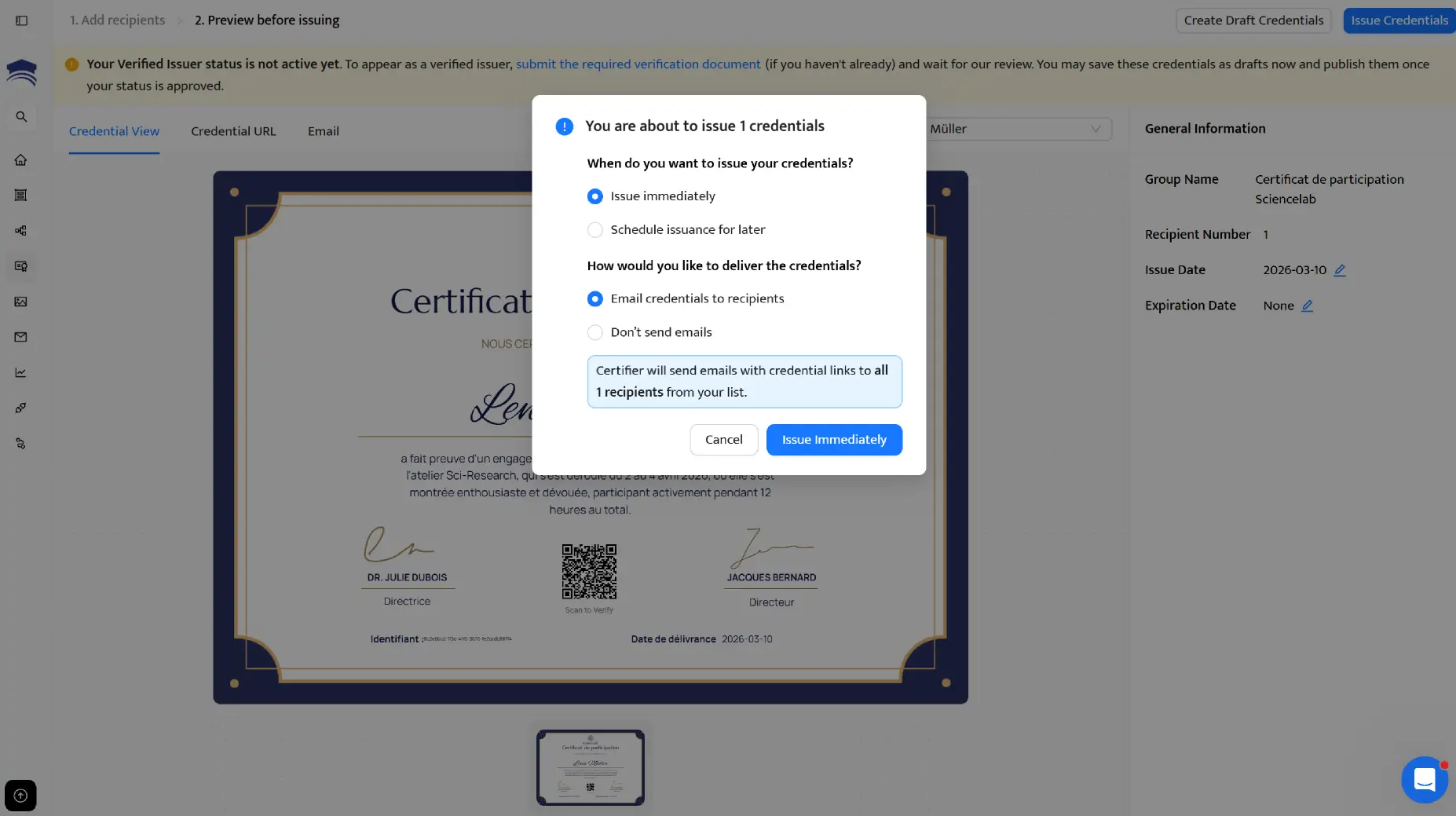
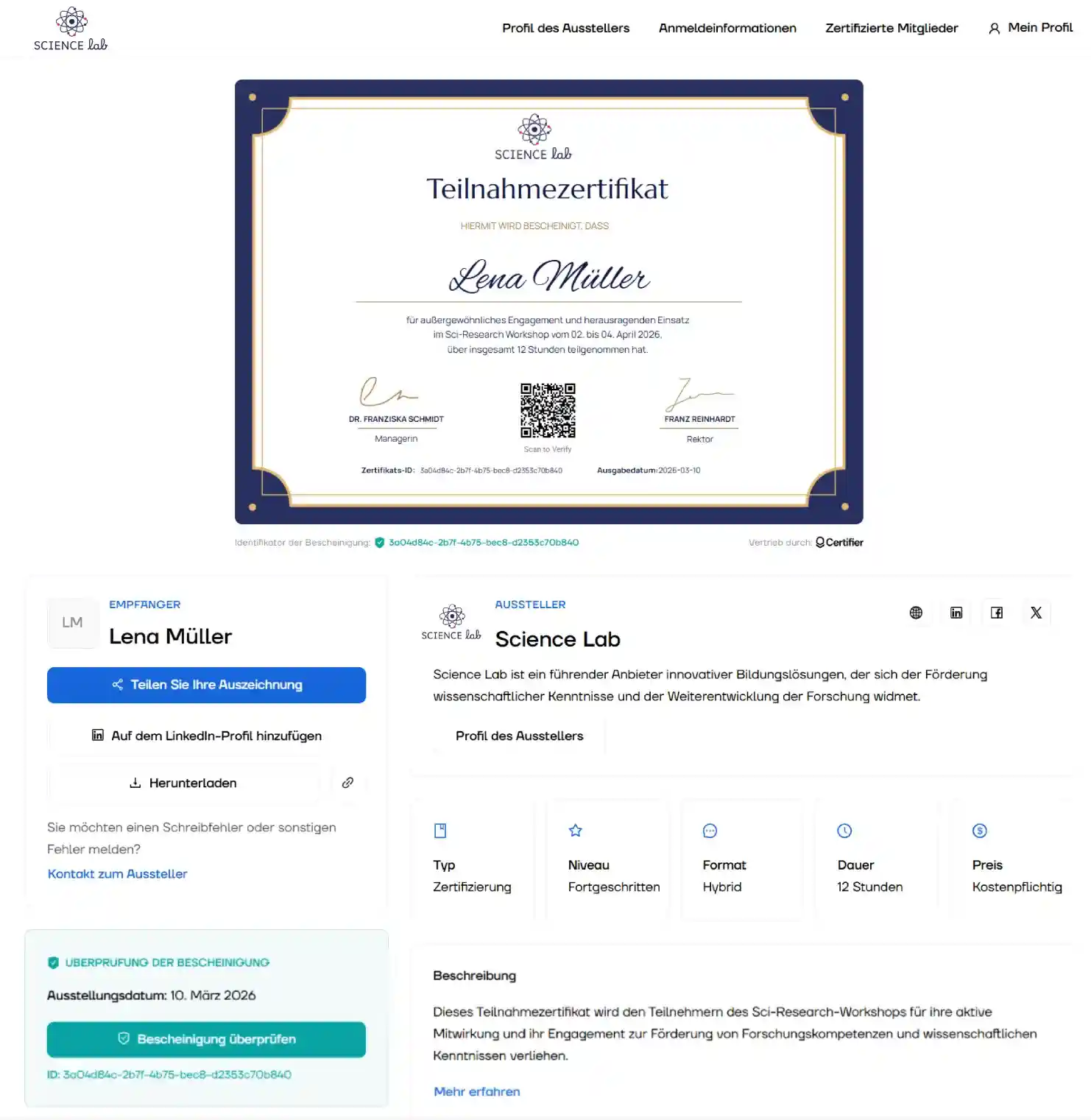
Sobald der Versand abgeschlossen ist, erhalten die Teilnehmenden eine personalisierte E-Mail mit einem Link zu ihrer digitalen Wallet.
Eine digitale Wallet ist der Ort, an dem Empfänger alle wichtigen Informationen sehen und verschiedene Aktionen ausführen können.
Sie können ihre Bescheinigung in sozialen Medien teilen, den Aussteller kontaktieren, die Verifizierung aufrufen und vieles mehr.
Zusätzlich können Sie dort PDF-Dokumente mit Präsentationen, Podiumsdiskussionen, Interviews oder anderen Materialien hinterlegen.
Aber auch nach dem Klick auf „Senden“ ist der Prozess noch nicht abgeschlossen. Wenn Sie Zertifikate mit einem Online-Zertifikatsersteller versenden, lassen sie sich oft nicht mehr nachträglich bearbeiten.
Mit Certifier ist das deutlich einfacher. Empfänger können Sie über die digitale Wallet mit nur zwei Klicks kontaktieren, wenn ihnen ein Fehler auffällt.
Im Tab Credentials können Sie ausgestellte Dokumente und Datenbanken verwalten. Mit Certifier haben Sie die Möglichkeit:

Zu veröffentlichen
Zu löschen
Fehler zu korrigieren
Zertifikate zu exportieren
Und auf eingehende Anfragen zu reagieren
Die Teilnahmebescheinigungen müssen nicht erneut versendet werden. Aktualisierte Versionen sind sofort in den digitalen Wallets sichtbar.
Wenn Sie Ihre Prozesse weiter optimieren möchten, lesen Sie auch, wie Sie Webinar-Zertifikate senden und automatisieren.
Besonders für Online-Events bietet ein spezialisierter Webinar-Zertifikat-Generator die nötige Sicherheit, um tausende Teilnehmer ohne Verzögerung zu erreichen.
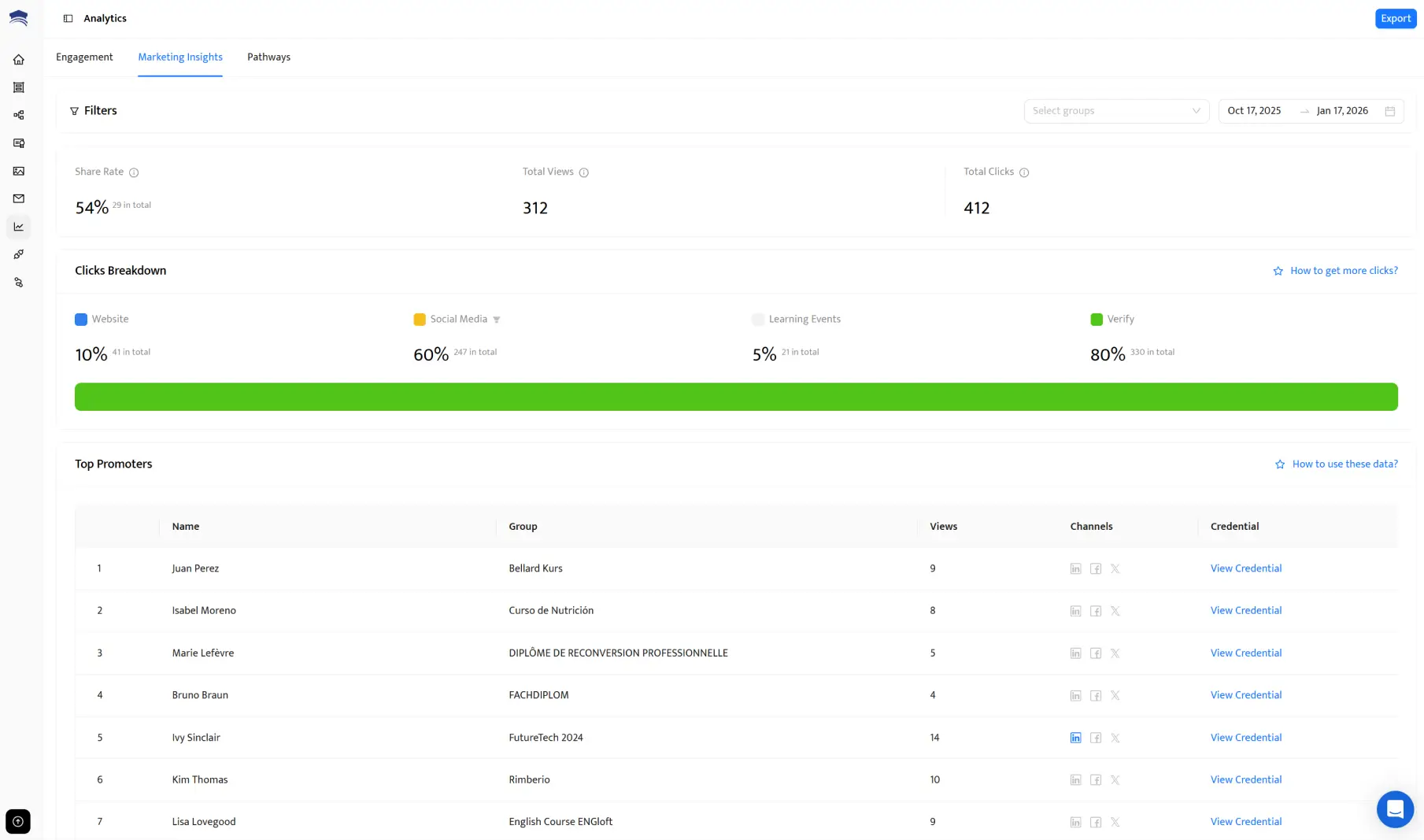
Nach dem Versand erhalten Sie im Tab Analytics Einblicke in die Performance Ihrer Zertifikate. Sie sehen dort, wie viele Personen die Dokumente geöffnet und in sozialen Medien geteilt haben, zum Beispiel auf LinkedIn, Facebook oder X.
Wenn Sie überlegen, wie Sie mit bekannten Tools eine Teilnahmebescheinigung erstellen können, sind Word oder Google Docs eine mögliche Option.

Öffnen Sie Word oder Google Docs. Starten Sie mit einem neuen leeren Dokument.
Passen Sie das Seitenlayout an. Wählen Sie Ihr bevorzugtes Format, meist A4 oder Letter. Das geht über Page Setup oder Page Layout.
Besuchen Sie die Zertifikatsbibliothek von Certifier. Schauen Sie sich die Auswahl an kostenlosen Vorlagen für Teilnahmebescheinigungen an. Wählen Sie ein Design aus und laden Sie es in einem Format herunter, das mit Word oder Google Docs kompatibel ist. Wenn Sie direkt eine Vorlage nutzen möchten, finden Sie hier passende Blanko-Zertifikat-Vorlagen.
Hinweis: Wir empfehlen anpassbare Vorlagen, statt bei null anzufangen. Das spart wertvolle Zeit und ist deutlich effizienter, wenn Sie professionelle Teilnahmebescheinigungen erstellen möchten.
Fügen Sie die Vorlage in Ihr Word- oder Google-Docs-Dokument ein. Öffnen Sie die Datei direkt oder fügen Sie sie als Bild ein.
Passen Sie die Inhalte an. Ergänzen Sie den Namen der teilnehmenden Person, den Titel der Veranstaltung, das Datum und weitere Angaben. Nutzen Sie Textfelder und Formatierungstools, damit alles optisch zur Vorlage passt.
Drucken oder versenden Sie Ihre Teilnahmebescheinigungen.
Word und Google Docs sind gut geeignet, um Texte zu schreiben oder einfache Dokumente zu erstellen. Für Teilnahmebescheinigungen sind sie aber nur bedingt gemacht.
Sie können zwar Text, Formen und Bilder einfügen, doch die Gestaltungsmöglichkeiten bleiben begrenzt. Oft ist es schwierig, eine Teilnahmebescheinigung wirklich professionell und hochwertig wirken zu lassen.
Ein weiterer Nachteil ist der Zeitaufwand. Wenn Sie eine Bescheinigung in Word oder Google Docs von Grund auf neu erstellen, dauert das oft deutlich länger.
Müssen Sie mehrere Dokumente ausstellen, wiederholen Sie denselben Prozess immer wieder. Das kann schnell mühsam werden.
Gerade wenn Sie eine Teilnahmebescheinigung erstellen kostenlos möchten, wirken Word oder Google Docs zunächst attraktiv. In der Praxis stoßen Sie jedoch schnell an Grenzen, sobald Sie mehr als ein Dokument vorbereiten müssen.
Wir empfehlen daher, keine Teilnahmebescheinigung in MS Word oder Google Docs zu erstellen, wenn Sie mehr als ein Zertifikat benötigen. Diese Programme bieten keine automatisierte Dateneingabe.
Das bedeutet, dass Sie Namen und andere Informationen für jede Bescheinigung manuell eintragen müssen.
Erstellen Sie jedes Jahr Hunderte von Präsentationen und möchten diese Erfahrung nutzen?
Dann liegt es nahe, PowerPoint oder Google Slides zu verwenden, um eine Teilnahmebescheinigung zu erstellen. Allerdings kann diese Methode Ihre Geduld ziemlich auf die Probe stellen.
Öffnen Sie PowerPoint oder Google Slides. Beginnen Sie mit einer neuen Präsentation und wählen Sie ein leeres Folienlayout aus.
Legen Sie die Foliengröße fest. Passen Sie das Format an eine übliche Zertifikatsgröße an, meist A4 oder Letter. Das können Sie über Slide Size oder Page Setup im Menü einstellen.
Wählen Sie eine Vorlage von Certifier aus. Um Zeit zu sparen und ein professionelles Design zu sichern, besuchen Sie die Zertifikatsbibliothek von Certifier. Dort können Sie Vorlagen nach Kompatibilität mit PowerPoint oder Google Slides filtern.
Fügen Sie die Vorlage ein. Nach dem Download platzieren Sie die Vorlage in PowerPoint oder Google Slides.
Personalisieren Sie Ihre Bescheinigung. Ergänzen Sie den Namen der teilnehmenden Person, den Titel der Veranstaltung, das Datum und alle weiteren wichtigen Angaben.
Speichern Sie die Teilnahmebescheinigung und drucken Sie sie bei Bedarf aus.
Hinweis: Wenn Sie Dutzende Teilnahmebescheinigungen erstellen müssen, ist diese Methode nicht die beste Wahl. Sie müssen die Angaben jedes Mal einzeln und manuell anpassen.
Gerade wenn Sie eine Teilnahmebescheinigung erstellen kostenlos möchten, können PowerPoint oder Google Slides zunächst sinnvoll wirken. Für größere Mengen sind sie jedoch wenig effizient und erhöhen das Fehlerrisiko.
Wenn Sie sich fragen, was muss eine Teilnahmebescheinigung enthalten, müssen Sie auch hier alle Pflichtangaben selbst einfügen und sorgfältig prüfen.
Dazu gehören zum Beispiel der Name der teilnehmenden Person, der Veranstaltungstitel, das Datum und die Angaben zum Aussteller.
Wenn Sie den gesamten Ablauf im Detail sehen möchten, schauen Sie sich das Video dazu an, wie man ein Zertifikat in PowerPoint erstellt. Sie können dort die deutschen Untertitel aktivieren.
Nutzen Sie Grafiksoftware, um eine Teilnahmebescheinigung zu erstellen. Wir sagen es ganz offen: Diese Methode kostet Zeit und Energie.
Wenn Sie eine besonders hochwertige und professionell wirkende Teilnahmebescheinigung erstellen möchten, scheinen Grafikdesign-Tools wie Adobe Illustrator oder auch Canva zunächst eine naheliegende Wahl zu sein.
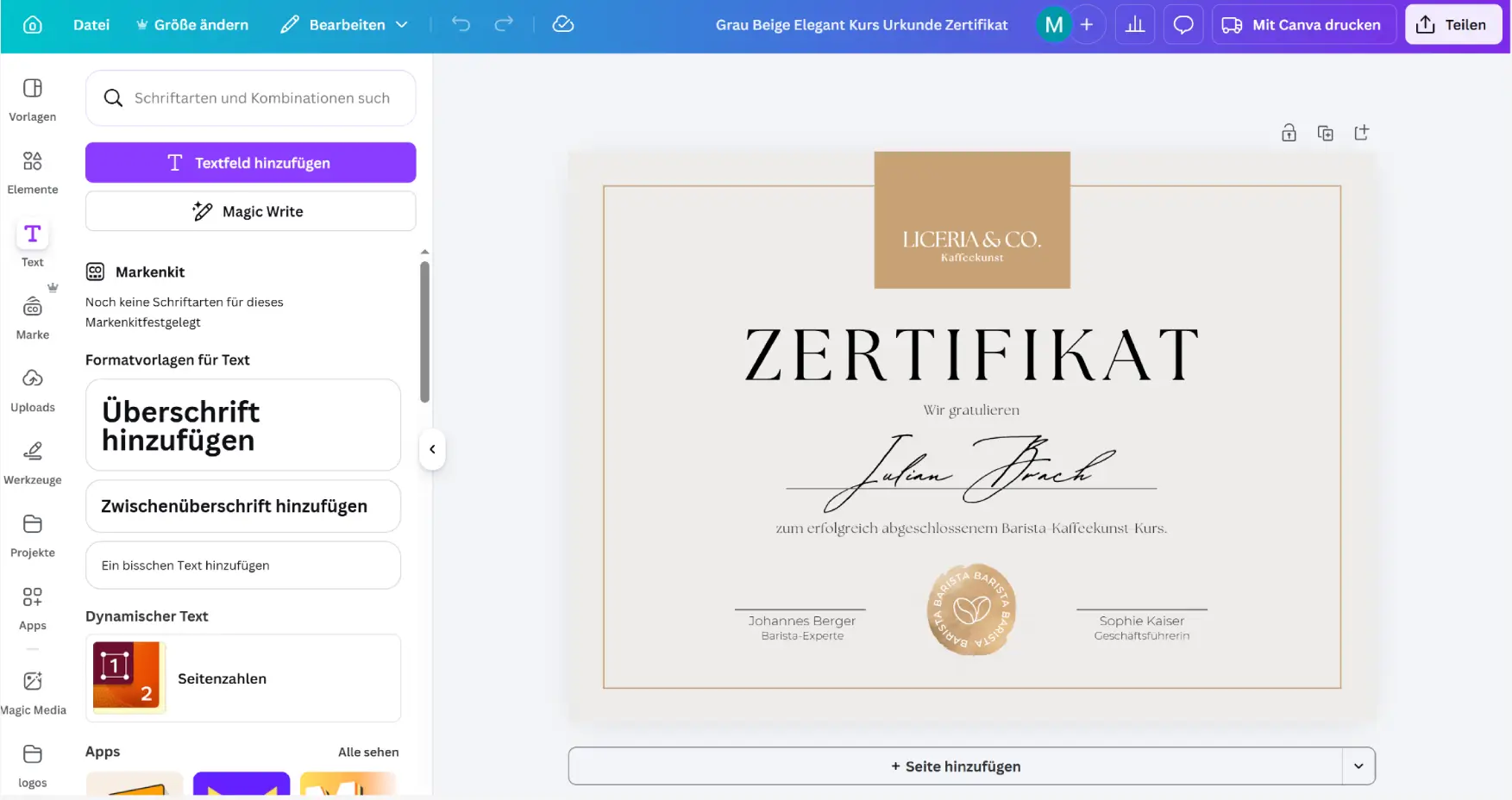
Diese Tools bieten umfangreiche Anpassungsmöglichkeiten. So können Sie eine Bescheinigung gestalten, die optisch perfekt zu Ihrem Event passt.
Wenn Sie mit Canva arbeiten möchten, lesen Sie auch, wie Sie ein Zertifikat in Canva erstellen.
Es gibt jedoch einen Haken: Diese Programme geben Ihnen zwar viel kreative Kontrolle, machen den Prozess aber nicht automatisch einfacher oder effizienter.
Grafikdesign-Software kann viel Zeit in Anspruch nehmen, vor allem dann, wenn Sie noch nicht routiniert damit arbeiten. Außerdem sind Sie nach dem Design auf sich allein gestellt, was den Versand betrifft.
Es gibt keine integrierten Funktionen für den Massenversand oder für Automatisierungen. Das bedeutet, dass Sie Druck und Verteilung manuell organisieren müssen.
Gerade wenn Sie eine Teilnahmebescheinigung erstellen kostenlos oder in größerer Stückzahl ausstellen möchten, stoßen Sie mit dieser Methode schnell an Grenzen.
Wenn Sie sich außerdem fragen, was muss eine Teilnahmebescheinigung enthalten, müssen Sie auch hier selbst darauf achten, dass alle Pflichtangaben korrekt und vollständig eingebaut sind.
Wenn Sie überlegen, für Ihre Veranstaltungszertifikate einen Designer zu beauftragen, sollten Sie bedenken, dass dies mit höheren Kosten verbunden sein kann.
Hat Ihr Event Hunderte von Teilnehmenden, können sich die Ausgaben für professionelle Designleistungen schnell summieren. Dafür erhalten Sie in der Regel ein hochwertiges Ergebnis, das genau zu Ihrer Vorstellung passt.
Ein Designer erstellt eine Teilnahmebescheinigung, die nicht nur optisch überzeugt, sondern auch zum Thema Ihrer Veranstaltung passt.
Wenn Sie mit jemandem zusammenarbeiten, der genau weiß, wie man professionelle Bescheinigungen gestaltet, sollten Sie früh beginnen. So bleibt genug Zeit für Design, Korrekturen und Druck.
Denken Sie außerdem daran, dass Sie die Dokumente anschließend einzeln und manuell versenden müssen.
Es gibt aber auch eine einfachere Lösung: Alle Vorlagen in der Certifier-Bibliothek wurden von Grafikdesignern gestaltet. Das bedeutet, dass sie bereits alle wichtigen Details enthalten, die Sie benötigen, um professionelle Zertifikate zu erstellen.
Wenn Sie sich entschieden haben, eine Teilnahmebescheinigung zu erstellen, helfen Ihnen diese Tipps dabei, ein professionelles und überzeugendes Ergebnis zu gestalten.
Das gehört zu den Grundlagen, ist aber dennoch wichtig. Der Name der Veranstaltung oder Aktivität sollte auf jeder Teilnahmebescheinigung stehen, damit sofort erkennbar ist, wofür das Dokument ausgestellt wurde.
Formulieren Sie dabei möglichst präzise und vermeiden Sie unnötig viele Worte. Mehr Text macht eine Bescheinigung nicht automatisch besser.
Das Datum gehört zu den wichtigsten Informationen, die nicht fehlen dürfen. Geben Sie den Tag, den Monat und das Jahr der Veranstaltung an.
Häufig wird dieses Element in einer unteren Ecke platziert und in einer etwas kleineren Schrift dargestellt als der Name der empfangenden Person oder der Veranstaltung.
Eine Teilnahmebescheinigung sollte so gestaltet sein, dass wichtige Informationen auf den ersten Blick erkennbar sind. Verwenden Sie nur die notwendigen Angaben und achten Sie auf sinnvolle Abstände, damit das Dokument übersichtlich und verständlich bleibt.
Setzen Sie Farben und Schriftarten sparsam ein, damit das Design nicht überladen wirkt.
Wichtige Informationen wie der Name der empfangenden Person oder der Veranstaltungsname können in etwas größerer Schrift hervorgehoben werden. Andere Angaben wie der Name des Veranstalters, das Datum oder die Zertifikats-ID können kleiner dargestellt werden.
Gerade wenn Sie sich fragen, was muss eine Teilnahmebescheinigung enthalten, ist eine klare visuelle Hierarchie besonders wichtig. So stellen Sie sicher, dass alle Pflichtangaben gut sichtbar und professionell angeordnet sind.
Hochwertiges Papier sorgt dafür, dass das Dokument langlebiger ist. So können sich Ihre Teilnehmenden noch lange an ihre Leistung oder Teilnahme erinnern. Minderwertiges Papier lässt eine Bescheinigung schnell unprofessionell wirken.
Auch kleine Details spielen eine große Rolle. Ihre Teilnehmenden werden gute Qualität in der Regel sofort bemerken und wertschätzen.
Wenn Sie das Format Ihrer Teilnahmebescheinigung planen, ist ein QR-Code eine sinnvolle Ergänzung. Der Code kann auf die Website der Veranstaltung oder auf eine digitale Wallet verweisen.
Dort lassen sich weitere Informationen zum Event, Ihr Logo oder zusätzliche Materialien hinterlegen. Das stärkt gleichzeitig Ihre Marke.
Mit Certifier können Sie einen QR-Code für Zertifikate mit nur einem Klick erstellen, ganz ohne externe Tools. Größe, Platzierung und Farben lassen sich an Ihr Design anpassen.
Mehr dazu erfahren Sie hier: Wie erstellt man ein Zertifikat mit QR-Code.
Wenn es zum Anlass passt, ergänzen Sie eine persönliche Nachricht. Eine Teilnahmebescheinigung wirkt oft noch wertvoller, wenn sie eine individuell formulierte Notiz enthält.
Das kann ein Zitat sein, das zum Event passt, oder eine zentrale Botschaft, an die sich Ihre Teilnehmenden erinnern sollen.
Wenn der Text auf der Bescheinigung zu viel Platz einnimmt, können Sie die persönliche Nachricht auch in die E-Mail aufnehmen. Certifier ermöglicht es Ihnen, Inhalte in E-Mail-Vorlagen zu personalisieren und den Versandzeitpunkt festzulegen.
Selbst ein gutes Zertifikatsdesign kann an Wirkung verlieren, wenn ein Bild von schlechter Qualität verwendet wird.
Wenn Sie ein Foto oder eine Grafik hochladen, achten Sie deshalb auf eine hohe Auflösung und darauf, dass das Motiv zum Anlass der Bescheinigung passt.
Die Formulierung einer Teilnahmebescheinigung sollte klar, professionell und aussagekräftig sein. Es ist nicht immer einfach, einen kurzen Text zu schreiben, der genau die gewünschte Botschaft vermittelt.
Hier sind einige Beispiele, die Sie für Ihre Veranstaltung anpassen können. Sie enthalten bereits dynamische Attribute, damit die Inhalte für jede empfangende Person automatisch personalisiert werden können:
Dieses Zertifikat bestätigt, dass [recipient.name] am [event.name] am [date] teilgenommen und sich aktiv an den Programmpunkten beteiligt hat. Wir schätzen Ihr Engagement und danken Ihnen für Ihren Beitrag zum Erfolg der Veranstaltung.
Verliehen an [recipient.name] für die aktive Teilnahme an [event.name], durchgeführt am [date]. Ihr Einsatz und Ihre Begeisterung haben wesentlich zum Erfolg des Workshops beigetragen.
In Anerkennung des engagierten ehrenamtlichen Einsatzes von [recipient.name] bei [event.name]. Ihr Engagement und Ihre Arbeit haben einen wichtigen Beitrag für unsere Gemeinschaft geleistet. Vielen Dank für Ihre wertvolle Unterstützung.
Wenn Sie anpassbare Vorlagen von Certifier nutzen, enthält jede Vorlage bereits Beispieltexte, die Ihnen als Inspiration dienen können.
Das ist besonders hilfreich, wenn Sie eine Teilnahmebescheinigung erstellen kostenlos und gleichzeitig professionell formulieren möchten.
Selbst wenn Sie Ihre Teilnahmebescheinigung sorgfältig selbst prüfen, lohnt es sich, eine zweite Person Korrektur lesen zu lassen.
So lassen sich Tippfehler, unklare Formulierungen oder kleine Layoutfehler leichter erkennen. Falls niemand verfügbar ist, können auch Online-Tools zur Grammatik- und Rechtschreibprüfung hilfreich sein.
Es gibt viele Wege, eine Teilnahmebescheinigung zu erstellen. Am einfachsten gelingt es mit anpassbaren Vorlagen und einem Tool, das Design, Personalisierung und Versand an einem Ort verbindet.
Wenn Sie eine Teilnahmebescheinigung erstellen möchten, ist Certifier eine praktische Lösung. Sie können professionelle Designs nutzen, Dokumente in großen Mengen versenden, automatische E-Mails einrichten und die Performance Ihrer Zertifikate auswerten.
Das ist besonders hilfreich, wenn Sie eine Teilnahmebescheinigung erstellen kostenlos oder effizient für größere Gruppen ausstellen möchten.
Sie haben Fragen? Hier finden Sie Antworten zum Thema Teilnahmebescheinigung erstellen.
Ja. Sie können Ihre eigene Teilnahmebescheinigung mit Word, Google Docs, PowerPoint oder einem spezialisierten Tool wie Certifier erstellen.
Für ein professionelleres Ergebnis helfen Vorlagen und klare Designregeln. Mehr dazu hier: Wie ein Zertifikat gestalten – 8 Designprinzipien mit Wirkung.
Eine Teilnahmebescheinigung ist ein Dokument, das die Teilnahme an einer Veranstaltung, einem Kurs, Workshop oder Webinar bestätigt.
Sie dient als offizieller Nachweis und als Form der Wertschätzung. Mehr zum Unterschied finden Sie hier: Zertifikat und Diplom – der Unterschied.
Auf eine Teilnahmebescheinigung gehören der Name der teilnehmenden Person, der Titel der Veranstaltung, das Datum und der Name des Ausstellers.
Optional können Sie eine Unterschrift, eine Zertifikats-ID oder eine persönliche Nachricht ergänzen.
Wenn Sie sich fragen, was muss eine Teilnahmebescheinigung enthalten, lautet die Antwort: Name der teilnehmenden Person, Veranstaltungsname, Datum und Aussteller.
Diese Angaben sollten vollständig und gut lesbar sein, damit das Dokument professionell wirkt.
- Content Writing
- On-Page-SEO
- Lokalisierung
- Marktforschung
- Keyword-Recherche
Content Specialist
Daria entwickelt praxisnahe Leitfäden und Vorlagen für Bildungsanbieter, Lehrkräfte und Veranstalter zur erfolgreichen Umsetzung digitaler Zertifikate.


