
Vertraut von:
University of Southern California
Warner Bros.
Volvo
Amazon
Stanford University
Suche
Aktualisiert: 10. Juni 2026
6 min Lesezeit
In diesem Tutorial lernen Sie, wie Sie mit Certifier digitale Badges erstellen und in wenigen Klicks an Lernende, Mitarbeitende oder Webinar-Teilnehmende versenden.

VerfasserSergey Butko

PrüferAksen Semak
Verifizierter Experte
Aktualisiert: 10. Juni 2026
6 min Lesezeit
Mit KI recherchieren:
Dank ihrer Flexibilität und Benutzerfreundlichkeit haben digitale Abzeichen in den letzten Jahren stark an Beliebtheit gewonnen.
Mit digitalen Badges können Lernende ihre Erfolge und Kompetenzen online präsentieren und in ihrem Fachgebiet sichtbarer werden.
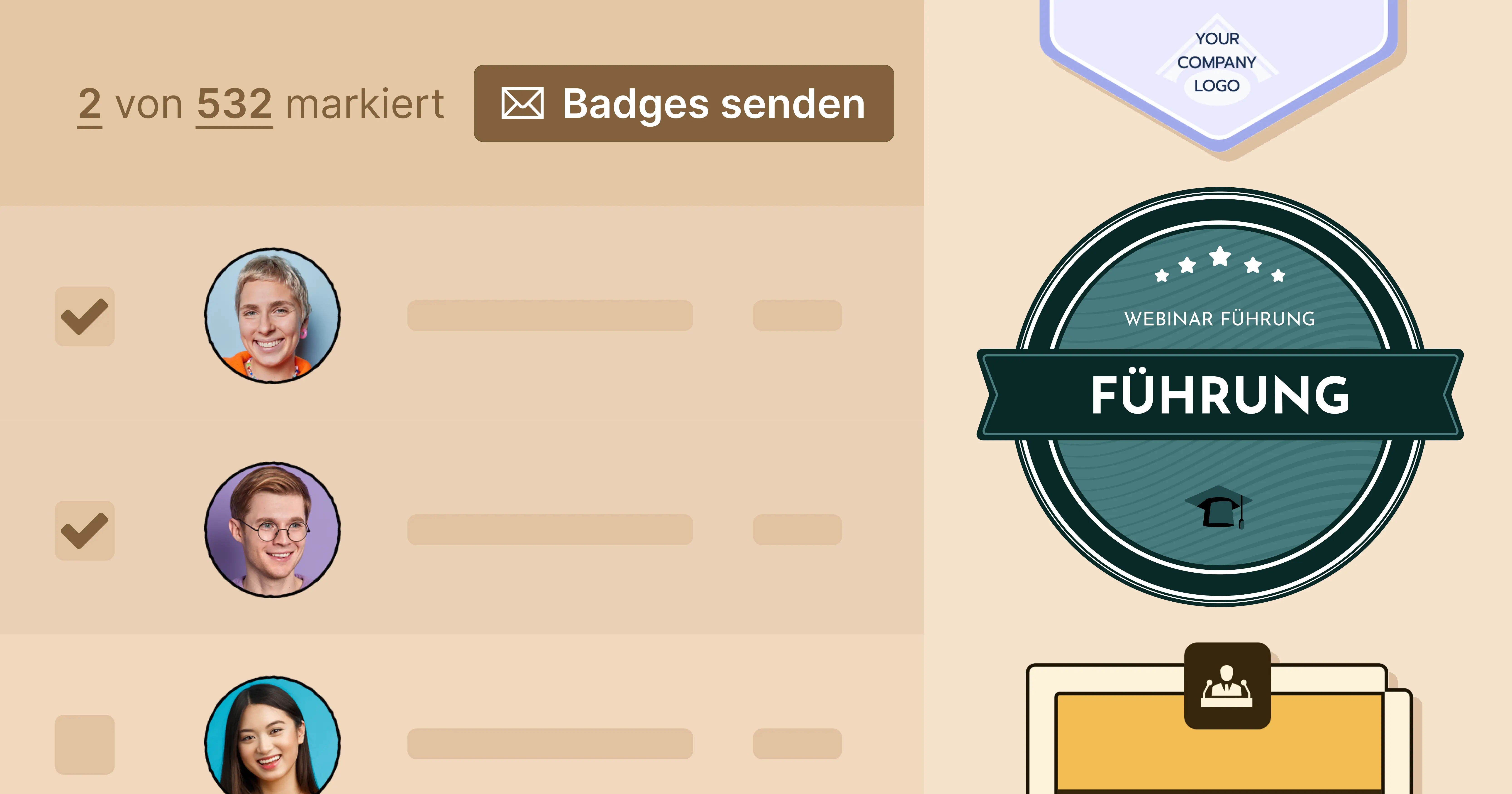
Certifier macht es Ihnen leicht, digitale Badges erstellen und an Ihre Lernenden ausstellen zu können – so sparen Sie Zeit und vereinfachen den gesamten Prozess der Zertifizierung.
Certifier ist ein kostenloses Online-Tool, mit dem Sie digitale Badges erstellen und in großen Mengen ausstellen können.
Der Prozess umfasst drei einfache Schritte – Design erstellen, Vorlage anpassen und Badges per E-Mail versenden.
Dynamische Attribute ermöglichen die automatische Personalisierung jedes einzelnen Badges.
Sie laden eine Tabelle mit Empfängerdaten hoch, ordnen die Spalten zu und versenden Ihre Badges mit einem Klick.
Alle erstellten Designs werden gespeichert und können für zukünftige Ausstellungen wiederverwendet werden.

Der Certifier Badge-Maker ist eine Online-Plattform, mit der Sie ganz einfach individuelle digitale Abzeichen erstellen und an Lernende oder Veranstaltungsteilnehmende ausstellen können.
Mit Certifier können Sie maßgeschneiderte Event-Badges gestalten, die bestimmte Fähigkeiten oder Leistungen repräsentieren, und diese in großen Mengen per E-Mail versenden.
Certifier vereinfacht das Badges erstellen erheblich und ist damit ideal für Lehrende, Trainer und Organisationen, die die Leistungen ihrer Lernenden anerkennen und deren berufliche Weiterentwicklung fördern möchten.
Ob Sie eine Online-Schule, ein Trainingsprogramm oder ein Webinar betreiben – Certifier hilft Ihnen dabei, das Engagement und die Motivation Ihrer Lernenden zu steigern, indem Sie ihnen digitale Badges verleihen, die ihre Erfolge und Kompetenzen sichtbar machen.
Der gesamte Prozess, um digitale Badges erstellen und ausstellen zu können, umfasst drei einfache Schritte: ein Design für Ihr zukünftiges Badge erstellen, es einem Kurs zuordnen und die Badges per E-Mail versenden.
Wenn Sie mehr über digitale Abzeichen und ihre Verwendung erfahren möchten, lesen Sie unseren ausführlichen Leitfaden.
Wie kann man Badges erstellen? Erstellen Sie ein kostenloses Certifier-Konto.
Zertifikate und Badges erstellen

Sobald Sie eingeloggt sind, werden Sie automatisch zum Reiter Designs weitergeleitet. Als Erstes sollten Sie auf den Button Create Design > Badge Design klicken – so gelangen Sie direkt zu unserem Badge-Design-Builder.
Unser Badge-Maker funktioniert wie jeder standardmäßige Builder. Die meisten unserer Nutzer gehen direkt zum Reiter Templates und wählen eine professionell gestaltete Badge-Vorlage aus, die bereits für Sie vorbereitet wurde.
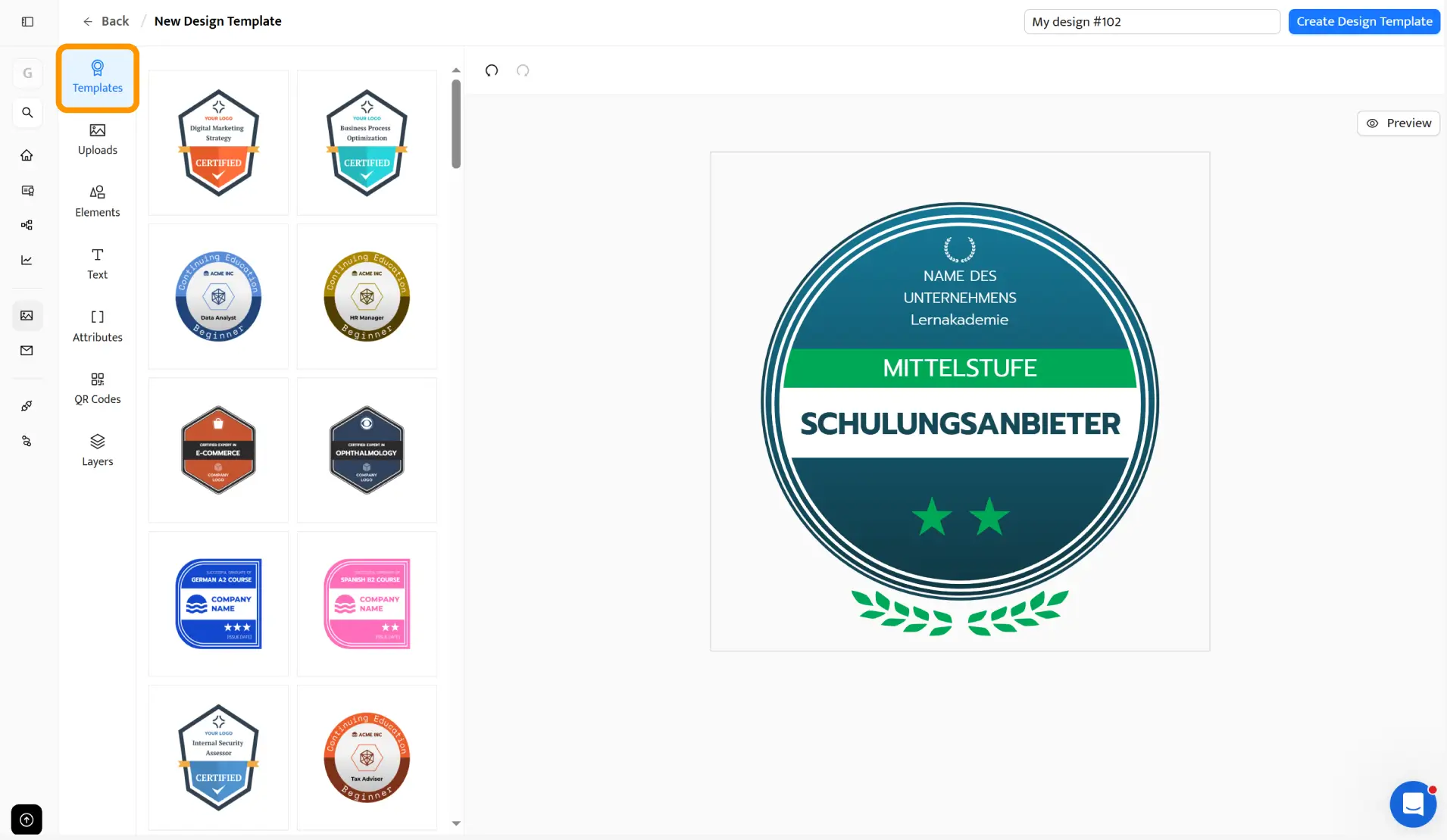
Sie können aber auch ein individuelles Badge von Grund auf erstellen – mit Symbolen, Badge-Grafiken, Bändern und Formen aus unserer Sammlung.
Die Wahl liegt ganz bei Ihnen. Für Designinspiration empfehlen wir unseren Artikel über 8 Designprinzipien für wirkungsvolle Zertifikate, die sich auch auf Badges anwenden lassen.
Sobald Sie eine Badge-Vorlage ausgewählt haben, sehen Sie, dass jede Vorlage eine generische Beschreibung enthält, die Sie individuell anpassen können. Diese Elemente werden Attributes genannt.
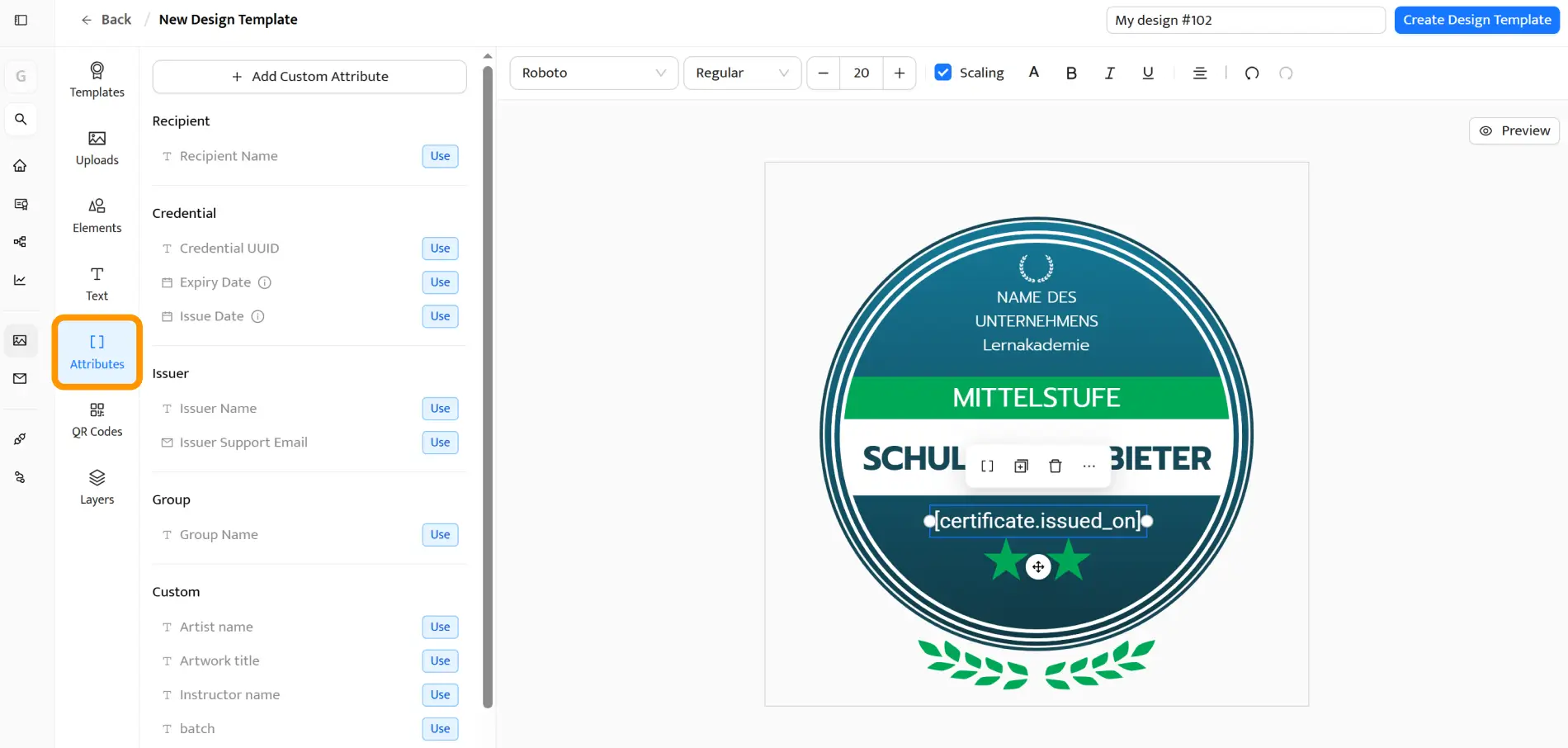
Die Möglichkeit, dynamische Attribute hinzuzufügen, ist die Funktion, die Certifier gegenüber anderen Tools besonders auszeichnet. Damit können Sie dutzende Badges an unterschiedliche Empfänger mit nur einem Klick versenden.
Kurz gesagt: Ein Attribut ist ein Platzhalter für Informationen, die aus einer Tabelle übernommen werden, die Sie in Schritt 3 hochladen. Dieses dynamische Attribut wird automatisch durch Ihre Daten aus der Tabelle ersetzt (dazu gleich mehr).
Vergessen Sie nicht, in unserem Badge-Editor die Bereiche Bases (Badge-Form), Ribbons, Icons und Images zu besuchen, falls Sie Badge-Objekte oder bestimmte Bilder auf Ihrem Badge platzieren oder entfernen möchten – z. B. Ihr Logo oder Ihre Unterschrift.
Wenn Sie sich für professionelle Unterschrift-Schriftarten interessieren, finden Sie bei uns Beispiele und Inspiration. Sie können auch die Farbmuster ändern, um das Badge-Design an Ihre Unternehmensfarben anzupassen.
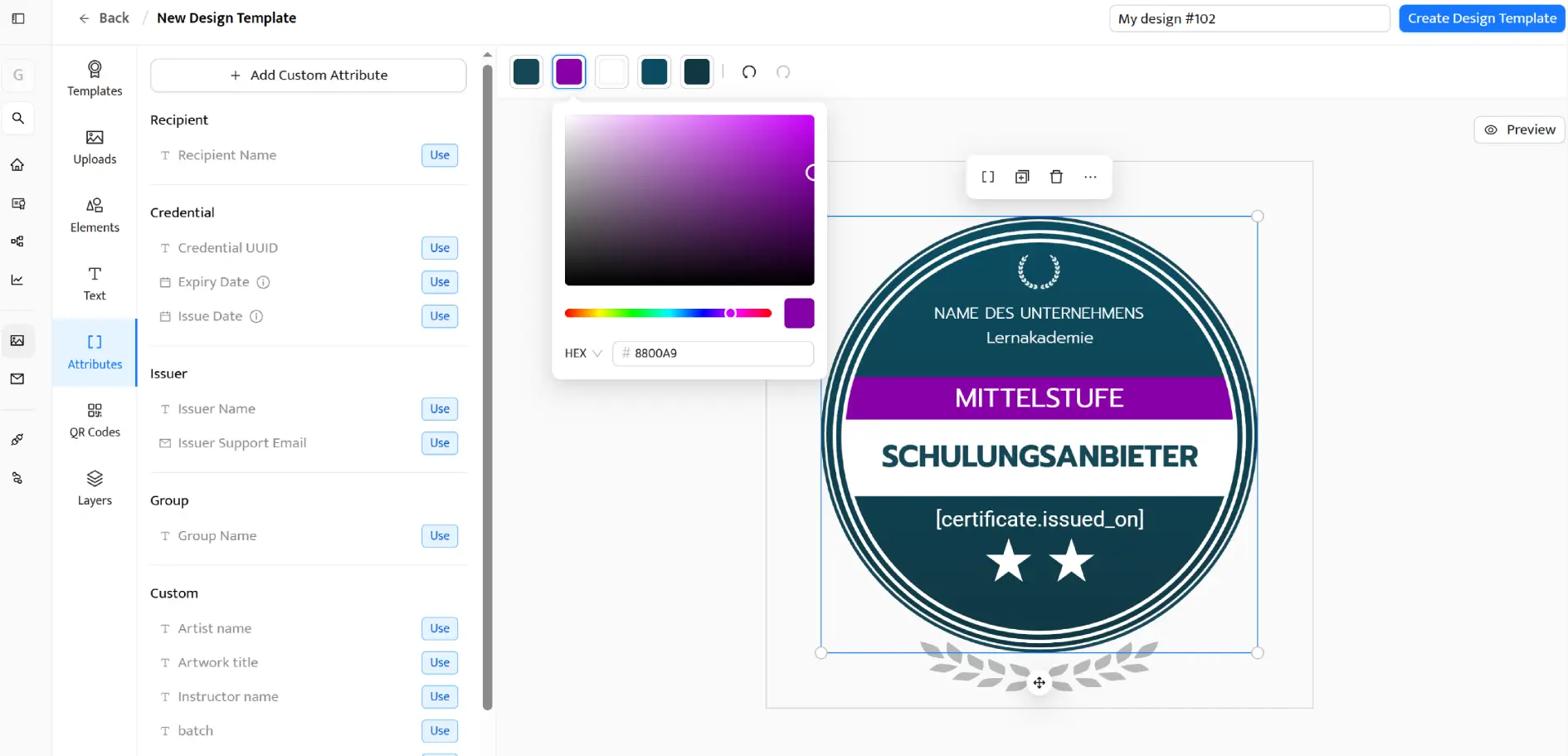
Sobald Sie mit der Vorlage für Ihr Badge fertig sind, sollten Sie Ihr Design im leeren Feld in der oberen rechten Ecke des Builders benennen und den Button Create Badge Design klicken. Wir empfehlen, die Designs nach dem Namen des Kurses, Webinars oder Anlasses zu benennen, für den Sie Ihre Badges ausstellen möchten.
Wichtig: Suchen Sie nicht nach einem Download-Button und versuchen Sie nicht, Ihre Badge-Vorlage herunterzuladen – so funktioniert der Certifier Badge-Maker nicht. Die Möglichkeit, Ihre Badges zu speichern, wird erst verfügbar, sobald die Badges ausgestellt wurden.
Alle Designs, die Sie erstellen und speichern, werden im Reiter Designs gespeichert, damit Sie Ihre Vorlagen in Zukunft wiederverwenden können.
Genau jetzt beginnt die Magie des Certifier Badge-Makers, mit dem Sie schnell und einfach digitale Badges erstellen können.
Sie werden nun aufgefordert, eine Tabelle hochzuladen, die wir bereits zuvor im Tutorial erwähnt haben. Unser Helfer auf der rechten Seite schlägt Ihnen vor, die Vorlage dieser Tabelle herunterzuladen, um den Prozess zu vereinfachen.
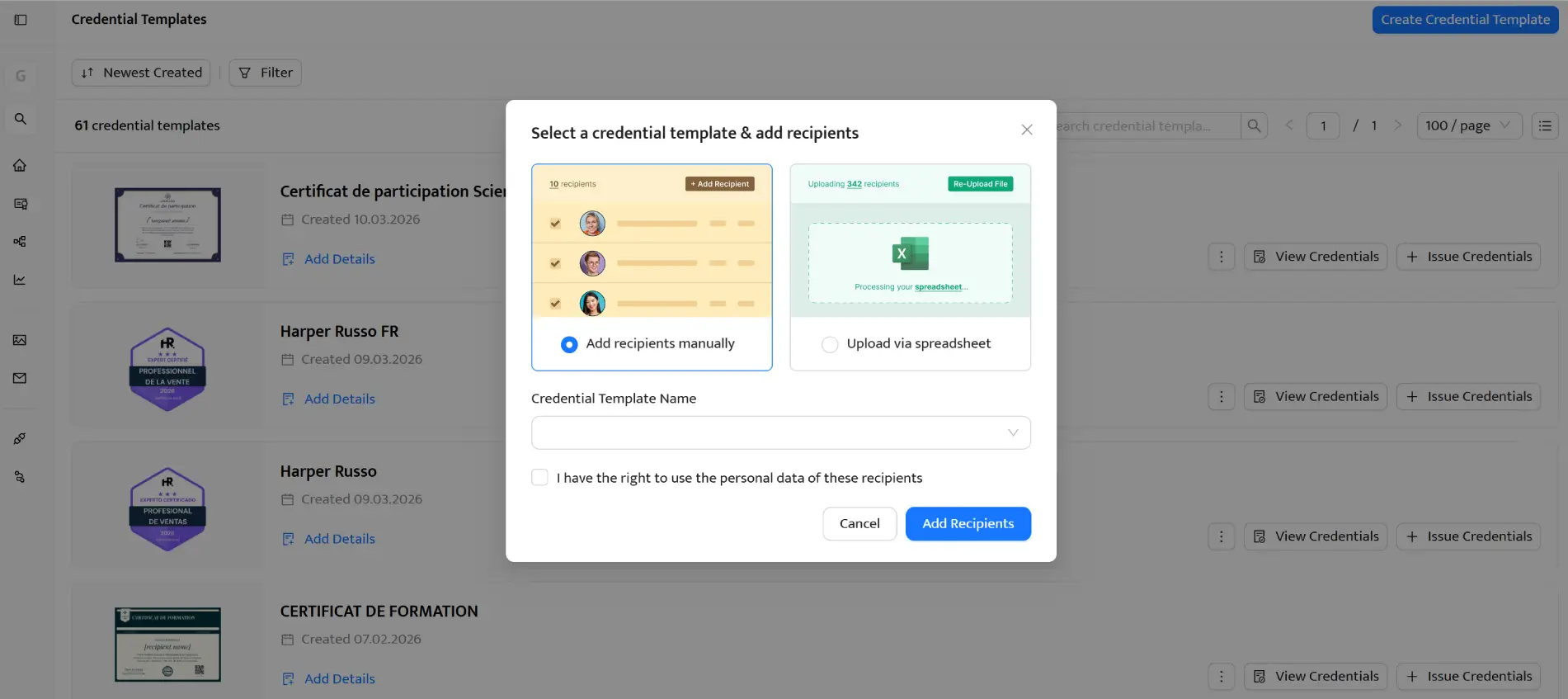
Wenn Sie Webinare über Zoom, WebinarJam oder ClickMeeting durchführen, können Sie eine Liste Ihrer Teilnehmenden direkt von diesen Plattformen exportieren. Unsere Tabellenvorlage enthält zwei Pflichtspalten: Recipient Name und Recipient Email.
Sie haben vielleicht schon erraten, dass die Einträge aus der Spalte Recipient Name das Attribut [recipient.name] ersetzen, während die E-Mail-Adressen aus der Spalte Recipient Email verwendet werden, um Ihre Badges mit einem einzigen Klick an viele Lernende zu senden.
Sie können unsere Tabellenvorlage nach Ihren Wünschen anpassen, zum Beispiel durch das Hinzufügen der Spalten, die Sie als Attribute in Ihrer Designvorlage verwendet haben.
Wenn Sie mehr über den Versand von Zertifikaten per E-Mail erfahren möchten, lesen Sie unseren Leitfaden dazu.
Sobald die Tabelle hochgeladen ist, werden Sie aufgefordert, die Spalten aus Ihrem Dokument den Attributen in Certifier zuzuordnen.
Nachdem Sie die Attribute und Spalten zugeordnet haben, klicken Sie auf den Button Preview before issuing, damit unser System überprüfen kann, ob alles in Ordnung ist.
Klicken Sie auf den Button Save and Publish – und die Badges, die Sie gerade erstellt haben, werden in Sekundenschnelle direkt an die E-Mail-Adressen Ihrer Lernenden gesendet!
Ab jetzt können Sie Ihre ausgestellten Badges verwalten, erneut versenden oder löschen.
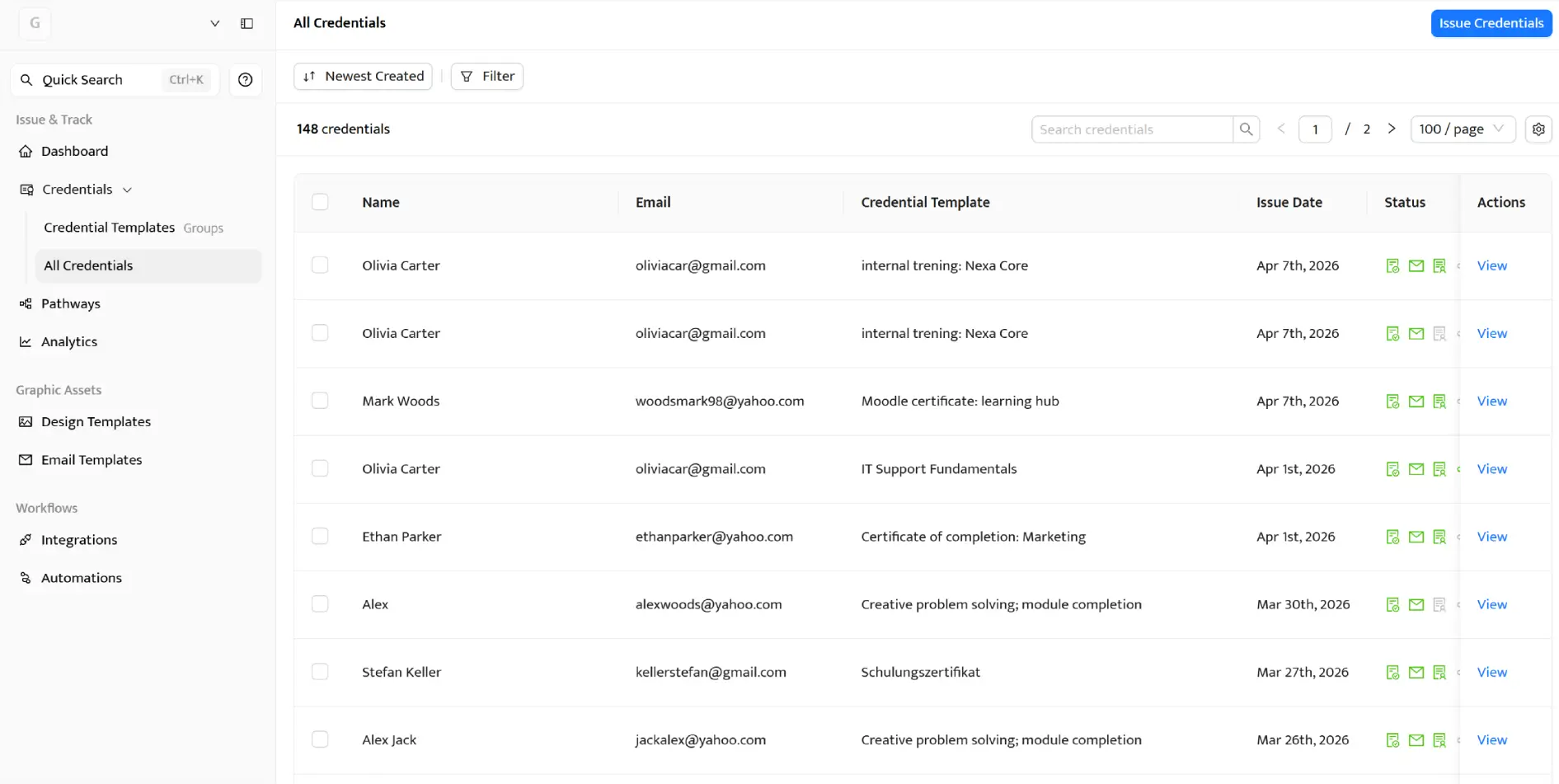
Achtung: Sobald Sie ein Badge aus dem Certifier-Dashboard löschen, können Ihre Lernenden es nicht mehr über ihre E-Mail öffnen!
Wenn Sie mehr über die Automatisierung erfahren möchten, werfen Sie einen Blick auf unseren Artikel darüber, wie Sie Webinar-Zertifikate automatisieren und versenden können.
Möchten Sie den gesamten Prozess noch einmal Schritt für Schritt sehen? In diesem Video zeigt Ihnen Uliana, wie Sie im Detail digitale Badges erstellen können:
Hinweis: Aktivieren Sie die deutschen Untertitel im Video.
Wir haben die drei einfachen Schritte beschrieben, wie Sie mit Certifier digitale Badges erstellen können.
Der erste Schritt: umfasst das Gestalten des Badges mit dem Design-Builder-Tool von Certifier. Dazu gehört die Auswahl einer Vorlage, das Hinzufügen dynamischer Attribute und das Hochladen Ihres Logos. Für weitere kostenlose Vorlagen schauen Sie sich unsere umfangreiche Bibliothek an.
Der zweite Schritt: Passen Sie die Badge-Designvorlage im Badge-Designer an und fügen Sie dynamische Attribute hinzu. Wenn Sie Inspirationen für Ihr Design suchen, finden Sie bei uns auch Tipps, wie Sie ein Zertifikat online erstellen können – viele Prinzipien lassen sich auch auf Badges übertragen.
Der letzte Schritt: Stellen Sie die Badges in großen Mengen über den Certifier Badge-Creator aus. Dabei laden Sie eine Tabelle mit den Namen und E-Mail-Adressen der Empfänger hoch, ordnen die Attribute den Spalten in der Tabelle zu und überprüfen die Informationen, bevor Sie die Badges ausstellen.
Wenn Sie Fragen haben, steht Ihnen unser Team jederzeit zur Verfügung. Alternativ können Sie sich kostenlos bei Certifier registrieren und die Funktionen selbst erkunden. Nutzen Sie diese Gelegenheit und beginnen Sie noch heute, digitale Abzeichen erstellen und Ihre Online-Präsenz stärken zu können.
- SaaS-Wachstum
- Digitale Zertifikate
- APIs
- Produktmarketing
- Unternehmensführung
CEO und Mitgründer
Sergey ist CEO und Mitgründer von Certifier. Als Forbes 30 Under 30-Preisträger entwickelt er die digitale Zertifizierungs-Infrastruktur für über 2000 Organisationen weltweit und prägt die Zukunft der Branche.


