

Ils nous font confiance :
University of Southern California
Warner Bros.
Volvo
Amazon
Stanford University
Mis à jour: 21 avril 2026
12 min de lecture
Vous voulez créer un certificat de participation gratuit ? Découvrez la méthode la plus simple pour le concevoir, l’imprimer ou l’envoyer automatiquement.
Explorer avec l’IA :
Les événements, conférences, cours, ateliers et webinaires ont un point commun : ils permettent de valoriser les efforts et la présence des participants.
C’est précisément le rôle du certificat de participation, qui laisse une impression positive et rend l’expérience plus complète.
Mais alors, comment créer un certificat de participation ? Nous avons réuni 5 méthodes simples. Sans trop en dévoiler dès maintenant, l’une des options les plus rentables, automatisées et sécurisées consiste à utiliser Certifier.
Dans cet article, vous découvrirez plusieurs façons de créer un certificat de participation gratuit, ainsi que les raisons pour lesquelles un outil adapté peut surpasser d’autres solutions.
Avant cela, commençons par les bases.

Un certificat de participation est un document qui confirme qu’une personne a pris part à un événement.
C’est une manière concrète de remercier quelqu’un pour son implication et son engagement. Il peut être délivré en version numérique comme en version papier.
Pour l’émetteur, un certificat de participation est aussi un bon moyen de faire rayonner sa marque après un atelier, un événement ou une formation.
Lorsque les participants le partagent en ligne, par exemple sur LinkedIn, cela peut renforcer votre visibilité sur les réseaux sociaux et encourager de nouvelles inscriptions.
Il améliore également l’expérience après l’événement. Les participants reçoivent un e-mail personnalisé contenant leur certificat, qu’ils peuvent consulter depuis un portefeuille numérique.
En quelques clics, ils peuvent ensuite le télécharger, l’imprimer ou le partager sur les réseaux sociaux.
Envoyer un message de remerciement après l’événement montre à vos participants que vous appréciez leur présence. Vous pouvez renforcer cet effet en y ajoutant un certificat de participation personnalisé.
Et si vous collectez les données des participants via des formulaires, vous pouvez automatiser l’envoi de ces messages et certificats en toute simplicité.
Il existe 5 façons simples de créer un certificat de participation. Nous avons examiné les avantages et les limites de chaque méthode pour vous aider à choisir la solution la plus adaptée.
Lorsqu’il s’agit de créer un certificat de participation gratuit, le générateur de certificats en ligne Certifier se distingue comme l’option la plus efficace et la plus simple à utiliser. Voici pourquoi :

Personnalisation simplifiée. Certifier propose une vaste bibliothèque de plus de 1 000 modèles entièrement modifiables dans un éditeur intuitif. Vous pouvez facilement adapter le design, le texte et les autres éléments à l’identité visuelle et au style de votre événement.
Personnalisation automatisée. Personnalisez chaque certificat avec des champs dynamiques, comme le nom, la date, le score ou le nombre de points, afin que chaque participant reçoive un document unique et pertinent.
Envoi en masse pour gagner du temps. Certifier simplifie l’émission des certificats de participation en permettant un envoi groupé en quelques clics. Cette option est particulièrement utile pour les grands événements ou les programmes qui réunissent de nombreux participants.
Envoi automatique. Les certificats de participation peuvent être envoyés automatiquement par e-mail au moment de votre choix, sans intervention manuelle.

Faites défiler la page jusqu’à la section dédiée à cette méthode pour en savoir plus. Vous pouvez aussi consulter notre guide complet pour comment créer un certificat.
Comment créer un certificat de participation dans Word ou Google Docs ? Passons aux détails.
Avantages : accessible à toute personne ayant des compétences de base en traitement de texte.

Inconvénients : possibilités de design limitées par rapport aux outils spécialisés.
PowerPoint et Google Slides offrent davantage de flexibilité sur le plan visuel. C’est une solution convenable, mais encore limitée, pour créer un certificat de participation.
Avantages : plus de souplesse dans la mise en page et dans l’agencement des éléments.
Inconvénients : ces outils ne sont pas conçus spécialement pour les certificats, ce qui peut rallonger le temps nécessaire pour obtenir un bon résultat.
Il en existe de nombreux, comme Canva, Adobe Illustrator, Photoshop et d’autres encore. Si vous créez des documents pour des sessions pratiques ou des événements spécialisés, vous pouvez aussi consulter ces modèles de certificat d’atelier.
Avantages : personnalisation complète.
Inconvénients : processus plus long, courbe d’apprentissage, impossibilité d’émettre facilement les certificats en masse.
Avantages : rendu professionnel, gain de temps, création sur mesure.
Inconvénients : coût élevé, dépendance au designer, risque d’incompréhensions, délais parfois plus longs.
Maintenant que vous connaissez les principaux avantages et inconvénients de chaque option, il est temps d’examiner chaque méthode plus en détail.
Certifier vous aide à créer un certificat de participation au design soigné, de haute qualité et facile à distribuer. Grâce à ses fonctionnalités avancées, la plateforme convient parfaitement à la création de certificats pour tous types d’événements.
Avec Certifier, vous pouvez même préparer vos modèles avant l’événement, puis programmer leur envoi juste après la fin de celui-ci. Cela est possible grâce aux fonctionnalités de planification des certificats.
Pour commencer, inscrivez-vous, puis suivez les étapes ci-dessous.
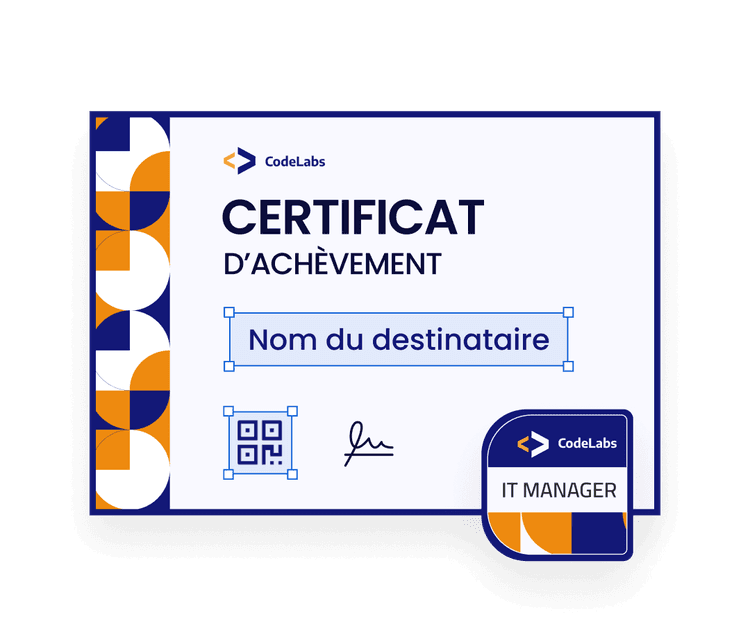
Sur Certifier, vous avez accès à plus de 1 000 modèles de certificats personnalisables prêts à l’emploi. C’est une excellente solution si vous souhaitez créer un certificat de participation gratuit sans passer trop de temps sur la mise en page.
Pour en sélectionner un, cliquez sur + Create Design, puis choisissez Certificate Design ou Badge Design.
Sélectionnez ensuite un modèle dans le sous-onglet Templates. Utilisez Filters pour affiner les résultats. Vous pouvez filtrer par catégorie, style, orientation et couleur.

La plupart des modèles sont polyvalents. Vous pouvez donc les adapter à presque toutes les occasions en modifiant simplement le texte par défaut.
Rendez-vous dans l’onglet Background pour choisir un arrière-plan, si vous le souhaitez.
Sinon, ouvrez le sous-onglet Elements pour ajouter votre image de marque, votre logo, des signatures d’autorité (à choisir parmi les polices de type signature ou à importer sous forme de signature numérique), un message personnalisé ou des images afin d’adapter le format du certificat de participation.
Déplacez les éléments par défaut et ajoutez-en de nouveaux où vous le souhaitez pour créer un certificat de participation unique pour vos participants.
Choisissez ensuite l’orientation et le format de page. La plupart des certificats utilisent le format A4 standard, mais vous pouvez aussi sélectionner le format US Letter.
Les deux orientations sont disponibles : paysage et portrait. Pour aller plus loin sur ce point, consultez notre guide sur la taille idéale d’un certificat.

Accédez ensuite au sous-onglet Texts pour modifier les champs de texte selon vos besoins.
Puis, si vous le souhaitez, ajoutez un QR code à vos documents Certifier dans le sous-onglet QR code. Ce code peut renvoyer vers le site de l’événement ou vers le portefeuille numérique du participant.
Les attributs dynamiques sont des espaces réservés spéciaux dans votre modèle de certificat. Ils permettent de remplir automatiquement certaines informations, comme le nom du participant, la date de l’événement ou un identifiant unique, au moment de la génération.
Cette fonctionnalité change vraiment la donne, car elle vous permet d’utiliser un seul modèle pour créer un certificat de participation personnalisé pour chaque participant, sans saisir manuellement chaque donnée.
Dans le sous-onglet Attributes, vous pouvez sélectionner les attributs à utiliser et les associer au contenu de vos certificats.
Par exemple : [recipient.name], [event.date], [recipient.email] ou [certificate.id]. Vous pouvez configurer ces attributs pour qu’ils récupèrent automatiquement les données depuis une base de données ou une feuille de calcul importée par la suite.
Pour découvrir ce processus plus en détail, consultez aussi notre article sur le certificat personnalisé automatiquement.

Certifier vous permet soit d’envoyer directement ces certificats aux destinataires par e-mail, soit de les télécharger en masse au format PDF.
Vous savez maintenant comment créer un certificat de participation. Il est temps de voir comment les envoyer aux participants.
Certifier permet d’envoyer des certificats en masse. C’est une fonctionnalité très utile pour les équipes qui souhaitent créer un certificat de participation gratuit puis l’envoyer rapidement par e-mail à tous les destinataires.
Grâce aux attributs dynamiques, vous pouvez préparer et distribuer chaque certificat en quelques minutes. Si votre design de certificat est prêt, commencez par créer un modèle d’e-mail pour l’envoi du certificat de participation.
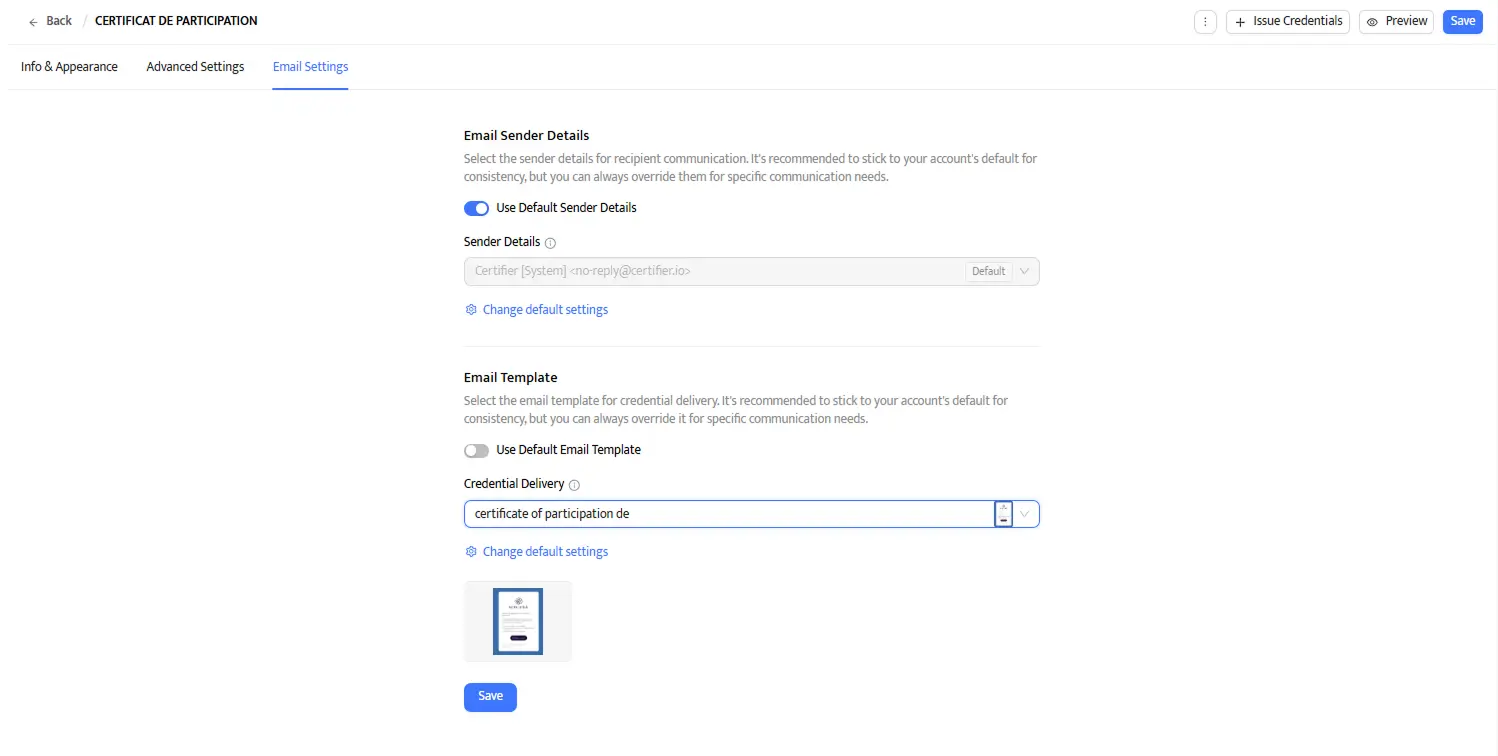
Accédez à l’onglet Emails. Choisissez Credential Delivery, modifiez le texte de votre e-mail et importez votre logo. Enregistrez ensuite le modèle. Voici ce que vos destinataires verront dans leur boîte de réception.

Accédez ensuite à l’onglet Credential Templates, sélectionnez le groupe de destinataires (ou créez-en un nouveau), puis choisissez Email Settings et sélectionnez le modèle d’e-mail que vous venez de créer.
Rendez-vous dans l’onglet Credentials. Cliquez sur Issue Certificates or Badges et importez votre feuille de calcul. Assurez-vous que les colonnes de votre fichier correspondent bien aux attributs dynamiques définis dans votre modèle.

Après avoir importé les données des participants et vérifié que tout est correctement configuré, prévisualisez les certificats afin de confirmer que toutes les informations s’affichent comme prévu. Si tout est correct, passez à Issue Credentials.
Programmez ensuite l’heure d’envoi si vous souhaitez que les documents soient transmis à un moment précis, par exemple juste après la fin de l’événement.

Une fois envoyés, les participants reçoivent un e-mail personnalisé contenant un lien vers leur portefeuille numérique.
Le portefeuille numérique est un espace dans lequel le destinataire peut consulter toutes les informations utiles et effectuer plusieurs actions, comme partager son certificat sur les réseaux sociaux, contacter l’émetteur, vérifier les certificats et plus encore.
Vous pouvez aussi y ajouter des documents PDF, comme des présentations, des tables rondes, des interviews ou tout autre contenu utile.

Mais ce n’est pas tout. Une fois que vous cliquez sur « envoyer », le processus ne s’arrête pas là. Avec de nombreux outils en ligne, il devient difficile de modifier un certificat après sa distribution.
Avec Certifier, tout reste beaucoup plus simple. Si un destinataire repère une erreur, il peut vous contacter en deux clics depuis son portefeuille numérique.
L’onglet Credentials vous permet de gérer les documents émis ainsi que les bases de données associées. Certifier vous donne la possibilité de :

Publier
Supprimer
Corriger les erreurs
Exporter les certificats
Répondre aux demandes entrantes
Les certificats de participation n’ont pas besoin d’être renvoyés après correction. Les versions mises à jour apparaissent immédiatement dans les portefeuilles numériques des destinataires.
Une fois les certificats envoyés, vous pouvez aussi accéder à des statistiques dans l’onglet Analytics de Certifier.
Vous voyez combien de personnes ont ouvert, téléchargé ou partagé leur certificat sur les réseaux sociaux, par exemple sur LinkedIn, Facebook ou X. Pour un cas d’usage proche, consultez aussi ce guide sur comment envoyer et automatiser un certificat de webinaire.

Si vous cherchez comment créer un certificat de participation avec des outils que vous connaissez déjà, Word ou Google Docs peuvent constituer une option.

Ouvrez Word ou Google Docs. Commencez par créer un document vierge.
Ajustez la mise en page selon le format souhaité, généralement A4 ou Letter. Vous pouvez le faire depuis les options de mise en page.
Accédez à la bibliothèque de certificats de Certifier et parcourez les modèles disponibles. Choisissez un design qui vous plaît, puis téléchargez-le dans un format compatible avec Word ou Google Docs.
Vous pouvez aussi consulter ces modèles de diplôme vierge à remplir pour trouver d’autres inspirations utiles.
Une fois le modèle téléchargé, insérez-le dans votre document Word ou Google Docs. Vous pouvez ouvrir le fichier directement ou l’ajouter comme image.
Personnalisez ensuite les informations. Ajoutez le nom du participant, le titre de l’événement, la date et tous les autres éléments nécessaires. Utilisez des zones de texte et les outils de mise en forme pour respecter le style du modèle.
Imprimez ou envoyez vos certificats de participation.
Même si Word et Google Docs sont très pratiques pour rédiger des documents, ce ne sont pas des outils pensés pour concevoir des certificats de participation.
Vous pouvez certes ajouter du texte, des formes et quelques images, mais les possibilités de mise en page restent limitées. Il est donc souvent plus difficile d’obtenir un rendu vraiment professionnel.
Autre inconvénient : le temps nécessaire. Créer un certificat depuis zéro dans Word ou Google Docs peut vite devenir long. Et si vous devez créer un certificat de participation gratuit pour plusieurs personnes, vous devrez répéter les mêmes étapes encore et encore.
Nous vous déconseillons d’utiliser MS Word ou Google Docs si vous devez produire plusieurs certificats. Ces outils ne proposent pas de fonctions comme le remplissage automatique des données.
Vous devrez donc saisir manuellement les noms et les autres informations pour chaque certificat.
Vous créez des centaines de présentations chaque année et vous souhaitez mettre ces compétences à profit ? Utiliser PowerPoint ou Google Slides pour créer un certificat de participation peut sembler une idée logique.
Mais à moins d’être très patient, cette méthode risque vite de montrer ses limites.
Ouvrez PowerPoint ou Google Slides. Commencez par créer une nouvelle présentation et choisissez une diapositive vierge.
Définissez les dimensions de la diapositive. Ajustez la taille au format standard d’un certificat, généralement A4 ou Letter. Vous pouvez le faire dans les options Slide Size ou Page Setup du menu.
Sélectionnez un modèle depuis la bibliothèque de certificats de Certifier. Pour gagner du temps et obtenir un rendu professionnel, parcourez les modèles disponibles. Vous pouvez filtrer les designs compatibles avec PowerPoint ou Google Slides.
Insérez le modèle. Une fois téléchargé, ajoutez-le dans votre présentation PowerPoint ou Google Slides.
Personnalisez votre certificat. Ajoutez le nom du participant, le titre de l’événement, la date et toute autre information importante.
Enregistrez le certificat de participation et imprimez-le si nécessaire.
Remarque : si vous devez créer un certificat de participation gratuit pour des dizaines de participants, cette méthode n’est pas la plus adaptée. Vous devrez ajuster manuellement chaque certificat, un par un.
Si vous souhaitez voir le processus en détail, regardez cette vidéo expliquant comment créer un certificat dans PowerPoint. Vous pouvez activer les sous-titres en français.
Utilisez un logiciel de design graphique pour créer un certificat de participation. Soyons honnêtes : cette méthode demande du temps et de l’énergie.
Si vous visez un certificat de participation soigné et professionnel, des outils comme Adobe Illustrator ou même Canva peuvent sembler être le choix idéal.

Ces outils offrent un haut niveau de personnalisation. Vous pouvez ainsi concevoir un certificat parfaitement adapté à l’identité visuelle de votre événement.
Mais il y a un inconvénient. Même s’ils vous donnent davantage de liberté créative, ils ne rendent pas forcément le processus plus simple ni plus rapide.
Les logiciels de design peuvent prendre beaucoup de temps, surtout si vous ne les maîtrisez pas déjà. Et une fois le certificat créé, vous devrez gérer vous-même l’impression et la distribution.
Il n’existe pas de fonctions intégrées pour l’envoi en masse ou l’automatisation. Pour aller plus loin avec cette option, consultez notre guide sur comment créer un diplôme sur Canva.
Si vous envisagez de faire appel à un designer pour vos certificats d’événement, gardez à l’esprit que cela peut représenter un budget important. Si votre événement réunit des centaines de participants, les coûts peuvent vite augmenter.
En revanche, vous pouvez vous attendre à un résultat de grande qualité, parfaitement aligné avec votre vision.
Un designer peut créer un certificat de participation qui est à la fois esthétique et cohérent avec le thème de votre événement. Si vous choisissez cette solution, prévoyez suffisamment de temps pour la création, les retouches et l’impression.
N’oubliez pas non plus qu’après cela, vous devrez envoyer ou remettre chaque document manuellement, un par un.
Bonne nouvelle : tous les modèles de certificats de participation disponibles dans la bibliothèque Certifier sont conçus par des designers graphiques. Ils intègrent donc tous les éléments nécessaires pour créer un certificat de participation gratuit avec un rendu professionnel.
Si vous avez décidé de créer un certificat de participation, ces conseils vous aideront à obtenir un résultat clair, professionnel et soigné.
C’est l’un des éléments de base, mais il mérite d’être mentionné. Le nom de l’événement ou de l’activité doit apparaître sur le certificat afin que toute personne qui le consulte comprenne immédiatement à quoi il correspond.
Restez concis et évitez de surcharger le document avec des mots inutiles.
La date fait aussi partie des informations essentielles. Pensez à inclure le jour, le mois et l’année de l’événement.
Elle apparaît souvent dans un coin inférieur du certificat, dans une taille légèrement plus petite que le nom du destinataire ou celui de l’événement.
Veillez à ce que votre certificat soit facile à parcourir du regard afin que les informations importantes soient visibles en quelques secondes.
N’ajoutez que les éléments nécessaires, avec un espacement suffisant pour assurer une lecture fluide. Essayez aussi de ne pas abuser des couleurs ni des polices, au risque de surcharger visuellement le document.
Il est préférable de mettre en évidence les informations les plus importantes avec une taille de police légèrement plus grande, par exemple le nom du participant et celui de l’événement. Les autres éléments, comme le nom de l’organisateur, la date ou l’identifiant du certificat, peuvent apparaître en plus petit.
Un papier de qualité permet au document de durer dans le temps. Vos participants pourront ainsi conserver un souvenir tangible de leur réussite pendant des années.
À l’inverse, un papier de mauvaise qualité risque de donner une impression peu professionnelle. Les détails comptent toujours, et vos participants remarqueront cette attention portée à la qualité.
Lorsque vous préparez le format de votre certificat, pensez à intégrer un QR code. Ce code peut rediriger vers le site de l’événement ou vers le portefeuille numérique, où vous pouvez ajouter toutes les informations utiles sur l’événement ainsi que votre logo.
C’est aussi un excellent moyen de renforcer la visibilité de votre marque. Certifier vous permet de créer un certificat de participation gratuit avec un QR code en un clic, sans outil externe.
La taille, l’emplacement et les couleurs du code sont personnalisables. Pour en savoir plus, consultez ce guide sur comment créer un certificat avec QR.

Si vous le souhaitez, ajoutez un message personnalisé. Un certificat de participation prend davantage de valeur lorsqu’il contient une note rédigée spécialement pour le destinataire.
C’est une attention simple, mais marquante. Il peut s’agir d’une citation liée à l’événement ou du message essentiel que vous souhaitez que les participants retiennent.
Si le texte du certificat occupe déjà beaucoup d’espace dans la mise en page, vous pouvez inclure ce message personnel dans un e-mail.
Certifier vous permet de personnaliser le contenu du modèle d’e-mail et de programmer l’heure d’envoi. Pour aller plus loin, consultez aussi notre guide sur comment envoyer et automatiser un certificat de webinaire.
Même si le reste du certificat est bien conçu, une image de mauvaise qualité peut nuire à l’apparence de l’ensemble du document.
Si vous ajoutez une photo ou une illustration, veillez à sa qualité pour conserver un rendu professionnel. Assurez-vous aussi que les visuels choisis correspondent bien au sens du certificat de participation.
Le texte du certificat de participation mérite une attention particulière. Il n’est pas toujours facile de trouver une formulation concise qui transmet exactement le message souhaité.
Voici quelques exemples que vous pouvez utiliser et adapter à votre événement. Ils contiennent déjà des attributs dynamiques pour personnaliser automatiquement chaque certificat :
Ceci certifie que [recipient.name] a participé à [event.name] le [date] et a pris part activement aux différentes sessions. Nous vous remercions pour votre implication et votre contribution au succès de cet événement.
Décerné à [recipient.name] pour sa participation active à [event.name], organisé le [date]. Votre engagement et votre enthousiasme ont grandement contribué au bon déroulement de cet atelier.
En reconnaissance de l’engagement bénévole de [recipient.name] lors de [event.name]. Votre implication et votre travail ont eu un impact important sur notre communauté. Merci pour votre précieuse contribution.
Si vous utilisez les modèles personnalisables de Certifier, chaque design inclut aussi un exemple de formulation dont vous pouvez vous inspirer.
Vous pouvez également consulter d’autres modèles, notamment pour les certificats de webinaire ou de présence.
Même si vous relisez vous-même votre certificat, il est toujours utile de demander à une autre personne de le vérifier.
Elle pourra repérer des fautes de frappe ou des incohérences qui vous auraient échappé. Si ce n’est pas possible, vous pouvez aussi utiliser des outils de correction grammaticale en ligne.
Nous avons présenté cinq façons simples de créer un certificat de participation. Commencez par choisir la méthode qui vous convient le mieux.
Si vous hésitez encore, les modèles personnalisables restent l’option la plus simple pour créer un certificat de participation gratuit avec un rendu professionnel.
Certifier est idéal si vous souhaitez créer un certificat de participation en ligne.
La plateforme propose des designs soignés ainsi que toutes les fonctionnalités essentielles : statistiques sur les documents envoyés, e-mails automatiques, éléments dynamiques pour la création en masse, et bien plus encore.
Inscrivez-vous sur Certifier pour créer des certificats de participation professionnels, personnalisés et rapides à envoyer.
Vous avez une question ? Consultez nos réponses pour créer un certificat de participation simplement et correctement.
Une attestation de participation est un document qui confirme qu’une personne a pris part à un événement, une formation, un atelier ou un webinaire.
Elle peut être utilisée pour créer un certificat de participation avec une formulation plus simple ou plus administrative.
Oui, dans de nombreux contextes, une attestation de participation peut faire office de certificat. La différence dépend surtout du ton, de la présentation et de l’usage prévu.
Si vous souhaitez créer un certificat de participation gratuit avec un rendu plus formel, le terme « certificat » est souvent préférable.
Un certificat de présence confirme qu’une personne était présente. Un certificat de participation va un peu plus loin : il met en valeur l’implication du participant dans l’événement ou l’activité.
Le bon choix dépend donc du message que vous souhaitez transmettre lorsque vous allez créer un certificat de participation.
Un certificat de participation doit généralement inclure le nom du participant, le nom de l’événement ou de l’activité, la date, le nom de l’organisateur et, si besoin, une signature ou un identifiant de certificat.
Pour créer un certificat de participation gratuit avec un rendu professionnel, il est aussi utile d’ajouter votre logo et une mise en page claire.

- Rédaction de contenu
- SEO on-page
- Localisation
- Études de marché
- Recherche de mots-clés
Content Specialist
Daria conçoit des guides pratiques et des modèles destinés aux formateurs, enseignants et organisateurs d'événements pour faciliter l'adoption des certificats numériques.


